Pubblicato il 30/06/19 - aggiornato il  | Nessun commento :

Creare elenchi personalizzati su più colonne

Chi scrive nel web si trova spesso nella esigenza di dover inserire degli elenchi nella pagina che sta editando. Gli elenchi possono essere aggiunti direttamente tramite pulsanti degli editor, perché sono universalmente supportati.

Solitamente l'utente ha a disposizione due bottoni, uno per gli elenchi puntati e uno per quelli numerati. I primi aggiungeranno i vari elementi preceduti da un puntino mentre i secondi ne mostreranno il numero di ordine.

Gli elenchi puntati inizieranno con il tag <ul> mentre quelli numerati con il tag <ol>. Per aggiungere i vari elementi si va su Invio nella tastiera. Al posto dei numeri, si possono mostrare le lettere latine, quelle greche e si possono creare elenchi nidificati con una o più voci dell'elenco, che a loro volta contengono un altro elenco.

Come per esempio nell'elenco dei capitoli dell'indice di un ebook a loro volta suddivisi nell'elenco delle sezioni degli stessi capitoli. Gli elenchi così creati possono anche essere personalizzati nell'aspetto impostandone il colore dello sfondo, il colore del testo, la famiglia di font, la dimensione dei caratteri, ecc.

Negli editor HTML non esiste la possibilità di creare elenchi su più colonne che invece è utile per risparmiare spazio. Poniamo che gli elementi di un elenco siano molto brevi e formati da una sola parola di poche lettere. In compenso siano invece parecchi gli elementi da mettere in elenco. Con gli editor classici si finisce per mostrare un elenco molto lungo con notevole spreco di spazio. Sarebbe molto più pratico inserire gli elenchi in colonne.



Pubblicato il 29/06/19 - aggiornato il  | Nessun commento :

Come convertire gli ebook

Piuttosto recentemente è stato messo a punto il formato EPUB, con l'intento di farlo diventare lo standard per tutti i libri elettronici. EPUB è l'abbreviazione di Electronic Publication e per questa ragione spesso si utilizzano le regole della pronuncia in lingua inglese. È uno standard aperto che deriva dal formato XML a cui lavorano diverse università e società per farlo diventare un formato universale.

In effetti in pochi anni è diventato nettamente il formato più comune per gli ebook. Tra le sue caratteristiche c'è anche quella della leggerezza. Un ebook in formato EPUB è anche 20 volte meno pesante dello stesso libro in formato PDF. Le grandi aziende editoriali mantengono però i loro formati proprietari anche per questioni che riguardano la protezione del copyright dei loro titoli.

Nel web si possono trovare moltissimi ebook gratuiti con cui crearsi delle librerie fornitissime. I classici non sono più assoggettati alle regole del diritto di autore, ma ci sono anche molti autori che, al pari dei musicisti, rilasciano i loro lavori gratuitamente, se non altro per farsi conoscere.


Pubblicato il 28/06/19 - aggiornato il  | Nessun commento :

Come mostrare caratteri con effetto tastiera

Brevissimo post per illustrare una personalizzazione che può essere utile a chi scrive su internet. Per indicare una azione da compiere sulla tastiera, si devono evidenziare i tasti da digitare uno dopo l'altro o contemporaneamente. Il lettore rischia di essere fuorviato, perché non è immediato associare un carattere a un tasto. Può quindi essere utile presentare le singole lettere inserite in tasti virtuali.

In altri termini per indicare le scorciatoie da tastiera Win + . oppure Ctrl + Alt + Canc, risulta essere molto più chiaro se vengono presentate con una grafica come questa Win+. oppure Ctrl+Alt+Canc che è decisamente più intuitiva per i lettori e che non si presta a diverse interpretazioni.

Si tratta in sostanza di mostrare i caratteri da pigiare all'interno di un rettangolo ombreggiato, per dare l'impressione della tastiera. Il codice da usare è molto semplice e può essere usato in tutte le piattaforme che supportano i linguaggi HTML e CSS come Blogger e Wordpress.


Come comprimere i PDF

La maggior parte degli utenti crea documenti con Word o LibreOffice ma poi li salva o li invia in formato PDF, che è il formato standard per i documenti, e che permette di visualizzarli con lo stesso aspetto da tutti i sistemi operativi, anche dei dispositivo mobile. I formati di default di Word e di Writer di Libre Office, rispettivamente DOCX e ODT, vengono usati per la condivisione del file quando il documento non è definitivo ed è suscettibile ancora di qualche modifica.

Sia Word della Microsoft che Documento Writer di Libre Office, hanno uno strumento per esportare i documenti in PDF. Questi tool nativi possono essere utilizzati anche per ottimizzare i PDF ottenuti con quegli stessi Editor, ovvero per renderli il più leggeri possibile. Infatti quando parliamo di ottimizzazione dei PDF intendiamo appunto la diminuzione del peso del file, mantenendo una qualità accettabile.

Oltre alla creazione di PDF il più leggeri possibile, si può anche avere l'esigenza di comprimere file PDF già esistenti ovvero alleggerirli come peso. La compressione può riguardare il tipo di font, ma soprattutto la qualità delle immagini che contengono, che possono anche essere convertite in bianco e nero per risparmiare ulteriore spazio.


Pubblicato il 27/06/19 - aggiornato il  | Nessun commento :

Come cercare video nelle Teche RAI

Confesso di essere un estimatore del programma TecheTecheTe che la RAI trasmette nel periodo estivo su RAI UNO, dopo il telegiornale, e prima dei programmi di prima serata. Si tratta di raccolte a tema di spezzoni di vecchie trasmissioni televisive che i più giovani non hanno mai visto, di cui i meno giovani ne hanno sentito parlare e che qualcuno dei più vecchi ricorderà.

Per questioni di appeal televisivo vengono proposti argomenti piuttosto leggeri, come medley di brani di cantanti famosi e raccolta di gag di personaggi comici della tv. Il materiale proviene dal magazzino della RAI denominato appunto Teche da cui anche il titolo del programma. La RAI ha iniziato le sue trasmissioni radiofoniche nel 1924 e quelle televisive nel 1954, trent'anni dopo.

Queste trasmissioni sono archiviate per intero a partire dal Gennaio 1999 ma anche per gli anni e decenni precedenti sono stati conservati molti materiali multimediali. Si tratta di un milione e 300mila ore di trasmissioni televisive e oltre un milione e 500mila ore di trasmissioni radiofoniche. A questa immensa mole di materiale si aggiungono 45mila fotografie, 95mila copioni cartacei e 75mila libri tematici su media, spettacolo e pubblicità. Negli ultimi 10 anni è stata attivata la digitalizzazione di tutto il materiale trasmesso.


Come guardare Netflix da cellulare e tablet

Netflix ha in un certo senso rivoluzionato il modo in cui guardare i programmi televisivi che non siano in diretta. Le  emittenti tradizionali impostano il palinsesto, con la lista dei programmi trasmessi in relazione all'orario. Con Netflix questo concetto è stato completamente capovolto. È lo stesso utente che crea il suo palinsesto personalizzato.

I contenuti sono sempre disponibili e possono essere guardati, come e quando si vuole, attraverso la connessione a internet. Vengono offerti una gran quantità di film, serie TV, documentari e cartoon, tra cui gli abbonati possono scegliere quale riprodurre. Molti di questi prodotti sono originali, cioè prodotti dallo stesso Netflix.  Gli utenti possono guardarne solo una parte, e riprendere la visualizzazione in un secondo momento, così come possono agire sul cursore del player per visualizzare solo le parti del contenuto che interessano.

Prima di decidere se abbonarsi a Netflix e quale piano selezionare, occorre testare la nostra velocità di connessione. Si può usare lo strumento messoci a disposizione dello stesso Netflix e aprire la pagina Fast.com, per poi aspettare che appaia il dato della velocità di connessione in download. Si può provare Netflix gratis per un periodo di prova che può arrivare fino a 30 giorni, per poi decidere se continuare con l'abbonamento.


Pubblicato il 26/06/19 - aggiornato il  | 2 commenti :

Rimediare a una penalizzazione di Google rifiutando i link indesiderati

Nei mesi scorsi ci sono stati due aggiornamenti dell'algoritmo di Google che hanno migliorato il posizionamento di alcuni siti e peggiorato quello di altri. L'update più corposo è stato lo scorso Marzo ed è stato chiamato appunto March 2019 Core Update.
Un altro aggiornamento è avvenuto in questo mese, nella settimana successiva al 6 Giugno 2019. Si può avere conoscenza di questi update seguendo su Twitter l'account Google SearchLiaison che conferma o meno con dei tweet il rollout degli aggiornamenti dell'algoritmo.
Come detto ci sono stati siti che hanno beneficiato di questi update mentre altri hanno mantenuto le loro posizioni. Quelli che hanno perduto traffico organico a seguito di questi aggiornamenti, si porranno la domanda se la debacle sia dovuta a qualche penalizzazione da parte di Google. Infatti non sempre Google avverte con un messaggio di una penalizzazione in atto.

Il peggioramento del posizionamento può essere dovuto a una pluralità di fattori che non è il caso di affrontare in questo post, visto che ci sono più di 200 fattori di ranking che determinano il posizionamento. O meglio erano quel numero 5 anni fa, adesso saranno molti di più, vista l'importanza sempre crescente della ricerca con il mobile.


Come registrare lo schermo di un Android con Video2me

Per mostrare a un amico, non troppo pratico di cellulari e tablet e che abita distante da noi, il funzionamento di una applicazione per Android, il sistema migliore è quello di registrare lo schermo del dispositivo mobile mentre la si sta usando, per poi inviare il video all'amico, eventualmente anche con l'audio delle nostre spiegazioni.

Questa tecnica si può usare anche per condividere una funzionalità di Android con altri utenti, postando il video in oggetto su Youtube o su altro sito di condivisione dei filmati. Questa operazione viene chiamata con l'espressione inglese screencast e abbiamo già visto come realizzarla mediante l'applicazione AZ Screen Recorder.

Google non ha ancora rilasciato una funzione nativa per registrare gli schermi Android come invece ha fatto con gli screenshot. Si possono infatti catturare immagini degli schermi Android in diversi modi: 1) premendo contemporaneamente il tasto Power e quello per abbassare il volume, 2) facendo scorrere tre dita sullo schermo dall'alto un basso, 3) tenendo premuto il tasto Power per più di un secondo in modo da visualizzare l'opzione screenshot insieme a quelle per lo spegnimento e il riavvio del sistema (solo Android 9).


Pubblicato il 25/06/19 - aggiornato il  | Nessun commento :

Dove scaricare ebook gratis: 25 siti, app e risorse nel web

L'Italia è agli ultimi posti in Europa per numero pro-capite di libri letti e questo è un problema non di adesso ma chi si è acuito negli ultimi anni. Certamente avrete ascoltato dibattiti televisivi, radiofonici o discussioni online in cui i partecipanti hanno fatto le loro diagnosi e proposto soluzioni.

Ci sono quelli che danno la colpa all'eccessivo costo dei libri, bene non di primissima necessità, a cui si può rinunciare, specie in una situazione economica non brillante, mentre altri puntano il dito verso la scuola e la famiglia che non riescono a educare i giovani alla lettura.

La mia modestissima opinione è che, oltre a quelli indicati, si debba affrontare anche un altro tema. Gli operatori culturali, e quelli della narrativa in particolare, non sono ancora ben sintonizzati con le nuove tecnologie che invece potrebbero essere il toccasana per tutta l'industria culturale.

Non sempre la famiglia veicola l'interesse per la lettura. Conosco persone che provengono da famiglie di buona levatura culturale che in vita loro non hanno mai letto nulla, al di fuori dei libri scolastici sfogliati svogliatamente, e contemporaneamente ci sono ragazzi, figli di genitori semianalfabeti, che invece hanno una voglia inesausta di leggere e di imparare stando sempre chini sui libri. Anche la considerazione che i libri costano molto non è vera. Ci sono le edizioni tascabili, che ci permettono di acquistare libri a prezzi irrisori. Per un'opera arrivare alla edizione tascabile significa la consacrazione del suo autore. Solo i libri che hanno venduto molto, e che quindi hanno avuto il gradimento dei lettori, escono infatti in versione economica.


Pubblicato il 24/06/19 - aggiornato il  | Nessun commento :

Come eliminare parti interne di un video con Android

Quando si gira un filmato con una fotocamera solitamente ci sono sempre delle parti da tagliare. Possono essere momenti poco interessanti oppure possono essere state riprese scene o registrati audio che è bene eliminare.

La scelta migliore in questi casi è sicuramente quella di trasferire il video in un computer per poi editarlo con uno dei tanti programmi per modificare i video. Abbiamo già visto come procedere in tal senso con i software gratuiti e multipiattaforma Shotcut e Da Vinci Resolve.

Gli utenti di Windows possono usare anche il programma gratuito Video to Video Converter, che ha anche uno strumento adatto a tagliare parti interne di un filmato. Se volessimo fare tutto dal cellulare, l'operazione non si presenta semplicissima, perché non mi risulta che esista una applicazione gratuita in grado di operare una simile modifica con un solo passaggio.


Pubblicato il 23/06/19 - aggiornato il  | Nessun commento :

Come unire video con Android

Quando si vogliono unire due o più video per creare un unico file mediante un computer, abbiamo l'imbarazzo della scelta del software da utilizzare. Per esempio lo si può fare con l'eccellente programma gratuito e multipiattaforma Shotcut, che può essere utilizzato anche italiano e che permette di unire i video anche attraverso degli effetti di transizione.

Se non abbiamo esigenze particolari per l'unione di filmati, si può anche usare il programma gratuito Video To Video Converter o, addirittura, il vecchio programma Movie Maker, che è ancora presente in molti computer Windows, anche recenti. Naturalmente si possono sempre scegliere anche degli strumenti online.

Il discorso si fa leggermente più difficile quando si vogliano unire due o più video con una applicazione per dispositivi mobili. Ci sono molti strumenti in grado di farlo ma o supportano solo l'unione di due video, o non sono gratuiti, o il risultato non è quello che avevamo sperato.


Pubblicato il 22/06/19 - aggiornato il  | Nessun commento :

Come estrarre clip da video con Android

Il salvataggio con il computer  di solo una parte di un video non rappresenta un grosso problema. Si possono infatti usare programmi di editing video gratuiti e molto performanti come Shotcut, ma anche più semplici come Video To Video.

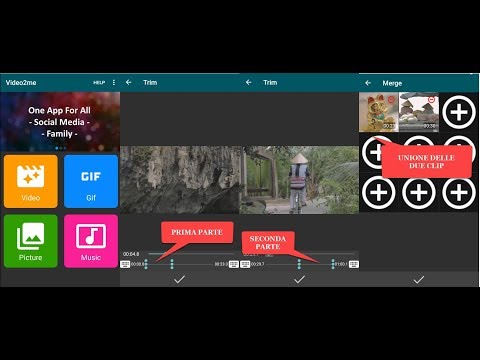
Esistono anche mote applicazioni per dispositivi mobili che sono in grado di tagliare i video in modo da estrarne solo la parte che ci interessa salvare. Vedremo come effettuare questa operazione con l'applicazione Video2me che è già stata installata da più di un milione di persone e che, per la mia esperienza, ritengo una delle migliori nel suo genere.

Si tratta di una app gratuita con annunci, che però possono essere eliminati, a fronte di una spesa di un paio di euro e che comunque sono poco invasivi. Con questa app non si editano solo video, ma si possono modificare anche immagini, GIF animate e musica. È una app molto eclettica anche perché è in grado tra l'altro di creare GIF da video, di convertire video in GIF e anche di far andare un video all'indietro.


Pubblicato il 21/06/19 - aggiornato il  | Nessun commento :

Come creare un hotspot con Android

Chi ha il computer collegato a internet mediante il cavo ethernet, e ha uno Wi-Fi poco performante, con la velocità di connessione piuttosto bassa, può creare un hotspot mobile con il computer, in modo usarlo come Wi-Fi per il cellulare o il tablet che si trovano nelle vicinanze.

Su Windows 10 la procedura è particolarmente semplice visto che basta cliccare sulla icona delle notifiche in basso a destra nella Barra delle Applicazioni per poi illuminare l'opzione Hotspot mobile. La prima volta che si utilizza questa funzionalità, si dovrà andare su Impostazioni -> Rete e internet ->  Hotspot mobile per dare un nome alla rete, scegliere una password e la banda di rete (2,4GHz o 5GHz).

Dopo che si è salvata la password nel dispositivo collegato, non sarà più necessario digitarla un'altra volta. Quello che si può fare con un computer, lo si può fare anche con un dispositivo mobile Android. Poniamo che un vostro amico non possa accedere a internet perché ha consumato tutto il traffico dati. Potete condividere la vostra connessione per permettergli comunque di navigare in rete. Si può usare questa funzionalità anche con dispositivi che non abbiano campo perché il loro provider ancora non copre l'area in cui vi trovate o  quando ci sia un guasto in una rete mentre quella del provider di un altro dispositivo funzioni regolarmente.


6 app per usare Android come Walkie-Talkie anche senza internet

Gli Walkie-Talkie sono da sempre uno dei giocattoli preferiti dai bambini, ma anche dai ragazzi più grandi. Con questa espressione inglese si intende un ricetrasmettitore bidirezionale che può essere tenuto nel palmo di una mano. Sotto certi aspetti gli walkie-tlkie sono gli antesignani della telefonia mobile. Il loro raggio di azione è però molto più limitato. In compenso però non hanno bisogno di appoggiarsi a strutture di comunicazioni preesistenti.

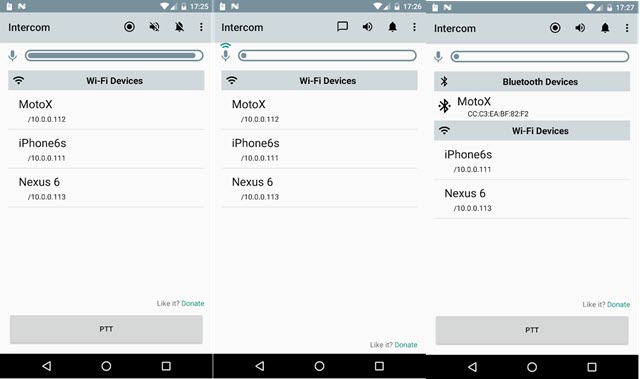
In questo post vedremo come, tramite delle apposite applicazioni, si possa trasformare un cellulare Android in un Walkie-Talkie, per comunicare con un altro dispositivo nelle vicinanze, sfruttando il Bluetooth o lo Wi-Fi. Gli Walkie-Talkie hanno il classico pulsante da premere per poter parlare. Lo stesso pulsante poi va rilasciato per ascoltare quello che ha da dire l'utente con cui si è intavolato una discussione.

Anche le applicazioni che andrò a recensire hanno il pulsante "Push To Talk", tipico degli Walkie-Talkie. Alcune di queste app possono funzionare anche con la connessione a internet e hanno servizi aggiuntivi come la possibilità di condividere testo e trasferire file. Tutte le app supportano l'auricolare con il cavo e l'auricolare Bluetooth quando la connessione avvenga tramite Wi-Fi.


Pubblicato il 20/06/19 - aggiornato il  | Nessun commento :

Cambiare automaticamente l'immagine di sfondo a Android tutti i giorni

Ho impostato tutti i miei computer Windows 10 in modo che cambino immagine di sfondo ogni minuto, con una sorta di slideshow, o presentazione che dir si voglia, che conta su centinaia di immagini.

Su Android è più complicato impostare una simile personalizzazione, che tra l'altro avrebbe bisogno di troppa memoria e consumerebbe molti dati quando non si fosse collegati allo Wi-Fi.

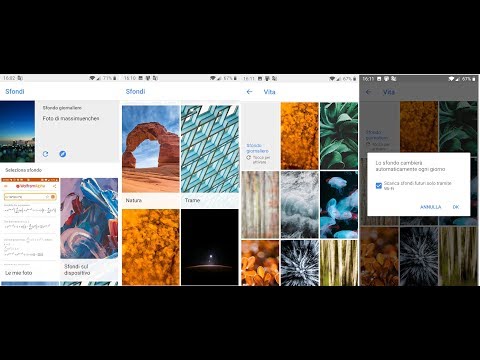
Si può però gratuitamente usare una applicazione di Google che cambia in modo automatico gli wallpaper dello schermo di cellulari e tablet Android ogni giorno. Le foto sono tratte da Google Earth e da altri servizi Google e vengono scaricate periodicamente. Si può anche scegliere che il download avvenga solo quando ci sia la connessione allo Wi-Fi, per non consumare i dati del nostro abbonamento al provider telefonico.

Rimane comunque possibile cambiare lo sfondo manualmente con un semplice tocco, scegliendo l'immagine successiva dalla stessa cartella, oppure un'altra ancora fino a che non se ne trova una di nostro gradimento.


Come gestire e personalizzare i motori di ricerca su Chrome

Credo che la stragrande maggioranza degli utenti di Chrome abbia impostato come Pagina Iniziale del browser la Home di Google per iniziare una ricerca con un solo click. Invece di usare la pagina di Google per le ricerche, risulta essere più semplice aprire una nuova scheda del browser e digitarvi le query di ricerca.

La Nuova Scheda di Chrome ha anche una casella di ricerca al centro con cui interrogare il motore per antonomasia. Quando si comincia a digitare una parola chiave, questa però viene aggiunta di default alla barra degli indirizzi e, per effettuare la ricerca, si deve premere su Invio sulla tastiera.

Sono sicuro che a molti di voi, digitando una frase che inizi con "google", sarà capitato che il browser elimini tale parola, per poi fare la ricerca solo per i termini successivi. La ragione risiede nel fatto che Chrome aggiunge di default altri motori di ricerca al browser e tra questi aggiunge pure Chrome, però con una sintassi di ricerca diversa.


Pubblicato il 19/06/19 - aggiornato il  | Nessun commento :

Come guardare Netflix in prova gratuita per 30 giorni

Dopo un periodo in cui non è stato più possibile farlo, è ritornata disponibile l'opzione di abbonamento a Netflix con i primi 30 giorni gratuiti. Probabilmente quelli che continuavano a guardare anche nei mesi successivi erano troppo pochi per giustificare il regalo.

L'opzione è tornata, ma non tutti gli utenti che apriranno Home di Netflix visualizzeranno la scritta che si potrà usufruire del servizio in modo gratuito per i primi 30 giorni. Ci sono quelli a cui verrà proposta una prova gratis di soli 7 giorni e quelli a cui invece non verrà proposta alcuna prova gratuita.

La ragione sta probabilmente in qualche cookie del browser. Se si è usato lo stesso browser nel passato per accedere a Netflix, allora la prova gratuita non sarà più disponibile o sarà più limitata. Se ancora non avete effettuato alcun accesso a Netflix, allora visualizzerete la scritta Guarda Netflix gratis per 30 giorni


Pubblicato il 18/06/19 - aggiornato il  | Nessun commento :

Come mostrare un box con info sull'autore alla fine dei post su Blogger

I recenti aggiornamenti dell'algoritmo di Google, riguardo ai risultati di ricerca, hanno penalizzato i siti con autori non precisamente individuabili. Come più volte illustrato nelle Linee Guida per Webmaster e nei vari tweet riconducibili a ingegneri che si occupano del posizionamento dei siti, uno dei fattori più rilevanti per il ranking delle pagine web è quello dell'autorevolezza dell'autore che le ha pubblicate.

A parità di altri fattori, è evidente che Google privilegerà nei risultati delle SERP quegli articoli che hanno un autore già conosciuto dal motore di ricerca, che abbia già pubblicato post sullo stesso tema e che goda di un buon seguito di follower sui vari social network. Per completare l'impianto è anche necessario che sul sito sia presente una pagina con le informazioni sull'autore.

Non occorre redigere una biografia esauriente ma bisogna dare almeno le informazioni necessarie per mostrare ai lettori, ma anche ai motori di ricerca, che chi ha scritto il post non è un raccattato per strada, che di punto in bianco si è messo a scrivere su argomenti di cui non è esperto, ma è uno che conosce la materia, sia per gli studi effettuati che per l'esperienza maturata in anni di lavoro o comunque di attività sul campo.


Come collegare cellulare Android a chiavetta USB con OTG

La tecnologia OTG è stata sviluppata per permettere a qualsiasi dispositivo di agire come Host e di comunicare con periferiche USB esterne come potrebbero essere chiavette o pendrive, tastiere fisiche, hard disc, joypad o altri dispositivi che supportano la connessione con un cavo USB.

Evidentemente la chiavetta non può essere collegata direttamente al cellulare o al tablet, ma ha bisogno di un apposito adattatore. Inoltre non tutti i dispositivi Android supportano la tecnologia USB quindi, prima di acquistare un adattatore, è opportuno verificare che il nostro dispositivo mobile abbia queste caratteristiche.

I cellulari hanno una porta con cui collegare il caricabatteria, che solitamente è una Micro-USB, molto più piccola di quelle che siamo abituati a vedere nel computer. Attualmente sono previsti tre diversi tipi di connettori: Micro-A, Micro-B e Micro-C. I Micro-C sono i più recenti, detti anche reversibili, e sono quelli che possono essere inseriti nel cellulare senza preoccuparsi del loro verso.


Pubblicato il 17/06/19 - aggiornato il  | Nessun commento :

Come aggiungere Emoji, Kaomoji e Simboli con PC Windows

Nel precedente post abbiamo visto quale sia la differenza tra emoji e emoticon e come in un certo senso le seconde contengano anche le prime, che sono state il primo tentativo di aggiungere anche le emozioni a un testo.

Tutti gli smartphone hanno una tastiera virtuale che consente agli utenti di aggiungere le emoji ai testi digitati dal cellulare. Chi possiede uno smartphone Android può per esempio installare gratuitamente Gboard, la tastiera di Google, che ha una vastissima collezione di emoji oltre alle GIF personalizzate.

Anche nei sistemi operativi Windows 10 sono presenti funzionalità per aggiungere emoji. Lo si può fare dalla tastiera virtuale, che può essere attivata dalla Barra delle Applicazioni, cliccandoci sopra con il destro del mouse, per poi mettere la spunta alla voce relativa. Dopo che l'icona della tastiera sia stata resa visibile, ci si clicca sopra per visualizzare la tastiera virtuale sullo schermo. Si può usare al posto della tastiera fisica cliccando sui tasti invece che premendoli nella tastiera. Tale tastiera virtuale ha anche un tasto a forma di faccina.


Differenza tra emoticon e emoji e come aggiungerle dal computer

Spesso si fa confusione tra emoticon e emoji, considerando i due termini come sinonimi, ma in effetti non lo sono e anche la loro nascita non è stata simultanea. Per aumentare la confusione, in anni più recenti, sono stati introdotti pure gli adesivi che hanno un aspetto molto simile alle emoji e con queste vengono confusi.

In questo articolo vedrò di fare un po' di chiarezza e mostrerò come si possano aggiungere emoticon e emoji anche con il computer Windows. Da cellulare non occorre mostrare come si fa, perché tutte le principali tastiere virtuali supportano nativamente anche l'immissione delle "faccine", altro termine italiano usato spesso come sinonimo di emoticon e di emoji.

Sembra che le emoticon siano nate nel 1982 a seguito di uno scherzo finito male nella Carnegie Mellon University. Un professore affisse in bacheca un annuncio, che voleva essere scherzoso, su un esperimento a base di mercurio, elemento decisamente tossico, che avrebbe contaminato un ascensore. Nel campus scoppiò il panico e un ingegnere informatico presso la stessa università suggerì che tutti i testi scherzosi sulla bacheca dovessero essere contrassegnati dalla serie di caratteri :-) mentre quelli seri dovevano avere i caratteri :-(


Pubblicato il 16/06/19 - aggiornato il  | 2 commenti :

Come tagliare parti di un video con Shotcut

Ho pubblicato diversi tutorial su Shotcut, eccellente Video Editor gratuito e multipiattaforma, ma, sebbene lo abbia mostrato implicitamente, non ho mai pubblicato una guida su come eliminare porzioni di un filmato.

Si può avere questa esigenza quando si siano girati lunghi video con il cellulare, da utilizzare solo in parte, o quando si siano registrate delle trasmissioni televisive con gli spot pubblicitari che adesso vogliamo rimuovere.

Abbiamo già visto come procedere in tal senso con programmi quali Video To Video Converter e DaVinci Resolve e adesso illustrerò come realizzare una tale personalizzazione pure con Shotcut. Consiglio di usare questo editor di video a chi abbia bisogno di uno strumento semiprofessionale non troppo difficile da usare. Chi abbia esigenze più complesse, si può rivolgere a programmi gratuiti più evoluti come il gratuito DaVinci Resolve o il software a pagamento Adobe Premiere.

Si può installare il programma aprendo la Home di Shotcut, per poi andare su Click to Download. Nella pagina che si apre si sceglie il link per il nostro sistema operativo Windows, MacOSX o Linux. Un utente Windows potrà scegliere tra due siti e tra le versioni 32-bit e 64-bit. Andrà su Installer per scaricare un file in formato .exe su cui fare un doppio click per poi seguire le finestre di dialogo del wizard di installazione.


Pubblicato il 15/06/19 - aggiornato il  | Nessun commento :

Come funziona Pastebin

Gli sviluppatori, quando creano un codice in un qualsiasi linguaggio di programmazione, possono testarlo su Codepen e condividerlo con gli altri utenti, quando sia stato già controllato come funzionante.

Prima però di una pubblicazione ufficiale possono scambiarsi e condividere codice tra di loro con un servizio che è stato creato appositamente con questa missione. Pastebin è appunto una applicazione web che serve per scambiarsi codici o anche semplice testo.

Basterà incollarvi il testo piano, o il codice, per poi ottenere un link alla pagina in cui è stato pubblicato. Un semplice utente può per esempio incollare su Pastebin un testo più lungo dei 280 caratteri consentiti da Twitter, per poi condividerne il link con i suoi follower.

Pastebin si può usare in tre modi diversi, come utente Guest senza registrazione, come un account Free gratuito o con un account PRO a pagamento. Il nome PasteBin deriva dalle espressioni inglesi Paste (incollare) e Bin (cestino) e ha avuto un grande successo in rete proprio per la sua semplicità.


Pubblicato il 14/06/19 - aggiornato il  | Nessun commento :

Cancellarsi da Gruppi Facebook o non riceverne più le notifiche

Se siete utenti di Facebook vi sarà sicuramente capitato di essere iscritto a Gruppi Facebook Pubblici a vostra insaputa. Spesso si tratta di gruppi che trattano argomenti non di vostro interesse, non di rado di interesse prettamente locale, in luoghi lontanissimi dalla vostra residenza abituale.

In questo post vedremo come cancellarsi dai Gruppi Facebook, come eventualmente smettere di riceverne notifiche, come impedire di essere nuovamente aggiunto a gruppi che non ci interessano e come mostrare o meno, agli amici che visitano il nostro profilo, i gruppi a cui siamo registrati.

Ciascun utente Facebook può creare un Gruppo con pochissimi click così come può creare una Pagina. Ci sono però delle differenze sostanziali tra Gruppi e Pagine. Per seguire una pagina occorre una azione da parte dell'utente, mettere il Mi Piace sulla stessa, mentre per essere aggiunto a un gruppo non è necessaria.


Creare PDF con Windows e estrarne pagine senza installare programmi

I computer Windows 10 hanno molte funzionalità che ci permettono spesso di fare a meno di programmi aggiuntivi che quindi possiamo anche non installare. Il caso più conosciuto è quello dell'antivirus Windows Defender che consente una protezione del computer non inferiore a quella degli antivirus gratuiti disponibili e, qualche volta, anche superiore persino a quella ottenuta con gli antivirus a pagamento.

Un'altra funzionalità presente di default nei computer Windows 10 è quella della stampante virtuale. Le stampanti virtuali come è noto sono utilizzate dai programmi utilizzati per creare i PDF. Ritengo quindi che sia inutile installare software, anche gratuiti, per creare i PDF visto che si può fare direttamente con Windows 10.

I PDF possono essere creati a partire da documenti da programmi come Word o come LibreOffice, che hanno appunto l'opzione del salvataggio dei documenti in questo formato. In questo post vedremo come creare PDF anche senza Word e LibreOffice (gratuito e multipiattaforma), utilizzando soltanto le app native di Windows 10.


Pubblicato il 13/06/19 - aggiornato il  | Nessun commento :

Togliere il Mi Piace a Pagine Facebook o nasconderne l'iscrizione

Le Pagine e i Gruppi Facebook sono gli strumenti di elezione per aumentare le interazioni degli utenti con i nostri contenuti, quando siano collegate ai nostri siti o a nostre attività online.

I Gruppi Facebook possono essere Pubblici, Nascosti o Segreti mentre le Pagine sono Pubbliche per loro natura. Se degli utenti cliccano mettono un Mi Piace a un nostro post su una Pagina Facebook, lo stesso social network ci comunicherà che possiamo invitare quella persona a mettere il Mi Piace alla pagina per permetterle di visualizzare nel suo Diario i post che saranno pubblicati in futuro.

Iscriversi ai Gruppi Pubblici è semplicissimo mentre occorre un invito per quelli Nascosti e Segreti. Ogni tanto è necessario dare uno sguardo alle Pagine a cui abbiamo messo il Mi Piace, per controllare che quella decisione sia tuttora valida. I nostri amici in linea di massima possono vedere i gruppi pubblici e le pagine a cui siamo iscritti.


Come navigare nel web nascosto con TOR

Il cosiddetto Web nascosto, o sommerso o profondo, viene spesso indicato anche come Deep Web o Dark Web o DarkNet ma si tratta di definizioni che non collimano esattamente.

Il Deep Web è la parte delle risorse del WWW, ovvero Word Wide Web, che nono sono indicizzate dai motori di ricerca. Probabilmente avrete sentito anche voi che il Web profondo sarebbe circa 10-20 volte più grande del web visibile e della metafora dell'iceberg, che come è noto emerge dall'acqua solo per un decimo del suo volume, così come il web indicizzato che sarebbe solo la decima parte di quello sommerso o nascosto.

Fanno parte del Deep Web, oltre ai siti non ancora indicizzati, anche le pagine web a contenuto dinamico e siti privati aziendali. Il Dark Web è una parte del Deep Web che di solito non è raggiungibile con una normale connessione a internet, ma che deve essere navigato su reti sovrapposte a quelle standard, denominate darknet.

Le reti più conosciute utilizzate per il Dark Web sono I2P, Freenet e TOR. Quest'ultima è sicuramente la più famosa e, oltre a garantire l'accesso alla rete TOR, consente l'anonimato del navigatore. L'accesso alla parte oscura del web non è vietato e può essere fatto da chiunque, sono invece vietate le pratiche illegali che possono essere fatte sfruttando l'anonimato che offre questo tipo di connessione.


Pubblicato il 11/06/19 - aggiornato il  | Nessun commento :

Come creare collage di foto con Android e iPhone

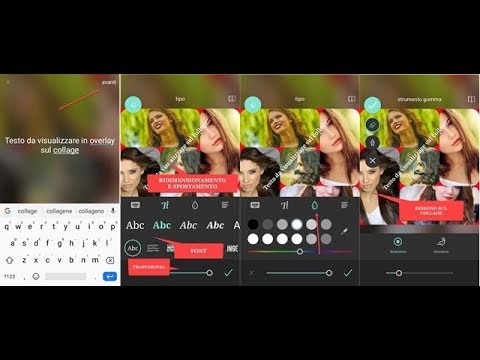
Per condividere contemporaneamente più di una immagine, il sistema più semplice è quello di creare un collage ovvero una sovrapposizione di immagini secondo uno schema più o meno codificato. Si possono semplicemente affiancare le foto oppure creare dei template per mostrare una o più foto più grandi e altre più piccole.

Visto che la condivisione di immagini è una delle attività più comuni per i possessori di smartphone, le applicazioni in grado di creare dei collage sono innumerevoli e aumentano di continuo. Qualche anno fa ho pubblicati un elenco di 70 app per collage installabili dal Google Play Store ma adesso saranno certamente molte di più.

In questo post illustrerò come creare dei collage con una applicazione disponibile per Android e per iPhone che è stata creata dalla stessa azienda che ha rilasciato Pixlr Editor, ottima applicazione per browser desktop alternativa ai programmi di grafica più gettonati.


Pubblicato il 10/06/19 - aggiornato il  | Nessun commento :

Come creare false identità

Il web è un luogo pieno di opportunità ma anche di pericoli, con persone che si nascondono dietro a identità fake per perseguire i propri disegni, talvolta criminosi. Penso soprattutto agli stalker ma anche a che si intromette in gruppi e conversazioni mentendo sulla età, sul sesso e sulle sue reali intenzioni.

Queste persone non hanno bisogno dei miei consigli, anzi uno voglio darglielo. La Polizia Postale può sempre risalire alla vostra vera identità a partire dall'IP usato per accedere a internet. Nascondere la vera identità non serve però solo per attività poco chiare se non addirittura criminali, può anche essere necessaria per mantenere un certo grado di sicurezza e di privacy. Inoltre è essenziale in talune professioni, come quella del giornalista investigativo, in cui si svolgono indagini, spesso molto delicate, senza lasciare il proprio appartamento.

Avrete certamente saputo di persone che si sono introdotte in ambienti terroristici o criminali, tramite una falsa identità, per poi interagire online con gli ambienti su cui volevano investigare. Queste inchieste sono solitamente complesse e non prive di rischi, ma chi investiga, ha sempre bisogno di false identità perché altrimenti verrebbe subito scoperto con rischi anche per la sua incolumità personale.


Pubblicato il 09/06/19 - aggiornato il  | Nessun commento :

Come masterizzare video su DVD

La masterizzazione di video su supporto DVD è sicuramente in ribasso rispetto a qualche anno fa, come del resto la masterizzazione dei CD, visto che le televisioni più moderne hanno anche una porta USB in cui inserire una chiavetta per riprodurre i file video.

Però molti lettori DVD sono ancora in uso e la masterizzazione di filmati su DVD non è ancora scomparsa. Ho testato diversi programmi per la masterizzazione di video e, tra quelli gratuiti, la mia scelta è caduta su DVDStyler, che è supportato da Windows, MacOSX e Linux. Si tratta di un programma piuttosto semplice da usare, affidabile e con diverse funzionalità.

L'ho pure consigliato nell'elenco dei programmi gratuiti da installare su Windows 10. Si tratta di un programma che può essere usato in italiano e che riesce a creare DVD di più filmati con menù e presentazioni di foto, con sottofondo musicale e menù di scelta. Con DVDStyler, modificando le impostazioni di default, possiamo anche creare un DVD con un solo video senza menù, o, opzionalmente, anche con più video che si riproducono uno dopo l'altro. Per la sua installazione si clicca sul pulsante Download Now posto in alto a destra nella Home.


Pubblicato il 08/06/19 - aggiornato il  | Nessun commento :

Caricare file online e consentirne il download solo con password

I servizi di cloud solitamente non consentono di proteggere con password i file caricati, almeno agli utenti che hanno sottoscritto un piano gratuito. I file o le cartelle caricate possono essere protette intrinsecamente con una password per esempio creando uno ZIP criptato, con un programma gratuito come 7-ZIP per Windows e Linux.

In questo post vedremo non solo come proteggere il file, ma anche come proteggere il link con password in modo all'occorrenza da disabilitare la condivisione per impedire altri download. Oltre a 7-ZIP, per questa funzionalità occorre avere un account che ci permetta di poter caricare nel cloud dei nostri contenuti.

Per questo scopo consiglio Dropbox che permette la conversione dei link di condivisione in link di download in modo semplicissimo. Dropbox offre gratuitamente fino a 2GB di spazio e può essere usato solo via browser oppure anche installando una applicazione per desktop, in modo da gestire tutto da Esplora File (OS Windows).

Prima di procedere all'upload dei contenuti nel web, occorre organizzarli in cartelle, e creare un solo file, per permetterne la condivisione. Anche questa operazione si fa con 7-ZIP. Si clicca con il destro del mouse sulla cartella che contiene i file, o sul file singolo, per poi scegliere dal menù contestuale 7-ZIP -> Aggiungi all'archivio ..[nome cartella].zip. In questo modo tutti i contenuti da condividere saranno contenuti in un solo file.


Pubblicato il 07/06/19 - aggiornato il  | Nessun commento :

Come usare gratis Word, Excel e Powerpoint online

Da diversi anni la Microsoft ha cambiato il suo approccio con la clientela, prendendo spunto da quella che è da sempre la politica di Google, che è solito offrire servizi gratuiti agli utenti.

Insieme alla suite Office per desktop, che è ovviamente a pagamento, viene offerta ai clienti anche una loro versione online, tramite delle app che possono essere utilizzate accedendovi con un account Microsoft. Mi riferisco al servizio di cloud OneDrive che offre agli utenti 5GB di spazio gratuito, per caricarvi i propri file o per crearli direttamente con le app disponibili, che sono delle versioni online di Word, Excel e Powerpoint, con le funzionalità un po' depotenziate, ma comunque con quelle essenziali tutte presenti.

Si clicca sul pulsante Accedi in alto a destra, per poi accedere con un account Microsoft che può essere del tipo live.it, hotmail.it, hotmail.com, outlook.com, outlook.it. Al primo accesso verranno mostrate le cartelle di default dell'account che sono Documents, Favorites, Public e Shared Favorites.


Come leggere per intero i feed con Feedly

I feed sono uno strumento molto potente per far sì che le notizie arrivino all'utente, invece di obbligare quest'ultimo ad andare a cercarle. Si tratta di un sistema irrinunciabile per chi si voglia documentare in rete, e quindi abbia bisogno di organizzare le sue fonti di notizie, in modo da scorrere velocemente i titoli delle stesse, per poi soffermarsi su quelle di maggiore interesse, e magari salvare i contenuti che meritano un approfondimento in un secondo momento.

I lettori di feed sono in ultima analisi degli aggregatori che ci presentano, tutte le volte che li apriamo, i titoli degli articoli che sono stati pubblicati dall'ultima volta che ci siamo connessi al lettore. Il lettore che utilizzo è Feedly di cui ho pubblicato una recensione qualche anno fa, dopo il ritiro di Google Reader che avevo usato per anni.

Preferisco Feedly ad altri lettori, perché ha anche un'ottima app per dispositivi mobili, che mi permette di scorrere i titoli dei siti che ho aggiunto al lettore anche dal cellulare. Non sto a illustrare come organizzare la lettura dei Feed con Feedly. Ricordo solo che quasi tutti i siti e le piattaforme di blogging offrono i feed agli utenti, per scorrerne i titoli dei contenuti che pubblicano. Anche Blogger ha i feed per post, commenti e etichette.


Pubblicato il 06/06/19 - aggiornato il  | Nessun commento :

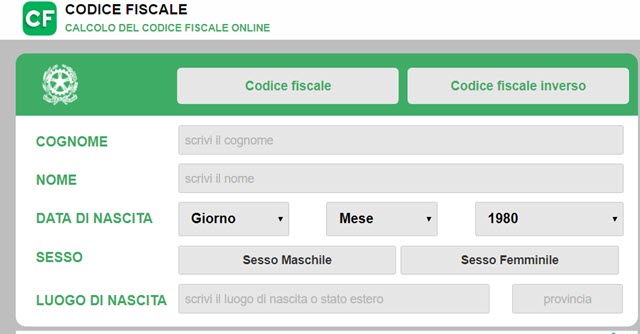
Calcolo del codice fiscale e decodifica del codice fiscale inverso

Tutti i cittadini residenti in Italia sono tenuti ad avere un proprio codice fiscale da comunicare alla amministrazione pubblica, ma anche da indicare in banca, quando si apre un conto corrente, o quando si voglia intraprendere una qualsiasi iniziativa lavorativa o economica in genere. Il codice fiscale è stampigliato nella tessera sanitaria del Servizio Sanitario Nazionale e nelle Carte di Identità Elettroniche.

Il codice fiscale è stato introdotto nel 1973 da un decreto del Presidente della Repubblica (Decreto 605 del 29/09/1973). Viene calcolato con un procedimento codificato a partire dai dati anagrafici del cittadino: nome, cognome, data e comune di nascita; per un cittadino non nato in Italia, il comune è sostituito dallo stato estero di nascita.

In teoria è possibile che due persone abbiano lo stesso codice fiscale. In questo caso sarà l'Agenzia delle Entrate a risolvere l'ambiguità ma una tale eventualità è paragonabile alla possibilità che due persone abbiano lo stesso DNA. L'uso di un codice fiscale fittizio per iniziative illegali è punito dalla legge.

Il codice fiscale è una stringa alfanumerica composta da 16 caratteri ed è determinata in funzione di Nome, Cognome, Sesso, Data di Nascita, Comune di Nascita (o Stato Estero). Tutti questi dati sono conosciuti fin dalla nascita e non cambieranno più. Un neonato che sia stato già registrato in Comune avrà quindi immediatamente il suo codice fiscale che manterrà per tutta la vita.


Pubblicato il 05/06/19 - aggiornato il  | Nessun commento :

Come attivare la Modalità Lettura in Chrome

La visualizzazione di pagine web in Modalità Lettura era stata introdotta da Microsoft Edge circa quattro anni fa e non si sa se rimarrà anche con il passaggio di Edge al motore di Chromium.

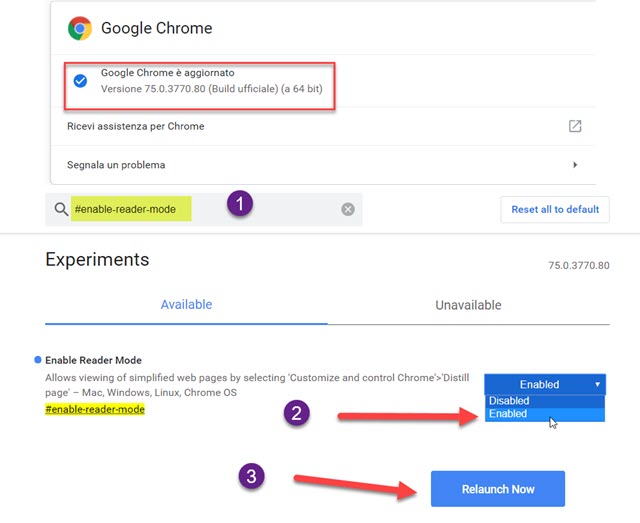
Come certo saprete Chrome viene offerto agli utenti attraverso 4 canali. Oltre a quello stabile, ci sono i canali Beta, Dev e Canary, ciascuno di essi con una versione più recente del software. Le nuove funzionalità vengono aggiunte al canale Canary per poi essere testate e, se funzionanti e senza bug, passate successivamente al canale Dev, poi a quello Beta e infine rilasciate per tutti gli utenti che usano Chrome stabile.

I più smanettoni, come il sottoscritto, possono anche installare tutte e quattro le versioni di Chrome per testare le novità in anticipo. Chrome ha diversi URL nativi, denominati Chrome URLs, per aprire varie pagine di impostazioni. Si può accedere a tutte le funzioni più o meno nascoste di Chrome incollando questo URL

chrome://about/

per poi andare su Invio. Ci sono le pagine dei Segnalibri chrome://bookmarks/, dei Download chrome://downloads/ e molte altre. Particolarmente interessante è la pagina delle flags per gli esperimenti


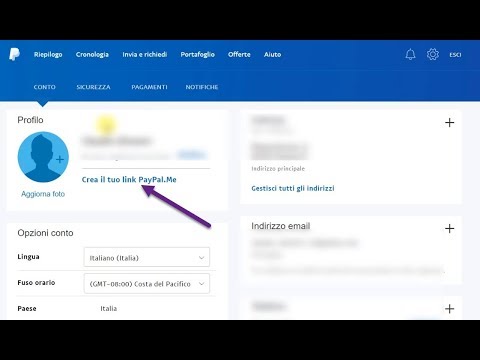
Come creare link Paypal.Me per ricevere pagamenti o donazioni

Tutti conoscono il servizio Paypal per avere nel web un portafoglio virtuale e da questo inviare o ricevere denaro. Tale servizio può essere utilizzato da browser desktop ma anche da applicazioni per il mobile (Paypal per Android e Paypal per iOS). Chi non avesse un account Paypal, va su Registrati per poi scegliere il conto personale o business e compilare il modulo con nome, cognome, indirizzo email e password

Uno stesso utente può creare più conti Paypal semplicemente usando indirizzi email diversi. Le transazioni di denaro tra conti Paypal sono senza commissioni che invece si pagano per trasferire denaro da Paypal al conto bancario o alla carta di credito.  Per queste operazioni è necessario collegare il nostro account Paypal con il servizio finanziario desiderato.

Il conto Paypal può essere ricaricato solo tramite conto corrente o carta di credito che abbia l'IBAN. Una funzionalità particolarmente interessante di Paypal è il servizio Paypal.me con si può creare un link univoco da condividere dove si vuole. Chi aprirà questo link con il browser visualizzerà la foto del profilo e il nome del proprietario del conto con la possibilità di digitare una cifra da inviare all'interessato dal suo conto Paypal.


Pubblicato il 04/06/19 - aggiornato il  | Nessun commento :

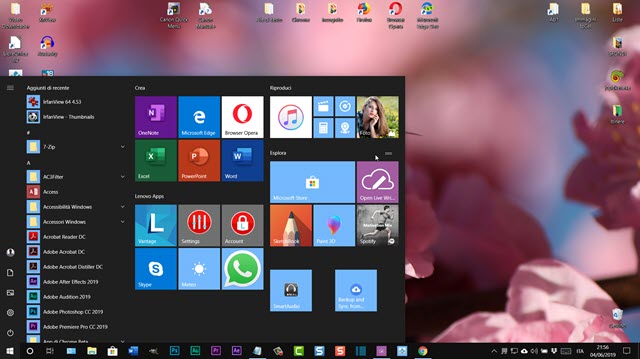
Quali programmi gratuiti installare su Windows 10

Quando si acquista un nuovo computer con sistema operativo Windows 10 si cerca già alla prima apertura di creare un ambiente confacente alle nostre esigenze. Si può usare il PC come una sorta di piattaforma di giochi, per lavoro o per studio o anche solo per seguire in modo professionale le notizie o i social network.

I software da installare dipendono quindi in larga misura dall'utilizzo che intendiamo fare del computer. Mi ricordo che, nei primi computer che ho comprato, installavo programmi di tutti i generi, molti di questi poi non li avrei mai usati. Con il passare del tempo la curiosità verso applicazioni divertenti ma inutili si è affievolita di parecchio e credo che questo sia avvenuto per la maggior parte degli utenti adulti che stanno al computer ormai da diversi anni.

Alla gran quantità di programmi preferisco la qualità, che è possibile trovare anche nei programmi gratuiti. Ci sono diversi casi in cui i software gratis sono di pari livello rispetto a quelli commerciali se non addirittura superiori. In questo post elencherò quelli che sono i software gratis che sto attualmente usando su questo PC. La predilezione verso quella tipologia di programmi dipende dal tipo di attività che svolgo con questo computer e che è quella del blogging, di cui ho una esperienza ormai più che decennale.


Zoom e Descrizione per le foto con un effetto Hover

Si parla di Effetto Hover quando in una pagina web il navigatore, passando con il mouse sopra a un oggetto HTML, ne modifica l'aspetto. L'Effetto Hover più semplice, ed applicato in modo nativo da tutti i browser, è quello dei link che cambiano colore quando ci si passa sopra con il cursore.

Se si passa con il mouse sopra a una immagine, viene di default mostrato un tooltip con il testo che è stato inserito nell'attributo title associato alla stessa immagine. In precedenti post ho mostrato 10 esempi di effetti hover per le immagini, illustrando più in dettaglio alcuni effetti zoom, che possono essere collegati all'evento del passaggio del cursore sopra a una foto. 

In questo post mi occuperò solo di un effetto da applicare alle immagini. La foto si ingrandirà al passaggio del cursore, acquisterà un diverso colore di sfondo e verrà mostrata una descrizione sovraimpressa (overlay). Potranno essere personalizzati tutti i parametri del colore del testo e dello sfondo, della famiglia di font, delle dimensioni delle foto e potrà essere inserito anche un collegamento a un'altra pagina web per incentivarne i click.


Pubblicato il 03/06/19 - aggiornato il  | Nessun commento :

IrfanView per visualizzare immagini in tutti i formati e altri tipi di file

Gli utenti di Windows, quando acquistano un nuovo computer, hanno come programma predefinito per aprire le immagini l'applicazione Foto della Microsoft che non è il massimo della leggerezza e della sobrietà. Magari è utile per altre cose, per esempio con tale app si possono creare video con filtri e effetti 3D.

Come programma predefinito per l'apertura delle immagini è però troppo lento. Non si possono aspettare secondi per visualizzare una immagine facendoci sopra un doppio click. Consiglio quindi di installare un altro programma, molto più leggero che serva essenzialmente per la visualizzazione di immagini.

Nel mio computer Windows 10 ho due programmi per l'apertura delle immagini, entrambi molto validi e la scelta tra uno e l'altro è soggettiva. Del primo, XnView, ho già parlato in modo esauriente e mostrato come non sia soltanto un visualizzatore di foto, perché permette anche di convertire le immagini da e verso tutti i formati.

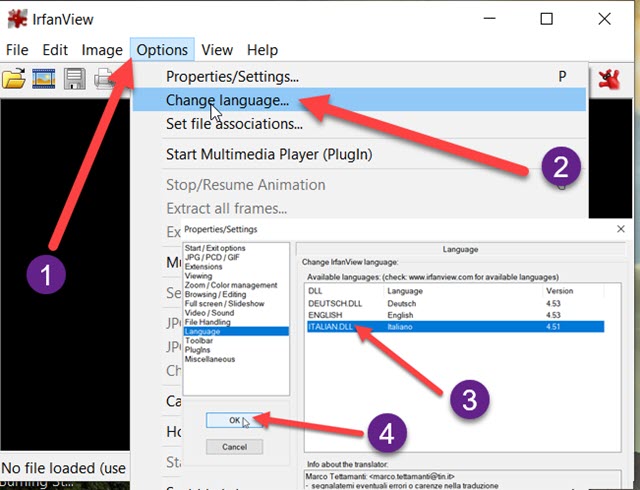
L'altro visualizzatore di foto che ho nel computer è IrfanView, solo per Windows, che non si limita solo a questa funzionalità. Il nome deriva dal suo creatore che è Irfan Skiljan residente a Vienna in Austria. Si clicca su Download sul pulsante per 32-bit o per 64-bit e, successivamente e opzionalmente, si clicca anche sul bottone Plugins per scaricare anche i molti plugins di cui gode questo programma che è gratuito per scopi non commerciali.


AirDroid per connettere PC con Android e iPhone e trasferirvi file

Il collegamento più performante tra dispositivo mobile e computer è sicuramente quello perfezionato tramite cavo inserito in una porta USB. Qualche volte però subentrano delle difficoltà. La più comune sta nella ricerca, spesso infruttuosa, del driver giusto da installare nel computer per far sì che il cellulare venga riconosciuto come una Unità in Esplora File di Windows e che ci permetta quindi di sfogliare cartelle e file presenti nel dispositivo.

Si potranno quindi trasferire file dal computer al dispositivo mobile e viceversa. In questo articolo vedremo come usare una app per Android e iOS (iPhone e iPad) che ci permetterà di connettere cellulare a computer senza bisogno di cavi ma utilizzando la connessione a internet.

AirDroid nonostante il nome è supportata, oltre che da Android, anche da dispositivi iOS e può essere usata con o senza registrazione di un account. Si apre la Homepage di AirDroid e si va su Registrati/Accedi. Si può creare una account sul momento con un indirizzo email e una password oppure accedere con Google, Facebook e Twitter. Il secondo passaggio sarà quello di installare l'applicazione adatta al nostro dispositivo.


Pubblicato il 02/06/19 - aggiornato il  | Nessun commento :

Ritagliare un'area di un video per evidenziare un dettaglio che si muove

In italiano il verbo ritagliare abbinato ai video può avere due significati diversi. Si usa infatti la stessa parola per due operazioni che sono molto diverse tra loro.

Si parla impropriamente di ritagliare quando si divide il video in più parti estraendone una o più. In realtà si dovrebbe in modo più preciso parlare di divisione di video e magari di estrazione di segmenti di filmato o di clip.

Il verbo ritagliare è invece più appropriato quando ci si riferisce a mostrare solo una area del filmato dove avviene una particolare azione che vogliamo mettere in evidenza. Questo può accadere per esempio con una videocamera di sicurezza con il ritaglio del filmato per mostrare solo un angolo dello schermo o comunque solo una determinata area.

Questa ambiguità linguistica tipica della lingua italiana esiste soprattutto per i video perché quando si parla di ritagliare le immagini si capisce subito che si vuole mostrare solo un riquadro delle stesse. In inglese ci sono due termini diversi, Trim per dividere il video e estrarre le clip e Crop per il ritaglio di un'area.


Pubblicato il 01/06/19 - aggiornato il  | Nessun commento :

Come rimuovere i virus dal PC con Windows Defender Offline

Giusto ieri l'antivirus di default della Microsoft, Windows Defender, mi ha comunicato di aver individuato un malware presente nel computer. Potrebbe essere stato anche un falso positivo perché, andando a vedere i dettagli, il malware sarebbe stato presente nella estensione Fastring di Chrome, che uso da anni con successo.

Si tratterebbe di un malware trojan denominato Redirector.FL!bit. Per sicurezza ho rimosso l'addon e ho intrapreso le azioni per la eliminazione del trojan. Non è stato però possibile farlo e Windows Defender ha continuato a mostrarmi la icona dello scudo con la crocetta rossa invece che con il baffo verde.

A prescindere che questo rilevato sia effettivamente un malware, e di questo non ne sono sicuro, ho ritenuto opportuno attivare una protezione ulteriore della Microsoft contro i virus.


Come fare il downgrade da DaVinci Resolve 16 Beta a DaVinci Resolve 15

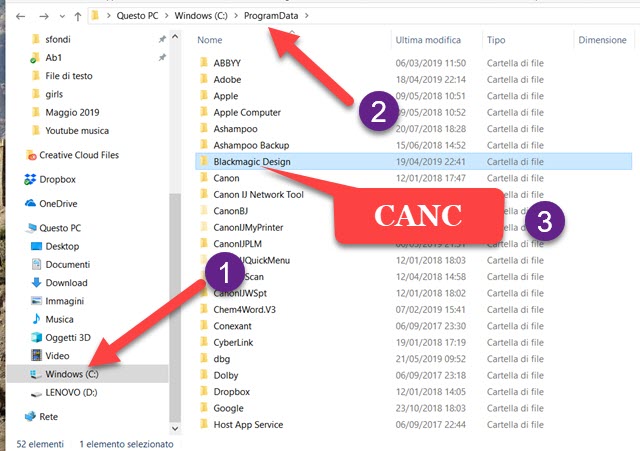
Recentemente la società Black Magic Design, azienda australiana che produce materiale elettronico per produzione, edizione e diffusione video, ha rilasciato una nuova versione del programma DaVinci Resolve, che offre gratuitamente a tutti gli utenti per le piattaforme Windows, MacOSX e Linux.

Tale società australiana da un decennio infatti è attiva anche nel campo del software. Nel 2009 ha acquisito la Da Vinci Systems, una azienda specializzata nel restauro dei film e, negli anni successivi ha comprato anche la Echolab, la Teranex e la Cintel, produttori di mixer video e di strumentazione professionale di post-produzione video.

Stavolta però invece di rilasciare una versione stabile del software come di abitudine, ne ha rilasciata una sperimentale, ovvero la versione 16 Beta. Molti utenti, tra cui il sottoscritto, hanno installato il nuovo programma che prevede di disinstallare la versione precedente n° 15.

Ben presto mi sono però accorto dei molti bug presenti nella versione 16 Beta. La prima volta il programma si è chiuso senza spiegazioni e successivamente mi mostrava l'avviso che la memoria CPU era piena quasi per ogni azione compiuta nel programma.