Visualizzazione post con etichetta dvd. Mostra tutti i post

Pubblicato il 05/12/24 - aggiornato il  | Nessun commento :

Montare, aprire, riprodurre e masterizzare file ISO con Windows 10 e 11

I file in formato .ISO sono dei file di archivio che solitamente non sono altro che delle immagini di dischi CD o DVD, che possono contenere dei file multimediali come audio e video, ma anche dei programmi di installazione.

I computer Windows 10 e 11 hanno in Esplora File una funzionalità che ci permette di visualizzare quello che contiene un archivio ISO, o anche di riprodurlo se si tratta di file multimediali, ma anche volendo di masterizzare tale file per inserirlo in un supporto fisico di un CD o di un DVD. Sarà infatti lo stesso programma a creare l'unità virtuale in cui montare il file ISO come se fosse un lettore CD/DVD e il file ISO fosse un supporto.



Pubblicato il 28/11/24 - aggiornato il  | Nessun commento :

Masterizzare DVD Video finalizzati e multisessione con Windows

Con questo articolo termino la breve guida su come masterizzare CD e DVD con le sole funzionalità di Windows. Nel primo post su queto tema abbiamo visto come masterizzare CD Audio e CD Dati MP3, nel secondo ho mostrato come cancellare i contenuti nei CD RW e nei DVD RW che sono appunto riscrivibili.

In questo terzo e ultimo articolo su questo argomento mi occuperò di come masterizzare un DVD Video con le sole risorse di Windows e di come creare DVD Multisessione cioè in cui aggiungere altri file in altri momenti.


Pubblicato il 08/09/24 - aggiornato il  | Nessun commento :

Come copiare CD e DVD

I CD e DVD che vengono venduti da aziende, siano film, giochi, album o altro ancora, hanno delle protezioni contro la copia per evitare la pirateria di contenuti soggetti a copyright. Queste protezioni in linea di massima non sono presenti nei CD e DVD creati da soggetti che li usano solo per il proprio divertimento e che possono essere copiati.

Se per esempio riceviamo un DVD di video girati in una vacanza da un parente o da un amico, possiamo copiarlo nel computer o in un supporto analogo come appunto un disco. Per copiarli nel computer possiamo creare delle immagini ISO che poi potranno essere montate su Windows per visualizzare lo stesso contenuto del disco.


Pubblicato il 29/01/23 - aggiornato il  | 2 commenti :

Creare CD e DVD Dati con Windows 10 / 11 senza programmi esterni

Per creare un DVD Video non basta masterizzare un file in formato MP4 o analogo. Bisogna prima convertire il video in una immagine ISO o creare delle cartelle VIDEO_TS e in seguito passare alla loro masterizzazione.

Non ci sono invece problemi per creare CD MP3 visto che si può procedere immediatamente alla masterizzazione aggiungendoli al disco. Questa operazione però non riesce se si vogliono creare dei CD Audio perché anche in questo caso occorre un programma specifico, anche se su Windows lo si può fare con Windows Media Player.

In questo post vedremo come creare CD e DVD Dati, cioè come usare i dischi come archivi di file. Si possono cioè inserire nei CD e DVD tutti i tipi di file che si vogliono per poi ritrovarli dopo averli aperti con Esplora File.

Se utilizziamo dei CD-RW e dei DVD-RW, cioè dei dischi riscrivibili, si possono utilizzare alla stregua di chiavette USB per aggiungervi dei file per poi aprirli e eventualmente eliminarli e aggiungerne altri.


Pubblicato il 01/08/22 - aggiornato il  | Nessun commento :

Creare DVD video con o senza menù

Anche se ormai come supporto per i filmati girati con camera e smartphone si preferiscano le chiavette USB, non è raro che alcuni amino ancora archiviare video propri o altrui in dischi DVD per poi riprodurli con appositi lettori o con un computer, dotato di masterizzatore integrato o esterno, e di un programma in grado di leggere i DVD video.

In questo post vedremo come creare un DVD video in due passaggi e con due differenti opzioni. Con il primo programma creeremo una immagine ISO di un DVD, con o senza menù iniziale, mentre con il secondo masterizzeremo l'immagine ISO in un DVD-R o in un DVD-RW. In realtà con il primo programma si potrebbe anche masterizzare ma ho notato che talvolta la scrittura del DVD non va a buon fine e quindi è preferibile salvare il lavoro in una immagine ISO. I programmi che servono sono DVDStyler e Ashampoo Burning Studio 2022.

Si tratta di due programmi gratuiti per Windows supportati anche da Windows 11. Per installare DVDStyler si clicca su Download Now per scaricare il file di installazione della versione 3.2.1. DVD Styler supporta anche l'installazione su Mac e Linux. Un utente Windows andrà sul link relativo alla versione per 32-bit o per 64-bit.


Pubblicato il 08/03/22 - aggiornato il  | Nessun commento :

Come formattare CD RW, DVD RW e chiavette USB con Windows 10/11

La formattazione di un dispositivo significa la cancellazione di tutti contenuti che vi sono presenti. I software di masterizzazione hanno anche la funzionalità per formattare i dischi che però devono essere del tipo riscrivibile.

In questo articolo vedremo come formattare questi supporti utilizzando esclusivamente gli strumenti di Windows che sono sicuramente presenti nelle due ultime versioni 10 e 11 ma che non escludo lo fossero anche in precedenza.

La formattazione delle pendrive non ha bisogno di dispositivi ma solo di una porta USB in cui collegare la chiavetta mentre per la formattazione dei dischi occorre che il PC abbia un masterizzatore che può essere anche esterno.


Pubblicato il 16/08/21 - aggiornato il  | Nessun commento :

Creare CD e DVD aggiornabili con nuovi file

Qualche anno fa si usava registrare su nastro sia i brani musicali che i video catturati dalla televisione. Con le cassette audio e le videocassette si poteva gestire un certo lo spazio di registrazione in minuti di capienza.

C'erano le video cassette da 90 minuti, quelle da 180 minuti e anche quelle più capienti. In una stessa videocassetta, se c'era ancora spazio dopo una registrazione, si potevano aggiungere nuovi contenuti. Un appassionato di musica poteva registrare le clip video degli artisti preferiti e aggiungerle in successione nella stessa videocassetta.

Questo lo si poteva fare anche con le cassette audio che erano più piccole e che sono andate in disuso prima delle videocassette. Con i moderni CD e DVD si può fare lo stesso? Si possono aggiungere con la masterizzazione dei brani a un CD per poi aggiungerne altri con un'altra sessione? In un DVD si possono aggiungere video con la prima sessione di masterizzazione e quindi aggiungerne altri in sessioni successive?

La risposta è positiva e lo si può fare con la maggior parte dei programmi per masterizzare, ma non con i tool nativi di Windows 10. In questo post vedremo come procedere in questo senso con Ashampoo Burning Studio Free.


Pubblicato il 06/08/21 - aggiornato il  | Nessun commento :

Come rippare i DVD per estrarre i video

L'espressione rippare è un anglicismo con cui si intende l'estrazione di video da un DVD. Questa operazione può essere illegale, se si estraggono video da DVD protetti da copyright, ma assolutamente legale se invece si copiano i video di DVD fatti in casa o comunque non protetti da licenza. In questo post mi occuperò solo di mostrare come estrarre i video da DVD non commerciali, cioè che non abbiano protezioni contro le copie illegali.

Si può voler estrarre i video da un DVD semplicemente per farne un backup ma soprattutto per riprodurli con dispositivi che non hanno un lettore DVD integrato e in cui è complicato collegarne uno esterno come smartphone e tablet ma anche come i moderni portatili che sono quasi tutti sprovvisti di masterizzatore.

L'estrazione dei video da un DVD si può effettuare con il programma Free DVD Ripper che è la versione gratuita di un programma a pagamento, installabile su tutte le versioni di Windows, a partire da Windows XP fino a Windows 10. Si clicca sul pulsante Scarica gratis per il download del file free-dvd-ripper.exe.


Pubblicato il 29/12/19 - aggiornato il  | Nessun commento :

Come creare DVD video con menù, sottomenù e pulsanti di navigazione

Ci sono DVD video che, quando vengono inseriti nel lettore DVD, riproducono subito l'unico filmato che contengono. Abbiamo già visto come procedere per creare un DVD video con questa modalità e abbiamo anche visto come creare DVD che si riproducano in loop.

Ci sono però dei DVD che all'inizio mostrano un menù con l'utente che può scegliere il filmato da riprodurre. Spesso questi DVD hanno nel loro layout anche dei pulsanti di navigazione con cui selezionare altre schermate, ciascuna con dei video da riprodurre. In questo post illustrerò appunto come creare dei DVD che abbiano un menù principale, dei menù secondari e i pulsanti di navigazione per passare da un menù all'altro e per riprodurre i filmati.

Si potranno personalizzare tutti i menù, scegliendo le immagini di sfondo e quelle che rimandano ai vari menù. Anche i pulsanti di navigazione potranno essere selezionati in vari stili e personalizzati nella dimensione, nel colore, nel testo e ovviamente nella azione collegata al click sul pulsante stesso.


Pubblicato il 26/12/19 - aggiornato il  | 2 commenti :

Creare un DVD video che vada in loop riproducendosi a ciclo continuo

In molti locali ci sono degli schermi che riproducono senza soluzione di continuità lo stesso video, che può essere di natura pubblicitaria o anche di semplice intrattenimento. Alcuni lettori DVD hanno la funzionalità integrata della riproduzione a ciclo continuo ma altri non ce l'hanno e quindi, alla fine del filmato, per farlo iniziare nuovamente da capo ci sarebbe bisogno di un intervento manuale.

Nel post precedente abbiamo visto come utilizzare VLC Media Player per riprodurre a ciclo continuo un video, ma anche un audio. In questo articolo vedremo come creare un DVD video che nativamente ritorni all'inizio della riproduzione, quando il video sia giunto al termine, e questo usando un qualsiasi lettore DVD senza l'ausilio di programmi esterni come appunto VLC Media Player.

Per creare un DVD che si riproduce in loop, useremo un software gratuito disponibile per Windows, MacOS e Linux, che abbiamo già visto altre volte, visto che con tale programma si riesce a creare DVD con più video e con menù. Il software in oggetto è DVDStyler che può essere installato andando su Download Now.

Nella finestra successiva gli utenti Windows possono scegliere tra il link per i sistemi operativi a 32-bit e quello per gli OS a 64-bit. Ci sono anche i link per Mac e Linux, quest'ultimo OS può contare anche su una versione portatile. Consiglio di installare la versione stabile 3.1 visto che quella Beta è disponibile solo per Windows a 32-bit.


Pubblicato il 23/07/19 - aggiornato il  | Nessun commento :

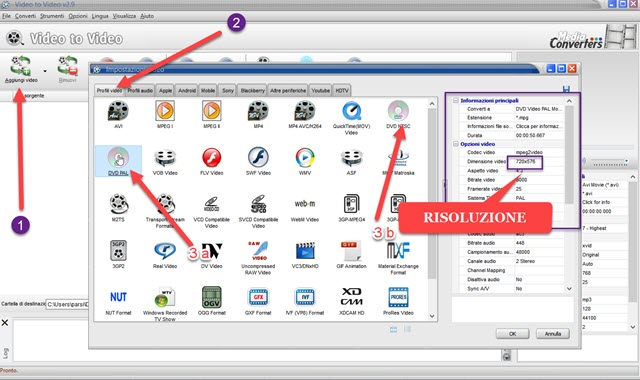
Differenza tra NTSC e PAL e creare o convertire DVD nei due formati

Se avete utilizzato dei software per creare dei DVD video probabilmente vi sarete trovati di fronte alle sigle PAL e NTSC e avete avuto dei dubbi su quale standard utilizzare. In questo sito ho illustrato come fare con il programma DVDStyler per Windows, Mac e Linux.  In effetti si tratta di tecnologie che sono prossime a essere superate ma che sono ancora presenti. In questo post vedremo quali siano le differenze tra i due sistemi, come creare dei DVD in entrambi gli standard e eventualmente come convertire un DVD video da NTSC a PAL o viceversa.

Tutto nasce dalla differenza di frequenza della energia elettrica. In America del Nord viene prodotta a 60Hz mentre in Europa viene generata a 50Hz. La frequenza di aggiornamento di una televisione analogica è funzione della frequenza con cui arriva l'energia a quello che era il tubo catodico dei vecchi apparecchi televisivi. Tali tubi non funzionano come i proiettori e irradiano la luce nello schermo disegnando delle righe a partire dalla parte superiore dello schermo.

Quando arriva alla parte bassa, la luce nella parte superiore dello schermo comincia a sbiadire. Vengono quindi create delle righe che, con una frequenza di 60Hz, portano alla creazione di immagini con frame rate, o fotogrammi al secondo di circa 30 (29,97fps). Con una frequenza di 50Hz invece il frame rate diventa di 25fps.


Pubblicato il 09/06/19 - aggiornato il  | Nessun commento :

Come masterizzare video su DVD

La masterizzazione di video su supporto DVD è sicuramente in ribasso rispetto a qualche anno fa, come del resto la masterizzazione dei CD, visto che le televisioni più moderne hanno anche una porta USB in cui inserire una chiavetta per riprodurre i file video.

Però molti lettori DVD sono ancora in uso e la masterizzazione di filmati su DVD non è ancora scomparsa. Ho testato diversi programmi per la masterizzazione di video e, tra quelli gratuiti, la mia scelta è caduta su DVDStyler, che è supportato da Windows, MacOSX e Linux. Si tratta di un programma piuttosto semplice da usare, affidabile e con diverse funzionalità.

L'ho pure consigliato nell'elenco dei programmi gratuiti da installare su Windows 10. Si tratta di un programma che può essere usato in italiano e che riesce a creare DVD di più filmati con menù e presentazioni di foto, con sottofondo musicale e menù di scelta. Con DVDStyler, modificando le impostazioni di default, possiamo anche creare un DVD con un solo video senza menù, o, opzionalmente, anche con più video che si riproducono uno dopo l'altro. Per la sua installazione si clicca sul pulsante Download Now posto in alto a destra nella Home.


Pubblicato il 28/04/19 - aggiornato il  | Nessun commento :

Creare DVD di presentazioni slide di foto con menù, musica e transizioni

Nell'articolo pubblicato ieri abbiamo visto come creare un DVD di più video con menù navigabile, mediante il programma DVD Styler. Lo abbiamo creato con un menù principale e uno secondario, con cui l'utente potesse navigare tra i filmati e scegliere quello da riprodurre.

Come già accennato, con lo stesso programma si possono creare anche delle presentazioni di immagini, che possono essere organizzate in varie sezioni, e in cui l'utente possa scegliere quella da riprodurre. Anche in questo caso si possono creare due menù di navigazione o anche di più. Però illustrerò come creare un DVD con un solo menù che mostri le varie presentazioni di foto mediante delle miniature scelte appositamente.

Si possono aggiungere anche dei file audio di sottofondo a ciascuna presentazione e anche al menù. Inoltre sarà possibile scegliere l'immagine di sfondo del menù, aggiungere bottoni e altra grafica. Infine non sarà necessario creare il DVD immediatamente, ma sarà possibile generare una sua anteprima per verificare il corretto funzionamento del menù e dei pulsanti della presentazione, riproducendola con VLC Media Player.


Pubblicato il 02/03/19 - aggiornato il  | Nessun commento :

Come copiare DVD in chiavetta USB

I dischi di archiviazione del tipo CD e DVD pare che siano arrivati quasi al termine della storia, come è già successo in precedenza per i floppy disc e per altri supporti di archiviazione dati. Molti produttori di computer non inseriscono neppure più il masterizzatore nell'hardware.

Anche i lettori CD/DVD diventano sempre di più strumenti obsoleti e, come mezzo di elezione per l'archiviazione di file, vengono preferite le pendrive o chiavette USB di uso molto più flessibile. Nasce quindi l'esigenza di creare dei backup di CD e DVD nelle chiavette o addirittura in uno spazio cloud messo gratuitamente a disposizione da Dropbox, Google Drive, OneDrive o Box.

In un precedente post abbiamo visto come copiare le canzoni di un CD audio in una pendrive. In questo articolo illustrerò invece come copiare il contenuto di un DVD sempre in una chiavetta USB. Il DVD può essere quello di un video ma anche un contenitore di dati o di programmi.

Il metodo che mostrerò consiste nel creare una immagine ISO del DVD per poi aprirla con gli strumenti nativi di Windows 10 senza bisogno di programmi esterni aggiuntivi. Ovviamente la capacità della chiavetta deve essere superiore a quella del DVD e in ogni caso del contenuto del DVD.


Pubblicato il 28/11/18 - aggiornato il  | Nessun commento :

Come masterizzare un DVD multisessione

In linea di massima i DVD video vengono finalizzati, cioè vengono masterizzati in modo da non potervi più aggiungere altri contenuti. Questa opzione è utile per facilitare la riproduzione dei DVD da parte dei lettori.

Qualche anno fa, ma neppure troppi e probabilmente anche i più giovani se lo ricorderanno, venivano usati i videoregistratori a cassetta che registravano i video su nastro. Ogni cassetta era in grado di immagazzinare video della durata di 90 o 180 minuti. Magari in una delle cassette più capienti si poteva registrare una puntata di una serie televisiva e aggiungerci dietro un tempo di una partita di calcio.

Questo modo di salvataggio dei video può essere usato anche con i più moderni DVD. In sostanza si può creare un DVD multisessione a cui aggiungere nuovi contenuti di volta in volta, fino a che non si sia utilizzato tutto lo spazio.

Abbiamo già visto come creare un CD MP3 multisessione e seguiremo la stessa falsariga per masterizzare un DVD nello stesso modo. In realtà non si può neppure parlare di un DVD in senso classico, ma di un DVD Dati da aggiornare ogni qualvolta si desideri. Ovviamente potremo solo aggiungere contenuti e non sovrascriverli, come poteva avvenire con le vecchie cassette di registrazione.


Pubblicato il 01/08/18 - aggiornato il  | Nessun commento :

Come aprire e masterizzare i file ISO

I file ISO sono dei file di archivio che vengono creati come immagini di CD e di DVD. Lo si fa per creare una copia digitale di un disco, che è immateriale, e quindi molto più semplice da condividere di un supporto fisico. La creazione di file ISO è anche la prima parte di una procedura per creare una o più copie di un CD o di un DVD.

I file ISO, essendo degli archivi, possono anche essere aperti per visualizzare i loro contenuti. Si possono anche riprodurre, nel caso si trattasse di immagini di CD audio, CD MP3 o DVD video. L'operazione più comune però è quella della loro masterizzazione, cioè quella di copiare l'immagine in un disco fisico.

In questo post vedremo come procedere con tutte queste operazioni, con un computer Windows 10. All'inizio vediamo come aprire il contenuto di un file ISO, anche per vedere quello che contiene. Per farlo si può utilizzare un software gratuito, che consiglio a tutti di avere nel computer, e che si chiama 7-Zip.


Pubblicato il 31/07/18 - aggiornato il  | Nessun commento :

Creare immagini ISO di CD e DVD per copiare i dischi nel computer

Alcuni portatili moderni, e pure molti dei cosiddetti ultrabook, non hanno masterizzatore per riprodurre CD e DVD, per renderli ancora più sottili e maneggevoli. Vedremo come copiare nel computer CD e DVD, creando delle immagini del disco, per poi poter riprodurre i CD e i DVD direttamente dalla loro immagine, senza bisogno di avere il supporto fisico e quindi senza bisogno del masterizzatore.

La creazione di immagini di un disco serve anche per duplicare lo stesso disco, visto poi che potranno essere masterizzate. Il formato di immagine di dischi più usato è quello ISO, che è diventato uno standard e che è supportato da tutti i programmi di masterizzazione. Il formato ISO è sostanzialmente un formato di archivio, assimilabile ai più conosciuti formati ZIP e RAR. Infatti le immagini ISO possono anche essere aperte dal programma 7-ZIP o da altri software analoghi.

La creazione di immagini ISO di un disco è usata anche dal punto di vista commerciale. Quando si scarica il sistema operativo Windows o il programma Office, o meglio ancora quando si scaricavano qualche anno fa, veniva creata una immagine ISO che poi l'utente poteva masterizzare in un CD o in un DVD.

L'utilizzo di immagini ISO di dischi, oltre che come primo passaggio per una loro duplicazione, serve anche per creare un archivio dei CD e DVD che possediamo, e di cui possiamo creare una copia di backup da ospitare nel PC, nel cloud o in qualche hard-disc esterno. Infine le immagini ISO sono utili per condividere CD e DVD senza dover condividere il disco fisico del loro supporto.


Come cancellare e formattare CD-RW e DVD-RW riscrivibili

Quando si sono registrati dei CD-R e dei DVD-R, non si può fare più nulla, per eliminarne i contenuti già inseriti. Al limite si possono aggiungere altre cose, sempre che non si abbia utilizzato l'opzione DAO (Disc At Once), che impedisce una scrittura ulteriore in un disco, vale a dire che lo finalizza, come si usa dire.

Come è noto però esistono anche i dischi riscrivibili, che vengono indicati con le sigle CD-RW e DVD-RW, rispettivamente per i CD e per i DVD. Con tali supporti è possibile cancellare tutto quello che è presente, formattare il disco e masterizzarlo nuovamente con altri contenuti.

La sigla RW è infatti l'acronimo di Read Write, parole inglesi che non hanno bisogno di traduzione. Se si inserisce un disco RW nel masterizzatore per scrivervi dei contenuti, quasi tutti i software di masterizzazione, cancellano i dati preesistenti, prima di scrivervi nuovamente e avvertono l'utente che tali dati non saranno più recuperabili.


Pubblicato il 30/07/18 - aggiornato il  | Nessun commento :

Come duplicare CD e DVD

Hai realizzato un bel CD con la tua musica preferita e vorresti regalarlo alla tua ragazza ma vorresti tenerne una copia per te? Hai creato un DVD con le immagini di una vacanza e sottofondo musicale e vorresti creare delle copie, per consegnarle agli amici che hanno condiviso con te quella esperienza? Un amico ti ha prestato un CD di una sua Playlist e prima di riconsegnarglielo vorresti crearne una copia?

Hai realizzato un DVD registrando le scene più divertenti di una festa di compleanno o di laurea e vorresti farne delle copie per parenti o amici? In questo post vedremo appunto come duplicare dei CD e dei DVD per crearne una copia esattamente identica all'originale.

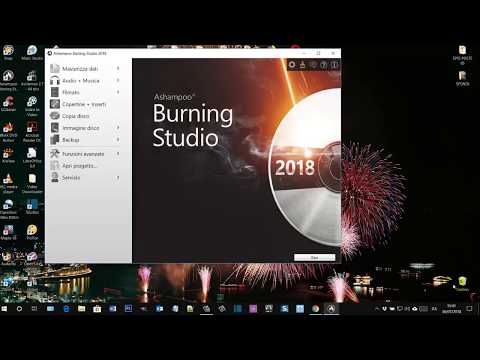
La copia o la duplicazione di CD e DVD può essere fatta con diversi programmi anche gratuiti. In questo articolo illustrerò come procedere con un software per Windows, diventato gratuito da poco, che ci permette agevolmente di copiare CD e DVD. Oltre al software, occorre naturalmente avere un CD e/o un DVD vuoti, in cui copiare gli stessi contenuti presenti nei CD e DVD originali.


Pubblicato il 08/07/18 - aggiornato il  | Nessun commento :

Come masterizzare gratis un DVD Video da filmati con o senza menù

La visualizzazione di video mediante i DVD è sicuramente in ribasso, sostituita da altri modi di fruire i filmati, come del resto accade anche per quello che riguarda la musica, con un abbandono progressivo dei CD Audio.

Se i DVD commerciali stanno segnando il passo a favore di acquisti di film tramite i servizi di streaming, la creazione di DVD con filmati, realizzati da noi o scaricati da internet, è ancora una delle attività più comuni per chi possiede un computer.

Non è semplicissimo realizzare un DVD a partire da dei filmati presenti in un computer. I normali programmi di masterizzazione come Ashampoo Burning Studio, creano un DVD solo a partire da cartelle in cui i vari video siano già stati convertiti e organizzati nelle cartelle del tipo VIDEO_TS.

Ci sono molti programmi in grado di masterizzare un DVD Video a partire da uno o più filmati. Però quelli gratuiti non sono molti. Nei miei test ho scelto un software per Windows 7 o superiori che supporta filmati di entrata nei principali formati quali MP4, MKV, AVI, WMV, MOV, FLV, MPEG, MOD, RM, RMVB, Xivd, DviX, 3GP, OGG, QT, ecc. Ha anche una versione Pro ma quella Free è già sufficiente per fare un buon lavoro.