Visualizzazione post con etichetta zip. Mostra tutti i post

Pubblicato il 30/12/24 - aggiornato il  | Nessun commento :

Come creare archivi ZIP, 7Z e TAR con funzionalità native Windows 11

I file di archivio sono utilizzati per aggregare più file in un unico file più grande, spesso con l'obiettivo di facilitare il trasferimento, la memorizzazione o la compressione dei dati. Ecco un elenco dei principali formati di file di archivio: ZIP, TAR, RAR, 7Z, ISO, GZIP. Con l'aggiornamento di Windows 11 alla versione 24H2 rilasciato in questo mese di Dicembre, anche con Windows 11 si potranno non solo aprire ma anche creare archivi ZIP, TAR e 7Z.

Inoltre si potranno aprire anche i file RAR senza bisogno di avere WinRAR installato nel computer o l'app RAR installata nello smartphone Android. Per usare queste nuove funzionalità bisogna assicurarci di aver già installato la versione 24H2 di Windows 11. Si aprono quindi le Impostazioni del PC Windows 11 e si va su Windows Update → Cronologia degli Aggiornamenti. In alto si controlla che sia già installato quello 24H2.



Pubblicato il 02/08/20 - aggiornato il  | Nessun commento :

Creare file ZIP da file e da cartelle con 7-ZIP e WinRAR

Il formato ZIP è certamente quello più utilizzato per creare dei file di archivio. Originariamente tali formati di file di archivio erano stati creati per comprimere i file e quindi per risparmiare spazio e velocizzare l'invio tramite email o altro metodo di condivisione. Adesso questa esigenza è meno sentita ma i file ZIP sono ancora usatissimi.

La compressione di file e cartelle ha tuttora una sua importanza ma i file ZIP servono soprattutto per organizzare meglio i file multipli e eventualmente per proteggerli da occhi indiscreti. Se per esempio intendiamo inviare a un nostro amico una serie di fotografie, di un viaggio o di un evento, dovremmo inviargli le immagini singolarmente con notevole perdita di tempo e con la difficoltà di organizzare l'album delle foto inviate e ricevute.

Creando un file ZIP di una cartella, potremo effettuare un singolo invio invece che organizzare trasferimenti singoli, con un notevole risparmio di tempo per il mittente e per il destinatario. I file ZIP servono quindi servono soprattutto per inviare cartelle anche nidificate in un colpo solo dopo averle "zippate".


Pubblicato il 28/01/20 - aggiornato il  | Nessun commento :

Come criptare file e cartelle nel PC

Nei nostri computer sono presenti molti dati sensibili, come quelli bancari, ma ci potrebbero essere anche dei file riservati che non vogliamo vengano visti da occhi indiscreti. È consigliabile tenere i dati sensibili sempre nascosti o protetti, anche per evitare che possano essere visualizzati dal personale dell'assistenza tecnica nell'eventualità che dovessimo portare il computer a riparare.

Uno dei modi più semplici di nascondere i dati sensibili è quello di confonderli con altri che invece non lo sono. Abbiamo già visto come proteggere file e cartelle con il programma VeraCrypt, che può essere usato anche per crittografare una chiavetta USB, se abbiamo il timore che possa essere aperta da altri.

Si tratta però di procedure non semplicissime. In questo articolo vedremo una alternativa molto meno complicata per criptare file e cartelle in un computer con un piccolo programma gratuito, che è molto probabilmente già presente nel vostro PC, visto che serve anche per altre importanti funzionalità.

Il software in oggetto è 7-ZIP che serve per creare file di archivio in formato ZIP, 7Z, TAR e GZIP e per aprire i file di archivio in tutti i formati tra cui anche il RAR. Per nascondere un file o una cartella con 7-ZIP creeremo un file di archivio in formato ZIP o 7Z, proteggendolo con una password e un sistema di crittografia a nostra scelta.


Pubblicato il 30/09/19 - aggiornato il  | Nessun commento :

Aprire e creare file ZIP e RAR con Android e iPhone

L'apertura dei file ZIP può essere effettuata con il computer Windows senza l'ausilio di alcun programma. Basterà cliccare sul file in oggetto con il destro del mouse per poi scegliere Estrai tutto.

L'apertura dei file RAR è un po' più complicata perché abbiamo bisogno di un programma aggiuntivo come il gratuito 7-Zip che, oltre a creare file di archivio in formato 7z, XZ, BZIP2, GZIP, TAR, ZIP e WIM, permette di aprire i file di archivio in moltissimi altri formati tra cui quello RAR.

Non mi risulta esistano dei programmi gratuiti in grado di creare file RAR con il computer, ma si può ovviare utilizzando un cellulare Android che possiede una applicazione in grado di farlo.

Con la stessa app gratuita con annunci, vedremo come si possano aprire file ZIP e RAR direttamente dal cellulare e come si possano anche creare. Lo si potrà fare con i cellulari Android ma anche con iPhone e iPad, utilizzando un'altra app gratuita ma che ha qualche limitazione. L'app per Android permette anche non solo di aprire, ma anche di creare file RAR che invece con i dispositivi iOS non si può fare.


Pubblicato il 01/03/18 - aggiornato il  | 5 commenti :

Come funziona 7-Zip per creare, aprire e gestire file ZIP e RAR

Un file di archivio è un file che è stato compresso per risparmiare spazio. Ci sono molti algoritmi di compressione e il più utilizzato è quello ZIP, diffusissimo nei sistemi operativi Windows e supportato di default anche nei computer Apple. Nei PC Windows è stato inserito anche un tool nativo per aprire i file compressi in formato ZIP e quindi riportarli allo stato originale.

Quando si clicca con il destro del mouse sopra a un file ZIP, nel menù contestuale di Windows 10, si potrà scegliere Estrai tutto per aprire i file compressi o per scompattarli come spesso si usa dire. Il formato ZIP è libero mentre un altro formato molto usato per la compressione dei dati, il formato RAR, è un formato proprietario. La compressione di una cartella può essere utile anche per ridurla a un solo file per condividerla più facilmente.

In questo articolo vedremo come usare un programma piuttosto piccolo per Windows, in grado di gestire la maggior parte dei formati compressi, per aprirli, crearli e anche criptarli. Alla fine del post vedremo come, con un artificio, sia anche possibile creare file RAR senza acquistare alcun programma a pagamento.


Pubblicato il 18/04/17 - aggiornato il  | Nessun commento :

Come convertire file RAR in ZIP con 5 tool online.

I file RAR possono essere aperti con un programma gratuito come 7Zip ma non possono essere creati senza il programma a pagamento WinRAR.  In realtà un sistema per creare dei file RAR anche senza WinRAR esiste.

Basterà installare l'applicazione RAR da Google Play (Installa RAR) che è stata realizzata dallo stessa azienda di WinRAR e che è gratuita con pubblicità. Il trucco consiste nel trasferire il file da aggiungere a un archivio RAR nel cellulare Android, creare il file RAR con la detta applicazione quindi trasferire il file RAR nel computer.

Gli spostamenti di file da smartphone a computer possono essere effettuati in modo semplicissimo utilizzando i servizi di cloud come Dropbox, Google Drive, Box o OneDrive. Se non avete nessuno di questi account potete trasferire i file anche utilizzando un Gruppo di WhatsApp


Pubblicato il 09/02/17 - aggiornato il  | Nessun commento :

Come creare un archivio autoestraente e criptato con 7Zip.

I formati di archivio sono utilizzati in informatica per archiviare i file, per comprimerli e eventualmente per crittografarli. Ci sono formati che servono per la sola archiviazione e formati che servono per la sola compressione. Ci sono poi dei formati multifunzione che sono in grado di assolvere a entrambi questi compiti.

I formati cosiddetti packaging vengono utilizzati per creare dei pacchetti software che possono essere anche autoinstallanti. Infine ci sono pure i formati disco immagine come per esempio .ISO che serve per creare immagini disco dei volumi di memoria di massa. Nei sistemi operativi Windows il formato archivio più usato è lo ZIP, altri formati sono CAB, RAR, 7Z e ACE.

COME APRIRE UN FILE ZIP CON WINDOWS


In Windows 10, ma anche con gli OS precedenti, è possibile aprire un file di archivio in formato ZIP in modo molto semplice. Si può scompattare un file o una cartella semplicemente cliccandoci sopra con il destro del mouse per poi scegliere Estrai tutto. Verrà creata una cartella con lo stesso nome del file in cui verranno inseriti i file che erano stati zippati.


Pubblicato il 28/10/16 - aggiornato il  | 2 commenti :

Come nascondere un file criptato in una immagine JPG.

In un post precedente abbiamo visto come con il programma portatile ImageHide sia possibile nascondere un file di testo criptato all'interno di una immagine. Con tale programma si può nascondere il messaggio di testo all'interno di immagini di qualsiasi formato però poi l'immagine risultante poteva essere salvata solo in formato BMP.

Adesso vediamo come nascondere non un messaggio ma un intero file all'interno di una immagine nei formati JPG o JPEG che sono poi quelli più utilizzati nel web. La cosa verrà fatta per gradi. All'inizio vedremo come creare un archivio compresso criptato con 7Zip e poi vedremo come nasconderlo all'interno di un file immagine.

COME CREARE UN FILE CRIPTATO CON 7ZIP


Per creare un archivio criptato in formato ZIP occorre innanzitutto installare il programma 7Zip che è gratuito e che può essere installato su sistemi operativi a 32bit e a 64bit. Poniamo che il file da nascondere sia un semplice messaggio di testo in formato .txt creato con il Blocco Note ma potrebbe pure essere un ebook. Dopo aver salvato e nominato il file ci si clicca sopra con il destro del mouse


Pubblicato il 03/08/16 - aggiornato il  | Nessun commento :

Come creare gratis file RAR e come aprire RAR, ZIP e altri archivi con cellulare o tablet.

Con questo post mostrerò come risolvere almeno due problemi non proprio semplicissimi. Adesso lo spazio nel web e soprattutto la velocità di connessione sono meno precari di quanto lo fossero qualche anno fa quindi la diminuzione di peso di un file è meno sentita ma molto spesso ci troviamo comunque alle prese con file ZIP, RAR, TAR, GZ, 7Z, XZ, ISO, ecc.

Si chiamano formati di archivio e vengono utilizzati per comprimere i dati di un file o di una cartella. C'è anche una esigenza di semplificazione quando si trasforma una cartella per esempio in un file ZIP per poter effettuare il download con un solo click.


Pubblicato il 01/12/14 - aggiornato il  | Nessun commento :

Come zippare file a cartelle con ZIP Genius.

Dopo aver dedicato un articolo al player 7GIF passo a illustrare le funzionalità di un altro prodotto italiano gratuito che è ZIP Genius e che è uno dei software più utilizzarti per la gestione degli archivi compressi quali i formati ZIP e RAR.  È un po' più pesante di 7Zip ma rispetto a quest'ultimo ha anche le opzioni per criptare i file zippati. Volendo si possono installare entrambi i tool e usare uno o l'altro a seconda delle esigenze. Rispetto a 7ZIP il software ZIP Genius supporta solo gli OS Windows però gira sia su 32bit sia su 64bit. Il formato ZIP è uno standard de facto per gli archivi compressi oltre che su Windows anche su Mac e Linux. Il formato RAR è invece più recente e proprietario e quindi gli unici software che lo supportano come compressione sono quelli proprietari del suo autore e distribuiti con licenza shareware come il conosciutissimo WinRAR che non è però disponibile per iOS.

Perché comprimere un file o una cartella? Questa operazione è utile soprattutto quando si voglia risparmiare spazio per esempio se si vuole inviare per email un documento o un altro oggetto. È consigliabile anche quando si debba inviare o condividere una intera cartella. Tramite la sua aggiunta a un archivio può essere inviata come un solo allegato invece che fare questa operazione per ogni singolo file. Per ultimo ma non ultimo si può decidere di zippare un file o una cartella per criptarli e renderla decifrabili solo a chi conosca la password.


Pubblicato il 04/11/12 - aggiornato il  | Nessun commento :

Come masterizzare e zippare con Windows 8.

Esplora Risorse di Windows 8 è molto più evoluto di quello di Windows 7 che già era migliorato rispetto alle precedenti versioni dei sistemi operativi della Microsoft. Per accedere a Esplora Risorse si può andare sulla icona (o tile) Desktop e cliccare sulla icona di Esplora Risorse nella barra in basso essendo presente di default insieme a quella di Internet Explorer 10. Alternativamente si può premere contemporaneamente il tasto Windows + E.

L'interfaccia di Esplora Risorse è formata da varie schede che possono aumentare o diminuire a seconda della cartella che si è selezionata. Se ci sono dei file audio o video sarà visibile anche la scheda Riproduci. In contrario ci saranno solo le opzioni Home, Condividi, Visualizza e Gestisci


Pubblicato il 04/06/12 - aggiornato il  | 4 commenti :

Come creare o aprire un file ZIP con Windows 7.

I file di archivio in formato ZIP sono tra i più usati e servono per risparmiare spazio nella loro archiviazione o per una possibile condivisione. Comprimere una cartella e farla diventare un file ZIP è utile anche per caricarla più facilmente nei servizi di hosting quali Dropbox per poi acquisirne l'indirizzo da postare sul sito o da inviare tramite newsletter.

La compressione in ZIP non è l'unica possibile visto che anche quella in formato RAR è molto usata. Con Windows 7 è possibile comprimere file e cartelle per creare archivi ZIP e per converso si possono estrarre file presenti all'interno di ZIP che siano stati per esempio  da internet. Questo senza dover installare nessun software ma solo utilizzando il menù contestuale del mouse.


Pubblicato il 02/11/11 - aggiornato il  | Nessun commento :

Hamster ZIP Archiver come alternativa a WinZip, WinRar e 7-Zip per comprimere i file e proteggerli con password.

Nel web sono molto usati i file compressi e questo non soltanto per risparmiare spazio e quindi rendere più agevole il loro caricamento o più rapido il loro invio per email. Ci sono almeno altre due ragioni che sono probabilmente più importanti. La prima ragione consiste nel poter convertire una intera cartella in un singolo file per poi poterla caricare in un servizio di hosting quale DropBox, SkyDrive o Google Sites con una sola operazione.

Poniamo che si voglia condividere con gli amici tutte le decine di foto scattate durante la notte di Halloween. Si potrebbe certamente caricare ogni singola foto e creare un album su Facebook o su Picasa. Questa operazione richiederebbe però parecchi minuti nel caso di un elevato numero di immagini. Se queste foto però fossero già organizzate all'interno di una cartella nel nostro computer sarebbe molto più semplice usare per esempio 7-Zip per creare un archivio che poi potrà essere condiviso con un solo click mediante DropBox o altro servizio di hosting.

La seconda ragione perché si utilizzano questi programmi di compressione è legata a questioni di sicurezza e riservatezza. I file creati possono infatti essere protetti da una password e quindi possono essere aperti solo da chi la conosce. Personalmente usavo ZIP Genius ma da un po' sono passato a 7-ZIP. Quest'ultimo programma è in grado di aprire anche i file RAR che però non è in grado di creare.


Pubblicato il 09/10/11 - aggiornato il  | Nessun commento :

Come caricare e aprire PDF e archivi ZIP e RAR con Google Documenti.

Coloro che usano spesso Google Documenti si saranno accorti della modifica del look che è avvenuta in questi ultimi giorni. E' successo anche con GMail e pare che Google voglia uniformare tutta la grafica a quella di Google Plus. Tutti coloro che possiedono un account Google, che può essere di normale posta elettronica o anche di Google Apps hanno a disposizione 1 GB di spazio per archiviare, editare, condividere e pubblicare i propri documenti.

Con questo articolo voglio occuparmi di file PDF e di documenti che sono stati per esempio riuniti in una cartella e compressi in formato ZIP o RAR. Si accede a Google Docs tramite le nostre credenziali e, per caricare file ZIP o RAR, si va su Carica > File 


Pubblicato il 10/03/11 - aggiornato il  | Nessun commento :

Come creare i file ZIP, perché crearli, come aprirli e come proteggerli con una password.

Il formato ZIP è diffusissimo e serve per comprimere file e cartelle per renderli meno pesanti e più facili da inviare e condividere. Aprire i file in formato ZIP è cosa molto semplice se si ha un computer con un OS Windows o un OS X della Apple. Dopo che si è scaricato, ci si clicca sopra con il destro del mouse e si sceglie Estrai tutto… (se si ha Windows). Nella finestra successiva non resta che scegliere la cartella di destinazione del file estratto. Potrà essere di qualsiasi tipo come una immagine, un documento, un video e potrà anche essere una cartella di file.

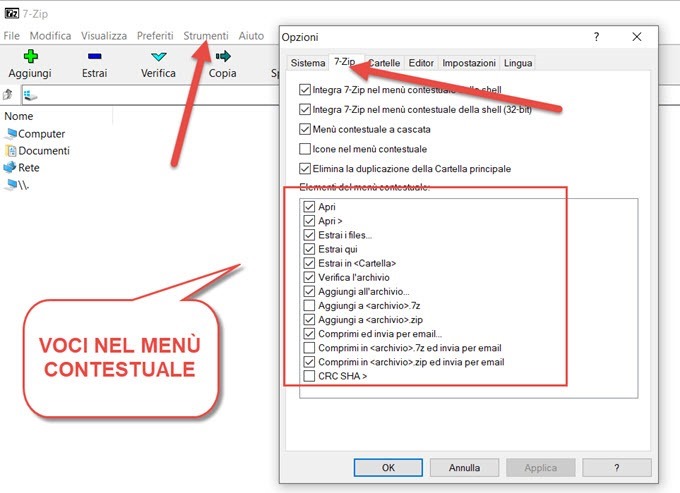
Anche la creazione di file ZIP non desta particolari problemi se si utilizza il software gratuito 7-Zip. Il programma è stato recensito in questo articolo e può essere scaricato dalla Homepage di 7-Zip. Dopo l'installazione si verrà a creare una nuova voce nel menù contestuale (destro del mouse) che permetterà di effettuare tutte le operazioni con i formati compressi più comuni quali ARJ, CAB, CHM, CPIO, CramFS, DEB, DMG, FAT, HFS, ISO, LZH, LZMA, MBR, MSI, NSIS, NTFS, RAR, RPM, SquashFS, UDF, VHD, WIM, XAR e Z.


Pubblicato il 05/12/10 - aggiornato il  | 1 commento :

7-Zip è il miglior programma per la compressione dei file.

Ho già avuto modo di dedicare un articolo a 7-Zip ma devo dire che gli avevo sempre preferito Zip Genius nell'uso quotidiano. Il difetto di quest'ultimo programma è che non ha ancora una versione per gli OS a 64 bit. Nell'uso del PC desktop con Windows 7 a 64 bit sono stato quindi costretto a rivolgermi a un altro software.

Ho avuto modo di conoscere meglio 7-Zip che adesso preferisco a Zip Genius e che ho preso l'abitudine a utilizzarlo anche con Vista e Windows XP. Il suo unico difetto è che è compatibile solo con gli OS Windows ma ha moltissimi altri pregi. Per l'installazione recatevi nella pagina del produttore

e selezionate il link a 32 bit  o a 64 bit. Il programma è open source quindi completamente gratuito, senza obbligo di registrazione e può essere usato anche per fini commerciali. Riesce a creare archivi nei formati 7z (quello proprietario), XZ, BZIP2, GZIP, TAR, ZIP e WIM e a scompattare file con formati ARJ, CAB, CHM, CPIO, CramFS, DEB, DMG, FAT, HFS, ISO, LZH, LZMA, MBR, MSI, NSIS, NTFS, RAR, RPM, SquashFS, UDF, VHD, WIM, XAR e Z. Praticamente non c'è archivio compresso che non riesce a aprire.


Pubblicato il 18/01/10 - aggiornato il  | Nessun commento :

Zip Genius per creare archivi compressi e aprire i file ACE, RAR, ISO, ZIP, CZIP, JAR, 7-ZIP, CAB, RPM, XPI, ecc.

Zip Genius è un programma gratuito sviluppato da un italiano (Matteo Riso), che è disponibile anche in inglese e che non ha nulla da invidiare a programmi a pagamento come WinZip e WinRar. Ha una notevole quantità di opzioni molte delle quali sono un po' nascoste. Dopo il download e l'installazione se si apre il programma, si presenta con questa interfaccia


zip-genius-1

Le possibilità sono veramente tante e per scoprirle vi conviene dare uno sguardo alla Guida di Zip Genius. Solitamente si usa poco la sua interfaccia e si preferisce operare attraverso il menù contestuale che si apre cliccando sul destro del mouse, questo nei sistemi operativi Windows. Ci sono due possibilità

  1. Si clicca con il destro del mouse su un file di archivio di quelli supportati da Zip Genius
  2. Si clicca con il destro del mouse su un qualsiasi altro file

Nel primo caso ecco come si presenta il menù contestuale

zip-genius-2

Faccio un elenco delle opzioni visualizzate se si va su Zip Genius > …

  1. Estrai qui: il contenuto all'interno del file viene estratto nella stessa cartella
  2. Estrai qui in …: il contenuto del file viene estratto in una cartella con lo stesso nome del file
  3. Estrai in…: il contenuto del file viene estratto in una cartella a nostra scelta da selezionare
  4. Converti in EXE: trasforma l'archivio ZIP in un archivio autoestraente SFX
    zip-genius-5        zip-genius-6
  5. Converti in file criptato CZIP: si aprirà una finestra e si dovranno scegliere tra quattro diversi metodi di crittografia. Il secondo presuppone l'inserimento di una password
     image
  6. Aggiungi ad un archivio ZIP: il file viene aggiunto ad un altro ZIP
  7. Comprimi in 7-zip: si crea un file del tipo 7-zip
  8. Apri con ZIP Genius: il file viene aperto con l'interfaccia vista all'inizio per fare tutte le operazioni al suo interno o per estrarne i singoli file

Con questo programma possono essere scompattati anche file di archivio di altra estensione come per esempio i file RAR. Il procedimento è lo stesso, si clicca con il destro del mouse e si sceglie l'opzione desiderata (per esempio Estrai qui).

Nel caso in cui si apra il menù contestuale cliccando su un file qualsiasi ecco quali sono le opzioni che si presentano con Zip Genius

image

Le opzioni sempre utilizzabili saranno

  1. Aggiungi a…: che serve per comprimere il file all'interno di un archivio ZIP
  2. Aggiungi a un archivio ZIP: inserisce il file in un altro ZIP già esistente
  3. Comprimi in 7-zip: comprime il file e crea un archivio 7-zip 

Chi ha un OS Windows e non ha questo programma nel computer farà bene a provvedere da subito.


Pubblicato il 26/10/09 - aggiornato il  | Nessun commento :

Scaricare i documenti di Google Docs in un archivio ZIP.

Da poche ore è possibile scaricare documenti, fogli di calcolo presentazioni, PDF che sono presenti nel nostro spazio di Google Documenti in unico archivio in formato ZIP. Dopo essere entrati nel nostro account e essere andati in All Items non resta che selezionare i documenti che si vuole scaricare mettendoci un segno di spunta

documenti_zip


Occorre quindi cliccare sul destro del mouse e scegliere Export

       documenti_ZIP              documenti

quindi cliccare su Continue per scaricare i file. Una nuova opportunità che offre questo servizio di Google.


Pubblicato il 12/10/09 - aggiornato il  | Nessun commento :

ExtractNow per estrarre file da archivi di tipo ZIP, RAR, ISO, 7Z, ecc.

Se si vuole estrarre file da un archivio di tipo ZIP non ci sono grossi problemi perché possiamo utilizzare il programma gratuito ZIP Genius. Alternativamente è possibile anche utilizzare un estrattore online come WobZip; per i file in formato RAR, il programma di elezione, WinRAR, non è gratuito quindi potremmo avere delle difficoltà.

In questo caso e in molti altri si può usare una utility gratuita per estrarre file da un archivio con il metodo del drag & drop.

ExtractNow riesce a scompattare file di archivio nei seguenti formati:  ZIP, RAR, ISO, BIN, IMG, IMA, IMZ, 7Z, ACE, JAR, GZ, LZH, LHA, TAR, SIT. Le ulteriori caratteristiche di questo piccolo software sono

  1. Si possono trascinare con il drag & drop file o intere cartelle da scompattare
  2. Si può associare questo programma in Esplora Risorse a tutti i formati di file supportati
  3. Si può estrarre i file nella cartella corrente o in un'altra cartella a scelta
  4. Si integra con il menù contestuale di Windows Explorer cui si accede con il destro del mouse

      extractnow_1        extractnow_2

Si può scaricare dalla homepage del programma oppure da qui sotto


Pubblicato il 21/09/09 - aggiornato il  | Nessun commento :

Suffit Expander per aprire contemporaneamente più archivi in formato ZIP, RAR, 7Zip e altri ancora.

Per scompattare gli archivi in formato ZIP c'è il gratuito ZIP Genius, ma per gli archivi in formato RAR non è così semplice trovare dei programmi affidabili gratuiti visto che WinRar non lo è (gratuito). Un'alternativa potrebbe essere Suffit Expander che è gratis, di libero download e che funziona con i sistemi operativi Windows, Windows 7 compreso.

Quando si apre Suffit Expander, cerca automaticamente tutti i file archivio presenti nel computer e li mostra in finestra


suffit_expander 

Per aprire tutti gli archivi occorre cliccare su Expand All e selezionare la cartella di uscita


suffit_expander

Successivamente si potrà scegliere se aprirla o cliccare su Done per chiudere la finestra. E' anche ovviamente possibile estrarre un singolo archivio tra quelli presenti, selezionandolo, cliccando su Extract e seguendo la stessa procedura di prima. Si può inoltre estrarre dei singoli file da un archivio. Basta selezionare l'archivio (anche più di uno tenendo premuto Ctrl) e facendo doppio click è possibile visualizzare i file che contiene

SUFFIT_EXTRACT

 Si seleziona quello che si vuole estrarre, si clicca su Extract e, dopo aver scelto la cartella di destinazione, si clicca su OK.

Il programma supporta i seguenti formati Zip, 7Zip, Bzip, Gzip, Tar, Rar, Cab, Izma, Tgz, Z, Sit, e Sitx, cioè praticamente tutti o quasi. Esiste anche la possibilità di fare l'upgrade verso la versione a pagamento ma, come è mia abitudine in questi casi, non mi dilungo ulteriormente.