Visualizzazione post con etichetta estensioni. Mostra tutti i post

Pubblicato il 20/02/20 - aggiornato il  | Nessun commento :

Registrare streaming audio dal browser con estensione di Chrome e Edge

Il programma desktop di elezione per registrare uno streaming audio è Audacity, gratuito e multipiattaforma, installabile in Windows, macOS e Linux. Per una registrazione di buona qualità si sceglie di catturare solo l'audio di sistema ma si può optare anche per registrare quello che esce dalle casse e quello che entra dal microfono.

Le due sorgenti possono anche essere mixate, con i cursori dei rispettivi volumi. Se invece intendiamo registrare solo l'uscita audio di una scheda del browser escludendo il microfono, è molto più semplice effettuare una registrazione con una estensione del Chrome Web Store che può essere installata anche su Edge.

In questo post vedremo appunto come installare e usare un tale componente aggiuntivo, che permette anche delle personalizzazioni, come la scelta del formato di uscita, in MP3 o WAV, e il grado di qualità della registrazione, nel caso si optasse per l'output della registrazione in MP3, visto che il formato WAV è lossless senza perdita di dati.


Pubblicato il 05/11/19 - aggiornato il  | Nessun commento :

Guardare video e streaming in finestre separate Picture-in-Picture con Chrome, Firefox, Opera e player HTML5

Dopo mesi di studio, gli sviluppatori di Chrome hanno rilasciato la funzionalità denominata Picture-in-Picture, abbreviata come PiP, che è abilitata di default su Chrome fino dalla versione 70 del browser. Nel momento in cui scrivo questo post siamo già alla versione 78.

Non ne ho parlato prima perché la consideravo di scarso interesse pratico. Tale funzionalità permette di visualizzare un video in una finestra separata dalla scheda del browser, esattamente come succede nella applicazione di Youtube per il mobile. Il limite di questa funzione è che, pur essendo abilitata di default, può essere utilizzata solo in alcuni siti come Youtube, Vimeo, Dailymotion e pochi altri.

Se si apre dal browser desktop un video di Youtube e si fa riprodurre, basterà cliccarci sopra per due volte con il destro del mouse per visualizzare nel menù contestuale l'opzione Picture-in-Picture. Il video cesserà di riprodursi nella pagina web e verrà mostrato in una finestra indipendente, che potremo visualizzare in sovrimpressione nel desktop del computer o insieme a qualsiasi altra applicazione. In sostanza potremo lavorare al computer continuando a visualizzare un video in una finestra sovrimpressa che potrà essere posizionata e ridimensionata.


Pubblicato il 19/04/19 - aggiornato il  | Nessun commento :

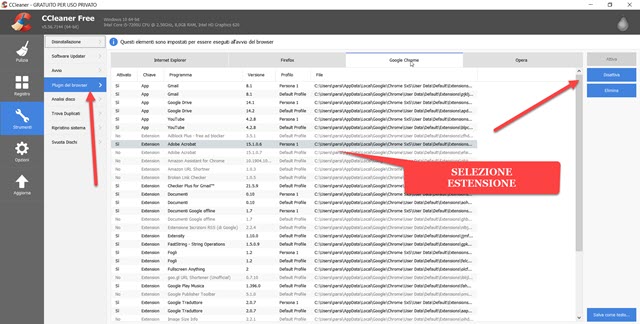
Velocizzare il browser disattivando le estensioni eseguite all'avvio

La velocità dei browser dipende da molti fattori a partire dalla velocità della connessione a internet, dall'hardware del computer e dal tipo di browser utilizzato. Abbiamo appena visto come la Microsoft tenti di recuperare terreno in questo campo con il rilascio di Edge Insider.

Il numero e la tipologia dei componenti aggiuntivi presenti nel browser sono un altro importante fattore di rallentamento dell'apertura e della navigazione. Infine la lentezza della prima apertura del browser è anche pesantemente influenzata da quegli addon che sono impostati per essere aperti all'avvio dello stesso browser.

Alcune estensioni e applicazioni possono essere anche utili averle attive da subito ma per altre non è certamente così, soprattutto se vengono aggiunte automaticamente da dei programmi installati nel computer e non se ne conosce neppure l'esistenza.

In questo post vedremo come procedere in un computer Windows per rilevare gli addon di tutti browser installati, controllare quelle che vengono attivate all'avvio e disattivare quelle che non serve avere sempre attive.


Pubblicato il 09/04/19 - aggiornato il  | Nessun commento :

Scansione antivirus dei file prima di scaricarli con estensione di Chrome

Ci sono dei tool online che permettono di scansionare i file scaricati per controllare se contengono o meno del malware. Solitamente utilizzano decine di motori di ricerca di virus e sono un valido aiuto per tenere il computer al riparo da infezioni di virus e altro malware.

Alcuni di questi tool permettono anche di scansionare dei file che non abbiamo ancora scaricato, ma che si trovano ancora online. Poniamo per esempio che ci sia un link di download di un file che riteniamo sospetto. Ci clicchiamo sopra con il destro del mouse quindi andiamo su Copia indirizzo link.

L'indirizzo del file potrà quindi essere incollato in un file di testo tipo Blocco Note. Si potrà poi aprire un tool come Virus Total, acquistato tempo fa da Google, che permette anche la scansione di un indirizzo web.

Si sceglie quindi URL, si incolla l'indirizzo copiato con il destro del mouse e si clicca sulla icona della lente. Il file verrà analizzato da 70 motori antivirus che daranno il responso finale sulla pericolosità del file analizzato.

Tutta questa trafila può essere evitata utilizzando una estensione di Chrome che ci permette di eseguire la scansione di un file ancora prima di scaricarlo. La scansione può essere fatta anche dopo che il file sia stato scaricato.


Pubblicato il 07/06/18 - aggiornato il  | 4 commenti :

Come trovare i link nofollow in una pagina web

Quando si aggiunge un link a una pagina web, questo di default è dofollow, vale a dire con un attributo che, se applicato a un link, dice ai motori di ricerca di seguire la risorsa web linkata e di considerarla ai fini del Page Rank.

Nessuno inserisce esplicitamente l'attributo dofollow in un link perché è pleonastico. Opposto al tag HTML dofollow è il tag nofollow. Se si aggiunge questo attributo a un collegamento, è come dire ai vari motori di ricerca, Google in primo luogo, di non seguire quel link e di non considerarlo ai fini del Page Rank.

Le maggiori piattaforme di blogging, tra cui Blogger e Wordpress, hanno il link nofollow abilitato di default nei commenti. Questo per evitare che dei commenti di spam, con link cliccabili, possano arrecare dei danni all'autorevolezza del sito.

Visto che il dofollow è automatico, come si fa ad aggiungere l'attributo nofollow?

La regola HTML è semplicissima e per i link si deve seguire questa sintassi

<a href="#" rel="nofollow">Testo di ancoraggio</a>

dove al post del cancelletto (#) si mette l'URL della risorsa web linkata.


Pubblicato il 01/05/18 - aggiornato il  | Nessun commento :

Come abilitare le estensioni nella navigazione privata su Chrome, Firefox, Edge e Opera

La navigazione privata, o in Incognito o inPrivate Mode, è disponibile in tutti i browser più importanti, sia nella versione desktop sia in quella mobile. Quando si installano dei componenti aggiuntivi, questi solitamente vengono abilitati solo nella navigazione ordinaria e disabilitati in quella privata.

La ragione sta nella impossibilità da parte del browser di impedire la registrazione della Cronologia di navigazione da parte delle estensioni. Quindi per una navigazione del tutto privata, non è consigliabile avere delle estensioni abilitate. C'è da dire che una navigazione in incognito assoluta non esiste, anche utilizzando delle reti VPN o il browser TOR

Alcune volte però le estensioni sono necessarie anche nella navigazione privata. Vediamo come abilitare singolarmente le estensioni in tutti i principali browser. In Edge della Microsoft sarà possibile abilitare gli addon in modalità inPrivate solo se si è aggiornato Windows 10 alla nuova versione  v1803, è già disponibile per il download e l'installazione manuale, mentre quella automatica sarà disponibile a partire dall'8 Maggio 2018.


Pubblicato il 27/04/18 - aggiornato il  | Nessun commento :

Come disattivare tutte le estensioni di Chrome con un click - 5 addon

Una delle ragioni del successo del browser di casa Google è sicuramente quello della abbondanza di componenti aggiuntivi a disposizione degli utenti. Nel Chrome Web Store ci sono migliaia e migliaia di estensioni e applicazioni per aumentare la produttività del lavoro, per migliorare l'esperienza di navigazione, per accedere meglio ai contenuti web, per aumentare la sicurezza della navigazione e per altre funzionalità di cui non si supponeva neppure l'esistenza.

Pur essendo molto utili, ci sono momenti nell'utilizzo del browser in cui un particolare addon o una particolare funzionalità, non solo non ci servono, ma stanno danneggiando il lavoro che si sta facendo. Chrome offre uno strumento per disabilitare temporaneamente delle singole estensioni andando nel menù in alto a destra, per poi scegliere Altri Strumenti -> Estensioni.

Verrà aperta la pagina con URL chrome://extensions/ in cui sono visualizzate tutte le estensioni installate. Tali componenti aggiuntivi sono organizzate in riquadri. Nella parte bassa di ciascuno di essi, ci sono i pulsanti Dettagli e Rimuovi. Il primo è per aprire la pagina della singola estensione, per visualizzarne le informazioni e per eventualmente consentirla  anche nella navigazione in Incognito. Con Rimuovi invece si disinstalla il componente aggiuntivo. C'è anche un cursore per disabilitare l'estensione spostandolo da destra a sinistra.


Pubblicato il 19/04/18 - aggiornato il  | Nessun commento :

Installare l'estensione ufficiale di Windows Defender per Chrome

Il browser Google Chrome è da sempre attento alla protezione degli utenti da siti malevoli. Vengono rilevati dal browser di Google che avverte gli utenti con un messaggio di warning e una schermata di colore rosso. La protezione nella navigazione viene attivata anche negli antivirus a pagamento che, opzionalmente, offrono all'utente la possibilità di installare una estensione che individua i siti potenzialmente pericolosi.

Chi utilizza la protezioni antivirus standard della Microsoft, ovvero Windows Defender, fino a oggi non era protetto durante la navigazione. Però proprio in queste ore la Microsoft ha rilasciato una estensione che promette di essere efficace al 99% contro gli attacchi di phishing.

La protezione al 99% è garantita solo per Microsoft Edge, lo è all'87% per Chrome e al 70% per Firefox. Questa estensione aggiunge quindi un ulteriore livello di protezione durante la navigazione online avvisando gli utenti dei collegamenti pericolosi.


Pubblicato il 06/04/18 - aggiornato il  | Nessun commento :

L'estensione di Chrome più utile per i blogger

Per gestire al meglio un sito web occorrono molte conoscenze in campi diversi. Bisogna avere una qualche conoscenza di linguaggi di programmazione HTML e CSS, conoscere almeno le basi di quella che è l'ottimizzazione di pagine e siti web ovvero l'attività SEO, padroneggiare i programmi di grafica per le immagini e i software di editing video, conoscere come funziona un computer e quali sono le sue principali funzionalità, sapere come usare internet per rimanere sempre documentati, conoscere almeno le basi essenziali del marketing, saper utilizzare i social network per renderli sinergici alla nostra attività di blogging.

E mi fermo qui perché la lista sarebbe molto più lunga. Per rendere la vita dei blogger più semplice esistono molti tool online, programmi gratuiti e altri strumenti che aiutano in questo compito. Anche le estensioni dei browser possono consentire di fare molte cose in automatico.

In questo articolo vedremo quella che personalmente considero l'addon di Chrome più utile per i blogger perché consente di avere, in un'unica applicazione, una varietà di strumenti senza bisogno di cercarli altrove. Con questo componente aggiuntivo si può convertire codice HTML in XML per aggiungere le unità pubblicitarie nel Tema di Blogger, convertire in Base64 le piccole icone per non dipendere dagli hosting, convertire un testo tutto in maiuscolo o tutto in minuscolo, trovare i codici dei colori in HEX e RGB, trovare i simboli HTLM delle Entità, generare del testo casuale per testare il layout di un post o di un sito, codificare gli URL e molto altro.


Pubblicato il 31/03/18 - aggiornato il  | Nessun commento :

Come silenziare automaticamente certi siti in Chrome

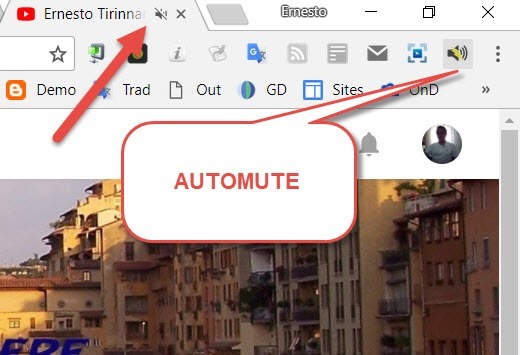
Tutti i principali browser permettono di disattivare l'audio in singole schede del browser. Con Chrome si clicca con il destro del mouse sulla linguetta della scheda, per poi andare su Disattiva audio del sito. L'icona dell'altoparlante verrà mostrata barrata e, seguendo la stessa procedura, l'audio potrà essere riattivato.

Il procedimento è sostanzialmente lo stesso anche per Firefox, Edge e Opera e la disattivazione dell'audio è limitata a una singola scheda. In questo articolo vediamo come usare delle flag di Chrome per introdurre nuove funzionalità sperimentali e come installare una estensione per bloccare a priori l'audio di tutti i siti o solo di alcuni. Incollando nel browser Chrome questo indirizzo

chrome://flags/#enable-tab-audio-muting

si aprirà la pagina delle flag nella sezione Tab audio muting UI control che è impostata di default su Disabled. Se si sceglie Enabled per poi andare su Riavvia Ora, verrà introdotta una nuova funzionalità. Gli indicatori dell'audio funzioneranno come controllo della disattivazione dell'audio. Verranno aggiunti nel menù contestuale della scheda dei comandi per disattivare contemporaneamente più schede selezionate.


Pubblicato il 15/02/18 - aggiornato il  | 2 commenti :

Come visualizzare gli streaming senza banner e senza cliccarci sopra

Su internet c'è di tutto e ci sono anche siti che offrono streaming di ogni genere, alcuni anche di dubbia legalità. Non sta a me giudicare la liceità o meno di questi portali. Ci sono anche quelli che sono perfettamente in regola con le disposizioni di legge.

Tutti però hanno la necessità di monetizzare con la loro attività e lo fanno aggiungendo della pubblicità molto invasiva, spesso anche molto pericolosa per i malware che si possono importare con un semplice click.

La tipologia della pubblicità che viene utilizzata è quella del banner, spesso più di uno, che viene posizionato sopra al player che riproduce il video o lo streaming. Alcuni banner hanno una scadenza di 30 secondi o giù di lì mentre altri hanno una crocetta per essere chiusi. I banner a scadenza poi non è detto che scompaiano veramente.

Se avete intenzione di frequentare questi siti, vi consiglio di non cliccare su nulla, perché anche le icone di chiusura del banner possono essere un trucco per farvi installare qualcosa o addirittura per infettarvi con un virus. In modo un po' casuale ho trovato un modo molto semplice per visualizzare il player  alla massima dimensione consentita dal browser senza aver bisogno di cliccare su nessun banner.


Pubblicato il 23/10/17 - aggiornato il  | Nessun commento :

Come aggiungere un equalizzatore audio con una estensione di Chrome.

Quando si riproduce un audio o un video da una pagina web come sorgente il risultato può essere molto diverso pur avendo le stesse impostazioni audio di base nel computer.

Un audio può essere troppo basso tanto da non udirlo mentre un altro è invece troppo alto. Poi la differenza di volume tra l'annuncio pubblicitario iniziale del video e lo stesso filmato è spesso notevole tanto da dover agire sul volume del computer.

Ci possono anche parecchie differenze tra contenuti multimediali riprodotti dallo stesso servizio. I più esigenti potrebbero avere anche l'esigenza di equalizzare una sorgente audio per renderla fruibile in modo più soddisfacente. L'equalizzatore audio è uno strumento che permette di filtrare tutti i vari intervalli di frequenze aumentando il volume di alcuni e diminuendo quello di altri.

Se si utilizza Google Chrome per navigare e se siamo abituati a riprodurre audio e video si può avere un grande aiuto da una estensione di questo browser specifica per controllare in modo totale l'audio in uscita.


Pubblicato il 08/08/17 - aggiornato il  | 2 commenti :

6 estensioni di Chrome per videochat.

Le videochiamate via computer hanno soppiantato da tempo le telefonate internazionali potendo condividere anche i video degli interlocutori oltre all'audio e inoltre potendolo fare anche gratuitamente.

Le videochat non sono delle funzioni che si limitano a far interagire familiari, amici, innamorati o colleghi di lavoro, possono servire anche per accrescere le conoscenze tra persone che utilizzano la stessa piattaforma di videochat.

Nell'articolo precedente abbiamo visto quelli che sono i software più conosciuti e più usati per iniziare delle sessioni di videochat con Windows 10. In questo post vedremo come si possa videochattare direttamente con il browser Chrome senza bisogno di installare nulla.


Pubblicato il 21/05/17 - aggiornato il  | Nessun commento :

5 addon di Chrome per bloccare i siti pornografici.

I bambini delle prime classi delle elementari sono assolutamente in grado di usare internet quasi come i loro genitori e spesso molto meglio dei loro nonni. Se i computer di casa sono accessibili anche a bambini in tenera età è necessario prendere delle precauzioni affinché non vengano a contatto con immagini, video o anche solo testo che possano turbare la loro formazione psicologica.

Su internet si trova di tutto compresi anche contenuti per adulti come quelli violenti o quelli pornografici. La prima impostazione da settare è quindi quella della ricerca. Si apre loggati con Google la pagina delle Impostazioni di Ricerca quindi si mette la spunta su Attiva SafeSearch che non è preciso al 100% ma che permette di escludere dai risultati di ricerca la maggior parte dei contenuti violenti e per adulti.

Questo naturalmente non basta e se il browser utilizzato dal minore è Chrome si possono usare delle estensioni che bloccano le pagine con contenuti solo per maggiorenni. Alcune di questi addon hanno delle opzioni aggiuntive per bloccare contenuti specifici come quelli che parlano di droghe, suicidio, ecc.


Pubblicato il 06/05/17 - aggiornato il  | Nessun commento :

Come ricevere notifica desktop alla ricezione di una email.

Nel cellulare sono molto usate le notifiche push che ci avvertono in tempo reale quando si riceve un messaggio di posta elettronica, ovviamente se si è attivata tale tipo di notifica.

Le notifiche desktop sono meno utilizzate ma possono essere utili per fidelizzare i lettori di un sito per esempio usando il servizio OneSignal che serve per attivare le notifiche desktop per blog su Blogger usando i Feed. In questo post vedremo come attivare le notifiche desktop quando si riceve una email su Gmail tramite una apposita estensione.

Per avere notifiche se si ricevono messaggi inviati a tutti indirizzi email che possediamo sarà sufficiente impostare un Inoltro automatico verso un indirizzo Gmail che è supportato da quasi tutti i provider di posta con alcune eccezioni come quella di Libero.it che supporta l'inoltro solo verso altro indirizzo di Libero.


Pubblicato il 01/04/17 - aggiornato il  | Nessun commento :

Come aggiungere Segnalibri a video di Youtube con addon di Chrome.

Youtube è sicuramente il sito che contiene il maggior numero di video condivisi dagli utenti che spaziano tra tutti gli argomenti e vanno dall'educativo, al ludico, all'intrattenimento, alle notizie, alla satira, ecc.

Mediante le API di Youtube si può incorporare un video nel nostro sito facendolo partire da un punto predefinito e facendolo anche terminare nel punto desiderato. Si possono anche personalizzare player e riproduzione ma non ci sono metodi nativi per creare dei Segnalibri.

Mediante il player desktop VLC è possibile aggiungere Segnalibri a un video presente nell'hard-disc. In questo articolo vedremo come lo si possa fare anche con i video di Youtube utilizzando una estensione di Chrome. Visto che Chrome può essere sincronizzato tra vari dispositivi i Segnalibri inseriti con un computer verranno ritrovati anche in un altro computer che abbia le estensioni sincronizzate con il primo.


Pubblicato il 21/03/17 - aggiornato il  | 2 commenti :

Come scaricare album di foto da Facebook, Instagram, Pinterest e Twitter con un addon di Chrome.

Scaricare una immagine da internet è una delle cose più semplici da fare dopo aver aperto la pagina in cui si trova la foto. Si clicca con il destro del mouse sulla stessa quindi si sceglie Salva immagine con nome. Per questa ragione molti siti di fotografi inseriscono degli watermark nelle loro realizzazioni per affermarne la paternità.

Alcuni blogger preferiscono soluzioni più radicali per proteggere il loro lavoro come disabilitare il destro del mouse e/o alcune scorciatoie da tastiera che eseguono lo stesso compito. Bisogna fare una distinzione tra scaricare delle foto e riutilizzarle per una qualsiasi attività personale. Scaricare una foto è sempre legittimo come registrare una trasmissione televisiva e come registrare un concerto. Le foto ottenute da internet però giustamente non possono essere riutilizzate senza il consenso del suo proprietario.


Pubblicato il 08/03/17 - aggiornato il  | Nessun commento :

Come installare e gestire le estensioni in Libre Office.

Libre Office è la migliore alternativa gratuita alla suite Office della Microsoft. Il programma può essere scaricato andando su Download -> Main Installer per poi cliccare sulla versione più aggiornata, nel momento in cui scrivo questo post si tratta della versione 5.3.0.

In Libre Office ci sono varie applicazioni come alternative a quelle Microsoft e non solo. Writer è l'alternativa a Word, Foglio Elettronico l'alternativa a Excel, Presentazioni a Powerpoint, Disegno Draw a Autocad e Libre Office Math come alternativa a Equation Editor della Microsoft.

Su Libre Office si possono installare dei componenti aggiuntivi come lo si fa nei browser Chrome e Firefox o anche come succede per le App Personali installabili su Word, Excel e Powerpoint. Alcune estensioni sono già incorporate di default nel programma di installazione come dizionari e correttori ortografici.


Pubblicato il 29/01/17 - aggiornato il  | Nessun commento :

Come mostrare 2 o più righe nella Barra dei Preferiti di Chrome.

I Segnalibri più utilizzati vengono di solito salvati nella Barra dei Preferiti di Chrome per averli sempre a disposizione di click. Malauguratamente Chrome non permette di aggiungere più righe a tale barra e quelli aggiunti successivamente si potranno visualizzare solo andando sulla doppia freccetta sulla destra per vederli in un elenco verticale.

In questo articolo vedremo come aggiungere più righe alla Barra dei Preferiti per poterne avere in primo piano il più possibile. La prima operazione da fare è quella di accorciare i nomi dei Preferiti inseriti nella Barra in modo da farcene entrare il più possibile.


Pubblicato il 10/01/17 - aggiornato il  | Nessun commento :

Come installare le estensioni di Chrome su Opera e viceversa.

Il browser Opera è arrivato alla versione 42 e fin dalla versione 15 è stato preso come base del browser lo stesso motore webkit di Chrome. Per questa ragione da qualche anno le estensioni di Chrome e Opera sono diventate compatibili. Gli addon di Chrome hanno estensione .crx e gli addon di Opera hanno estensione .nex.

Non mi risulta esistano dei tool per effettuare questa conversione però visto che si tratta dello stesso motore si potrebbe pensare semplicemente di rinominare il file dell'addon da .nex a .crx o viceversa. In realtà l'installazione di estensioni di Chrome su Opera è facilitata da un addon specifico per tale operazione.