- Home
- Post archiviati in aprire
Pubblicato il 19/06/15 - aggiornato il | Nessun commento :
Come aprire i video MKV anche da mobile e come convertirli.
Pubblicato il 05/04/11 - aggiornato il | 19 commenti :
Come aprire tutti i link di un blog su Blogger in un'altra scheda o finestra.
Pubblicato il 09/02/11 - aggiornato il | Nessun commento :
Come aprire i file SWF con SWF & FLV Player per Windows.
I file SWF sono dei particolari oggetti in flash che si riproducono in modo continuativo. Sono molto utilizzati nei siti professionali perché sono l'ideale per mostrare messaggi pubblicitari accattivanti sotto forma di video. Questi file possono essere aperti da un qualsiasi browser visto che sono visibili nelle pagine web. Ci si clicca sopra con il destro del mouse e si sceglie Apri con, selezionando il nostro browser preferito.
Questi file possono essere caricati sul nostro blog, scaricati dalle pagine in cui sono presenti e caricati su un nostro spazio come Google Sites o in un servizio dedicato come Mega SWF che è un sito di sharing per questo genere di video in flash.
SWF & FLV Player della Etima è un software gratuito che permette di aprire questi video in modo semplicissimo. Esiste anche una versione Pro ma mi occuperò solo di quella gratuita. Nella pagina di presentazione del prodotto cliccate su Download e installate il software. Per associare questo player ai file SWF cliccate con il destro del mouse su uno di essi e scegliete Proprietà
Pubblicato il 13/12/10 - aggiornato il | Nessun commento :
Come utilizzare IrfanView per aprire qualsiasi tipo di file.
Recentemente Google sta implementando numerose funzioni nel suo Google Documenti per visualizzare moltissimi tipi di file e quindi di modificarli. Se siamo alle prese con un formato che ha una estensione piuttosto rara possiamo rivolgerci a IrfanView. Insieme alla versione internazionale possiamo anche scaricare il plugin aggiuntivo per la lingua italiana.
Dopo l'installazione, clicchiamo sulla icona del file exe della lingua italiana. Apriamo il programma e andiamo su Options > Change Languages… scegliendo Italian.ddl e cliccando su OK. L'interfaccia avrà questo aspetto
La forza di questo programma sono i plugin che possono essere scaricati e installati per aumentarne le prestazioni
Pubblicato il 26/06/10 - aggiornato il | Nessun commento :
In GMail si possono aprire e modificare con Google Documenti gli allegati in formato doc senza bisogno di scaricarli.
Sarà certamente capitato a tutti di ricevere come allegato a un messaggio su GMail un file editato con Microsoft Word. Per poterlo vedere dovevamo scaricarlo e aprirlo con Word 2003, Word 2007 o Office Starter 2010 ammesso che li avessimo nel computer visto che, escluso l'ultimo, sono tutt'altro che gratuiti.
Da ieri 25 Giugno 2010 è possibile visualizzare i documenti direttamente su GMail con un semplice click. Questo vale per i formati .doc, .docx, .pdf, .ppt, e .tiff che saranno visibili in una finestra dell'account Google Docs associato a quello GMail dal quale stiamo operando.
E' sufficiente cliccare su Visualizza nella parte bassa del messaggio dove è presente l'allegato
Pubblicato il 13/04/10 - aggiornato il | Nessun commento :
Universal Viewer permette di aprire tutti i tipi di file di testo, internet, multimediali, ecc.
Vi sarà certamente capitato di trovarvi di fronte a un file con una estensione sconosciuta di cui non conoscevate neppure l'esistenza e vi sarete altresì imbattuti in file più conosciuti ma che non riuscite ad aprire perché non avete il programma a pagamento necessario.
Con Universal Wiewer, programma per OS Windows, questi problemi saranno pressoché azzerati visto che è in grado di aprire e visualizzare una vastissima quantità di file. Nello specifico questo piccolo programma è in grado di
- Aprire qualsiasi tipo di testo: Text, Binary, Hex, Unicode di qualsiasi dimensione
- Apre i formati RTF, UTF-8
- Visualizza tutti i formati di immagine: BMP JPG GIF PNG TGA TIFF, ecc
- Apre tutti i file multimediali: AVI MPG WMV MP3, ecc
- E' in grado di visualizzare tutti i file presenti su Internet: HTML PDF XML MHT, ecc
- Si possono aggiungere plugin per ampliarne le performance attraverso Lister Plugin
- Legge tutti i documenti Office della Microsoft: DOC DOCX XLS PPT, ecc
- Può convertire alcuni file di testo formattato in semplice testo: DOC DOCX PDF PPT ODT, ecc
Pubblicato il 17/02/10 - aggiornato il | Nessun commento :
Come aprire i file PSD senza Photoshop ma usando un plugin per Paint.NET.
Se si ha Photoshop installato sul computer è facilissimo aprire i file PSD, visto che sono associati direttamente al programma. Il formato PSD si può definire come il formato di lavoro di Photoshop; quando una realizzazione grafica non è terminata o, comunque quando non vogliamo precluderci la possibilità di rieditarla, ecco che il salvataggio in questo formato permette modifiche future senza dover ricominciare il lavoro dall'inizio.
Se ci imbattiamo in un file di questo tipo e non abbiamo Photoshop o se comunque non è presente nel computer che stiamo usando, possiamo usare la valida alternativa Paint.NET che adesso è arrivato alla versione 3.5.3. Se non lo avete potete scaricarlo dalla Homepage di Paint.NET.
Dopo averlo fatto non vi resta altro che scaricare il Paint.NET PSD Plugin. Dopo aver scompattato il file ZIP con ZIP Genius, visualizzerete il file Photoshop.dll. Adesso dovete spostarlo nella cartella in cui si trovano i tipi di file di Paint.NET. Se avete Windows basta andare su Esplora risorse > C: >Program files > Paint.NET > FileTypes. Potete fare il drag & drop o spostarlo in altro modo.
Quando sarete in presenza di un file in formato PSD, aprite Paint.NET andate su File > Apri e selezionate il file PSD
Non solo sarà possibile aprirlo ma si potrà anche modificare con gli strumenti di Paint.NET che non sono quelli di Photoshop ma sono comunque sufficienti per un non professionista.
Volendo si può convertire il file PSD in un formato più agevole con uno dei tanti strumenti online come Zamzar o Mediaconvert. Questa conversione non è invece supportata da Format Factory che è un programma più adatto a conversioni di file multimediali.
Pubblicato il 10/02/10 - aggiornato il | 1 commento :
AVIPreview per aprire i file video prima che siano stati scaricati completamente con Emule o da altra rete P2P.
AVIPreview consente infatti di aprire i file video anche se sono stati solo parzialmente scaricati. Supporta tutti i formati più comuni tra cui AVI, MPG, DivX, MPEG, FLV e non ha bisogno di installazione
Dopo aver scompattato lo ZIP per esempio con ZIP Genius si clicca sull'unico file .exe presente. Nella finestra che si apre si va su File > Open e si seleziona il video solo parzialmente scaricato. Bisogna cercarlo nella cartella di destinazione dei download. Ricordo che per Emule è Incoming.
Un grosso problema di questa minuscola utility è che non viene più sviluppata, è quindi compatibile solo con Windows XP e Windows 2000.
Pubblicato il 18/01/10 - aggiornato il | Nessun commento :
Zip Genius per creare archivi compressi e aprire i file ACE, RAR, ISO, ZIP, CZIP, JAR, 7-ZIP, CAB, RPM, XPI, ecc.
Zip Genius è un programma gratuito sviluppato da un italiano (Matteo Riso), che è disponibile anche in inglese e che non ha nulla da invidiare a programmi a pagamento come WinZip e WinRar. Ha una notevole quantità di opzioni molte delle quali sono un po' nascoste. Dopo il download e l'installazione se si apre il programma, si presenta con questa interfaccia
Le possibilità sono veramente tante e per scoprirle vi conviene dare uno sguardo alla Guida di Zip Genius. Solitamente si usa poco la sua interfaccia e si preferisce operare attraverso il menù contestuale che si apre cliccando sul destro del mouse, questo nei sistemi operativi Windows. Ci sono due possibilità
- Si clicca con il destro del mouse su un file di archivio di quelli supportati da Zip Genius
- Si clicca con il destro del mouse su un qualsiasi altro file
Nel primo caso ecco come si presenta il menù contestuale
Faccio un elenco delle opzioni visualizzate se si va su Zip Genius > …
- Estrai qui: il contenuto all'interno del file viene estratto nella stessa cartella
- Estrai qui in …: il contenuto del file viene estratto in una cartella con lo stesso nome del file
- Estrai in…: il contenuto del file viene estratto in una cartella a nostra scelta da selezionare
- Converti in EXE: trasforma l'archivio ZIP in un archivio autoestraente SFX
- Converti in file criptato CZIP: si aprirà una finestra e si dovranno scegliere tra quattro diversi metodi di crittografia. Il secondo presuppone l'inserimento di una password
- Aggiungi ad un archivio ZIP: il file viene aggiunto ad un altro ZIP
- Comprimi in 7-zip: si crea un file del tipo 7-zip
- Apri con ZIP Genius: il file viene aperto con l'interfaccia vista all'inizio per fare tutte le operazioni al suo interno o per estrarne i singoli file
Con questo programma possono essere scompattati anche file di archivio di altra estensione come per esempio i file RAR. Il procedimento è lo stesso, si clicca con il destro del mouse e si sceglie l'opzione desiderata (per esempio Estrai qui).
Nel caso in cui si apra il menù contestuale cliccando su un file qualsiasi ecco quali sono le opzioni che si presentano con Zip Genius
Le opzioni sempre utilizzabili saranno
- Aggiungi a…: che serve per comprimere il file all'interno di un archivio ZIP
- Aggiungi a un archivio ZIP: inserisce il file in un altro ZIP già esistente
- Comprimi in 7-zip: comprime il file e crea un archivio 7-zip
Chi ha un OS Windows e non ha questo programma nel computer farà bene a provvedere da subito.
Pubblicato il 07/01/10 - aggiornato il | Nessun commento :
PDF Unloacker per togliere o eliminare la password dai file PDF protetti.
- Restrizioni alla stampa e alla copia del documento
- Restrizioni all'apertura e all'accesso al file
verrà a crearsi un'altra icona con il file che si potrà finalmente aprire, copiare e stampare.
Nel caso ci fossero dei problemi si può sempre contattare lo sviluppatore del software attraverso dei commenti.
Insieme a PDF Unloacker verrà installato anche il programma Drop EPS here and PNG out che è un software free che serve per convertire i file EPS in immagini PNG attraverso il drag & drop del file con il metodo appena descritto.
Se siete interessati ad altri software gratuiti per creare, modificare o convertire i PDF vi consiglio di leggere il post precedente
che contiene anche un corposo elenco di tool sui PDF.
Pubblicato il 22/06/09 - aggiornato il | Nessun commento :
Video Inspector di ciascun file video ti dice di che codec hai bisogno per aprirlo e te lo fa scaricare se non lo hai nel computer.
Video Inspector è un tool gratuito per la completa gestione dei codec del tuo computer. Ti sarà capitato certamente di non riuscire ad aprire un file video e di non sapere quale codec fosse necessario per farlo.
Questo programma gratuito ti dà le seguenti informazioni
- Analizza automaticamente i codec richiesti per un determinato video
- Ti fornisce la lista di quelli presenti sul tuo PC
- Analizza l’integrità del file
- Calcola il fattore qualità del video
- Molto altro ancora
Inoltre c’è la possibilità di averlo in lingua italiana.
All’atto dell’installazione evitate le opzioni non necessarie come quella del menù di avvio veloce e lo sponsor del programma
La sua cartella di installazione sarà KC Software e ha una dimensione di solo 1,7MB. Ecco come si presenta la sua interfaccia quando vi si carica un video
Per ogni video vi dà tutte le informazioni che vi servono e se non avete il codec necessario per aprirlo ve lo fa scaricare automaticamente con il pulsante Scarica. Da notare che queste funzionalità valgono anche per i file audio. Se andate sulla prima icona in alto a sinistra vi vengono mostrati tutti i codec audio e video che avete installato
Pubblicato il 30/05/09 - aggiornato il | Nessun commento :
FileSuffix per cercare i significati delle estensioni sconosciute dei file e trovare i programmi per aprirli.
Tutti sanno che un file nomefile.doc è un file creato da Word e che può essere aperto oltre che con lo stesso Word anche con OpenOffice. Qualche volta però ci troviamo di fronte a file che hanno un’estensione sconosciuta e questo succede anche ai più esperti di computer.
Per sapere di che genere di file si tratta e venire a conoscenza di quale programma è necessario per aprirlo ecco che si può usare File Suffix che è un sito web-based in cui basta digitare l’estensione e cliccare su Search per avere le informazioni necessarie
Ho fatto una prova inserendo MKA e guardate il risultato in questo screenshot
Veniamo informati di che tipo di file si tratta, di quale categoria, c’è pure una sintetica descrizione e, cosa più importante, anche il programma con cui si può aprire. In basso sono visibili anche le estensioni che possono essere collegate con quella che ci interessa perché appartenenti allo stesso tipo.
Pubblicato il 13/05/09 - aggiornato il | Nessun commento :
Come aprire qualsiasi documento con TextMaker Viewer 2009.
Può capitare a coloro che non sono dei veri e propri appassionati di computer di dover visualizzare un documento e di non avere installato nel computer il software necessario per poterlo fare.
Mi sento di consigliare di scaricare gratuitamente l’ultima versione di OpenOffice.org che offre gratis questa possibilità a chi non ha Word, l’editor della Microsoft.
Per coloro che non vogliono appesantire il computer possono usare il piccolissimo programma TextMaker Viewer 2009 che ha una dimensione di soli 4MB.
Funziona con tutti i sistemi operativi Windows. I formati supportati sono i seguenti
- .docx, .docm Microsoft Word 2007
- .sxw OpenOffice.org/StarOffice Text
- .dotx, .dotm Microsoft Word 2007
- .rtf Rich Text Format
- .doc Microsoft Word 6.0 fino a Word 2007
- .psw Pocket Word (Pocket PC)
- .dot Microsoft Word 6.0 fino a 2007
- .pwd Pocket Word (Palamri o piccoli portatili)
- .tmd TextMaker 6.0 fino a 2008
- .htm/html HTML documenti
- .odt Open Documento di testo
- .txt file di testo (DOS, Windows, Unicode, UTF-8)
Le funzionalità previste sono veramente poche, si segnala solo lo zoom e la visualizzazione a tutto schermo. I documenti aperti possono anche essere stampati con la stampante eventualmente collegata al computer.
Fonte | Ghacks -
Pubblicato il 13/03/09 - aggiornato il | Nessun commento :
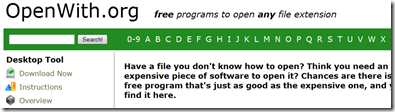
OpenWith è un altro sito per aprire i file sconosciuti.
Ieri in questo articolo avevo enumerato due servizi gratuiti che servivano per aprire i file con estensione sconosciuta.
I due siti erano DotWhat e File Estensions, oggi se n’è aggiunto un altro.
OpenWith funziona più o meno nello stesso modo
basta digitare l’estensione che ci interessa e cliccare su Search. Il sito ci comunicherà i programmi gratuiti necessari per aprirlo e darà anche il link dove scaricarli.
E’ molto interessante perché si scoprono programmi che hanno funzionalità che non si conoscevano o altri che invece hanno delle versioni gratuite.
Un’ulteriore opzione è data dalla possibilità di scaricare un piccolo tool che ti dice quali sono i programmi in grado di aprire quel file senza andare sul sito ma solo cliccando sul destro del mouse.
Il programma lo potete scaricare da qui, mentre le facili istruzioni possono essere trovate a questa pagina.
In sostanza quando cliccate sul destro del mouse se avete già nel PC il programma in grado di aprire il file che avete selezionato, OpenWith ve lo dice, altrimenti vi prospetta il download di un programma gratuito che lo consenta.
E’ per XP e Vista.
Fonte | Downloadsquad -
Pubblicato il 12/03/09 - aggiornato il | Nessun commento :
Ecco due siti con cui trovare i programmi giusti per aprire file con un’estensione sconosciuta.
Certo vi sarete imbattuti in file che hanno un’estensione che non avete mai visto oppure dei quali non sapete quale programma utilizzare per aprirli.
In rete ci sono delle risorse che possono aiutare in questo senso. Ne elenco un paio.
DotWhat è un enorme database con più di 10.000 estensioni che ciascuno di voi può aumentare aggiungendovene di nuove
Se non conoscete come si apre un certo file digitate la sua estensione (le tre lettere dopo il punto; p.e. .doc per i file word, .ppt per quelli Power Point) e quindi cliccate su Search, selezionando le risposte ottenute potrete avere ulteriori informazioni sul programma con cui è stato creato e quello con quale aprirlo.
File Extensions è un altro servizio che mette a disposizione un archivio simile al precedente. Anche in questo caso bisogna digitare l’estensione e cliccare su Search
Nella pagina successiva avrete tutte le informazioni che vi occorrono per poter gestire il file in oggetto
Non rimane che scegliere il programma che riteniamo sia più facilmente scaricabile da internet. Questo sito ha una pubblicità veramente fastidiosa, vi consiglio di ignorarla!