Visualizzazione post con etichetta collegamento. Mostra tutti i post

Pubblicato il 24/08/16 - aggiornato il  | Nessun commento :

Come aggiungere una pagina web alla Home di Android.

Quando si apre una pagina web con il browser desktop non tutti sanno che si può aggiungere un collegamento a tale pagina nello schermo del computer. Basterà infatti ridimensionare la finestra del browser e trascinare con il mouse sullo schermo l'icona della pagina posizionata accanto all'indirizzo web nella barra del browser.

Questo sistema funziona con Chrome, Firefox e Internet Explorer. Con Edge invece bisogna andare sul menù in alto a destra quindi scegliere Aggiungi questa pagina a Start per poi andare sul nel messaggio successivo di conferma. Il collegamento però sarà presente sotto forma di Tile nel menù Start ma non come icona nel desktop vero e proprio.


Pubblicato il 29/05/16 - aggiornato il  | Nessun commento :

Come creare un collegamento di una app di Windows 10 e come trovarne l'URL dello Store.

Mentre è semplicissimo aggiungere una applicazione di Windows 10 al menù Start e alla Barra delle Applicazioni non è così immediato creare un collegamento sul desktop di una data app o addirittura trovarne l'indirizzo web quando la si apra dal Windows Store.

Per aggiungere un collegamento alla Barra delle applicazioni si clicca con il destro del mouse sulla icona che appare in basso quindi si sceglie Aggiungi alla Barra delle Applicazioni. Alle App già presenti se ci si clicca sopra sempre con il destro del mouse si può andare su Rimuovi dalla Barra delle Applicazioni.


Pubblicato il 02/01/13 - aggiornato il  | 12 commenti :

Come funziona IFTTT per creare collegamenti tra social network.

IFTTT è l'acronimo della espressione inglese "If This Then That" e si tratta di un servizio potenzialmente rivoluzionario perché consente di collegare i vari social e servizi in modo estremamente variegato. Il motto di IFTTT è "Fai lavorare internet per te" e si basa su dei concetti che apparentemente potrebbero sembrare astrusi ma che poi all'atto pratico sono alla portata di tutti. Sotto certi aspetti si può dire che sia una evoluzione dei Pipes di Yahoo usati per molti widget.

Non è mia intenzione fare una trattazione completa di IFTTT (pronuncia ift) ma per addentrarci nei suoi tool occorre prendere familiarità con la terminologia inglese utilizzata. Il concetto alla base di IFTTT è che se accade un evento allora viene automaticamente generata una azione conseguente. Gli eventi "This" possono essere considerati la causa mentre l'azione "That" ne è l'effetto conseguente. L'utente dovrà creare delle ricette per creare questa correlazione tra i 59 servizi supportati. Per il momento mancano servizi quali Google Plus e Pinterest che potrebbero però essere inclusi a breve.


Pubblicato il 03/01/12 - aggiornato il  | 7 commenti :

Come aggiungere il codice per linkare il post alla fine degli articoli di Blogger.

Non tutti i lettori dei nostri blog sono degli esperti di informatica quindi può essere utile inserire automaticamente alla fine di ciascun articolo l'indirizzo dell'articolo, il codice per postare il titolo del post con relativo collegamento in una pagina web e il codice per postare l'articolo in un forum. Per rendervi conto di quello di cui sto parlando andate a dare una occhiata a questo post di

Subito sotto il post vedrete delle textarea che permetteranno al visitatore di condividere l'articolo in modo diverso da quello solito dei bottoni di Facebook, Twitter o Google Plus. Se si clicca su una textarea, ne viene automaticamente selezionato il contenuto in modo da rendere più agevole il copia-incolla


Pubblicato il 13/11/11 - aggiornato il  | 9 commenti :

Come aprire i link in un'altra pagina o scheda del browser con Blogger

In un commento di Sairos mi è stato fatto notare come adesso anche l'Editor di Blogger abbia introdotto la possibilità di inserire link che si aprono in un'altra scheda o pagina del browser. Questo fino a questo momento poteva essere fatto solo postando con Windows Live Writer oppure inserendo manualmente il tag
target="_blank"
dopo l'URL del link con questa sintassi
<a href="URL DEL COLLEGAMENTO" target="_blank">TESTO DEL LINK</a>

Adesso quando si clicca sull'icona per inserire un collegamento attraverso l'Editor di Blogger si apre una finestra di dialogo come questa


Pubblicato il 16/08/11 - aggiornato il  | 19 commenti :

Come inserire automaticamente dei link nei post del blog.

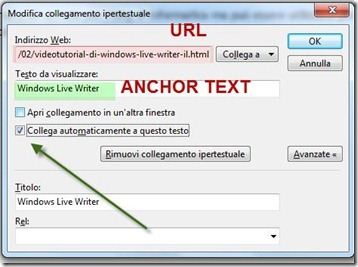
Se seguite i miei articoli vi sarete probabilmente accorti che sono pieni di link a altre pagine di questo stesso blog. Qualche volta vado a cercare il post correlato con l'argomento che sto trattando per inserire manualmente il collegamento ma, il più delle volte, l'inserimento avviene in automatico attraverso Windows Live Writer. E' stato così anche per il link precedente. Attraverso WLW si può appunto associare una parola o una frase a un certo indirizzo in modo tale da inserire automaticamente il link nel momento in cui si digita, senza ulteriori azioni da parte nostra.

Facendo l'esempio per un blog di informatica, questo è particolarmente utile se si è già pubblicata una recensione di un programma o di un servizio, ma la stessa cosa vale qualsiasi tipologia di siti e con tutte le piattaforme (Wordpress, Blogger, TypePad, ecc). L'associazione avviene nel momento stesso in cui si inserisce un link tramite la classica finestra di Windows Live Writer


Pubblicato il 16/06/11 - aggiornato il  | 13 commenti :

Come creare dei link interni a singoli paragrafi dell'articolo.

Avrete certamente avuto modo di leggere delle pagine web che mostrano all'inizio l'elenco dei paragrafi in cui è suddiviso il contenuto. Cliccando sopra a ciascun link si resta nella pagina ma si va all'inizio del paragrafo prescelto. Forse è più complicato spiegarlo che vederlo di persona. Andate su

Se cliccate su uno dei paragrafi dell'indice, sarete immediatamente condotti al contenuto senza che venga rinfrescata la pagina. Il metodo che vado a illustrare è quindi decisamente preferibile a quello dei Segnalibri che avevo avuto modo di presentare qualche tempo fa. Il funzionamento è lo stesso ma in quel caso viene ricaricata la pagina con una certa perdita di tempo. Nell'articolo di demo che ho appena linkato il passaggio al paragrafo è invece istantaneo. Altra prerogativa che rende questo metodo migliore è che non occorre conoscere preventivamente l'URL del post e quindi non occorre pubblicare l'articolo due volte.


Pubblicato il 30/04/11 - aggiornato il  | Nessun commento :

Contare quanti click riceve un link con goo.gl o bit.ly.

In alcuni casi possiamo avere l'esigenza o la curiosità di conoscere in quanti hanno cliccato su un determinato collegamento. Potremmo essere curiosi di sapere in quante persone hanno aperto la pagina di un tuo ebook su Lulu oppure in quanti si sono recati sul tuo canale di Youtube attraverso un particolare referral. Un sistema eccellente per poterlo fare è quello di utilizzare le statistiche dei servizi nati per accorciare gli URL.

Indichiamo subito i limiti di questo metodo. Per monitorare i rendimenti di referral pubblicitari quali quelli di Sprintrade o Tradedoubler dobbiamo prima informarci con il loro supporto se sia possibile creare dei link intermedi. Con alcuni network pubblicitari si può fare con altri invece è vietato. Inoltre non viene dato il totale delle visite a una certa pagina ma solo il numero di coloro che l'hanno raggiunta da un particolare link.

I servizi tipo goo.gl o bit.ly sono nati per accorciare gli URL per poter postare su Twitter utilizzando meno caratteri possibili. Vediamo nel dettaglio invece come usarli entrambi come contatori di click.


Pubblicato il 05/04/11 - aggiornato il  | 19 commenti :

Come aprire tutti i link di un blog su Blogger in un'altra scheda o finestra.

Mi è stato chiesto se fosse possibile far in modo di aprire i post e le pagine di un blog in modo automatico in un altra finestra. Per ottenere questo risultato in un singolo link occorre aggiungere il target="_blank" con questa sintassi
<a href="URL COLLEGAMENTO" target="_blank">Testo del link</a>
Quando verrà cliccato su Testo del link, il collegamento si aprirà in un'altra scheda del browser. La parte visibile di un collegamento è chiamata anchor text o testo di ancoraggio ed è importantissima in chiave SEO. Con un semplice artificio si può fare in modo che tutti i link abbiano il target="_blank" in automatico. Basta andare su Design > Modifica HTML e cercare la riga <head>. Subito sotto va incollato il codice


Pubblicato il 01/04/11 - aggiornato il  | 66 commenti :

Nivo Slider per Slideshow di immagini con descrizione e link.

L'effetto Nivo Slider è stato presentato da Iole in un post forse un po' troppo criptico. Ho deciso di ripresentarlo in modo più analitico in modo che possa essere utilizzato anche da coloro che non sono particolarmente pratici di codici e di linguaggi di programmazione. Si tratta di una galleria di immagini che si susseguono con vari effetti di transizione. Si possono inserire dei collegamenti alle immagini, visualizzare delle descrizioni e inserire anche dei link in un anchor text della stessa descrizione. Ho messo in rete un esempio di come potrebbe essere questo slideshow

         Demo dell'effetto Nivo Slider per slideshow di immagini -

Le dimensioni delle immagini devono essere tutte uguali ma possono essere personalizzate a piacere modificando il file CSS di cui dirò in seguito.

effetto nivo slider


Pubblicato il 15/03/11 - aggiornato il  | 14 commenti :

Slideshow di immagini in orizzontale con strumenti di navigazione.

Era diverso tempo che volevo presentare questo widget realizzato da Anshul, mi sono finalmente deciso dopo che ho visto il grande interesse che suscitano gli slideshow orizzontali con collegamento a pagine web. Ho apportato delle piccole modifiche e ho caricato gli script su un mio spazio per questioni di affidabilità.

slisdeshow orizzontale per blogger

Il widget per Blogger si chiama Image Slider Carousel e per la sua installazione si procede in questo modo. Si va su Design > Modifica HTML e si salva il modello completo. Si espandono i modelli widget e si cerca la riga  </head>, immediatamente sopra si incolla il seguente codice


Pubblicato il 15/02/11 - aggiornato il  | 4 commenti :

Come collegare Strumenti per Webmaster a Google Analytics e DoubleClick AdPlanner.

Da poche ore è disponibile una nuova funzione su Strumenti per Webmaster, il tool di Google in cui è possibile monitorare le performance dei nostri siti, inviare le sitemap, controllare i backlink che riceviamo e con quale anchor text, monitorare la velocità di caricamento e molto altro. Appena entrati nel nostro account con le solite credenziali di Google, accanto a ciascun sito che abbiamo inserito, vedremo dei nuovi link Gestisci

strumenti per webmaster gestisci

Nel menù a tendina ci sono due opzioni di ulteriore configurazione per ciascun sito: Aggiungi o rimuovi proprietari e Profilo Google Analytics. Il primo serve per quei blog che sono gestiti da più persone o per quei siti amministrati da professionisti a cui può accedere anche il proprietario. Ricordo che in Google Analytics si possono creare quanti account si desiderano. Se però si volesse monitorare le entrate Adsense di ciascun sito, per conoscere quali siano i post che ricevono più click, dobbiamo creare più Profili di uno stesso account. Questo è importante per calibrare meglio i contenuti dei nostri post nella prospettiva di maggiori guadagni.


Pubblicato il 06/02/11 - aggiornato il  | Nessun commento :

Modificare la forma del cursore in tutto il blog o solo in particolari link.

I cursori sono moltissimi e ciascuno è in genere associato a una particolare azione.
 In Blogger vi sarete accorti che, quando puntiamo un link, il cursore si trasforma in una mano con in dito indice verso il collegamento. Se invece scriviamo un articolo con l'Editor di Blogger  o con Windows 

LIve Writer prende la forma di una linea verticale lampeggiante. Ecco un elenco dei principali tipi di cursori. Se puntate con il mouse un elemento, potrete visualizzarne la forma del cursore che vi è associato


Pubblicato il 03/02/11 - aggiornato il  | 83 commenti :

Widget di uno slideshow orizzontale con link alle pagine del blog.

In ogni blog ci sono quelli che vengono definiti gli articoli pilastro cioè quei post che caratterizzano il sito per la loro autorità, per i commenti o per i feedback che hanno ricevuto. Il gadget dei Post più popolari per Blogger presenta già gli articoli che ricevono più visite ma non è detto che questi siano quelli che riteniamo più importanti. Anzi spesso capita che i post più visitati non siano quelli cui siamo più affezionati e che riteniamo i più validi tra quelli pubblicati. Vado a presentare un widget relativo a uno slideshow che mostra una selezione dei nostri post migliori o una scelta delle etichette più interessanti. Per ciascuna pagina dobbiamo prima selezionare una immagine che la caratterizzi e dobbiamo fare in modo che quest'ultime abbiano all'incirca le stesse dimensioni. Il titolo del post corrispondente sarà visibile quando la miniatura sarà puntata dal mouse.

L'aspetto del gadget potrà essere simile a questo


Pubblicato il 23/12/10 - aggiornato il  | 8 commenti :

Gli Strumenti per Webmaster per scoprire numero di link e testo di ancoraggio.

Gli Strumenti per Webmaster, ex Bacheca per Webmaster, è un tool che serve per avere tutte le principali informazioni sul nostro sito e il suo uso è fondamentale al pari di Google Analytics. Con il passare del tempo sono state introdotte nuove funzionalità che ci consentono di accedere a un numero sempre maggiore di dati e di funzionalità. Ricordo tra l'altro che si possono conoscere le principali query di ricerca, il loro andamento nel corso del tempo e inviare la sitemap a Google per avere maggiori chance di indicizzazione per i nostri post.

Era già presente una sezione per scoprire da chi provenivano i backlink del nostro blog, adesso si possono avere anche informazioni riguardo all'anchor text con cui le pagine del nostro sito vengono linkate. L'importanza del testo di ancoraggio è nota agli esperti SEO ma anche ai neofiti del blogging. Avere quindi una panoramica in tal senso può essere utile per calibrare meglio le keyword con cui vogliamo essere trovati. Se si clicca su "Il tuo sito web" possiamo già avere l'importantissimo dato sul numero totale di link


Pubblicato il 20/01/10 - aggiornato il  | 1 commento :

Come inserire delle immagini anche animate con dei collegamenti a post del blog o ad altri siti.

Inserire dei collegamenti a delle immagini nel blog è una delle operazioni più semplici che però non è proprio immediata. Bisogna distinguere tra inserire queste immagini in un articolo oppure in un elemento pagina. Nel primo caso non ci sono difficoltà perché sia se si usa l'editor di Blogger che Windows Live Writer c'è sempre la possibilità di selezionare l'immagine e cliccare sull'icona o sul collegamento inserisci link per creare il collegamento desiderato.

immagini-blogger-1

E' sempre meglio inserire anche il Titolo dell'immagine perché sarà quello che vedrà il lettore quando ci passerà sopra con il mouse e poi la sua presenza è molto apprezzata dai motori di ricerca.

Nel caso invece in cui si voglia creare un elemento pagina con una foto collegata ad una pagina web possiamo usare due metodi. Il primo è il più banale e consiste nello sfruttare l'apposito widget di Blogger. Si va cioè su Aggiungi un gadget > Foto

immagini-blogger-2

Dopo aver selezionato il tIpo di elemento pagina non resta che riempire i campi successivi

immagini-blogger-3

Si seleziona l'immagine dal disco rigido o dal web, si inserisce il titolo, eventualmente una didascalia e il collegamento alla pagina o al sito che vogliamo si apra quando ci si clicca sopra. Si termina cliccando su Salva e posizionando la foto con il mouse nel punto del blog che si preferisce.

Le immagini animate non vengono caricate in Blogger attraverso questo metodo quindi bisogna seguire un'altra via. Occorre caricare l'immagine su un nostro account come per esempio il gratuito Skydrive e acquisirne l'URL cliccandoci sopra fino a che non si vede l'animazione. L'indirizzo si copierà direttamente dalla barra del browser. Quindi si personalizza questo codice

<a href="URL_del_collegamento" target="_blank" ><img title="titolo immagine" alt="nome immagine" src="URL_immagine" /></a>

Le personalizzazioni riguardano

  1. URL_del_collegamento: si sostituisce con il link alla pagina o al sito che si vuole venga aperto quando ci si clicca sopra
  2. target="_blank": si può inserire questo attributo se si vuole che il collegamento si apra in un'altra scheda del browser, altrimenti si può eliminare. E' conveniente inserirlo se il link è esterno per non far uscire dal nostro sito il lettore
  3. Titolo immagine: è quello che viene mostrato al lettore quando punta l'immagine con il mouse
  4. Nome immagine: può essere lo stesso del titolo ed è un altro attributo molto gradito ai motori di ricerca perché è quello che mostra il browser nella malaugurata ipotesi non riesca ad aprire l'immagine
  5. URL_immagine: si inserisce l'URL dell'immagine che abbiamo caricato su Skydrive o su altro hosting

Dopo aver preparato il codice si va su Layout > Elementi pagina > Aggiungi un gadget > HTML/Javascript, si incolla in Sezioni del sito e si clicca su Salva; successivamente si posiziona con il mouse sempre in Layout > Elementi pagina.

Concludo mostrando come esempio questo codice

<a href="http://parsifal32.blogspot.com/2009/01/cuoricini-animati-che-cadono-da-mettere.html" target="_blank"><img title="Cuore e cuoricini" alt="Cuore_animato" src="http://public.blu.livefilestore.com/y1pd9Dm0W4ThIMhXQg5pFSbb-wndjw_EJRh9ZBTIOl8bDe9tKAlICgwC8MJTW-3Da4lMicK4DY14IFmKICKzJGHgw/heartani.gif" /></a>

che porta all'inserimento della seguente immagine animata

Cuore_animato

con collegamento all'effetto cuoricini di San Valentino.


Pubblicato il 08/09/09 - aggiornato il  | Nessun commento :

Come inserire un bookmarklet per distinguere i link esterni da quelli interni in una pagina web.

E’ pratica comune inserire dei link a delle pagine interne del nostro blog quando scriviamo degli articoli. Alcuni di questi link vengono creati in automatico se si utilizza Windows Live Writer mettendo nel glossario la frase che attiverà il collegamento. Questo viene fatto per varie ragioni

  1. Invece di fare un riassunto di un articolo già scritto è molto più pratico inserirne il collegamento
  2. I link interni se sono attaccati ad un anchor text adeguato possono influire positivamente sul Page Rank
  3. In caso di copiatura dell’articolo attraverso i feed rimarrebbero comunque i link verso il nostro sito

Ci sono però dei siti che ne approfittano inserendo collegamenti quasi ad ogni parola! In questi casi può essere complicato cercare i link esterni al sito, che sono in genere quelli che interessano di più.

E’ stato messo a punto un bookmarklet che consente di vedere con colori diversi i link interni ed esterni in modo da fare una cernita visiva immediata. Trascinate con il mouse il collegamento seguente nella barra superiore del browser

Nel vostro browser apparirà quindi un pulsante aggiuntivo di questo tipo

image


Quando siete in una pagina web, se cliccate sopra al bookmarklet che avete appena creato, i link interni appariranno di colore nero, mentre i collegamenti esterni di colore blu facilitandone la ricerca. Questo accade senza bisogno di ricaricare la pagina. Ecco un esempio applicato al mio blog, specificatamente ad una sezione del  Menù espandibile 

menù-espandibile           LINK-ESTERNI


Mentre nel primo screenshot si nota la differenza di colore tra link visitati e non visitati nella seconda sono evidenti i link esterni al blog (i primi sette colorati di blu) e quelli interni (gli ultimi due colorati di nero).

I più smanettoni fra di voi che volessero modificare i colori possono modificare il codice sorgente del bookmarklet, ma non ne vedo una gran necessità.

Fonte | Digital Inspiration -


Pubblicato il 25/08/09 - aggiornato il  | Nessun commento :

Come inserire un badge statico nel blog per farsi seguire su Twitter.

I blog sono sempre più complementari a tutta una serie di social network come Facebook, Twitter, Youtube, ecc; quasi sempre il blogger ha anche degli account in questi servizi per dare la possibilità agli utenti di seguirlo in modi diversi.

Per evidenziare la possibilità di essere aggiornati sugli articoli di un blog su Twitter può essere interessante aggiungere un bottone statico, cioè che non scorre con la pagina, che ha appunto un collegamento a quel social di microblogging. Per prima cosa ci si reca sul sito Go2Web20 Twitter Follow Badge, che è una sezione di Go2Web20, interessante raccolta di applicazioni web con grafica accattivante.

Poi si inseriscono i seguenti dati

  1. URL del nostro account su Twitter
  2. Nome dell’etichetta – Follow me, Follow us, My Twitter oppure Follow
  3. Colore dello sfondo
  4. Si seleziona se inserirlo sulla sinistra o sulla destra (Left o Right)
  5. La distanza in pixel dalla parte alta della pagina

twitter-badge

Si va su Update Code per ottenere il codice HTML. Si seleziona e si copia il codice generato, quindi si va su Layout > Aggiungi un gadget > HTML/Javascript e si incolla come mostrato nei seguenti screenshot

 twitter-badge                  elemento-pagina

Per terminare si clicca su Salva. Il risultato può essere visto in uno dei miei tanti blog di prova. Nel momento in cui si clicca sopra al bottone si apre la pagina di Twitter che abbiamo messo nel collegamento


TWITTER-BADGE


Pubblicato il 15/06/09 - aggiornato il  | Nessun commento :

Share Tabs per mostrare una tabella di link dei nostri articoli.

Ho già parlato di servizi simili come LinkBunh e MultiURL forse Share Tabs ha qualcosa in più. Il sistema è più o meno lo stesso

  1. Si inseriscono una serie di link nel modulo sottostante
  2. Si inserisce una parola chiave aggiuntiva come personalizzazione (opzionale)
  3. Si clicca su Tabify’em!

SHARE_TABS

ed ecco che vengono forniti i due link (il normale ed il personalizzato) per la tabella di collegamenti generata

collegamenti

Se inserite quel collegamento nel blog, ci clicca sopra ecco quello che vede

Le miniature delle anteprime delle pagine sono però un po’ lente ad essere visualizzate. Ci sono però i collegamenti a tutti i link immessi, la possibilità di aprirli tutti contemporaneamente e quella di copiarli negli appunti.


Pubblicato il 11/06/09 - aggiornato il  | 2 commenti :

MultiURL per condensare più link in un unico collegamento.

E’ più facile a fare un esempio che a spiegare come agisce MultiURL e a che cosa serve. Per prima cosa occorre registrarsi e attivare l’account con il collegamento che ci viene spedito via email.

Poniamo di voler riunire in un unico URL alcuni link che riguardano un singolo argomento. Per questo blog p.e. i widget, per un altro può essere un’altra cosa. Si compila il modulo inserendo l’URL a ciascuna pagina che si vuole linkare corredato da una spiegazione del collegamento

image

Infine si clicca su Submit. Ci viene data la seguente videata

image

con le opzioni per modificare o cancellare tutti gli URL inseriti. In alto sono presenti i tre diversi tipi di MultiURL che possono essere condivisi nel blog. Si può scegliere

  1. Link con la toolbar e il menù di scelta– vedi esempio -
  2. Lista semplice – vedi esempio -
  3. Link random – vedi esempio -

Dando un solo link posso creare quindi una lista di link che riguardano quel determinato argomento e posso cambiarla successivamente eliminando o aggiungendo altri elementi.

E’ interessante che il servizio offra anche le statistiche sul numero di click ricevuti da ciascun link. Una cosa che può essere molto utile. Penso ad un blog di cucina che sotto il solo link “funghi” può raccogliere tutte o parte delle ricette che riguardano quell’ingrediente. Si possono creare delle vere e proprie sezioni del blog!