Visualizzazione post con etichetta grafica. Mostra tutti i post

Pubblicato il 29/11/23 - aggiornato il  | Nessun commento :

Come usare il gradiente nelle foto con Canva

Una importante funzionalità molto usata nei progetti grafici è quella del gradiente o sfumatura, come qualche volta viene anche chiamato. I programmi desktop per progetti grafici ne sono ovviamente provvisti come abbiamo già visto in dei post su questo argomento che ho dedicato a Gimp e a Photoshop. Il termine gradiente in realtà ha origini decisamente diverse e viene comunemente usato in molte discipline scientifiche di base e anche applicate.

Infatti in matematica il Gradiente di un campo scalare è una funzione vettoriale. In un campo scalare si crea la funzione vettoriale del gradiente derivandolo nel verso della sua massima variazione. Abbiamo esempi di gradiente anche nella vita di tutti i giorni. Nelle previsioni del tempo, le isobare sono le curve dei luoghi alla stessa pressione. La maggiore o minore vicinanza tra di esse determina il gradiente della differenza di pressione.

Pure dalle curve di livello delle mappe geografiche si può risalire al loro gradiente, che non sarà altro che la pendenza media tra due punti su diverse curve di livello. Invece nella grafica con gradiente si intende una colorazione che muta con continuità secondo una data direzione creando appunto una sfumatura di colori.



Pubblicato il 07/11/23 - aggiornato il  | Nessun commento :

Come disegnare sullo schermo del PC e del tablet con la tavoletta grafica

I programmi di grafica prevedono l'utilizzo di strumenti che è difficile padroneggiare con il cursore. L'operazione diventa più semplice se si possiede un computer con uno schermo touch screen e una penna con cui interagirvi.

Coloro che non hanno un computer del genere, possono utilizzare le tavolette grafiche digitali, che sono dei driver pensati proprio a questo scopo. Sono costituite da un'area su cui disegnare con una penna che interagisce con la tavoletta nello stesso modo in cui lo fanno le penne con gli schermi touch screen.

Le tavolette grafiche sono quindi degli strumenti di input che sostituiscono il mouse nel momento in cui l'utente ha bisogno di una maggiore precisione come nel fotoritocco, nel disegno digitale ma anche nei progetti in tre dimensioni. Questi dispositivi solitamente non hanno bisogno di batteria, perché utilizzano l'energia del computer a cui sono collegati mediante una porta USB. Chi ha un tablet o un computer con touch screen può fare a meno della tavoletta grafica e utilizzare le penne capacitive per disegnare o scrivere direttamente sullo schermo.


Pubblicato il 23/07/23 - aggiornato il  | Nessun commento :

Aggiungere grafica di ogni tipo sovrimpressa ai video con ClipChamp

In questo blog abbiamo già visto come, editando video con ClipChamp, si possa zoomare nei dettagli, aggiungere transizioni, usare il Green Screen, mostrare oggetti sovrimpressi, convertire testo in audio con la sintesi vocale, regolare il volume, applicare 50 filtri, aggiungere testo animato anche con effetto digitazione e aggiungere sottotitoli in ogni lingua. Si può aprire ClipChamp dal browser o dal Microsoft Store.

Le funzionalità di ClipChamp non finiscono qui perché tra le altre cose possiede una vasta libreria di grafica da cui attingere per arricchire i nostri progetti video. Sarà questo l'argomento di questo articolo anche se si tratterà solo di una introduzione vista la quantità e la varietà di grafica che possono usare anche gli utenti con piani gratuiti.

Oltre ad aprire ClipChamp da browser e come app per il Microsoft Store, si può installare ClipChamp nel desktop come Web App PWA di Chrome. Si apre ClipChamp con Chrome, si accede con l'account Microsoft o con quello Google quindi si clicca sul menù dei tre puntini. Poi si va su Installa ClipChamp → Installa.


Pubblicato il 24/04/22 - aggiornato il  | Nessun commento :

Come installare Inkscape in Windows per la grafica vettoriale

La grafica vettoriale differisce da quella raster perché permette alle immagini che si sono create con quel metodo di non perdere di definizione quando se ne aumenta la risoluzione. In pratica si può creare un logo di 300x200 pixel e ingrandirlo così tanto fino a stamparlo in un cartellone pubblicitario di sei metri senza perdere in qualità.

Perché allora non si usa sempre l'immagine vettoriale al posto di quella raster? Perché la resa della grafica vettoriale non è buona quando si agisce su fotografie, si creano fotomontaggi o si modificano delle immagini scattate con una fotocamera. Le immagini vettoriali sono invece utili per creare loghi, marchi e progetti simili.

Le immagini raster in JPG e PNG non sono altro che una griglia di pixel colorati mentre le immagini in SVG, il formato più usato per la grafica vettoriale, è un file di testo che contiene delle relazioni tra punti che si adattano automaticamente al variare delle dimensioni delle immagini. Le immagini vettoriali possono essere visualizzate aprendole in un browser mentre, se si aprono con un editor come Notepad++ ne visualizzeremo il testo contenuto.


Pubblicato il 27/07/20 - aggiornato il  | Nessun commento :

Disegnare con la tavoletta grafica digitale su Gimp, Photoshop e Word

I programmi di grafica prevedono l'utilizzo di strumenti che è difficile padroneggiare con il cursore. L'operazione diventa più semplice se si possiede un computer con uno schermo touch screen e una penna con cui interagirvi.

Coloro che non hanno un computer del genere, possono utilizzare le tavolette grafiche digitali, che sono dei driver pensati proprio a questo scopo. Sono costituite da un'area su cui disegnare con una penna che interagisce con la tavoletta nello stesso modo in cui lo fanno le penne con gli schermi touch screen.

Le tavolette grafiche sono quindi degli strumenti di input che sostituiscono il mouse nel momento in cui l'utente ha bisogno di una maggiore precisione come nel fotoritocco, nel disegno digitale ma anche nei progetti in tre dimensioni. Questi dispositivi solitamente non hanno bisogno di batteria, perché utilizzano l'energia del computer a cui sono collegati mediante una porta USB. Ci sono alcune tavolette che utilizzano il bluetooth come connessione.


Pubblicato il 12/09/19 - aggiornato il  | Nessun commento :

Come creare infografiche online

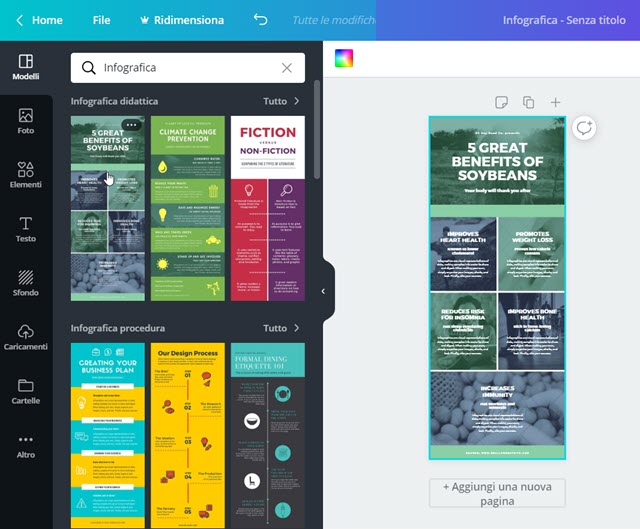
Le infografiche sono delle informazioni veicolate sotto forma grafica per renderle più efficaci di quelle mostrate solo in modo testuale. Ci sono infografiche molto semplici, che potremmo definire basiche, e altre più complesse che possono comunque essere create con editor grafici come Photoshop e Gimp.

Le infografiche di base si possono dividere in tabelle, diagrammi di flusso, schemi concettuali, istogrammi, grafici, mappe, mappe topografiche, schemi, ecc... Le infografiche possono però anche essere molto creative per renderle più originali e quindi più efficaci.

Chi non è esperto di grafica, può usare dei servizi online per creare infografiche in modo gratuito. In questo post illustrerò in modo dettagliato come creare una infografica con uno dei tool online più usati per questo scopo. Alla fine dell'articolo aggiungerò anche i collegamenti ad altri servizi simili che possono essere usati in alternativa.


Pubblicato il 11/01/19 - aggiornato il  | Nessun commento :

Come trasformare in vettoriali le immagini raster

Le immagini a cui siamo maggiormente abituati su internet sono solitamente immagini del tipo raster, ovvero di immagini definite da un insieme di pixel o punti, associati a un determinato codice di colore. Ciascun pixel è individuato in modo univoco dalle sue coordinate, essendo le immagini raster organizzate come dei sistemi di riferimento cartesiani ortogonali, con la larghezza che è l'asse delle x e l'altezza che è l'asse delle y.

Le immagini vettoriali sono figlie di una tecnica di rappresentazione delle immagini che risale al 1959, sviluppata da un ingegnere che lavorava alla progettazione di autovetture. Successivamente questa tecnologia è stata ulteriormente migliorata e dagli anni 80 è entrata a far parte dei videogiochi che in quel periodo hanno appunto sostituito la grafica raster con quella vettoriale. Tra la fine degli anni 90 e il 2000, questo nuovo modo di rappresentare le immagini, è stato implementato nei linguaggi di programmazione dal consorzio W3C e da allora è possibile inserire file vettoriali all'interno del codice delle pagine web.

Le immagini vettoriali sono quindi formate da elementi grafici primitivi come punti, segmenti, curve a cui possono essere attributi colori e sfumature. Questi elementi vengono inseriti nella immagine, insieme ai loro punti di applicazione. Il miglioramento qualitativo consiste nel fatto che, mentre le immagini raster perdono di qualità quando si ingrandiscono, le immagini vettoriali potenzialmente la mantengono immutata e non diventano sgranate quando se ne aumenta la dimensione.


Pubblicato il 08/01/19 - aggiornato il  | Nessun commento :

Creare immagini vettoriali SVG con link a pagine web

Le immagini in formato SVG sono sostanzialmente diverse dai file di immagini a cui siamo più abituati come JPG, PNG o GIF. Le immagini dei formati più comuni sono una rappresentazione nel sistema binario di ogni singolo pixel che le compongono e ad ogni pixel è associato il suo codice di colore.

Vista la relativa pesantezza dei file immagine classici, spesso vengono applicati degli algoritmi di compressione per alleggerirli senza perdere in qualità. Nei primi anni 2000 è stata però messa a punto una nuova tecnologia, attraverso il linguaggio VML (Vector Markup Language) che ha portato allo sviluppo del formato SVG (Scalable Vector Graphics) ovvero di quella che può anche essere definita come Grafica Vettoriale Bidimensionale.

Il formato SVG è di tipo testuale e i file SVG non si aprono con un Editor grafico come potrebbero essere Photoshop, Gimp o Paint.NET, ma con Notepad++ o addirittura con il Blocco Note. I file SVG sono quindi formati da un codice testuale e il loro linguaggio è stato codificato dal W3C, quindi è open source, e non è proprietà di nessuna azienda. A differenza delle immagini raster, come lo sono JPG o PNG, le immagini SVG non perdono qualità quando vengono aumentate le loro dimensioni.


Pubblicato il 10/12/17 - aggiornato il  | Nessun commento :

5 tool online per cambiare il colore degli occhi in una foto.

In un prossimo articolo vedremo come modificare il colore degli occhi in una foto con Photoshop e magari anche con Gimp. In questo post invece elencherò dei tool online che eseguono questa operazione in modo automatico senza bisogno di particolari conoscenze di grafica.

C'è da dire che gli occhi cambiano di colore da soli in funzione della qualità della luce che c'è nell'ambiente. Questo è più evidente in coloro che hanno gli occhi chiari.

Gli occhi verdi per esempio tendono a diventare più chiari in una giornata piena di sole e invece tendono al grigio se la giornata è buia e piovosa. Nelle persone che hanno più sfumature di colore negli occhi questo fenomeno è ancora più evidente. È invece assente per chi abbia gli occhi neri visto che questo colore assorbe comunque tutta la luce.

Il  colore degli occhi può cambiare anche durante il corso della vita. Questo accade soprattutto con i ragazzi e le ragazze che durante l'adolescenza possono ritrovarsi con gli occhi più scuri rispetto a quelli che avevano da bambini per un aumento da parte dell'organismo della produzione di melanina.


Pubblicato il 17/11/17 - aggiornato il  | 1 commento :

Come pixellare o nascondere volti di una foto con 6 tool online.

In Italia esiste una legge che impone agli editori di nascondere i volti delle persone minorenni. Questa norma presumibilmente vale anche per le foto messe online in pagine web di libero accesso.

Per questa ragione si vedono spesso foto con i volti dei minorenni nascosti con una metodologia che in inglese si chiama pixelate. In realtà il vocabolo pixelate originariamente significava "convertire una immagine in pixel per digitalizzarla". Ha preso però un altro significato quando per rendere irriconoscibile un volto si allarga la dimensione dei pixel di una determinata zona di una foto rendendola sgranata.

In italiano il vocabolo inglese viene solitamente tradotto in pixellare e in pixellato per un volto reso irriconoscibile da questa operazione che ne nasconde i tratti somatici. In post precedenti abbiamo visto come nascondere un volto con Photoshop, Gimp e Paint.NET con gli ultimi due programmi che sono gratuiti e facilmente scaricabili e installabili.


Pubblicato il 19/04/17 - aggiornato il  | Nessun commento :

Abbozzare un disegno e completarlo automaticamente con AutoDraw.

Le persone che come me non sono molto brave a disegnare adesso possono contare sull'aiuto di uno strumento messo a punto da Google nei suoi esperimenti che fanno il paio con quelli già sviluppati per Chrome e Android.

AutoDraw mediante un algoritmo che potremo definire di intelligenza artificiale cerca di indovinare che tipo di oggetto si ha intenzione di disegnare dopo i primi tratti impressi nell'area di lavoro con il mouse o con una penna digitale. AutoDraw funziona con tutti i dispositivi fissi e mobili, smartphone, tablet, laptop, desktop.


Pubblicato il 04/02/17 - aggiornato il  | Nessun commento :

Come convertire immagini PNG in JPG senza perdere qualità.

La compressione delle immagini è un aspetto fondamentale per rendere più veloce la navigazione delle pagine web. I test che ho effettuato mi hanno portato alla conclusione che il miglior modo per ottimizzare le immagini sia quello di salvarle per il web con Photoshop.

Per pubblicare immagini nel web in genere si utilizzano tre tipi di formato: JPG, PNG e GIF. Il formato GIF si utilizza per postare immagini animate anche se si tratta di un formato pesantissimo che può essere comunque ottimizzato con i tag dell'HTML5.

La scelta tra JPG e PNG dipende dalla tipologia di immagine. Le foto con sfondo trasparente debbono essere postate in PNG così come quelle in cui è presente solo del testo. Le foto classiche vanno invece pubblicate in formato JPG. In certi casi quindi è necessario convertire le immagini PNG in JPG.


Come ritagliare o ridimensionare una immagine con Photoshop, Gimp, Paint.NET, PicPick e Pixlr.

Il ritaglio delle foto è insieme al ridimensionamento la più comune e la più semplice operazione che si possa fare con un programma di grafica. Per la maggior parte delle persone che utilizzano il computer da diverso tempo si tratta di procedimenti ben conosciuti ma come è noto nessuno "nasce imparato" come dicono a Roma.

In questo post per dummies vedremo come effettuare le operazioni di ritaglio e di ridimensionamento con i principali software grafici presenti su computer Windows ma anche Mac e Linux. Ridimensionando una foto le si modificano le dimensioni in larghezza e altezza. Lo si può fare mantenendo le proporzioni oppure anche modificandole. La diminuzione delle dimensioni non comporta un peggioramento della qualità che invece è da considerare quando si aumentano e può subentrare un effetto sgranatura.


Pubblicato il 16/01/17 - aggiornato il  | 1 commento :

Come sostituire un colore in una foto con Paint.NET.

La sostituzione di un colore in una immagine è una delle operazioni di grafica più comuni. Abbiamo già visto come procedere con Photoshop e con Gimp. In questo articolo vedremo come effettuare la stessa operazione utilizzando il programma gratuito Paint.NET che può essere considerato una evoluzione di Paint presente nei sistemi operativi Windows fin quasi dall'inizio.

Paint.NET può essere scaricato gratuitamente nei PC Windows 7 o superiori ed è disponibile anche per i sistemi operativi a 64bit. Paint.NET è molto amato dagli sviluppatori che hanno messo a disposizione degli utenti molti plugin che possono essere installati dal Forum di Paint.NET.


Pubblicato il 10/12/16 - aggiornato il  | Nessun commento :

Come sostituire un colore da una immagine con Gimp.

In un precedente articolo abbiamo visto come sostituire il colore di una foto con Photoshop mentre in questo post vedremo come fare lo stesso con il programma gratuito Gimp. Si tratta di un programma multipiattaforma che può essere scaricato e installato dalla Pagina di Download di Gimp.

Gimp supporta Windows, Mac e Linux. Di default ha una interfaccia suddivisa in tre pannelli autonomi. Chi è abituato alla grafica di Photoshop può andare nel menù principale su Finestre, mettere la spunta su Finestra singola per poi riavviare.

L'obiettivo sarà quello di modificare il colore in una zona della foto che andrà selezionata. Si va su File -> Apri per scegliere la foto da modificare. Se l'immagine fosse troppo piccola conviene andare su Strumenti -> Zoom per poi cliccare sopra alla foto per ingrandirla e quindi essere più precisi. Successivamente si clicca in alto a sinistra sullo Strumento di Selezione a Mano Libera.


Pubblicato il 05/12/16 - aggiornato il  | 3 commenti :

Come sostituire uno o più colori a una foto con Photoshop.

Forse vi è capitato di avere una foto con un colore di sfondo che non vi piace o che comunque volete cambiare. Si tratta di una operazione grafica che in molti casi è piuttosto semplice da effettuare.

Si può usare il gratuito Gimp oppure il costoso ma molto diffuso Photoshop. In questo post vedremo come fare questa modifica con Photoshop mentre non escludo di presentare il procedimento analogo anche per Gimp. Con Photoshop abbiamo già visto tra l'altro come creare un watermark e come arrotondare gli angoli di una foto.

I risultati sono tanto migliori quanto il colore da sostituire abbia una tonalità omogenea che sia diversa dalle altre tonalità della foto. Nei casi più semplici si può usare una procedura piuttosto rapida mentre in quelli più complessi il procedimento sarà sempre alla portata di tutti ma ci vorrà più tempo e più precisione.


Pubblicato il 14/11/16 - aggiornato il  | Nessun commento :

Come rimuovere oggetti indesiderati dalle foto con Gimp.

In un precedente articolo abbiamo visto come nascondere oggetti nelle immagini con Photoshop utilizzando tre Strumenti di quell'Editor grafico: Pennello Correttivo al Volo, Toppa e Timbro Clone

Adesso vediamo come fare la stessa operazione con il programma gratuito Gimp che è multipiattaforma e che ha poco da invidiare a Photoshop. Con Gimp abbiamo già visto come convertire immagini in altri formati e come pixellare un volto per renderlo irriconoscibile.

Dopo aver installato Gimp e averlo fatto andare si può cliccare nel menù in alto su Finestre per poi mettere la spunta su Modalità a Finestra Singola se siamo abituati alla interfaccia di Photoshop. Vi va poi su File -> Apri per selezionare la foto da modificare. La rimozione di oggetti e persone da una immagine può essere fatta con lo Strumento Cerotto e con lo Strumento Clona. Il primo va usato per le imperfezioni più modeste e il secondo per rimuovere oggetti più complessi. In tutti e due i casi il sistema è quello di prendere un campione della foto cliccando su una zona adatta tenendo premuto Ctrl (OS Windows) per poi sostituirlo alla zona in cui è presente l'oggetto da nascondere.


Pubblicato il 06/11/16 - aggiornato il  | Nessun commento :

Come eliminare persone o oggetti da una foto con Photoshop.

Una delle funzionalità più usate per l'editing delle immagini è quella della rimozione dalle foto di inestetismi, oggetti o addirittura persone. Questa operazione è piuttosto semplice quando l'elemento da sostituire si trova in uno sfondo omogeneo o ripetitivo come potrebbero essere la sabbia di una spiaggia, le onde del mare ma anche la pelle del volto o un prato fiorito.

In questo articolo vedremo come procedere con Photoshop che è un programma piuttosto costoso mentre in un prossimo post vedremo come si possa usare a questo scopo il programma gratuito Gimp. Ho già illustrato come eliminare nei e imperfezioni dal viso con Photoshop usando gli Strumenti del Pennello Correttivo al Volo e della Toppa. Oltre a questi due tool per questa modifica delle foto utilizzeremo anche lo Strumento del Timbro Clone che serve soprattutto per le rimozioni più complesse.


Pubblicato il 05/11/16 - aggiornato il  | 3 commenti :

Le 27 app di Adobe per Android a partire da Adobe Fix per il ritocco delle foto.

Da anni Adobe Photoshop è il programma di grafica di riferimento e pur essendo particolarmente costoso è presente in molti computer. La penultima versione Photoshop CS6 era sostanzialmente solo un aggiornamento delle precedenti. Con Photoshop CC invece l'azienda ha intrapreso una nuova politica commerciale con la possibilità per gli utenti di accedere alla nuvola con Creative Cloud però con una spesa di 24,39€ al mese accessibile solo a professionisti del settore.  

La Adobe è però consapevole che il futuro sta nel mobile e quindi ha da tempo iniziato a rilasciare applicazioni per delle specifiche funzionalità che magari non saranno così sofisticate come quelle della versione completa ma che possono aiutare nell'editare le foto direttamente nello smartphone.


Pubblicato il 04/11/16 - aggiornato il  | Nessun commento :

Riflettere una foto con Photoshop, Gimp, Paint.NET o Pixlr.

Per riflessione di una foto si intende un processo con cui, dopo aver determinato un asse di simmetria, si spostano i pixel della foto nella parte simmetrica rispetto all'asse. In una simmetria orizzontale si sposta quello che sta a destra sulla sinistra e viceversa. I punti della foto posizionati nell'asse di simmetria rimarranno nella loro posizione. In questo caso l'asse di simmetria è la retta verticale che divide la foto esattamente in due parti.

In una riflessione verticale l'asse di simmetria è orizzontale e divide la foto in due parti. Tutto quello che sta sopra alla foto verrà spostato al di sotto a una analoga distanza dall'asse e al contempo quello che sta al di sotto verrà spostato nella parte alta. Se si applica una riflessione orizzontale e successivamente una riflessione verticale si otterrà una simmetria rispetto al centro della foto con ogni pixel che sarà spostato a una analoga distanza dal centro ma dall'altra parte della retta che unisce i due punti.