Visualizzazione post con etichetta watermark. Mostra tutti i post

Pubblicato il 16/05/21 - aggiornato il  | Nessun commento :

Aggiungere watermark trasparenti a immagini e video con Shotcut

Shotcut è un video editor open source molto semplice da usare, con un sacco di funzionalità e supportato da Windows, Mac e Linux. Si può installare aprendo la pagina ufficiale di Shotcut per poi andare su Click to Download. Un utente Windows cliccherà sul link dell'Installer omonimo in uno dei 2 siti equivalenti FossHub e GitHub. Successivamente farà un doppio click sul file .exe scaricato per poi seguire le finestre di dialogo.

In questo post vedremo come con Shotcut si possano aggiungere degli watermark, non solo ai filmati, ma anche alle foto, come ridimensionare e riposizionare le filigrane e come renderle semitrasparenti per non nascondere il contenuto sottostante. Ricordo che filigrana è di fatto la traduzione in italiano di watermark.

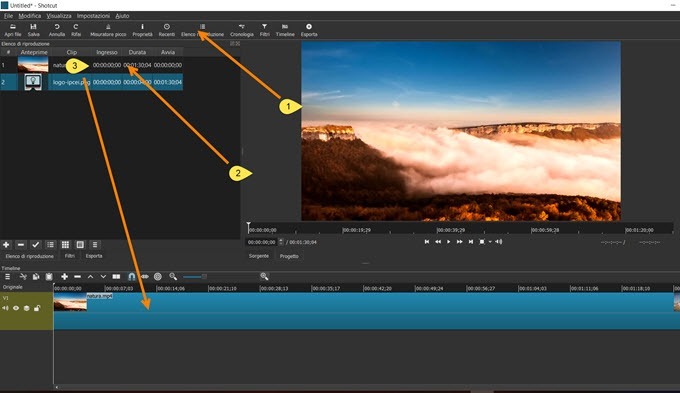
Per aggiungere una filigrana a video o foto si devono creare due tracce con l'immagine del logo posizionata al di sopra di quella del video o della foto a cui aggiungere il watermark. Si possono aggiungere le filigrane anche alle immagini perché su Shotcut come in altri programmi c'è un metodo semplice per salvare un fotogramma.



Pubblicato il 26/05/19 - aggiornato il  | Nessun commento :

Aggiungere watermark trasparenti alle foto senza programmi

Per la maggior parte delle operazioni grafiche sulle immagini non occorre usare degli editor desktop, come Photoshop e Gimp. Questi sono necessari solo quando si vogliano apportare delle modifiche sofisticate. Se si tratta solo di ridimensionare, ruotare o ritagliare le foto, è molto più semplice usare delle applicazioni browser.

Aprire programmi come Gimp e Photoshop non è così immediato e ci vogliono diversi secondi perché diventino operativi. Con applicazioni per il browser da usare al loro posto è invece tutto più rapido e direi anche più intuitivo. Poi, dopo che si è presa un po' di pratica, con gli editor online si possono apportare modifiche anche più complesse, rendendo l'uso degli editor grafici un evento sempre più raro.

Abbiamo visto quelle che sono le funzionalità di applicazioni browser che possono essere considerate come dei veri Photoshop online. Segnatamente ho recensito Photopea e le due versioni di Pixlr Editor. La prima versione dell'editor di Pixlr è basata su Adobe Flash Player, ed è tuttora utilizzabile con Chrome almeno fino a Dicembre 2020, quando questo browser cesserà di supportare la tecnologia Flash.


Pubblicato il 14/06/18 - aggiornato il  | Nessun commento :

Aggiungere watermark ai video con 4 tool online

I watermark sono dei testi o, più spesso dei loghi, che vengono aggiunti a elementi pubblicati nel web per attestare la paternità del suo autore. Sono di solito inseriti in immagini e video ma non è raro vederli pure in documenti. In questo ultimo caso si preferisce l'espressione italiana filigrana al posto dell'anglosassone watermark.

Gli watermark nelle immagini possono essere inseriti con programmi di grafica. Abbiamo già visto come creare un watermark con Photoshop e come aggiungere watermark a una o più immagini con XnView.

Se il logo da usare come filigrana si può creare con un programma di grafica, ci vorrà un video editor per inserire il watermark in un video. Abbiamo visto come procedere per aggiungere watermark con Shotcut e con iWisoft Free Video Converter.

Con entrambi gli strumenti citati si possono inserire dei loghi semitrasparenti che non nascondano totalmente il video sottostante. Con Shotcut si può anche scegliere l'intervallo di tempo in cui il watermark deve rimanere visibile. Se non siamo dei produttori di video professionisti e se abbiamo poca pratica con i programmi di editing video, ci può tornare utile usare dei tool online per aggiungere filigrana ai video.


Pubblicato il 27/05/18 - aggiornato il  | Nessun commento :

Come aggiungere una filigrana trasparente a un video

La filigrana o watermark è un logo o una scritta che viene aggiunta a tutto o a una parte di un video per affermarne la paternità. Specialmente nei video di Youtube, la presenza di una filigrana, permette a chi guarda il video, di visualizzare il logo di chi lo ha realizzato.

Una filigrana inserita in un filmato, permette anche di proteggerlo meglio nei confronti di un suo riutilizzo non autorizzato. Vedremo come effettuare questa operazione con il programma Shotcut che è open source e multipiattaforma per Windows, Mac e Linux.

Si va su Click to download per scaricare la versione adatta al nostro sistema operativo. I file di installazione sono disponibili per Windows per macchine a 32bit e 64bit e pure in modalità portatile. Nel caso di un OS Windows si fa un doppio click sul file .exe che si è scaricato, per poi seguire il wizard di installazione.

Nei test che ho effettuato ho potuto verificare come Shotcut sia il programma gratuito con più funzionalità per l'editing dei video, affidabile e flessibile, significativamente migliore di tutti gli altri che ho provato.


Pubblicato il 19/02/18 - aggiornato il  | Nessun commento :

Come eliminare watermark dai video

Gli watermark, o filigrana in italiano, sono dei marchi, dei logo o dei testi aggiunti in un angolo di un video per affermarne la paternità. Tali filigrane sono mostrate anche da tutte le emittenti televisive e quindi rimangono nei filmati quando si registra un programma.

Il watermark può essere nascosto con un banner scuro, posizionato come fosse una immagine in overlay sul video. In questo articolo vedremo invece come nasconderlo con un programma gratuito e sostituirlo con i contenuti che sono adiacenti alla stessa filigrana.

Nel caso in cui lo sfondo del video sia omogeneo o quasi, si otterranno dei risultati veramente sorprendenti. Ricordo che un sistema molto semplice per aggiungere un watermark a un video, anche semitrasparente, è quello i usare iWisoft Free Video Converter. Un altro un po' più complesso, ma neanche tanto, è quello di usare Shotcut.

Per togliere la filigrana si potrebbe usare un programma professionale come Photoshop After Effect che però è molto costoso. In questo articolo vedremo come procedere con un software gratuito per Windows che non ha neppure bisogno di installazione.


Pubblicato il 17/05/17 - aggiornato il  | Nessun commento :

Come nascondere il watermark (o filigrana o logo) di un video.

Per affermare la paternità di un filmato molti autori sono soliti aggiungere una filigrana o watermark in uno dei quattro angoli del video. Gli watermark vengono mostrati quasi sempre anche nei canali televisivi anche per facilitare il telespettatore nello zapping.

In un precedente post abbiamo visto come aggiungere un watermark trasparente a un video con il programma gratuito iWisoft Free Video Converter. In questo articolo mostreremo invece come effettuare l'operazione inversa, cioè come nascondere il watermark di un video. Si utilizzeranno delle risorse open source completamente gratuite che sostituiranno l'immagine o il testo del watermark con i colori adiacenti rilevati nello stesso video con una operazione di interpolazione.

Il software da usare è VirtualDub che è disponibile per OS Windows a 32bit e a 64bit. Non ha bisogno di installazione quindi su PC a 64bit ho constatato che funziona egregiamente anche la versione a 32bit.


Pubblicato il 04/05/17 - aggiornato il  | 2 commenti :

Come aggiungere gratis watermark trasparenti ai video.

Un watermark è una informazione che viene inserita in un file multimediale o di altro genere per dare notizia del suo autore o della sua provenienza. In italiano talvolta al posto di watermark viene usata la parola filigrana specie nei programmi di Office quali Word.

Gli watermark in genere vengono aggiunti alle immagini e ai video per rivendicarne la paternità. Lo fanno i fotografi affinché non venga rubato il loro lavoro e lo fanno anche i produttori di video per impedire che vengano riutilizzati dagli altri senza autorizzazione. In questo post vedremo come aggiungere watermark a dei video che potranno essere in forma di immagini tipo logo di un sito o anche in forma di testo.


Pubblicato il 20/08/16 - aggiornato il  | Nessun commento :

Come aggiungere watermark a una foto con Open Live Writer.

Gli watermark o filigrana sono dei testi o dei loghi con cui fotografi o blogger rivendicano la paternità delle foto. Per non penalizzare troppo l'immagine il watermark dovrebbe essere posizionato nelle regioni esterne ma in questo modo l'immagine potrebbe essere facilmente riutilizzata da altri tramite un semplice ritaglio. Il posizionamento centrale è più efficace ma deve essere fatto in modo da non oscurare troppo la foto. Il sistema ottimale è quindi quello di sistemare la filigrana in posizione centrale ma con un notevole livello di trasparenza.

Nel post precedente abbiamo visto come creare un watermark con Photoshop mentre in questo articolo vedremo una soluzione più semplice che prevede l'utilizzo di Open Live Writer che è un software open source solo per Windows che molti blogger usano per confezionare articoli di maggiore qualità estetica e pure migliori in ambito SEO. Ricordo che OLW è nato dalle ceneri di Windows Live Writer e che può essere scaricato gratis dalla sua pagina ufficiale (Installa Open Live Writer).  Il programma si aggiorna automaticamente e attualmente è alla versione 0.6.0.0. Le mancanze di OLW rispetto a WLW sono quella della lingua italiana nella interfaccia e soprattutto quella dei plugin che non sono stati ancora rilasciati dagli sviluppatori volontari del progetto.


Pubblicato il 19/08/16 - aggiornato il  | Nessun commento :

Come creare un watermark con Photoshop.

Gli watermark sono dei testi o dei loghi che vengono aggiunti a immagini o video come una specie di firma per rendere visibile a tutti chi sia l'autore o il proprietario. Creando i post con Open Live Writer si possono aggiungere gli watermark in modo molto semplice. Ho però visto che con OLW, aggiungendo una filigrana, traduzione italiana di watermark, il peso delle immagini aumenta di circa il 20%. Ho quindi deciso di provare altri sistemi per aggiungere watermark.

Visto che ottimizzo le immagini con Photoshop per renderle più leggere possibili ho quindi pensato di usare lo stesso programma per creare un watermark da poter aggiungere alle immagini da ottimizzare con un solo click. Il metodo utilizzato è quello di creare una immagine che possa essere utilizzata tutte le volte che si vuole. Dopo aver fatto andare Photoshop si va nel Menù e si sceglie File -> Nuovo quindi si digitano le dimensioni del progetto e si seleziona lo sfondo bianco.


Pubblicato il 16/07/16 - aggiornato il  | Nessun commento :

Come aggiungere un watermark o filigrana a una o più immagini con XnView.

Uno dei modi più usati dai fotografi e dai blogger per affermare la propria paternità di una foto è l'utilizzo del watermark o filigrana come si dice in italiano. Si tratta in sostanza di posizionare sulla foto un testo, un logo o una immagine con il nostro nome, il marchio o l'URL del nostro sito di riferimento.

In questo post vedremo come procedere con il programma XnView che si può scaricare e installare gratuitamente per uso personale. Si clicca su Download per poi scendere in basso per cliccare su una delle tre opzioni disponibili: minimal, standard o extended. L'opzione minimal non supporta la lingua italiana mentre quella extended supporta tutte le lingue, tutti i plugin e tutti gli addon.  L'opzione standard è sufficiente per avere una interfaccia in italiano e le maggiori funzionalità di XnView.  Si può scegliere tra il file .exe e quello ZIP che ovviamente va scompattato prima della installazione.


Pubblicato il 13/07/16 - aggiornato il  | 1 commento :

Come aggiungere watermark o filigrana a una immagine o screenshot con PicPick e Snagit.

Uno watermark o filigrana, come si dovrebbe più correttamente dire in italiano, è in linea generale l'introduzione di informazioni all'interno di un file per trarne informazioni sulla sua origine, provenienza e paternità. Limitandoci alle immagini in sostanza viene inserito un logo con il nome dell'autore della foto o l'URL del sito di riferimento.

Abbiamo già visto come inserire un watermark trasparente con Photoshop a una foto e mostrato anche come inserire un watermark in un video o in un documento di Word. In questo post vedremo come aggiungere un watermark agli screenshot realizzati con Snagit 12 o con il programma gratuito PicPick.  La prima cosa da fare naturalmente è quella di creare una immagine del watermark con un programma di grafica.


Pubblicato il 16/08/15 - aggiornato il  | Nessun commento :

Come aggiungere un watermark trasparente o filigrana a una foto con Photoshop.

Ci sono varie versioni di Photoshop e con una qualsiasi di queste possiamo realizzare il nostro watermark. In questo post utilizzerò Photoshop Elements, che è la versione light di Photoshop, e Photoshop Portatile  mentre nel video tutorial inserito alla fine dell'articolo ho usato Photoshop CS6 che è la penultima versione del software.

I fotografi professionisti sono soliti firmare le proprie opere per rivendicarne il copyright. Si tratta quasi sempre di un logo mostrato sopra alla foto stessa, spesso in zone molto laterali per non danneggiare il proprio lavoro. Questa opzione minimalista permette però di ritagliare la foto eliminando il watermark per poi appropriarsene a tutti gli effetti.


Pubblicato il 04/07/15 - aggiornato il  | Nessun commento :

Come inserire un logo trasparente in un video.

Per affermare la proprietà di una immagine i fotografi professionisti o anche i blogger che utilizzano loro foto negli articoli sono soliti inserire un watermark che può essere testuale con richiamo al nome del sito o anche il logo del sito stesso.

Si può usare la stessa tecnica anche per i video. D'altra parte basta accendere la televisione per vedere in ogni canale il logo della emittente. Certamente loro lo fanno per essere immediatamente riconoscibili ma è anche un modo di affermare la proprietà dello streaming nel caso venisse registrato. In un articolo di qualche giorno fa abbiamo visto come togliere il logo da un video con VirtualDub mentre in questo post vedremo come aggiungere un watermark anche trasparente con iWisoft Free Video Converter.


Pubblicato il 13/06/15 - aggiornato il  | Nessun commento :

Come aggiungere una Filigrana di testo o un Watermark di immagine in un file DOCX di Word 2013.

Ci possono essere varie ragioni per inserire una filigrana (o watermark) in un documento Word, ne elenco qualcuna. Per esempio il documento non è stato ancora ultimato e inseriamo la dicitura BOZZA o DRAFT per evitare che venga pubblicato da altri che ne abbiano l'autorizzazione. Oppure abbiamo realizzato un documento che serve da modello per un modulo o per una domanda e quindi vogliamo mostrare la scritta FAC SIMILE per evitare che venga copiato e stampato così com'è. Magari chi lavora nei Servizi Segreti vorrà inserire la scritta TOP SECRET nei documenti riservati. Oppure molto più semplicemente si vuole mostrare una immagine di sfondo filigranata per dare un aspetto più originale.

Come è noto adesso si possono creare documenti Word non solo con il programma Office della Microsoft ma anche gratuitamente online accedendo a OneDrive e selezionando una delle applicazioni disponibili per Word, Excel, Powerpoint. Le applicazioni online hanno quasi tutte le funzioni di quelle desktop. Manca Equation Editor per creare documenti con formule matematiche e chimiche e purtroppo anche il tool per la Filigrana. Vediamo nel dettaglio come inserire un watermark con Word 2013.


Pubblicato il 17/05/15 - aggiornato il  | 2 commenti :

Cancellare watermark o scritte dai video con VirtualDub.

Avete registrato un video con la vostra telecamera ma volete cancellare la scritta che ne indica la data di realizzazione? Volete utilizzare un estratto di un filmato preso dalla TV togliendone però lo watermark della rete televisiva da cui lo avete registrato? 

In effetti queste operazioni sono molto più semplici di quanto possa sembrare e si fanno con un editor video appropriato come lo è il gratuito VirtualDub. Si tratta di un programma che non ha bisogno di installazione ma che ha moltissime funzioni e anche molti plugin.

Si accede alla pagina di Download di VirtualDub e si sceglie l'ultima versione stabile, nel momento in cui scrivo la 1.10.4, per 32 o 64 bit a seconda del computer su cui state operando. Devo dire però che nel mio PC a 64bit funziona bene anche VirtualDub a 32bit. Verrà scaricato un file ZIP che dovrà essere aperto con un programma tipo 7Zip e lasciato in una cartella qualsiasi 


Pubblicato il 22/01/14 - aggiornato il  | Nessun commento :

4 metodi per aggiungere un watermark o filigrana ai video.

Per affermare la paternità di immagini da noi create è prassi comune aggiungere un watermark alle stesse anche se ci sono mille modi a disposizione di chi sfrutta il lavoro altrui per toglierli ritagliando le foto o modificandole con opportuni programmi di grafica. Un discorso analogo vale per i video anche se il furto e il riutilizzo dei filmati è più complicato e meno immediato. L'inserimento di un logo in un video è operazione più complessa di quella di aggiungerlo a una foto. Vediamo nel dettaglio quattro sistemi che possono essere usati per aggiungere un marchio riconoscibile come una immagine o una scritta.

AGGIUNGERE UN WATERMARK AI VIDEO DI YOUTUBE


Abbiamo già visto come sia possibile "marchiare" i video del nostro canale di Youtube andando su Account Featured Programming > Programmazione inVideo da loggati. Oltre a mettere un video o una playlist in primo piano possiamo cliccare su  Aggiungi una filigrana


Pubblicato il 30/08/12 - aggiornato il  | Nessun commento :

Come inserire un watermark nelle immagini con Editor.Pho.to.

Il problema dello scippo delle immagini è particolarmente sentito da chi ci mette un sacco di tempo per realizzarle e per editarle. Poi arriva il furbetto di turno che copia la foto e la inserisce nel proprio sito senza degnarsi neppure di mettere un link al post da cui l'ha presa. Un sistema molto usato per rivendicare la paternità di una foto è quello di inserire watermark o filigrana nella stessa immagine che richiamino con testo o loghi il suo autore.

Gli esperti di grafica possono facilmente inserire marchi nelle foto usando programmi molto sofisticati quali Photoshop o il gratuito Gimp. Se non si ha una buona conoscenza di questi software o anche se vogliamo fare una cosa veloce possiamo usare strumenti decisamente più intuitivi.

Con Windows LIve Writer si possono inserire degli watermark testuali in modo molto semplice anche se poco duttile. Basta selezionare la foto, andare su Strumenti Immagine > Filigrana e digitare il testo del watermark. Si potrà poi scegliere la dimensione e la famiglia dei font e la posizione nella foto


Pubblicato il 20/06/12 - aggiornato il  | Nessun commento :

Come inserire un watermark o logo in un video AVI.

Probabilmente il sistema più semplice per inserire un logo in un video di nostra produzione è quello di usare iWisoft Free Video Converter che è uno di quei programmi che non possono mancare per chi ha a che fare con i video unitamente al convertitore universale Format Factory.

La necessità di imprimere un watermark in un video sta nella volontà di affermazione della proprietà da parte del suo autore in modo tale che nessuno se ne possa appropriare senza la doverosa attribuzione di paternità. Come alternativa all'eccellente software sopra citato si può anche usare il programma gratuito AVI ReComp di cui si può installare l'ultima versione o una di quelle più vecchie ma più stabili.

Come si evince anche dal nome del software, questo programma lavora solo con filmati in formato AVI. Se quindi avete un video con una diversa estensione dovete prima convertirlo magari usando il già citato Format Factory. Durante l'installazione si può selezionare la lingua italiana e integrare il programma con altri tool. Alla sua apertura si visualizzerà la seguente interfaccia grafica


Pubblicato il 05/01/12 - aggiornato il  | 6 commenti :

Come aggiungere un watermark o un logo a un video.

Nel post precedente ho parlato dell'eccellente tool gratuito iWisoft Free Video Converter accennando a quelle che sono le sue principali caratteristiche con particolare riguardo alla creazione di una animazione in formato GIF.

Vediamo più in dettaglio come sia semplicissimo inserire nei video il nostro watermark o il nostro logo in modo da poterne rivendicare la paternità. Occorre avere il logo nel computer sotto forma di immagine in JPG, PNG, GIF o BMP. Si clicca su Add per caricare il video, si va su Profile per scegliere il formato di uscita e su Output per selezionare la cartella di destinazione del file processato. Si clicca su Edit (passo 1)per modificare il video. Per inserire un watermark si clicca sulla scheda Logo quindi sull'icona che serve per selezionare il file immagine che vogliamo inserire (passo 2)


iWisoft Free Video Converter è un software gratis per convertire video e creare animazioni in GIF.

Ho già parlato della mia predilezione per Format Factory per quello che riguarda la conversione di video però questo software freeware di origine cinese non è certo la perfezione. Per esempio permette di convertire i filmati in immagini animate solo con piccole definizioni per un massimo di 176x144 pixel e non ha una vera e propria lista di conversioni in funzione del dispositivo ma solo rispetto al formato.
Quindi se devo convertire un video per visualizzarlo nell'iPhone, dovrò prima informarmi di quelle che sono il formato e la definizione supportata. iWisoft Free Video Converter non ha tutte le opzioni di Format Factory ma permette di convertire videoclicp in animazioni in GIF fino alla definizione di 704x576 pixel il che significa che possiamo creare delle GIF larghe quanto il layout del nostro blog. Inoltre iWisoft Free Video Converter permette di convertire un video selezionando il dispositivo in cui deve essere riprodotto. Ecco in sintesi le caratteristiche di questo tool gratuito