Il panorama dell’editing fotografico da dispositivi mobili è stato appena scosso da una novità straordinaria: il rilascio globale di Snapseed 4.0. Google ha rinnovato da cima a fondo la sua celebre applicazione gratuita per Android e iOS, introducendo un'interfaccia più moderna e un flusso di lavoro ad altissimo livello, mantenendo la promessa storica: nessun abbonamento, nessuna pubblicità e nessun watermark.

Visualizzazione post con etichetta immagini. Mostra tutti i post
Visualizzazione post con etichetta immagini. Mostra tutti i post
Pubblicato il 19/05/26 - aggiornato il | Nessun commento :



Pubblicato il 17/02/26 - aggiornato il | Nessun commento :
Proteggere le Tue Immagini Gratis: La Strategia a 3 Livelli di Copyright
Se sei un fotografo o un content creator, il tuo incubo peggiore è trovare le tue immagini usate altrove senza permesso. Spesso si pensa che servano costosi software proprietari per tutelarsi, ma non è così. Oggi vedremo come proteggere il copyright delle immagini gratuitamente agendo su tre livelli di sicurezza.

Pubblicato il 10/11/25 - aggiornato il | Nessun commento :
Come installare gratis Affinity per immagini raster e vettoriali
La suite Affinity è stata acquistata da Canva che ha riunito in una soltanto le sue tre applicazioni e che soprattutto l'ha resa freemium. Sono gratuite tutte le funzionalità di Affinity mentre, per quelle basate sull'intelligenza artificiale, bisogna avere un account Canva a pagamento. Per scaricare Affinity basta invece accedere anche con un account gratuito Canva.

Pubblicato il 27/11/23 - aggiornato il | Nessun commento :
Come posizionare più foto sopra un'altra immagine con Canva
con etichette
immagini
Torno di nuovo sull'eccellente strumento online Canva; si tratta di un servizio di progettazione grafica che consente di accedere a un vasto database di video, immagini e audio. Si può usare Canva gratis o utilizzarlo a pagamento per più funzionalità. Si può accedere a Canva con le credenziali di Google e di Facebook o alternativamente creare un account con indirizzo email e password. Si può provare la versione PRO di Canva gratuitamente per 30 giorni.
In questo sito abbiamo già visto come con Canva si possa aggiungere testo ai video con effetto digitazione, creare introduzioni per i video di Youtube, tagliare diagonalmente le foto e creare presentazioni di immagini.
In questo post mostrerò come con Canva si possano realizzare dei fotomontaggi anche migliori di quelli di cui illustrai il procedimento da seguire su Gimp. Nella fattispecie vedremo come posizionare foto sopra a una immagine di sfondo in forma di rettangoli, ellissi, poligoni, fiori, cuori inserendo anche bordi e trasparenza.

Pubblicato il 24/11/23 - aggiornato il | Nessun commento :
Come tagliare diagonalmente le foto con Canva
con etichette
immagini
Fra gli strumenti online per creare, editare e modificare immagini e video, una posizione di rilevo la detiene Canva che offre molte opzioni gratuite oltre a diverse funzionalità a pagamento. Abbiamo già visto come con Canva si possano tra le altre cose creare delle introduzioni per Youtube e creare presentazioni di immagini.
In questo post vedremo come tagliare in diagonale e con altre modalità desuete le immagini per poi creare composizioni con altre foto. Usando i programmi di grafica più conosciuti come Photoshop e Gimp non è immediato operare questo genere di tagli. Ci sono infatti gli strumenti per le selezioni rettangolari e ellittiche ma non per quelle in diagonale. Naturalmente si può risolvere ruotando le foto prima di tagliarle ma non è cosa immediata.

Pubblicato il 06/07/23 - aggiornato il | Nessun commento :
Imgur per caricare e condividere immagini e video senza registrazione
con etichette
immagini
Ci sono social in cui non è possibile condividere immagini, e tantomeno video, come per esempio i forum, i commenti ai post nella maggior parte delle piattaforme o i commenti su Youtube. In tali situazioni ci si trova in difficoltà quando si devono mostrare immagini o video. Come esperienza personale posso parlare di commenti che ricevo su questo sito o sul canale Youtube a cui per rispondere in modo esauriente avrei bisogno di una immagine.
Nello specifico di uno screenshot in cui mostro al commentatore le delucidazioni che aveva richiesto. In questi casi mi rivolgo a un servizio che consiglio per questa e per altre funzionalità, che è gratuito e utilizzabile da desktop e da mobile. Infatti vi si possono caricare immagini e video anche senza essere registrati e ottenerne il link diretto.
Tale URL potrà poi essere incollato e aperto dal commentatore che potrà visualizzare uno screenshot o un video esemplificativo sulla problematica di cui non riusciva a venire a capo. Come detto si può usare senza registrarci ma, se si crea un account, tutti i contenuti che abbiamo postato ci verranno mostrati accedendo al nostro profilo.

Pubblicato il 05/05/23 - aggiornato il | Nessun commento :
Come editare i metadati Exif delle foto con Windows, Gimp e Photoshop
con etichette
immagini
Exif è l'acronimo di Exchangeable image file format ed è una specifica per il formato di file immagine utilizzato dalle fotocamere digitali. La specifica riguarda i formati JPEG, TIFF, e RIFF, PNG ma non JPEG 2000 e GIF.
La struttura dei metadati definiti nello standard Exif copre un vasto spettro di informazioni deducibili dalle foto. Si può risalire a data, ora e luogo in cui è stata scattata la foto e alle impostazioni della fotocamera al momento della cattura della immagine come modello, produttore, orientamento, apertura, velocità dello scatto, lunghezza focale, bilanciamento del bianco e come le informazioni sulla velocità ISO impostata. Oltre alla miniatura della foto da visualizzare nei File Manager e nei software di fotoritocco, sono presenti anche informazioni su autore e copyright.
I metadati Exif sono incorporati anche nelle foto scattate con la fotocamera degli smartphone anche di non primissima fascia. Essendo presente in tali dispositivi anche la localizzazione GPS, si può risalire tramite i metadati alla precisa posizione in cui è stata catturata una immagine. C'è però da considerare che non c'è assoluta certezza sulla autenticità dei metadati Exif perché questi possono essere, non solo eliminati ma anche editati facilmente.

Pubblicato il 09/11/22 - aggiornato il | Nessun commento :
Colorare immagini in bianco e nero con l'intelligenza artificiale
con etichette
immagini
Qualche anno fa alcune major cinematografiche avevano sviluppato dei software molto potenti per colorare i vecchi film in bianco e nero. Tali software sostanzialmente coloravano ogni singolo fotogramma delle pellicole.
In questo modo dei capolavori cinematografici prima dell'avvento del colore potevano essere fruiti nuovamente dai cinefili. Questi però si ribellarono e anche molti registi misero il veto alla colorazione dei film in bianco e nero.
L'antico sogno di visualizzare a colori ciò che è stato realizzato in bianco e nero è però rimasto ma solo per quanto riguarda le vecchie foto. Naturalmente il passaggio inverso da colori a bianco e nero è semplicissimo. Lo si può fare con qualsiasi editor grafico semplicemente azzerando la saturazione delle immagini colorate.

Pubblicato il 08/11/22 - aggiornato il | 1 commento :
Convertire le immagini JFIF in JPG e viceversa
La sigla JFIF è l'acronimo di JPEG File Interchange Format ed è un formato di immagini che definisce specifiche supplementari rispetto al formato contenitore codificato secondo l'algoritmo JPEG. Tali specifiche sono contenute in un Allegato B noto come JIF. Non è raro che navigando ci si imbatta in immagini in questo formato.
Se tali immagini vengono scaricate nel computer vediamo come si possano trattare. In realtà basta fare un doppio click sopra al file di tali foto per aprirle con il programma predefinito scelto per le immagini in formato JPG. È però possibile convertire immagini JFIF in JPG e viceversa. Nella conversione da JFIF in JPG si perdono le specifiche supplementari di tale formato e nella conversione da JPG in JFIF ovviamente non si creano dal niente.
In questo articolo vedremo come effettuare queste conversioni in vari modi, tutti molto semplici, utilizzando Paint e Foto di Windows, GIMP e convertitori online. Si possono convertire anche cambiandone l'estensione.

Pubblicato il 13/03/21 - aggiornato il | Nessun commento :
Allargare le foto con 10 tool online mantenendone la qualità
con etichette
immagini
Quando si aumentano le dimensioni di una immagine, si ottiene un inevitabile effetto sgranatura. Se si raddoppiano le dimensioni di larghezza e altezza, un pixel prenderà lo spazio di 4 pixel mentre, se si triplicano le dimensioni, lo stesso pixel sostituirà ben 9 pixel, i quali diventeranno 16 se le dimensioni si quadruplicano e così via.
Attraverso degli algoritmi di interpolazione che sfruttano anche l'intelligenza artificiale, si possono ottenere dei risultati eccellenti con le immagini allargate che così perdono solo in minima parte qualità rispetto all'originale.
Abbiamo già visto come procedere con i video editor per antonomasia Photoshop e GIMP. Tali programmi per l'editing grafico riescono a evitare la pixellatura della foto rispettivamente con l'opzione Mantieni Dettagli (Photoshop) e Interpolazione -> NoAura (Gimp) con l'ausilio del Filtro Miglioramento -> Nitidezza.

Pubblicato il 28/08/20 - aggiornato il | Nessun commento :
Come censurare facce e scritte nelle foto con Android
Non sono smartphone dipendente però confesso che lo uso in maniera massiccia e che spesso mi diverto a condividere immagini trovate su siti, o su social, e screenshot di tweet o di post di Instagram.
Quando si condividono immagini, o catture dello schermo, in modo pubblico, bisogna avere delle accortezze riguardo alla privacy, non solo per questioni di disposizioni di legge, ma anche per una questione di etica. Internet è uno strumento che ha cambiato la vita a tutti ma è anche estremamente potente e, prima di condividere qualcosa, bisogna essere sicuri di non arrecare danni a nessuno, anche involontariamente.
È quindi opportuno che, se condividiamo qualcosa che non riguarda solo noi stessi, non ci siano riferimenti a dati personali di altri soggetti come targhe di automobili e che siano opportunamente oscurati i volti dei minorenni di cui non abbiamo la patria potestà. Se si utilizza il computer, non è particolarmente complicato censurare aree delle immagini che non vogliamo condividere per le ragioni appena esposte.
In questo stesso sito abbiamo già visto come pixellare e sfocare volti con Photoshop e Gimp. Ricordo brevemente come procedere con il gratuito GIMP. Dopo averlo fatto andare, si va su File -> Apri per selezionare l'immagine con le aree da censurare. Si clicca sullo strumento selezione rettangolare, per censurare una targa o una scritta, e su selezione ellittica per censurare un volto. Con l'aiuto del cursore si delimita l'area da nascondere.

Pubblicato il 09/07/20 - aggiornato il | Nessun commento :
Rimuovere lo sfondo dalle immagini con la AI di due tool online
con etichette
immagini
Ho già mostrato diverse opzioni per eliminare lo sfondo dalle foto, e renderlo trasparente, salvandole in formato PNG, che supporta appunto il Canale Alfa della trasparenza. Abbiamo visto come procedere con gli editor desktop Photoshop e Gimp ma anche come usare l'applicazione browser Pixlr Editor.
Solitamente queste procedure hanno bisogno di pazienza per disegnare il contorno dell'area della foto da salvare, separandola da quella che invece renderemo trasparente. Con la tecnologia della Intelligenza Artificiale si può automatizzare il procedimento. Lo abbiamo visto con l'app Paint 3D installata nativamente su Windows 10.
Alternativamente ai metodi appena illustrati, si possono usare dei tool online, basati appunto sulla tecnologia AI. Ne ho testati diversi e ne ho scelti due che ci permettono di rendere lo sfondo delle foto trasparenti in modo gratuito e senza pretendere la registrazione. Creare un account però permette di avere più funzionalità e meno limiti.

Pubblicato il 03/10/19 - aggiornato il | Nessun commento :
Come colorare immagini in bianco e nero
con etichette
immagini
Abbiamo già visto come sia facilissimo trasformare una immagine a colori in una in scala di grigi e come sia possibile mostrare una foto alternativamente in bianco e nero e colori al passaggio del cursore, per coloro che posseggono un sito web.
Il processo per la trasformazione di una foto in bianco e nero in una a colori è piuttosto lungo e complesso, se effettuato con un programma di editing grafico come Photoshop e Gimp.
Sono però stati sviluppati degli algoritmi che permettono di passare da una foto in scala di grigi a una a colori con degli appositi tool. L'algoritmo analizza il tipo di grigio per risalire al colore originale da cui è derivato.
Esistono degli algoritmi ancora più sofisticati che permettono di colorare anche i video in bianco e nero. Sicuramente avrete avuto occasione di vedere dei vecchi film in bianco e nero, magari dell'epoca del cinema muto, che sono stati successivamente colorati con degli appositi software.
In questo post mi pongo un obiettivo molto più modesto, ovvero quello di mostrare come colorare immagini che originariamente erano in bianco e nero. Se avete foto di vostri antenati risalenti a diversi decenni fa, le potrete scannerizzare per poi divertirvi a colorarle per controllare p.e. di che colore erano gli abiti che indossavano.

Pubblicato il 24/08/19 - aggiornato il | Nessun commento :
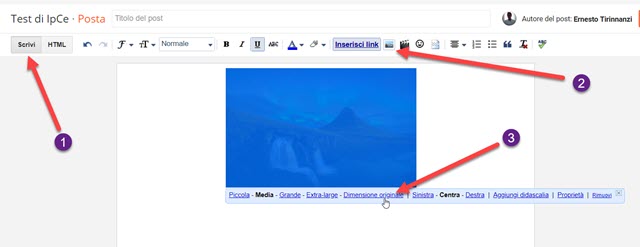
Modificare le dimensioni delle immagini di Blogger dal loro URL
Forse non tutti gli utenti di Blogger conoscono una interessante funzionalità, che non è stata mai pubblicizzata da Google, ma che è di grande efficacia per adattare le dimensioni delle immagini al layout del sito in cui vengono pubblicate.
Quando si inserisce una foto nell'Editor di Blogger, anche senza pubblicarla, questa viene immediatamente caricata nei server di Google Foto e viene aggiunta agli album del nostro account, segnatamente a quello del blog in oggetto.
Se poi decidiamo di non pubblicare l'immagine, e quindi di cancellare la Bozza di Post che è stata creata, le immagini eventualmente caricate rimarranno comunque sine die nel nostro Google Foto.
Di queste immagini se ne potrà ricavare l'URL diretto ovvero l'indirizzo che, se incollato nel browser, mostrerà nella scheda solo l'immagine caricata e nient'altro. Fino a qui niente di straordinario. Quello che è veramente interessante è che modificando l'URL della immagine se ne possono modificare anche le dimensioni.
Pubblicato il 21/08/19 - aggiornato il | Nessun commento :
Ricerca immagini diretta e inversa su Android
La ricerca di immagini su computer desktop è una operazione conosciuta da tutti e viene usata molto spesso dagli utenti. Si apre la pagina Google Immagini per poi inserire le parole chiave e cliccare sulla icona della lente.
Dalla stessa pagina si può anche effettuare quella che viene definita la ricerca inversa. Invece di inserire una query testuale, si clicca sulla icona della macchina fotografica per poi selezionare una immagine dal computer oppure incollare l'URL diretto della foto, se questa fosse già presente nel web.
La ricerca inversa serve per trovare le immagini visivamente simili presenti su internet e anche le pagine web in cui eventualmente siano state pubblicate. Si possono cercare immagini sul web anche in modo più dettagliato attraverso la Ricerca Avanzata di Immagini, che serve proprio a questo scopo, ed è utile p.e. per cercare immagini senza copyright. Le immagini possono essere cercate tramite l'apposita pagina di Google con Chrome, Firefox o Safari.

Pubblicato il 05/08/19 - aggiornato il | Nessun commento :
Come creare immagini trasparenti
con etichette
immagini
Una foto trasparente differisce da una foto normale per la presenza di quello che viene chiamato Canale Alfa (o Alpha). La trasparenza è possibile solo in alcuni formati di immagine con PNG e GIF e non è presente nelle foto con formati JPG o JPEG.
I codici dei colori negli standard RGB o HEX sono basati su dei colori primari (Red, Green e Blue) la cui diversa quantità forma milioni di tonalità possibili. Per la trasparenza è stato introdotto un nuovo canale denominato Canale Alfa (o Alpha) che appunto determina il grado di trasparenza e quindi anche quello di opacità.
Nei programmi di grafica la trasparenza viene mostrata nell'anteprima sotto forma di un motivo a quadretti bianchi e grigi che viene visualizzato insieme alla immagine originale. Più visibile sarà il motivo a quadretti rispetto alla immagine, maggiore sarà la sua trasparenza.
Quando si sovrappone una immagine trasparente a un'altra immagine o a un video, si vedrà anche quello che sta sotto. Per questa ragione le immagini trasparenti vengono utilizzate p.e. per gli watermark di foto e video.

Pubblicato il 04/06/19 - aggiornato il | Nessun commento :
Zoom e Descrizione per le foto con un effetto Hover
Si parla di Effetto Hover quando in una pagina web il navigatore, passando con il mouse sopra a un oggetto HTML, ne modifica l'aspetto. L'Effetto Hover più semplice, ed applicato in modo nativo da tutti i browser, è quello dei link che cambiano colore quando ci si passa sopra con il cursore.
Se si passa con il mouse sopra a una immagine, viene di default mostrato un tooltip con il testo che è stato inserito nell'attributo title associato alla stessa immagine. In precedenti post ho mostrato 10 esempi di effetti hover per le immagini, illustrando più in dettaglio alcuni effetti zoom, che possono essere collegati all'evento del passaggio del cursore sopra a una foto.
In questo post mi occuperò solo di un effetto da applicare alle immagini. La foto si ingrandirà al passaggio del cursore, acquisterà un diverso colore di sfondo e verrà mostrata una descrizione sovraimpressa (overlay). Potranno essere personalizzati tutti i parametri del colore del testo e dello sfondo, della famiglia di font, delle dimensioni delle foto e potrà essere inserito anche un collegamento a un'altra pagina web per incentivarne i click.

Pubblicato il 31/05/19 - aggiornato il | Nessun commento :
Imgur per foto, meme, GIF e screenshot per desktop e mobile
Imgur è un servizio gestito da una community di utenti che è possibile utilizzare da browser desktop e da applicazione mobile, anche senza registrazione. Fu fondato nel 2010 da Alan Schaaf e ogni giorno vi vengono caricati decine di terabyte di immagini in formato JPG, PNG e GIF.
L'utente potrà avere immediatamente anche l'URL diretto della immagine caricata, anche senza essere registrato e aver fatto il login. Per ritrovare le immagini caricate è però opportuno creare un account con email e password ma si possono usare anche le nostre credenziali su Facebook, Twitter, Google e Yahoo.
Personalmente utilizzo Imgur quasi tutti i giorni quando voglio condividere una immagine al volo, dopo averla catturata dal browser o scaricata con il destro del mouse. Oltre alla creazione di un account, è consigliabile usare Imgur con la sua estensione che si installa dal Chrome WebStore e che si chiama Imgur Communnity Extension. Si va su Aggiungi per poi cliccare su Aggiungi Estensione.
Verrà mostrata l'icona di Imgur Community Extension nella barra del browser. Cliccandoci sopra, si aprirà una scheda in cui trascinare le immagini da caricare online. Le immagini potranno essere caricate anche dalla homepage di Imgur andando su New Post, per poi trascinare l'immagine nell'area che si apre, oppure incollandone l'indirizzo se fosse già online. Le immagini non sono private nel senso che chi ne conosce il link le può visualizzare.

Pubblicato il 24/05/19 - aggiornato il | Nessun commento :
Photoshop online con due versioni di Pixlr Editor per modificare le foto
Mi sono già occupato dell'eccellente tool Pixlr Editor creato appositamente per modificare le immagini online con degli strumenti paragonabili a quelli presenti su Photoshop e Gimp.
Lo presento nuovamente perché al vecchio strumento, che era basato su Adobe Flash Player, ne è stato aggiunto uno nuovo che non ha bisogno di questo plugin e che offre innumerevoli funzionalità.
Chi non sia molto pratico dei programmi di grafica, e debba modificare delle foto, può usare questi due tool in modo gratuito e che hanno delle procedure più intuitive di quelle tipiche di Photoshop e Gimp.
Oltre al nuovo strumento, è rimasto disponibile anche quello vecchio a beneficio di quelli che lo conoscono da tempo e che sono già abituati a usarlo. Come certo saprete il plugin Flash Player può essere attivato dal browser Chrome senza bisogno di installare nulla. Tale plugin non sarà però più supportato dal Dicembre 2020.

Pubblicato il 19/05/19 - aggiornato il | Nessun commento :
Effetto Vignettatura da aggiungere a foto e video
La Vignettatura in fotografia e ottica indica una riduzione della luminosità dell'immagine nella periferia della stessa rispetto alla parte centrale. Tale effetto negativo è solitamente dovuto a ottiche non di eccelsa qualità o a una distribuzione della luce non idonea.
Con la Vignettatura si finisce però per attirare l'attenzione sulla parte centrale della foto e questa circostanza consiglia di creare artificialmente questo effetto, proprio per evidenziare una parte dell'immagine, solitamente quella centrale. Benché la Vignettatura sia di pertinenza delle foto, si può applicare un simile effetto anche ai video, specialmente se brevi e se si desidera mettere in evidenza con più luce la loro parte centrale.
Per quello che riguarda le immagini ci sono delle procedure da seguire, sia su Photoshop che su Gimp, per aggiungere l'effetto Vignettatura a una immagine. Ci sono anche degli editor fotografici online che ci permettono di farlo. In questo post però illustrerò come aggiungere l'effetto Vignettatura in modo gratuito ai video con il programma Shotcut e alle foto con una applicazione di Google disponibile per Android e per iOS.

Iscriviti a:
Post
(
Atom
)