Su ChatGPT adesso è possibile connettere alcune applicazioni di Adobe tra cui Photoshop. Dopo la connessione si possono modificare le foto con gli strumenti di Photoshop digitando dei prompt e personalizzando le modifiche con degli strumenti. Non occorre avere un account ChatGPT a pagamento.

Visualizzazione post con etichetta photoshop. Mostra tutti i post
Visualizzazione post con etichetta photoshop. Mostra tutti i post
Pubblicato il 12/12/25 - aggiornato il | Nessun commento :



Pubblicato il 04/06/25 - aggiornato il | Nessun commento :
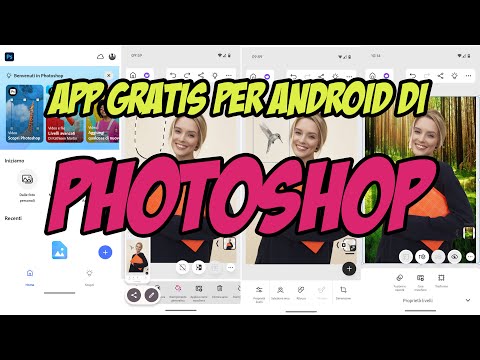
Photoshop installabile come app gratuita su Android
Guida per installare l'app Photoshop su Android gratuitamente. È un app ancora in Beta con cui fare moltissime cose tra cui eliminare automaticamente gli sfondi e cambiarli e aggiungere oggetti alle immagine con il riempimento generativo di Firefly. Possono essere trovate più info nel post pubblicato dalla Adobe in questa pagina web mentre l'applicazione si installa dal Google Play Store.
Pubblicato il 24/10/24 - aggiornato il | Nessun commento :
Come fondere due o più immagini in automatico con i vecchi Photoshop
con etichette
intelligenza artificiale
,
photoshop
Nelle ultime versioni di Photoshop ci sono eccellenti strumenti basati sull'intelligenza artificiale che però sono assenti nelle versioni più vecchie. D'altra parte la AI è stata rilasciata per il grande pubblico solo alla fine del 2022.
Però anche nelle versioni più datate di Photoshop ci sono delle funzionalità che sotto certi aspetti avevano un po' anticipato la grande stagione della IA. In questo post vedremo infatti come fondere le immagini in automatico per inserire oggetti in altre immagini. Senza l'ausilio della intelligenza artificiale queste funzionalità sono utilizzabili solo in determinati casi cioè quando l'area dell'immagine in cui fondere gli oggetti abbia una gamma di colori omogenea.

Pubblicato il 01/10/24 - aggiornato il | Nessun commento :
Installare un plugin su Photoshop per supportare le immagini in WebP
con etichette
photoshop
Il formato WebP per le immagini è stato sviluppato da Google che lo ha reso aperto, deriva dal codec video VP8 ed è strettamente collegato al formato di compressione audio/video WebM. Si tratta di un formato creato appositamente per ottimizzare il caricamento delle immagini sulle pagine web impostandone la qualità.
La compressione delle immagini WebP non genera file di peso inferiore a quelle con compressione JPG ma, probabilmente per il fatto che si può diminuire la qualità e quindi regolarne la pesantezza, questo formato viene utilizzato sempre di più e questo soprattutto nei nuovi strumenti che usiamo per l'intelligenza artificiale.

Pubblicato il 05/07/24 - aggiornato il | Nessun commento :
Come scoprire la famiglia di caratteri che usano i vari siti - 3 metodi
Se vi piace creare dei progetti grafici o multimediali sarete sempre alla ricerca di font originali ma adatti al contenuto realizzato. Vi sarà certamente capitato di imbattervi in un sito e visualizzare una famiglia di caratteri che vi piace particolarmente ma di cui non conoscete il nome. In questo post mostrerò tre sistemi per scoprirlo.
Vedremo nell'ordine come catturare un'immagine di una porzione del testo che ci interessa investigare, come trovare online il nome della famiglia mediante dei tool e una estensione, come scoprire font simili a quello con Photoshop e infine come ispezionare il codice sorgente della pagina per trovare in modo certo il nome della famiglia di caratteri.

Pubblicato il 01/10/23 - aggiornato il | Nessun commento :
Come migliorare qualità e nitidezza delle foto con Photoshop
con etichette
photoshop
Quando si pensa alla qualità delle immagini solitamente ci si riferisce alla nitidezza con cui si visualizzano i dettagli. Sia su Photoshop che su Gimp esistono degli strumenti specifici per aumentare la nitidezza delle foto.
In questo sito ho già mostrato come aumentare la nitidezza delle immagini con Photoshop. In futuro illustrerò anche come aumentarla con Gimp. In questo post vedremo un metodo alternativo, anche migliore, per aumentare la nitidezza delle foto senza perdere in qualità e migliorando la visibilità dei dettagli. Per questa miglioria utilizzerò gli strumenti di Photoshop CC che sono disponibili anche nelle versioni successive e in molte delle precedenti.

Pubblicato il 22/08/23 - aggiornato il | Nessun commento :
Cambiare colore dei capelli in una foto con Photoshop
con etichette
photoshop
Il colore dei capelli, come quello degli occhi, è una delle caratteristiche che più si presta alla modifica. Sia i capelli sia gli occhi si possono cambiare di colore realmente usando rispettivamente tinture e lenti a contatto ma in questo post mi occuperò più semplicemente di come cambiare il colore dei capelli in una foto o comunque in una immagine.
In questo sito abbiamo già visto come cambiare il colore degli occhi con degli strumenti online e con Photoshop. Ci sono anche diversi editor online di immagini che sono in grado di cambiare il colore dei capelli ma nel seguito dell'articolo mostrerò come procedere con Photoshop con due metodi che entrambi utilizzano la Maschera.
Il primo sistema è più semplice mentre il secondo leggermente più complesso perché presuppone lo sblocco e la creazione di nuovi livelli. I capelli vanno selezionati con la maschera con una procedura che necessita di una certa pazienza, direttamente proporzionale al grado di disordine degli stessi capelli e dalla presenza di oggetti vicini come orecchini, fermagli, fasce e altri accessori. Si fa andare Photoshop quindi si clicca nel menù su File → Apri.

Pubblicato il 02/08/23 - aggiornato il | Nessun commento :
Abilitare il disegno simmetrico su Photoshop e su Gimp
Quando si disegna su un progetto o su una foto con lo strumento del Pennello, su Photoshop o su Gimp, viene mostrato un solo tratto. In determinati circostanze è però utile disegnare più tratti di pennello contemporaneamente.
L'esempio classico è quello del cuore. È infatti molto difficile disegnare la parte destra identica a quella sinistra e viceversa. Applicando invece una simmetria verticale si potrà disegnare una sola parte del cuore per poi essere riprodotta specularmente anche nell'altro lato del foglio. Questa è una simmetria verticale ma nei programmi di grafica si possono attivare anche la simmetria orizzontale, quella diagonale, quella circolare e addirittura a spirale.
In questo articolo vedremo appunto come usare gli strumenti di simmetria presenti nei due programmi di elezione per la grafica. Si possono anche creare simmetrie molto complesse per creare un disegno in una piccola area del progetto e poi estenderlo a tutto il foglio. Le funzionalità della simmetria non sono identiche in Gimp e Photoshop ma in entrambi i programmi ci sono delle caratteristiche utili per determinate tipologie di progetti.

Pubblicato il 31/07/23 - aggiornato il | Nessun commento :
Fondere due o più immagini in modo professionale con Photoshop
con etichette
photoshop
In passato abbiamo visto come fondere due immagini in trasparenza con Photoshop e anche come effettuare la stessa operazione con Gimp. In questo post mostrerò un sistema più evoluto per la fusione di foto presente su Photoshop almeno dalla versione CC. Si tratta di una funzionalità che può essere usata anche per i fotomontaggi.
Infatti si possono fondere il livello di una foto usata come sfondo con il livello di una selezione di un'altra immagine. La procedura può essere reiterata per aggiungere altre selezioni di immagini e quindi creare un fotomontaggio.
Le selezioni possono essere incollate nella immagine di sfondo per poi adattarne le dimensioni e posizionandole a piacere. In alcuni casi può essere utile anche aggiungere una sfumatura alla selezione per un risultato migliore.

Pubblicato il 19/07/23 - aggiornato il | Nessun commento :
Come modificare l'attaccatura dei capelli nelle foto con Photoshop
con etichette
photoshop
Secondo la tradizione popolare avere la fronte alta significa essere particolarmente dotati dal punto di vista intellettuale ma esteticamente una fronte troppo ampia non risponde ai canoni classici della bellezza.
Seguendo una procedura simile a quella già vista per eliminare dalle foto il doppio mento, vedremo come con Photoshop si possa abbassare l'attaccatura dei capelli in modo da rendere la fronte meno spaziosa.
Naturalmente per le donne è più semplice perché possono mascherare una fronte troppo alta con una acconciatura che la copra parzialmente, tipo una frangetta. Anche gli uomini possono nascondere parte della fronte con una pettinatura che trascini i capelli in avanti invece che indietro però hanno indubbiamente meno margini di manovra.

Pubblicato il 23/05/23 - aggiornato il | Nessun commento :
Esportare tutti i frame di un video in JPG o animati in GIF con Photoshop
con etichette
photoshop
Ci sono diversi modi per salvare un singolo fotogramma di un video. Lo si può fare praticamente con quasi tutti i video editor. Ho mostrato come procedere in tal senso con DaVinci Resolve e Shotcut ma anche con VLC.
Si possono addirittura evitare programmi per computer e estrarre fotogrammi dai video con un'app per Android. In buona sostanza i video non sono altro che una successione di immagini con una frequenza maggiore di 20 fotogrammi al secondo che è il limite oltre il quale l'occhio e il cervello umano non riescono a distinguere le immagini in successione. In questo post vedremo come salvare i singoli fotogrammi di un intervallo di un video.
Considerando un filmato di 10 secondi con un frame rate di 30fps significa che si tratta di un totale di 10x30=300 immagini della stessa dimensione della risoluzione del video. È quindi evidente che ci si deve limitare a estrarre i fotogrammi solo di una porzione di video dell'ordine di pochi secondi. Questo salvataggio non è banale come l'estrazione di un singolo frame e vedremo come procedere con il software commerciale Photoshop.

Pubblicato il 21/05/23 - aggiornato il | Nessun commento :
Come adattare la prospettiva delle foto con Photoshop
con etichette
photoshop
In questo sito abbiamo già visto come modificare la prospettiva delle immagini con Gimp e addirittura con DaVinci Resolve. Con questo secondo programma si può cambiare non solo la prospettiva delle immagini ma anche quella dei video. In riferimento alle sole foto il programma più evoluto in tal senso è però Photoshop.
Su Photoshop ci sono diversi strumenti per intervenire sulla prospettiva delle immagini. In questo articolo ne visualizzeremo due ma ce ne sono altri che, nelle ultime versioni del software della Adobe, sono stati migliorati con l'aggiunta di altre funzionalità. Avendo una versione Photoshop CC 2018 mi limiterò a mostrare quello che si può fare con tale versione e ovviamente anche con quelle più recenti, ricordando però che i filtri che utilizzerò sono presenti su Photoshop praticamente da sempre. Prenderò in esame due situazioni particolari ma molto comuni.
Mostrerò come raddrizzare una immagine catturata con l'obiettivo non posizionato perpendicolarmente all'oggetto nella foto e come viceversa incollare un oggetto con prospettiva perpendicolare in un ambiente che invece non lo è.

Pubblicato il 24/02/23 - aggiornato il | Nessun commento :
Sfumare foto con Photoshop in trasparenza, in tinta unita e con gradiente
con etichette
photoshop
La sfumatura di una foto è una tecnica usata dai fotografi per dare maggiore risalto al soggetto centrale della immagine. In questo articolo vedremo come creare tre diverse sfumature di una immagine con Photoshop.
Nella fattispecie userò la versione Photoshop CC del celebre programma di editing grafico della Adobe. La procedura ovviamente funzionerà anche nelle versioni successive ma anche nella maggior parte delle precedenti.
La prima tipologia di sfumatura che illustrerò sarà quella con la trasparenza. In pratica sfumeremo progressivamente l'esterno del soggetto centrale della foto fino a rendere completamente trasparente la parte periferica dell'immagine. Una tale foto poi potrà essere esportata in PNG e usata nei fotomontaggi.

Pubblicato il 01/02/23 - aggiornato il | Nessun commento :
Cambiare lo sfondo di un soggetto in una foto con Photoshop e Gimp
La rimozione dello sfondo in una immagine per renderlo trasparente è una delle operazioni più richieste nell'ambito della grafica fatta da non professionisti del settore. Estrarre un soggetto da una foto per salvarlo, indipendentemente dall'ambiente in cui si trova, è utile per inserirlo in altro progetto o semplicemente per creare una immagine PNG.
L'eliminazione dello sfondo presuppone che nella immagine si riesca a individuare quello che è il soggetto. Ovviamente una tale operazione ha poco senso in una immagine di un panorama o di uno scatto di vita cittadina.
In questo articolo vedremo come procedere con i due programmi di elezione per l'editing grafico cioè Photoshop e Gimp. La stessa operazione si può comunque fare anche con Paint.NET seguendo le stesse istruzioni di GIMP.

Pubblicato il 24/01/23 - aggiornato il | Nessun commento :
Pixellare e sfocare volti e targhe con Gimp, Photoshop e Paint.NET
La censura di un'area di una immagine è una delle operazioni più comuni nell'ambito della grafica. Se in una foto che vogliamo pubblicare online ci sono dei minorenni, e non abbiamo la possibilità di chiedere il permesso ai loro genitori, è doveroso nasconderne la faccia per impedirne il riconoscimento. Un altro caso di scuola è quello di una foto in cui si può leggere la targa di un'auto che per ovvie ragioni di privacy è necessario nascondere.
In linea di massima la censura di parti di una immagine riguarda aree circolari o rettangolari. Nei più usati programmi di grafica ci sono degli strumenti proprio per selezionare questa tipologia di aree. In questo post vedremo come censurare facce e zone rettangolari con il software commerciale Photoshop e i gratuiti Gimp e Paint.NET.
Ricordo che Photoshop essendo un programma commerciale va acquistato. Invece Gimp può essere installato dalla sua home andando sul pulsante di Download per poi scaricarlo direttamente come file .exe di installazione.

Pubblicato il 19/01/23 - aggiornato il | Nessun commento :
Applicare i LUTs alle foto con Photoshop, Gimp e Paint.NET
LUT è l'acronimo della espressione inglese Look Up Tables e in linea generale sono tavole di conversione in cui immettere dei dati per poi ottenere il risultato della elaborazione. Nella grafica digitale si tratta di tabelle per trasformare un colore in un altro. Se si considera il modello RGB ogni colore è formato da terne di numeri da 0 a 255. Le LUT più utilizzate sono quelle 3D con tabelle che determinano i tre valori di output nel modello RGB.
Tali tabelle sono utilizzate nell'ambito della fotografia e della cinematografia digitale, in fase di cattura di foto e video, e anche durante la post produzione. Le tabelle di un LUT non hanno un input per ciascun codice di colore e quindi si usa una interpolazione per trovare l'output in funzione dei valori di input. Solitamente si usa la interpolazione trilineare. Le LUT possono essere di varie dimensioni a seconda della profondità dei bit.
Le LUT per i monitor servono per mostrare all'operatore quello che sarà il risultato dello scatto o del girato. Le LUT di sviluppo o di post produzione servono invece per dare un aspetto diverso al prodotto finale. Sono utilizzate dai direttori della fotografia in ambito cinematografico per rendere i colori intonati con l'atmosfera e lo stile del film.

Pubblicato il 24/12/22 - aggiornato il | Nessun commento :
Come eliminare il doppio mento nelle immagini con Photoshop
con etichette
photoshop
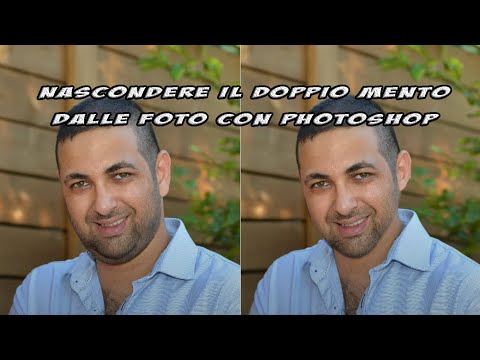
I programmi di grafica servono a professionisti e dilettanti soprattutto per abbellire le foto nascondendo o eliminando imperfezioni della pelle, rendendo la figura più snella o rimuovendo oggetti indesiderati.
In un post recente ho mostrato come rimuovere il doppio mento dalle immagini con Gimp, gratuito e multipiattaforma. In questo articolo vedremo come effettuare la stessa operazione però con Photoshop.
Quest'ultimo è il programma di elezione per la grafica però ha il difetto di essere decisamente costoso. Nel seguito del post illustrerò come procedere con la versione Photoshop CC che è stata rilasciata credo nel 2019.
Pubblicato il 04/11/22 - aggiornato il | Nessun commento :
Inserire una foto ombreggiata in una cornice colorata con Photoshop
con etichette
photoshop
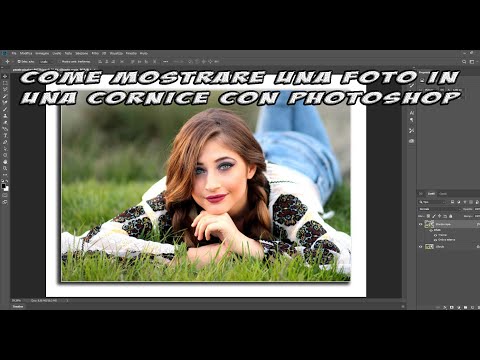
Mi sono occupato più volte delle funzionalità dei vari programmi di grafica e ho anche mostrato come visualizzare una immagine all'interno di una cornice personalizzata. Ricordo tra gli altri i post per aggiungere bordi e cornici con IrfanView, come aggiungere una cornice alle immagini con Gimp e infine come mostrare una foto sfumata dentro una cornice sempre con Gimp, articolo pubblicato giusto un paio di giorni fa.
In questo post vedremo come creare una cornice di qualsiasi colore. Nella fattispecie utilizzerò il bianco perché questo mi permetterà con le Opzioni di Fusione di aggiungere una ombreggiatura per far risaltare l'immagine.
Il tutorial verrà realizzato con Photoshop CC ma è valido ovviamente per tutte le versioni successive e anche per praticamente tutte le versioni precedenti del celebre programma di grafica. Lo spessore della cornice potrà essere scelto dall'utente che potrà optare anche per una misura diversa per quello orizzontale e quello verticale.
Pubblicato il 16/10/22 - aggiornato il | Nessun commento :
Come aggiungere frecce anche curve ai progetti di Photoshop
con etichette
photoshop
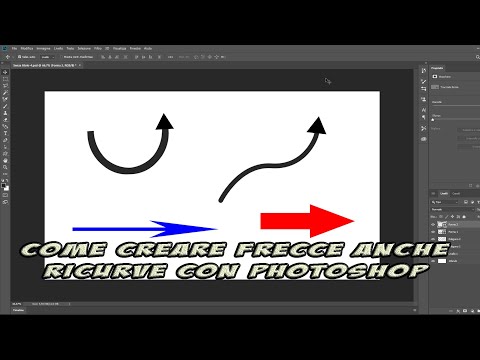
Nel post precedente ho mostrato come aggiungere frecce alle immagini con il programma gratuito Gimp. Per farlo si installa un plugin che poi ci permetterà di personalizzare le frecce in ogni loro aspetto.
Su Photoshop ci sono degli strumenti appositi per creare delle frecce e in questo articolo mostrerò come si possano aggiungere a progetti o a immagini in almeno tre modi. I primi due sono quasi immediati e sfruttano gli strumenti specifici di Photoshop mentre il terzo, per creare anche frecce con più curvature, è più complicato.
Per questa guida ho utilizzato Photoshop CC ma la procedura può essere usata, non solo con versioni successive a quella citata, ma anche con versioni precedenti. Non ci sono differenze nell'inserire frecce su progetti o su immagini quindi mi limiterò a illustrare come aggiungerle in una area di lavoro con lo sfondo bianco. Ricordo anche che per salvare una immagine o un progetto con una o più frecce si va su File -> Salva con nome, si sceglie la cartella di output, si dà un nome al file, si seleziona il formato JPEG e si va su Salva quindi su OK nella finestra successiva.
Pubblicato il 12/10/22 - aggiornato il | Nessun commento :
Tracciare linee rette su progetti e immagini con Gimp e Photoshop
Il programma di grafica più usato è certamente il commerciale e costoso Photoshop mentre la sua migliore alternativa gratuita è sicuramente GIMP, rilasciato con licenza open source e installabile su Windows, Mac e Linux. Con entrambi questi software si possono editare immagini o creare progetti grafici anche complessi.
In questo post mi occuperò però di una funzionalità basica, presente sia in Photoshop che in Gimp, che però probabilmente non tutti conoscono. Vedremo infatti come tracciare linee rette su immagini, e su grafica in generale, scegliendo il loro colore e spessore, creandole orizzontali o verticali o con un dato angolo di incidenza.
Mentre Photoshop al momento viene rilasciato soprattutto in abbonamento, Gimp può essere scaricato dalla sua homepage andando su Download 2.10.32 che è la versione più recente quando scrivo e rilasciata il 12-06-2022. Nella pagina successiva un utente Windows cliccherà sul pulsante per scaricare Gimp direttamente.

Iscriviti a:
Post
(
Atom
)