Visualizzazione post con etichetta pixlr. Mostra tutti i post

Pubblicato il 14/05/21 - aggiornato il  | Nessun commento :

Come editare le foto con le tre app online di Pixlr

Mi sono spesso occupato di Pixlr, editor di immagini online, fin dai tempi in cui utilizzava la tecnologia flash che adesso è stata eliminata da tutti i browser. All'inizio si poteva usare solo una applicazione per editare le immagini che poi sono diventate due, una per i meno esperti e una per chi ha più dimestichezza con gli editor desktop.

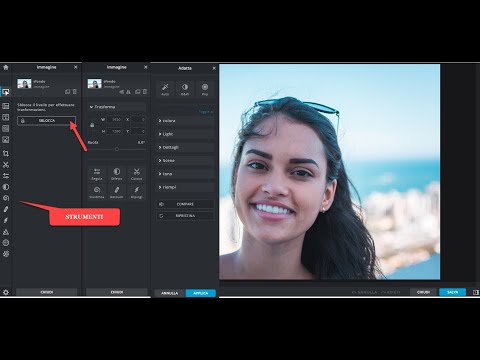
Recentemente su Pixlr sono state rese disponibili tre applicazioni online e ci sono pure i link per le app per dispositivi mobili e quelli per i programmi da installare nei computer. In questo post mi limiterò a recensire solo le applicazioni per il browser, con un particolare riguardo alle due più semplici, perché quella più complessa avrebbe bisogno di più di un tutorial per poterla recensire in modo adeguato. L'app più recente utilizza l'intelligenza artificiale per rimuovere lo sfondo dalle foto in modo automatico anche se l'utente poi può ottimizzare il risultato.

Pixlr può essere usato senza registrazione ma, per poter salvare il lavoro e riprenderlo in un secondo tempo, si può creare un account con indirizzo email e password per poi verificarlo inserendo il codice che ci verrà inviato.



Pubblicato il 20/09/19 - aggiornato il  | Nessun commento :

Come trasformare una immagine a colori in bianco e nero

La trasformazione di foto a colori in bianco e nero è molto più semplice della operazione inversa ovvero quella di trasformare immagini in scala di grigi in immagini a colori. A tale scopo esistono dei tool online specifici per colorare le foto che sono più accessibili delle procedure da seguire con i programmi di grafica.

La conversione di una foto a colori in una in scala di grigi la si può fare con molti programmi e strumenti online. Mi limito a mostrare le istruzioni su come procedere con Photoshop, con Gimp e con un eccellente strumento online.

Dopo la trasformazione della immagine colorata in scala di grigi, si può anche agire sulla qualità del bianco e nero della foto rendendolo più chiaro, più scuro, con maggiore o con minore contrasto. Per quanto riguarda Photoshop ho mostrato tre diverse modalità per passare da una foto colorata a una in scala di grigi. Sempre con Photoshop si può scegliere anche un'altra tonalità al posto del grigio.


Pubblicato il 26/05/19 - aggiornato il  | Nessun commento :

Aggiungere watermark trasparenti alle foto senza programmi

Per la maggior parte delle operazioni grafiche sulle immagini non occorre usare degli editor desktop, come Photoshop e Gimp. Questi sono necessari solo quando si vogliano apportare delle modifiche sofisticate. Se si tratta solo di ridimensionare, ruotare o ritagliare le foto, è molto più semplice usare delle applicazioni browser.

Aprire programmi come Gimp e Photoshop non è così immediato e ci vogliono diversi secondi perché diventino operativi. Con applicazioni per il browser da usare al loro posto è invece tutto più rapido e direi anche più intuitivo. Poi, dopo che si è presa un po' di pratica, con gli editor online si possono apportare modifiche anche più complesse, rendendo l'uso degli editor grafici un evento sempre più raro.

Abbiamo visto quelle che sono le funzionalità di applicazioni browser che possono essere considerate come dei veri Photoshop online. Segnatamente ho recensito Photopea e le due versioni di Pixlr Editor. La prima versione dell'editor di Pixlr è basata su Adobe Flash Player, ed è tuttora utilizzabile con Chrome almeno fino a Dicembre 2020, quando questo browser cesserà di supportare la tecnologia Flash.


Pubblicato il 20/03/18 - aggiornato il  | Nessun commento :

Come creare foto trasparenti con Photoshop, Pixlr o online

Una foto trasparente differisce da una foto normale per la presenza di quello che viene chiamato Canale Alfa (o Alpha). La trasparenza è possibile solo in alcuni formati di immagine con PNG e GIF e non è presente nelle foto in formato JPG o JPEG.

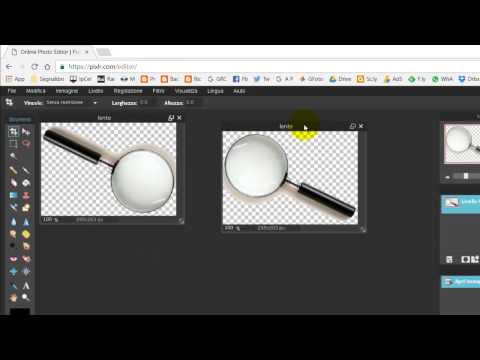
La creazione di trasparenza in una foto spesso è associata alla esigenza di rendere trasparente lo sfondo. Mi sono già occupato più volte di come rendere trasparente il background di una immagine con Photoshop, Gimp e Pixlr. In questo post vedremo invece come rendere tutta la foto trasparente e come settare il livello di trasparenza con il cursore Opacità che è presente in tutti i programmi desktop di grafica e anche nei tool online.

Una immagine trasparente può servire come icona in un sito web, come logo o watermark per affermare la paternità di una immagine o di un video, mantenendo parzialmente visibile il contenuto che sta sotto alla filigrana.

Vedremo come trasformare una immagine in formato classico JPG in una immagine in formato PNG con un livello di trasparenza da selezionare a piacere. Per questa operazione useremo gli stessi programmi e tool online già menzionati. Photoshop è un programma a pagamento che può essere acquistato dal sito ufficiale.


Pubblicato il 06/08/17 - aggiornato il  | Nessun commento :

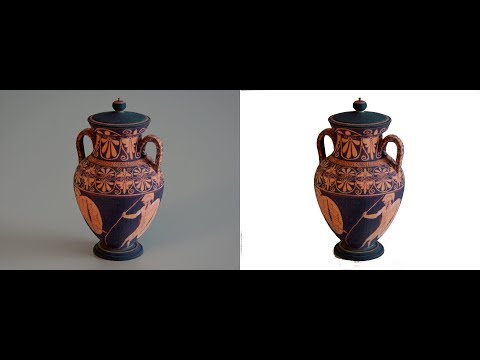
Come rendere trasparente lo sfondo di una foto con una app del browser.

Per le operazioni di grafica non particolarmente complesse non occorre avere nel computer programmi costosi come Photoshop o piuttosto pesanti come Gimp. Spesso si può risolvere usando delle applicazioni per il browser che hanno funzionalità simili e solo di poco inferiori a quelle dei principali programmi di grafica.

In questo articolo vedremo come eliminare lo sfondo da una foto e come renderlo trasparente con Pixlr Editor che per quanto mi risulta è sicuramente il miglior Editor di Immagini online.

Prenderò in esame due casi, quello di una foto con uno sfondo abbastanza omogeneo e con un colore diverso da quello dei bordi dell'area della foto da salvare e quello di una foto con uno sfondo complesso con colori simili a quelli dell'area principale della immagine.


Pubblicato il 17/06/17 - aggiornato il  | 2 commenti :

Pixlr è un Free Editor di immagini online con gli strumenti di Photoshop.

Pixlr Editor è un editor di immagini online gratuito che ha degli strumenti paragonabili a quelli presenti in programmi desktop molto costosi come Photoshop o gratuiti ma molto pesanti come Gimp.

Se volete modificare una foto o creare un progetto grafico e non avete nessun programma per farlo nel computer l'utilizzo di Pixlr Editor risolverà i vostri problemi. Tanto per fare un esempio di quelle che sono le funzionalità di Pixlr ricordo che con questo tool si può eliminare lo sfondo da una foto e renderlo trasparente.

Pixlr in effetti ha due app, oltre a Pixlr Editor si può usare gratuitamente pure le web app Pixlr Express che è più semplice e meno professionale e pensata per degli utilizzatori meno esperti. 


Pubblicato il 04/11/16 - aggiornato il  | Nessun commento :

Riflettere una foto con Photoshop, Gimp, Paint.NET o Pixlr.

Per riflessione di una foto si intende un processo con cui, dopo aver determinato un asse di simmetria, si spostano i pixel della foto nella parte simmetrica rispetto all'asse. In una simmetria orizzontale si sposta quello che sta a destra sulla sinistra e viceversa. I punti della foto posizionati nell'asse di simmetria rimarranno nella loro posizione. In questo caso l'asse di simmetria è la retta verticale che divide la foto esattamente in due parti.

In una riflessione verticale l'asse di simmetria è orizzontale e divide la foto in due parti. Tutto quello che sta sopra alla foto verrà spostato al di sotto a una analoga distanza dall'asse e al contempo quello che sta al di sotto verrà spostato nella parte alta. Se si applica una riflessione orizzontale e successivamente una riflessione verticale si otterrà una simmetria rispetto al centro della foto con ogni pixel che sarà spostato a una analoga distanza dal centro ma dall'altra parte della retta che unisce i due punti.


Pubblicato il 22/10/15 - aggiornato il  | 3 commenti :

Come eliminare lo sfondo da una foto e renderlo trasparente con Pixlr Editor.

Non ci sono solo Photoshop e Gimp per editare le immagini. Se in un computer non è presente nessun programma di Editor Grafico ci può sempre usare l'applicazione online Pixlr Editor che ha una quantità di strumenti paragonabile ai programmi desktop.

Anche l'interfaccia di Pixlr è molto simile a quella di Gimp ma soprattutto di Photoshop e questo facilita ancora di più il suo utilizzo. Dopo l'apertura della applicazione online si sceglie Apri una immagine dal computer per importare la foto da modificare. Le immagini possono anche essere aperte da un URL o da una Galleria di Facebook, Google+ o altro. Per questa ultima operazione bisogna ovviamente accedere con il nostro account. Per aprire una foto dal PC non occorre neppure la registrazione


Pubblicato il 07/12/14 - aggiornato il  | 3 commenti :

Rendere trasparenti le immagini con Photoshop, Gimp o Pixlr.

Innanzitutto perché delle immagini dovrebbero essere rese trasparenti? Chiaramente questo è utile solo se queste saranno inserite sopra ad altre immagini o comunque ad altri oggetti in modo che siano visualizzati insieme alla immagini soprastanti. Le immagini trasparenti sono in linea di massima tipiche del formato PNG ma anche le immagini JPG possono essere rese trasparenti senza particolari problemi.

La trasparenza sia nel programma gratuito Gimp sia nel programma di grafica per antonomasia che è Photoshop è indicata da uno sfondo a quadretti bianchi e neri. Su Photoshop la trasparenza può essere gestita da un nuovo Livello mentre su Gimp dobbiamo usare il cosiddetto Canale Alpha. Abbiamo già visto come rendere uno sfondo trasparente con Gimp, come eliminarlo con Photoshop o usando il tool online Pixlr. In questo post vedremo in dettaglio come rendere una immagine parzialmente trasparente con tutti e tre questi strumenti in modo da poterla usare per esempio come watermark per altre immagini o per dei video per affermarne la nostra proprietà.


Pubblicato il 10/06/13 - aggiornato il  | 29 commenti :

Come creare una intestazione (o header) per Blogger.

Hai creato un blog ma non sei esperto di grafica? Non ti preoccupare perché non sei il solo. La personalizzazione del layout di un sito per chi non maneggia alla perfezione Photoshop o Gimp può diventare una impresa ardua piena di frustrazioni. Fortunatamente ci sono in rete delle applicazioni che qualche anno fa si sarebbero chiamate web2.0 in grado di svolgere i principali compiti dei grafici. In questo articolo vediamo come sia possibile creare un header sufficientemente sofisticato senza conoscere nulla di programmi di grafica.

Prima di iniziare bisogna andare su Modello > Personalizza > Modifica le larghezze per vedere quanto debba essere larga l'immagine che vogliamo mettere come intestazione. Questo per i template che hanno l'header che prende tutto lo spazio, per gli altri modelli dovremo calcolare la larghezza in altro modo oppure procedere per tentativi.


Pubblicato il 03/01/13 - aggiornato il  | Nessun commento :

Pixlr Express per modificare le foto su IPhone o Android.

Quello di Pixlr è un grande team che si occupa di immagini da molto tempo e che ha realizzato dei programmi veramente buoni e soprattutto gratuiti. Personalmente uso spesso Pixlr Editor per modificare o creare una immagine tramite computer desktop ma talvolta uso anche il più semplice Pixlr Express. Altra opzione è Pixlr-o-matic che è disponibile come Editor in Flash da scaricare, come applicazione per Chrome o anche come app per Android.

Da un paio di mesi oltre all'aggiornamento di Pixlr-o-matic è stata messa gratuitamente a disposizione degli utenti anche una interessantissima applicazione per Android e IPhone.


Pubblicato il 18/07/12 - aggiornato il  | 7 commenti :

Come cancellare lo sfondo da una immagine con Pixlr e renderlo trasparente.

Quando abbiamo l'esigenza di togliere lo sfondo e fare un lavoro accurato dobbiamo usare Gimp e seguire questo tutorial. Se invece l'immagine presenta uno sfondo piuttosto omogeneo tanto da permetterci di usare lo Strumento Bacchetta Magica possiamo anche utilizzare l'ottima applicazione online Pixlr. Mi sono occupato già altre volte di Pixlr visto che lo utilizzo costantemente quando ci sono da fare delle modifiche grafiche che non abbisognano di programmi desktop tipo lo stesso Gimp o Photoshop.

Si clicca su Apri una immagine dal computer e si seleziona quella a cui togliere lo sfondo. Come esempio ho utilizzato una foto trovata su Engadget. Dopo il suo caricamento su Pixlr si vedrà una cosa come questa


Pubblicato il 24/10/11 - aggiornato il  | Nessun commento :

Pxlr-o-matic per creare immagini con effetti vintage o con un look in Stile Retro.

Dopo aver decantato i tanti pregi dell'editor online di immagini Pixlr passo a illustrare una sua funzione più specifica per ritoccare foto in modo da dar loro un aspetto vecchio stile. Pixlr-o-matic è un Editor in Flash che può modificare foto caricate da computer oppure snapshot scattati con la webcam. Oltre alla versione online è anche possibile usare il programma desktop, l'applicazione per Facebook, l'estensione per Chrome o le app per dispositivi mobili. Ecco i link

Mi limito a illustrare l'editor online che ha una grafica molto bella basata su tecnologia flash. Nella pagina di ingresso ci sono due icone rispettivamente per caricare una immagine dal computer o per scattare una foto con la webcam. Ci sono tre tipi di personalizzazioni da aggiungere che sono suddivise in Effetti, Overlays e Bordi. Se ne può selezionare uno per ogni categoria e possono essere visualizzati in una barra orizzontale o a tutta pagina cliccando su More 


Pubblicato il 30/03/11 - aggiornato il  | 10 commenti :

Come inserire Pixlr nel blog, usare Pixlr Express e Grabber per Chrome e Firefox.

Dopo aver magnificato le doti di Pixlr come migliore editor di immagini online, con questo post voglio affrontare alcuni servizi e personalizzazioni accessorie che credo possano interessare i lettori. Per esempio se i ritocchi che vogliamo fare alle immagini sono di entità limitata e riguardano solo la dimensione, la rotazione, il ritaglio o solo qualche effetto di base, conviene utilizzare il più semplice Pixlr Express che ha un numero di strumenti più limitato. Per ritagliare le immagini è certamente da preferire

pixlr express 


Pubblicato il 24/03/11 - aggiornato il  | 4 commenti :

I migliori editor di immagini online per il fotoritocco.

Quando si vogliono modificare delle immagini in genere si utilizzano i programmi di grafica desktop che possono essere molto professionali come Photoshop o Gimp ma anche estremamente semplici come Paint.NET. E' però sempre più comune rivolgersi a tool online che sono in grado di fare quasi tutto quello che fanno i precedenti software anzi talvolta fanno anche di più. Ecco un breve elenco di quelli che reputo i più interessanti.
Pixlr - A mio parere è il migliore perché ha una quantità incredibile di funzioni tanto da essere considerato una specie di Photoshop online. Vai alla homepage di Pixlr -


Pubblicato il 09/03/11 - aggiornato il  | 3 commenti :

Estensioni di Chrome per editare foto con Pixlr e altri strumenti online.

Ho già espresso diverse volte la mia predilezione per Pixlr riguardo agli editor di immagini online anche se ce ne sono altri apprezzabilissimi. Se usate Google Chrome e siete come me appassionati di Pixlr vi consiglio una serie di estensioni per rendere ancora più rapida la modifica delle immagini. Ce ne sono diverse che più o meno si equivalgono. Le indicherò e poi illustrerò le proprietà delle due che uso maggiormente.

Pixlr Grabber:  Per effettuare degli screenshot della parte visibile dello schermo per poi modificarli con Pixlr

Edit in Pixlr: Apre le immagini in Pixlr per editarle direttamente

Pixlr Editor: Altro strumento semplice per aprire le immagini in Pixlr 

Instant Image Editor: con il destro del mouse consente di editare l'immagine in Pixlr

Open IT Online Lite: per aprire le immagini attraverso degli editor online da selezionare al momento.


Pubblicato il 23/01/11 - aggiornato il  | 3 commenti :

Pixlr per modificare foto e immagini online.

Se non avete nel computer costosi programmi di grafica ma ogni tanto vi capita di dover fare delle modifiche a delle immagini, allora vi consiglio di tenere nella Barra dei Segnalibri l'eccellente editor di immagini Pixlr. Esiste anche l'interfaccia in italiano accessibile andando su Language ma si può accedervi direttamente cliccando su Pixlr in italiano.

All'apertura vengono subito mostrate tutte le opzioni di utilizzo che sono
  1. Crea una nuova immagine
  2. Apri un'immagine dal computer
  3. Apri un'immagine da un URL
  4. Apri un immagine da una galleria (in questo caso occorre loggarci con le nostre credenziali)
E' possibile usare questo strumento senza registrazione o creando un account. In questo caso le nostre realizzazioni potranno essere salvate online su Pixlr. L'interfaccia è decisamente professionale


Pubblicato il 28/01/10 - aggiornato il  | 3 commenti :

Pixrl Grabber è un estensione di Firefox che permette di fare screenshot e modificare immagini online, utilissima per i blogger.

Dopo aver presentato Instant Image Editor, estensione di Chrome che si basa su Pixrl, è la volta di illustrare Pixrl Grabber, estensione di Firefox molto più potente. Dopo averla installata e aver riavviato il browser verrà creata una nuova voce nel menù

pixrl-grabber-1

Come possiamo vedere sarà possibile fare lo screenshot dell'intera pagina (Grab entire page), lo screenshot di un'area delimitata dal mouse (Grab a defined area) e lo screenshot della sola parte visibile  (Grab visible part). Andando in Setting si possono modificare le impostazioni a nostro piacimento

pixrl-setting

Si possono scegliere le opzioni da aggiungere al menù contestuale che si apre cliccando con il destro del mouse, si può optare per aprirle nell'editor di Pixrl avanzato o in quello basico e si può scegliere se aprire l'editor in una nuova scheda o finestra.

Se si vuole editare una immagine al volo è sufficiente cliccarci sopra con il destro del mouse e selezionare Edit Image.

pixrl-grabber-2

L'immagine sarà aperta nell'editor già illustrato nell'articolo precedente e potrà essere editata nello stesso modo. 

Se invece vogliamo effettuare uno screenshot di una parte dello schermo dobbiamo andare su Pixrl > Grab a defined area e delimitare con il mouse la sezione rettangolare da catturare. Alternativamente si può andare sull'icona di Pixrl posta a destra in basso e selezionare una delle opzioni possibili

pixrl-grabber-3


Quando si è delimitato l'area da catturare si clicca su Crop, quindi possiamo scegliere tra Edit, Share, Save e Copy. L'opzione più interessante è Edit che permetterà di modificare la cattura effettuata attraverso l'editor di Pixrl.

Nello screenshot sarà così possibile inserire simboli grafici, testo, ecc, cioè tutto quello che serve per arricchire l'immagine e che è una funzionalità importante per chi si diletta a scrivere post.


Pubblicato il 28/02/09 - aggiornato il  | Nessun commento :

2 addon di Firefox per editare le tue foto online.

Firefox Facts è un sito che presenta le novità più interessanti del browser più usato tra noi blogger. Qualche giorno fa ha presentato una nuova estensione che può essere molto utile.

Pixrl è un’estensione che ci consente di avere direttamente nel browser una sorta di piccolo Photoshop per modificare foto in pochi click. Si deve cliccare su Add to Firefox quindi su Install. Occorre come certo saprete riavviare il browser affinché l’add-on sia fruibile.


Pubblicato il 05/10/08 - aggiornato il  | Nessun commento :

Pixlr strumento per ritoccare foto online.

Come ho già detto lo strumento di elezione per fare queste operazioni è Photoshop oppure, se non si ha nel computer, il gratuito Gimp. Esistono però in rete dei siti in puro stile web 2.0 che possone servire allo scopo se non si vogliono fare operazioni troppo sofisticate. Pixlr è uno di questi strumenti.

Basta andare in Jump in ed iniziare a fare l'upload della foto; non occorre neppure la registrazione!

image


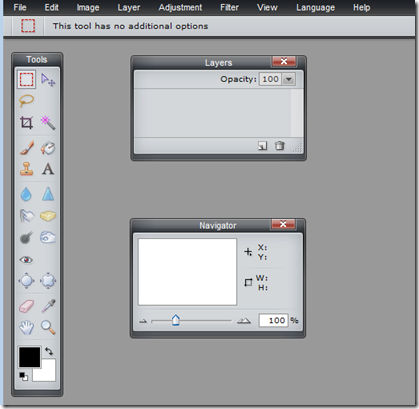
Il tool di strumenti è veramente di tutto rispetto come potete anche vedere dallo screenshot. Infatti si possono fare oltre alle consuete operazioni di selezione, ritaglia, ridimensiona si può lavorare anche sul contrasto e sulla luminosità. Ha anche il pannello di navigazione e dei livelli per lavorare salvando quello che si è già fatto con tutta sicurezza. E' un sito da tenere sicurfamente nei Preferiti perché per modifiche al volo è veramente l'ideale.