Visualizzazione post con etichetta ritagliare. Mostra tutti i post

Pubblicato il 02/10/16 - aggiornato il  | Nessun commento :

Come ritagliare un'area di un video con Avidemux.

Come promesso in un precedente articolo passo a illustrare il procedimento per il ritaglio di una area rettangolare di un video con un programma gratuito al posto del software trial Camtasia con cui avevo presentato la stessa funzionalità.

Per l'estrazione di un dettaglio da un filmato useremo Avidemux che è un software multipiattaforma che dovrebbe essere presente in tutti i computer per essere usato per ogni evenienza. Si clicca su Downloads nella colonna di sinistra e si sceglie il file da scaricare in funzione del nostro sistema operativo Linux, Mac o Windows. C'è anche una differenziazione di file per chi ha una macchina a 32bit e chi ce l'ha a 64bit.


Pubblicato il 01/10/16 - aggiornato il  | Nessun commento :

Come estrarre una clip di un dettaglio di una regione rettangolare da un video con Camtasia.

Quando si parla di ritagliare un video non si capisce bene a cosa ci si riferisca. Si può pensare di eliminare alcune parti del filmato come nel caso di un film registrato in televisione da cui si voglia eliminare la pubblicità. C'è però un altro significato ed è a questo che farò riferimento in questo post.

Considerate per esempio un video di una telecamera di sicurezza che filma quello che avviene in un ambiente come quello di un supermercato. Ci potrebbe essere l'esigenza di estrarre da questo filmato solo la parte che ci interessa come quella regione del video che inquadra un determinato scaffale. Un'altra operazione assimilabile a questa è invece molto più comune. Moltissimi video hanno infatti degli watermark posizionati nelle aree esterne del video. Ferme restando le legittime proprietà intellettuali si può selezionare la parte centrale per depurare il filmato da tutti gli watermark.


Pubblicato il 14/12/15 - aggiornato il  | Nessun commento :

Come ritagliare un video con Camtasia Suite 8.

Per ritagliare un video si intendono due operazioni. La prima è quella di estrarre semplicemente una parte del filmato per salvarlo a parte mentre la seconda è invece quella di individuare una regione del video per salvare un file che riproduca esclusivamente quella regione. Il software Camtasia 8 ci permette di effettuare queste due operazioni in modo semplice e anche contemporaneamente.

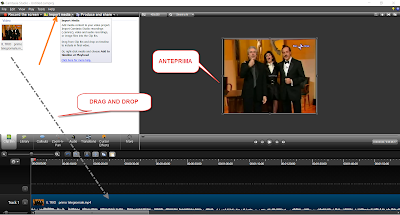
Anche il programma gratuito Avidemux ha delle funzionalità in grado di ritagliare una zona di un filmato ma con Camtasia l'operazione diviene indubbiamente più semplice e intuitiva. Dopo aver aperto Camtasia Suite si va su Import Media per selezionare il video da processare quindi con il drag and drop lo trasciniamo nella timeline posta in basso


Pubblicato il 27/06/15 - aggiornato il  | Nessun commento :

Come ruotare, ribaltare e ritagliare un video con Avidemux.

Il programma multipiattaforma Avidemux è uno di quei software che devono essere presenti in tutti i computer di chi quotidianamente accede a internet per lavoro, per studio, per informarsi o anche solo per divertirsi. Si può far girare su OS Windows, Linux o Mac e la sua installazione non presenta difficoltà.

Alcune versioni di Avidemux sono tradotte in italiano sia pure parzialmente mentre altre sono totalmente in inglese. Dopo aver mostrato come con Avidemux si possa aumentare o diminuire il volume o aumentare o diminuire la risoluzione vediamo altre operazioni più semplici e più basiche. Con i Filtri di Avidemux infatti si possono ruotare e ritagliare i video. Si possono anche ribaltare orizzontalmente o verticalmente.


Pubblicato il 03/06/15 - aggiornato il  | Nessun commento :

5 strumenti per ritagliare le immagini animate in GIF.

È notizia di qualche giorno fa che finalmente anche Facebook ha introdotto il supporto alle immagini animate in formato GIF che diciamo la verità era una delle poche funzionalità che mancavano al social di Zuckerberg rispetto a Google+. Per pubblicarle bisogna però che siano già presenti sul web e quindi che abbiano un loro indirizzo. Dovremo quindi incollarne l'URL nel campo per l'aggiornamento di stato.

L'immagine animata avrà la scritta GIF sopra di essa e per vedere l'animazione dovremo cliccarci sopra. Ci sarà anche il rimando alla immagine animata originale. L'URL incollato su Facebook potrà anche essere eliminato e si potrà naturalmente anche aggiungere un commento testuale. Editare immagini animate non è cosa semplicissima. Per il semplice ridimensionamento si può usare il software gratuito GIFResizer ma questo piccolo tool non può essere usato per ritagliare una parte della animazione


Pubblicato il 18/05/15 - aggiornato il  | Nessun commento :

Come ritagliare un video per eliminare le barre nere laterali con VirtualDub.

Qualche volta le dimensioni del player di un filmato sono diverse da quelle del video e questo comporta la visualizzazione di barre nere laterali o poste in alto e in basso per riempire le parti mancanti. È evidente però che soprattutto se si vuole postare un video su Youtube dobbiamo mantenere un rapporto di proporzioni in linea con quello dei player supportati cioè 4:3 o 16:9.

Un'altra esigenza simile per chi ama gestire i video è quella di mostrare solo una regione del filmato in modo da renderlo più chiaro in una clip di un evento sportivo oppure in una registrazione di una telecamera fissa. In altri casi si potrebbe privilegiare la parte centrale del filmato per eliminare eventuali watermark presenti nelle zone laterali. Vediamo come si opera questa semplice operazione con VirtualDub che abbiamo già utilizzato per cancellare gli watermark. Ricordo comunque che se si vuole pubblicare un video modificato in questo modo su Youtube bisogna essere i legali proprietari del filmato.


Pubblicato il 14/04/15 - aggiornato il  | Nessun commento :

Trasformare un video con un player da 4:3 in 16:9 e viceversa.

Continuo il mio personalissimo excursus su iWisoft Free Video Converter, un software gratuito che può servire anche per altre funzioni oltre che per la conversione di tutti i formati audio e video. Abbiamo già visto come tale programma possa essere usato per inserire un watermark nei video in modo da renderne palese la paternità. Per lo watermark si possono usare immagini o testo o entrambi e regolarne anche il posizionamento, la dimensione e la trasparenza.  

Nel post appena pubblicato abbiamo invece mostrato come usare iWisoft fre Video Converter per realizzare una suoneria per cellulari estraendo parti di file audio e eventualmente unendoli. Vediamo adesso come si possa ritagliare un filmato per modificare le dimensioni del player e come eventualmente aggiungere effetti particolari.    


Pubblicato il 07/07/12 - aggiornato il  | Nessun commento :

AndroVid Video Trimmer per editare filmati, convertirli in MP3 e catturare fotogrammi.

Nel nostro computer desktop ci sono molti programmi in grado di editare e convertire i video. Non è altrettanto immediato fare queste operazioni su un cellulare Android anche se gli sviluppatori stanno sfornando applicazioni davvero interessanti.

AndroVid Video Trimmer è una app di cui esiste anche la versione a pagamento con ulteriori funzionalità. Comunque già quella gratuita ci permette di editare i video presenti nel nostro cellulare in modo molto semplice. Dopo l'installazione, se si va su Apri, vengono automaticamente caricati tutti i filmati presenti nel nostro smartphone. Cliccando su uno di questi si potrà accedere agli strumenti di editing che appariranno nella parte alta non appena si tocca il video


Pubblicato il 20/06/12 - aggiornato il  | Nessun commento :

Come inserire un watermark o logo in un video AVI.

Probabilmente il sistema più semplice per inserire un logo in un video di nostra produzione è quello di usare iWisoft Free Video Converter che è uno di quei programmi che non possono mancare per chi ha a che fare con i video unitamente al convertitore universale Format Factory.

La necessità di imprimere un watermark in un video sta nella volontà di affermazione della proprietà da parte del suo autore in modo tale che nessuno se ne possa appropriare senza la doverosa attribuzione di paternità. Come alternativa all'eccellente software sopra citato si può anche usare il programma gratuito AVI ReComp di cui si può installare l'ultima versione o una di quelle più vecchie ma più stabili.

Come si evince anche dal nome del software, questo programma lavora solo con filmati in formato AVI. Se quindi avete un video con una diversa estensione dovete prima convertirlo magari usando il già citato Format Factory. Durante l'installazione si può selezionare la lingua italiana e integrare il programma con altri tool. Alla sua apertura si visualizzerà la seguente interfaccia grafica


Pubblicato il 30/03/11 - aggiornato il  | 10 commenti :

Come inserire Pixlr nel blog, usare Pixlr Express e Grabber per Chrome e Firefox.

Dopo aver magnificato le doti di Pixlr come migliore editor di immagini online, con questo post voglio affrontare alcuni servizi e personalizzazioni accessorie che credo possano interessare i lettori. Per esempio se i ritocchi che vogliamo fare alle immagini sono di entità limitata e riguardano solo la dimensione, la rotazione, il ritaglio o solo qualche effetto di base, conviene utilizzare il più semplice Pixlr Express che ha un numero di strumenti più limitato. Per ritagliare le immagini è certamente da preferire

pixlr express 


Pubblicato il 28/12/09 - aggiornato il  | Nessun commento :

GIFWorks per ridimensionare, ritagliare e inserire del testo nelle immagini animate in GIF.

Modificare le dimensioni delle immagini nei formati JPG, PNG, TIFF è molto semplice e basta un programma gratuito come Paint.NET se proprio non vogliamo andare sul professionale con Photoshop. Così come è altrettanto semplice ritagliarne una porzione, rovesciarle e convertirle in altri formati. In quest'ultimo caso basta usare Format Factory.

Se si vuole però modificare le immagini animate in formato GIF la cosa non è tanto immediata. GIFWorks è un sito che mette a disposizione dei tool per modificare le immagini animate ed è uno dei pochi disponibili. Se siete come me e vi piacciono le immagini in GIF per il vostro blog mettetene l'indirizzo nei Segnalibri. Il sito è polacco ma con interfaccia in inglese; ha il limite di 400KB per immagine e queste possono essere caricate dal computer o dal web tramite URL

                gifworks            gifworks-2

 Per modificare la nostra immagine animata bisogna andare in File > Open Image quindi in Scegli File per caricare la GIF. Successivamente si va su Edit per selezionare l'operazione da compiere tra Inserire del testo, Ridimensionare, Ritagliare, Ruotare sulla destra, Ruotare sulla sinistra, Rovesciare orizzontalmente, Rovesciare verticalmente, Sostituire il colore, Inserire o togliere trasparenza.

Si può anche ottimizzare per il web andando su Optimize; sempre nello stesso menù verticale è presente anche l'opzione per estrarre i singoli fotogrammi della GIF (Split into frames). Ci sono anche opzioni di Zoom e la possibilità di ottenere informazioni sulla foto caricata come la dimensione, il numero dei colori, ecc.