Visualizzazione post con etichetta camtasia. Mostra tutti i post

Pubblicato il 25/06/22 - aggiornato il  | Nessun commento :

Aggiungere gli Effetti Visivi ai video con Camtasia

Camtasia è il programma di elezione per creare degli screencast cioè dei tutorial comprensivi della registrazione dello schermo di un computer. Si tratta di un programma commerciale che può essere installato dalla pagina dedicata dalla azienda produttrice TechSmith. È installabile andando su Download su Windows e su Mac.

Oltre ad avere uno strumento molto flessibile per catturare tutto lo schermo, o una sua selezione rettangolare, può essere usato anche come Video Editor dato che possiede diverse funzionalità per la post produzione di filmati.

In questo post mi occuperò di quelli che sono gli Effetti Visivi che possono essere aggiunti ai video e personalizzati modificandone i parametri di default. Camtasia ha però anche Effetti Audio tra cui la dissolvenza in entrata e in uscita e la rimozione del rumore. In questo articolo mi riferirò alla versione 2020 che è quella che possiedo ma ritengo che nella versione 2022 attualmente disponibile ci siano ancora più strumenti a disposizione.



Pubblicato il 07/03/21 - aggiornato il  | Nessun commento :

Aggiungere testo che scorre con sfondo ai video con Camtasia

Le animazioni di immagini e di testo mostrati sovrimpressi nei video si ottengono attraverso la funzionalità dei Keyframes, o Fotogrammi Chiave, che sono presenti nei programmi gratuiti, multipiattaforma e open source Shotcut, Openshot e DaVinci Resolve. Si tratta di funzionalità con cui aggiungere dei nodi in cui vengono fissati dei parametri quali posizione, zoom, rotazione che variano e che, in fase di riproduzione del video, mostrano un movimento continuo per passare dai parametri del nodo precedente a quelli del successivo.

Camtasia è un software per Windows e per Mac che viene utilizzato per creare degli screencast, registrando lo schermo del video, gli input del microfono, gli output del sistema audio e lo streaming della webcam. È a pagamento ma può anche essere scaricato in versione di prova. Il programma è diviso in due parti che interagiscono tra loro.

Camtasia Recorder serve per la registrazione e Camtasia Studio per la post produzione del materiale registrato addizionato di altri file multimediali come filmati, immagini, audio e utilizzando gli effetti presenti nella libreria.


Pubblicato il 06/03/21 - aggiornato il  | Nessun commento :

Registrare schermo, microfono, webcam e audio di sistema con Camtasia

I tutorial che mostrano la registrazione dello schermo di un dispositivo, che può essere un computer, un tablet e uno smartphone, con l'autore che parla al microfono illustrando tutto quello che succede, si chiamano screencast.

La registrazione dello schermo e del microfono produce due file, uno audio e uno video. Qualche volta però è necessario registrare anche l'audio che esce dalle casse del computer, quest'audio è detto di sistema e può essere rilevato anche dal microfono esterno ma è meglio se viene registrato in modo indipendente per una migliore qualità.

La registrazione dell'uscita dalla scheda audio, che si sente nelle casse del dispositivo, è necessaria negli screencast in cui si devono riprodurre degli audio che escono da software come Audacity o Audition ma anche in tutorial che riguardano dei giochi, che spiegano effetti audio, che fanno parte di corsi di musica o di guide che usano l'audio.

Inoltre è pratica abbastanza comune che l'autore del tutorial si mostri in un riquadro in un angolo dello schermo, inquadrato da una fotocamera collegata al computer. In definitiva per effettuare uno screencast si può arrivare anche alla registrazione contemporanea di 4 streaming, due video, schermo e webcam, e due audio, microfono e sistema.


Pubblicato il 02/03/21 - aggiornato il  | Nessun commento :

Frizzare un video con Shotcut, Openshot, DaVinci Resolve e Camtasia

Il vocabolo frizzare viene inteso come una sensazione dolorosa di numerose punture o di una gradevole percezione di solletico al palato provocato da bevande gassate. Nel mondo dell'editing video ha però un significato decisamente diverso ereditato dall'inglese freeze che si può tradurre come congelare, da cui appunto l'espressione freezer.

Quando si parla di frizzare un filmato si intende di bloccare il video in un singole fotogramma che si riproduce per un tempo determinato. Come certo saprete i video sono una successione di immagini che si riproducono con una frequenza superiore a quella che può percepire l'occhio umano dando la percezione di un movimento continuo.

La frequenza con cui si riproducono i fotogrammi si chiama frame rate e deve essere pari o superiore a 20-24fps affinché l'occhio umano non lo percepisca come un video che vada a scatti. Il blocco o congelamento di un video è utile per mostrare un dettaglio del movimento per più tempo in modo da poterlo valutare meglio.


Pubblicato il 02/01/21 - aggiornato il  | Nessun commento :

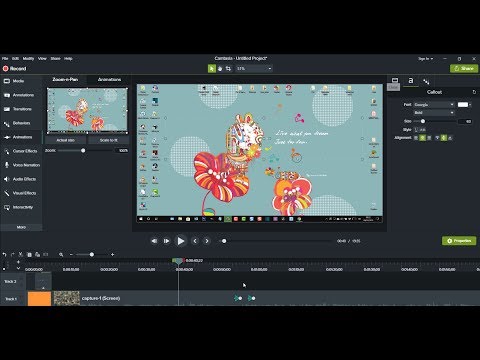
Come usare Camtasia per registrare lo schermo e editare i video

Tra i commenti che ricevo più spesso sotto ai video che pubblico su Youtube, ci sono quelli in cui mi chiedono che programma usi per realizzare i filmati che carico nel celebre sito di video sharing. Ho quindi deciso di postare un articolo sufficientemente esauriente per chi volesse usare il mio stesso software per l'editing video.

Mi sono già occupato di questo tema ma sono già passati anni e l'interfaccia di Camtasia, questo è il programma che utilizzo, nel frattempo è cambiata e sono state aggiunte altre funzionalità, oltre ad altre librerie di icone, introduzioni, musica senza copyright e grafica di base per creare titoli animati personalizzati.

Camtasia è prodotto dalla TechSmith, la stessa casa che produce anche Snagit, eccellente programma per catturare e editare screenshot. Nel momento in cui scrivo questo post è arrivata alla versione Camtasia 2020. Solitamente viene rilasciato un programma aggiornato ogni anno o poco più. Un problema che si presenta in questi casi è dovuto alla impossibilità di usare le Librerie della versione precedente in quella più recente.

Camtasia è suddiviso in due programmi, quello per registrare lo schermo del video, o una sua area rettangolare, e quello per editare la registrazione. Quest'ultimo, chiamato Camtasia Studio, oltre a servire per la post produzione delle catture può essere usato come alternativa ad altri video editor come Shotcut e DaVinci Resolve.


Pubblicato il 20/07/19 - aggiornato il  | Nessun commento :

Usare video, immagini e audio di Camtasia 2019 nelle versioni precedenti

Camtasia è un software della TechSmith che è leader nel segmento dei software per creare screencast, insieme al programma Captivate della Adobe. Quest'ultimo però è molto di più e serve per creare corsi multimediali completi di documenti, presentazioni e altri contenuti.

Camtasia si limita a registrare tutto quello che accade nello schermo del computer, o in una sua parte, insieme all'audio del microfono e/o a quello del sistema. Dopo la registrazione dello schermo, al video salvato potranno essere aggiunti effetti, grafica, introduzioni, audio. Su Camtasia sono disponibili anche funzioni per mostrare la posizione e l'attività del cursore in modo personalizzato e per zoomare in una data area dello schermo.

Il software viene fornito insieme a una libreria di oggetti multimediali come video di introduzione, musica di sottofondo, grafica da aggiungere ai filmati. Ho illustrato in un articolo quelle che sono le più importanti caratteristiche di Camtasia 2018 e ho anche pubblicato un video tutorial sul mio canale Youtube.


Pubblicato il 11/03/19 - aggiornato il  | Nessun commento :

Video creato con Camtasia senza audio su Youtube da mobile - soluzione

Recentemente ho pubblicato un post su Snagit 2019, a cui ho aggiunto anche un video tutorial su Youtube, che mostra le caratteristiche del celebre software per screenshot. Tale video si ascolta perfettamente se aperto da computer, mentre è senza audio quando si apre con un dispositivo mobile, sia esso iPhone o Android, ovvero quando la riproduzione del video avviene attraverso l'applicazione di Youtube.

Devo dire che prima di arrivare a capire quello che era successo ci ho messo un po', anche se dove cercare mi era stato chiaro da subito. Si trattava infatti del primo screencast che realizzavo con il programma Camtasia 9 mentre prima avevo sempre utilizzato la versione precedente Camtasia 8.

Tale programma registra ovviamente anche l'audio, oltre allo schermo, però lo fa in un solo canale, come la precedente versione del resto. Per creare un audio stereo semplicemente copia nell'altro canale lo stesso audio. Gli sviluppatori del software però non si sono resi conto che non si tratta di una semplice copia come su Camtasia 8, ma che l'audio viene invertito.

L'audio non è altro che un grafico di sinusoidi composte che intuitivamente può essere rappresentato da un grafico di una funzione y1=f(x). Nell'altro canale viene riprodotto l'audio rappresentato dalla funzione y2=-f(x). Se si apre un video di Youtube da mobile, l'audio del filmato viene convertito da stereo in mono. Vengono quindi sommati gli audio dei due canali. Essendo però quelli di Camtasia 9 l'uno l'opposto dell'altro, l'audio risultante sarà y= y 1 + y 2 = f(x) - f(x)=0. In sostanza il video si ascolterà senza audio.


Pubblicato il 09/03/19 - aggiornato il  | Nessun commento :

Camtasia è il miglior programma per screencast - guida completa

L'azienda produttrice di software TechSmith ha due grandi prodotti che si collocano entrambi al vertice del rispettivo segmento di mercato come funzionalità disponibili. Sono a pagamento ma con la possibilità di ottenerli pure in versione di prova.

Nell'ultimo post ho recensito Snagit 2019 che è il non plus ultra per catturare lo schermo ovvero per fare quelli che vengono chiamati screenshot o snapshot. In questo articolo invece mi occuperò dell'altro software di punta della TechSmith, ovvero di Camtasia. L'ultima versione è Camtasia 2018 e può essere scaricata anche in versione trial.

Personalmente non posseggo l'ultima versione ma nel computer ho le due precedenti, ovvero Camtasia 8 e Camtasia 9. Nella spiegazione farò riferimento a Camtasia 9. Le differenze rispetto all'ultimo aggiornamento riguardano essenzialmente un arricchimento della libreria interna e l'aggiunta di alcune funzionalità secondarie.

Il programma è per Windows 7 SP1 o superiori e per MacOS10.11 o superiori. Il sistema operativo deve avere almeno 4GB di RAM, ma ne sono raccomandati 16GB. Camtasia può essere associato a molte applicazioni del computer come Powerpoint e gli altri programmi Office. Non è disponibile in italiano ma solo nelle lingue inglese, francese, tedesco e giapponese. Ne seguito del post farò riferimento alla lingua inglese.


Pubblicato il 02/02/18 - aggiornato il  | 3 commenti :

Come affiancare 2, 3, 4 o più video come nelle Iene

Ritorno sul tema dell'editing dei video che avevo lasciato perdere per qualche tempo. In questo articolo vedremo come affiancare più video in modo da riprodurli contemporaneamente. Il concetto sarà quello di creare un nuovo video a partire da quelli iniziali che vengono visualizzati in una determinata area del player.

È più difficile a spiegarlo che a vederlo visto che si tratta si ridimensionare i video per posizionarli uno a sinistra e uno a destra oppure uno in alto e uno in basso. Per tre o quattro video possiamo pensare di posizionarli ciascuno ai quattro angoli. In teoria non c'è un limite per i video da affiancare, se non quello della minore visibilità dovuta al restringimento della risoluzione.

Vedremo come procedere con quello che è uno dei migliori programmi di editing video, vale a dire Camtasia Video Editor che è arrivato alla versione 9. Camtasia è un programma a pagamento di cui però se ne può scaricare una versione di prova.

In un prossimo post vedrò se è possibile effettuare in modo semplice la stessa operazione con un programma gratuito. Ho testato la procedura con alcuni video senza copyright trovati su internet.


Pubblicato il 27/12/17 - aggiornato il  | Nessun commento :

Come importare le librerie di titoli, immagini e musica in Camtasia 8

Il software a pagamento Camtasia è uno dei più utilizzati per creare quelli che si chiamano screencast cioè delle registrazioni video in cui l'autore commenta una azione che si svolge nello schermo.

I tutorial che pubblico sul mio Canale Youtube sono realizzati appunto con Camtasia se riguardano lo schermo del computer oppure con AZ Screen Recorder se invece la registrazione è quella dello screen di un Android.

Ho già parlato diffusamente di come usare questo ottimo software per registrare tutto quello che avviene in una area dello schermo precedentemente selezionata. Dopo aver registrato il filmato eventualmente insieme all'audio dell'autore e all'audio del sistema si può ulteriormente arricchire lo screencast con i movimenti del mouse e con i relativi click dei tasti sinistro e destro.

Si possono anche importare altri video e audio oltre a inserire annotazioni e transizioni tra i vari elementi del filmato. Su Camtasia è presente anche una Libreria molto ricca a cui accedere per aggiungere Titoli animati, Musica di sottofondo e altra grafica come immagini di sfondo o frecce direzionali.


Pubblicato il 01/10/16 - aggiornato il  | Nessun commento :

Come estrarre una clip di un dettaglio di una regione rettangolare da un video con Camtasia.

Quando si parla di ritagliare un video non si capisce bene a cosa ci si riferisca. Si può pensare di eliminare alcune parti del filmato come nel caso di un film registrato in televisione da cui si voglia eliminare la pubblicità. C'è però un altro significato ed è a questo che farò riferimento in questo post.

Considerate per esempio un video di una telecamera di sicurezza che filma quello che avviene in un ambiente come quello di un supermercato. Ci potrebbe essere l'esigenza di estrarre da questo filmato solo la parte che ci interessa come quella regione del video che inquadra un determinato scaffale. Un'altra operazione assimilabile a questa è invece molto più comune. Moltissimi video hanno infatti degli watermark posizionati nelle aree esterne del video. Ferme restando le legittime proprietà intellettuali si può selezionare la parte centrale per depurare il filmato da tutti gli watermark.


Pubblicato il 20/03/16 - aggiornato il  | Nessun commento :

Come affiancare due video con Camtasia come nelle interviste doppie delle Iene.

Vi sarà certamente capitato di vedere quelle che vengono definite le interviste doppie del programma le Iene che va in onda sulle reti Mediaset. Il sistema utilizzato è quello di ritagliare due distinti video per estrarne solo una regione per poi affiancarli e farli vedere contemporaneamente.

In questo post vedremo come si possa fare agevolmente una tale operazione con il programma Camtasia Studio 8 che è disponibile anche in versione trial. Il metodo consiste nel caricare i video nel programma e nel sincronizzarli. Poi per ciascun filmato si ritaglierà la parte da visualizzare e si trascinerà sulla sinistra o sulla destra. Opzionalmente si potrà anche abbassare o eliminare l'audio per sostituirlo con un altro in tutto un filmato o solo da una sua parte.


Pubblicato il 14/12/15 - aggiornato il  | Nessun commento :

Come ritagliare un video con Camtasia Suite 8.

Per ritagliare un video si intendono due operazioni. La prima è quella di estrarre semplicemente una parte del filmato per salvarlo a parte mentre la seconda è invece quella di individuare una regione del video per salvare un file che riproduca esclusivamente quella regione. Il software Camtasia 8 ci permette di effettuare queste due operazioni in modo semplice e anche contemporaneamente.

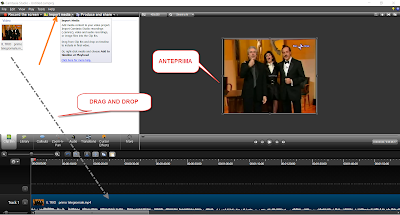
Anche il programma gratuito Avidemux ha delle funzionalità in grado di ritagliare una zona di un filmato ma con Camtasia l'operazione diviene indubbiamente più semplice e intuitiva. Dopo aver aperto Camtasia Suite si va su Import Media per selezionare il video da processare quindi con il drag and drop lo trasciniamo nella timeline posta in basso


Pubblicato il 25/11/15 - aggiornato il  | Nessun commento :

Come installare librerie multimediali aggiuntive su Camtasia.

Per la realizzazione e l'editing di video segnatamente la creazione di screencast il software migliore anche a livello professionale è senza dubbio Camtasia 8 che è della stessa azienda che produce Snagit 12. Il software viene anche fornito di una corposa libreria multimediale.

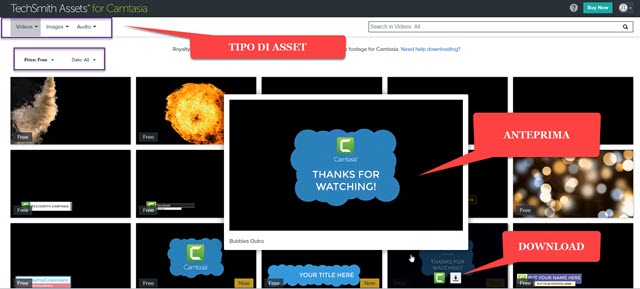
Si possono infatti scegliere immagini, musica, frecce, testo formattato e altri oggetti grafici per confezionare dei videoclip da usare come titoli e per meglio illustrare i video prodotti. Tutto questo materiale multimediale può essere ulteriormente arricchito scaricando altri temi dal sito di Camtasia.

Si accede alla pagina Camtasia Library Media e si scorrono tutti i temi presenti. Accanto a ciascuno di questi è visibile una descrizione di quello che contiene e se sia widescreen cioè del formato 16:9.

Aggiornamento: Tale pagina non esiste più. Seguite le istruzioni di questo post


Pubblicato il 24/08/15 - aggiornato il  | Nessun commento :

Come eliminare il rumore dall'audio di un video con Camtasia.

Chi crea video con il computer deve fare i conti con rumori del microfono, fruscii vari, bisbiglio ambientale, rumore del PC che viene registrato dal microfono, frequenza di 60Hz della tensione domestica che produce ronzii e altri rumori di sottofondo che vengono a manifestarsi nei video dopo la loro realizzazione.

Ho già illustrato come eliminare il rumore di fondo del microfono con i tool di Windows, con Audacity e con Audition. Con quest'ultimo programma abbiamo visto anche come eliminare il rumore di sottofondo di  un video. Se per realizzare i vostri video tutorial usata il software Camtasia potete agevolmente non solo limitare ma addirittura eliminare completamente i disturbi dell'audio ancora prima di salvare il risultato. Camtasia è un software per Windows e Mac  a pagamento di cui però se ne può scaricare una versione di prova.


Pubblicato il 23/08/15 - aggiornato il  | Nessun commento :

Come eliminare la eco in un video registrato con Camtasia.

Come sapranno i lettori di questo sito qualche volta arricchisco alcuni articoli con videotutorial pubblicati sul mio canale di Youtube. Per questa operazione definita anche di screencasting utilizzo il programma Camtasia Studio che ritengo essere il migliore nel suo genere.

Negli ultimi video che ho pubblicato ho constatato la presenza di una fastidiosa eco (a proposito eco è femminile o maschile?) nei video in cui riproducevo file audio con programmi o applicazioni. Finalmente sono riuscito a capire il perché e l'arcano era veramente l'uovo di Colombo.


Pubblicato il 08/05/15 - aggiornato il  | 1 commento :

I 12 migliori software gratis per registrare schermo o webcam.

La registrazione di tutto quello che accade in uno schermo del computer è una di quelle funzionalità che dovrebbero essere presenti nei PC di tutti coloro che usano internet per scopi didattici visto che niente è più utile del mostrare visivamente un determinato processo

Un tipo particolare di registrazione è quella che viene effettuata per una webcam o per un player di una riproduzione video. Il miglior software per queste operazioni come ho già avuto modo di dire è sicuramente Camtasia che però ha il difetto non da poco di essere particolarmente costoso. Nel seguito di questo post vediamo che alternative gratuite ci sono sul mercato.


Pubblicato il 12/09/14 - aggiornato il  | Nessun commento :

Come aumentare o diminuire il volume di un video.

Abbiamo già visto come modificare il volume di un file audio usando il programma Audacity o l'applicazione web MP3 Louder. In questo post vediamo come si possa intervenire sul volume di un filmato utilizzando dei software che in genere servono per altre funzionalità. 

Usando una metodologia piuttosto complessa si potrebbe estrarre il file audio convertendo il filmato in MP3 con iWisoft Free Video Converter, eliminare l'audio dal video, modificare il volume del file audio estratto per poi unirlo nuovamente al filmato a cui abbiamo tolto l'audio. Queste operazioni sono tutt'altro che immediate e necessitano di programmi specifici che possiamo utilizzare direttamente per modificare il volume dell'audio senza fare tutta questa trafila.

MODIFICARE VOLUME CON CAMTASIA


Camtasia è un eccellente software per creare screencast che permette di intervenire sull'audio dei filmati che vengono importati. Si va su Import Media e si sceglie il video su cui operare. Si trascina nella timeline e si seleziona la traccia. Negli strumenti si sceglie Audio


Pubblicato il 29/04/14 - aggiornato il  | Nessun commento :

Come funziona Camtasia Studio 8 il miglior software per registrare lo schermo e fare screencast.

Se Snagit 11 è il miglior software per fare screenshot, Camstasia Studio 8 lo è per fare i cosiddetti screencast vale a dire delle registrazioni video di tutto quello che avviene nello schermo in aggiunta all'eventuale commento audio di chi le effettua. Si tratta di un software a pagamento ma che può essere scaricato in prova una versione completa per poi decidere se eventualmente acquistarlo dopo 30 giorni di utilizzo. Avevo già pubblicato una recensione della versione precedente di Camtasia che già era buona. Devo riconoscere che Camtasia Studio 8 ha veramente poche cose che mancano. È stata anche notevolmente migliorata la possibilità di condivisione automatica su Youtube, Google Drive e altre realtà sociali e di hosting. Il programma è disponibile per Windows e per Mac con qualche piccola differenza di caratteristiche. Per iniziare una registrazione si può fare doppio click sulla icona Camtasia Recorder oppure cliccare con il destro del mouse sul Camtasia Studio 8 per poi scegliere appunto Camtasia Recorder 8.


Pubblicato il 13/09/11 - aggiornato il  | 10 commenti :

Come funziona Camtasia Studio 7 e come catturare tutto quello che appare nello schermo.

La semantica di screencast differisce in modo sostanziale da quella di screenshot. Con il secondo termine si indica una istantanea effettuata nello schermo del computer o in una sua parte mentre con screencast si intende un insieme di fotogrammi quindi un vero e proprio video che registra l'attività dello schermo o di una porzione dello stesso. Oltre alle immagini possono essere registrati anche i suoni che passano per la scheda audio e/o la voce dell'autore catturata da un microfono. Lo strumento dello screencast è straordinario per tutti coloro che realizzano tutorial informatici e che quindi possono illustrare a voce tutto quello che gli utenti visualizzano nel video catturato dallo schermo.

Esistono diversi strumenti gratuiti per realizzare degli screencast, ricordo Camstudio e Jing, ma nessuno di questi raggiunge le straordinarie prestazioni di Camtasia. Si può scaricare Camtasia Studio 7 in versione trial valida per 30 giorni, successivamente si può decidere se acquistare o meno il software che comunque è piuttosto costoso; può essere acquistato anche insieme a Snagit ed è disponibile per Windows e per Mac.