Visualizzazione post con etichetta screencast. Mostra tutti i post

Pubblicato il 31/07/20 - aggiornato il  | Nessun commento :

Mostrare nello schermo del PC i tasti premuti su tastiera e puntatore

Chi crea dei video tutorial in stile screencast può avere la necessità di mostrare ai suoi utenti i tasti che ha digitato nella tastiera o nel mouse. Ricordo che gli screencast sono delle registrazioni dello schermo associati a una narrazione vocale che illustra le istruzioni per usare un programma o qualche altro strumento informatico.

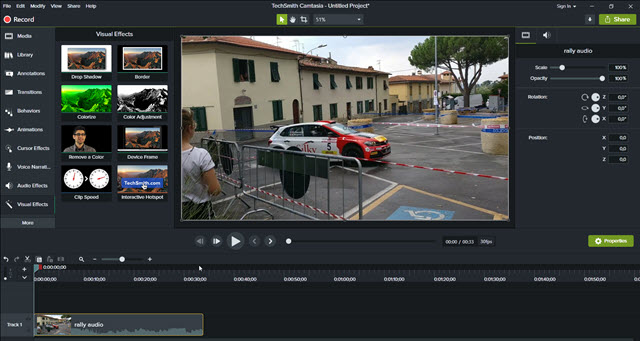
Il programma di elezione per la realizzazione degli screencast è Camtasia, arrivato alla versione 2020, che ha un particolare tool per mostrare le combinazioni di tasti digitate. Si tratta però di uno strumento che ha molte limitazioni e che presuppone una post produzione dei video. In questo post spiegherò come mostrare i tasti digitati in due modi molto diversi tra di loro ma entrambi utili dal punto di vista didattico.

Vedremo come risolvere con una applicazione nativa di Windows 10 e con un piccolo programma gratuito che non ha neppure bisogno di installazione. Nei sistemi operativi Windows 10 ci sono due tastiere virtuali. Una è accessibile dalla TaskBar mentre l'altra la dobbiamo cercare digitandone il nome dopo aver premuto su Start.



Pubblicato il 16/11/19 - aggiornato il  | Nessun commento :

Come registrare lo schermo di un PC Windows senza programmi

La registrazione di tutto quello che accade nello schermo del computer è una operazione piuttosto naturale, se si vuole mostrare come funziona una applicazione, come realizzare un certo lavoro o come usare dei trucchi per superare i livelli di un videogioco.

In alcuni post che ho pubblicato in questo sito ho preso in esame diverse opzioni di registrazione dello schermo di Windows, a partire dalla più professionale che è quella che utilizza il costoso software Camtasia fino al gratuito ma efficiente CamStudio. Ci sono però molti altri programmi per realizzare degli screencast, ovvero registrare lo schermo insieme all'audio del microfono o del sistema.

In un articolo recente ho illustrato come si possa registrare tutto quello che avviene nello schermo del PC anche con l'app online Screencast-O-Matic. In questo post vedremo come addirittura si possa registrare lo schermo dei PC Windows 10 senza l'ausilio di programmi esterni, ma solo usando un tool di Windows, che gli sviluppatori hanno realizzato per la registrazione di sessioni di gioco, ma che può essere usato con qualsiasi applicazione.


Pubblicato il 13/11/19 - aggiornato il  | 2 commenti :

Come registrare lo schermo del PC online

L'attività del registrare tutto o una parte dello schermo del computer, unitamente a una registrazione vocale, si chiama con l'espressione inglese screencast che è difficile da tradurre in italiano. In definitiva si tratta di illustrare una procedura, mentre si visualizza nello schermo del PC, con un commento audio che ne faciliti la comprensione.

Quindi solitamente lo screencast ha una finalità didattica ma può essere usato anche per scopi ludici come la registrazione di videogame. Nel panorama del web ci sono molte applicazioni che permettono di registrare lo schermo del computer unitamente alla voce di chi commenta.

In un precedente post ho elencato 12 programmi per registrare lo schermo del computer. Uno dei migliori tra quelli a pagamento è sicuramente Camtasia, mentre tra quelli gratuiti spicca CamStudio. In questo post vedremo una diversa soluzione ovvero quella di uno screencast realizzato con una applicazione online.


Pubblicato il 17/09/19 - aggiornato il  | Nessun commento :

12 programmi per registrare lo schermo del PC e la videocamera

Volete registrare la conversazione video avuta con Skype? Volete creare dei video tutorial e illustrare una procedura registrando tutto quello che accade nel computer? Volete registrare uno streaming video di una finestra del browser? Volete creare un video con la vostra videocamera?

Per tutte queste esigenze esistono dei programmi specifici che servono per registrare tutto lo schermo del computer o solo una sua area. Ce ne sono di molto sofisticati a pagamento ma anche di gratuiti che hanno poco da invidiare ai software più professionali.

Esistono anche delle estensioni di Chrome che consentono di registrare lo schermo senza neppure installare un programma. Quasi tutti questi software di registrazione, o di screen casting, permettono anche di registrare l'audio che esce dal microfono e/o dalla scheda audio del computer.


Pubblicato il 22/12/18 - aggiornato il  | Nessun commento :

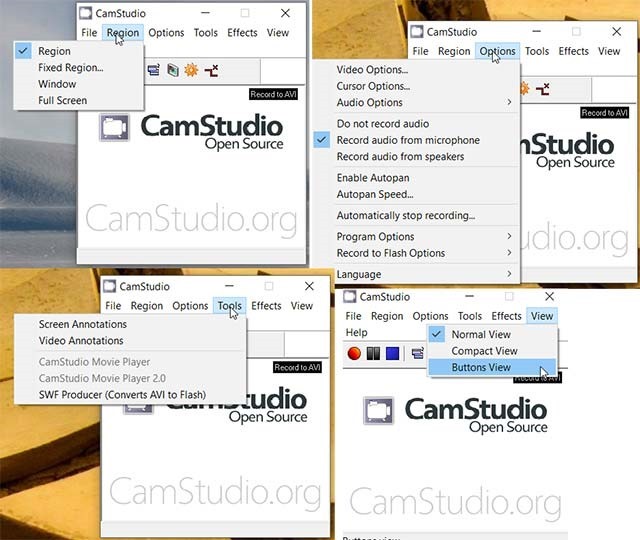
Come fare screencast gratis con CamStudio

Si definisce screencast una registrazione digitale dello schermo di un computer o di una sua area. Si tratta quindi di un video costituito da un insieme di fotogrammi di quello che l'utente visualizza nello schermo del computer.

Per essere definita screencast, la registrazione deve essere accompagnata dalla voce narrante di chi illustra quello che accade nello schermo. Si tratta in sostanza di video tutorial con l'ausilio di registrazione dello screen e della registrazione vocale. Quest'ultima può essere aggiunta anche in un secondo tempo.

Il programma di elezione per la realizzazione di screencast è senza dubbio Camtasia, software della TechSmith che recentemente ha rilasciato la versione Camtasia 2018, dal costo di 253,35€, che può essere installata in versione trial per 30 giorni. In questo post vedremo come sia possibile realizzare degli screencast di qualità con un programma gratuito denominato CamStudio.


Pubblicato il 01/03/18 - aggiornato il  | Nessun commento :

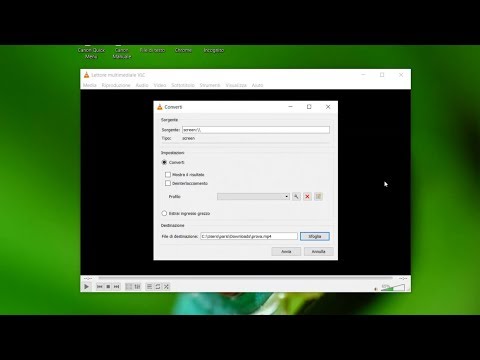
Come registrare lo schermo del computer con VLC

La registrazione dello schermo del computer, o di una sua area, si chiama screencast e serve per creare dei filmati didattici sull'uso di programmi, sul funzionamento di applicazioni o su come utilizzare un gioco.

Ci sono programmi professionali o semiprofessionali molto buoni per creare gli screencast, ricordo quello che è il migliore, tra quelli più abbordabili, e che si chiama Camtasia che però non è gratuito, anche se può essere installato in versione trial.

La registrazione di tutto quello che accade sullo schermo, può servire per insegnare a un amico come funziona un programma o i trucchi di un videogioco. I migliori programmi permettono anche di registrare l'audio del microfono per descrivere tutti i passaggi.

Chi non vuole spendere soldi per una funzionalità che intende usare solo poche volte, può dirottare la sua attenzione su CamStudio, software gratuito, che ha funzioni solo di poco inferiori a quelle di Camtasia. Se la registrazione dello schermo ci serve per un caso particolare, che difficilmente si ripeterà, possiamo optare su un programma che è presente praticamente in tutti i programmi di tutti i sistemi operativi e che solitamente serve per altri scopi.


Pubblicato il 11/05/17 - aggiornato il  | Nessun commento :

Come registrare lo schermo del computer con il gratuito CamStudio.

Per illustrare il funzionamento di un programma o di una applicazione web è molto utile registrare tutto quello che accade nello schermo per poi commentarlo a beneficio di chi in seguito vedrà il video.

Questa operazione si chiama screencast e il programma di elezione per realizzarlo è senza dubbio Camtasia che ha il difetto non secondario di non essere gratuito ma piuttosto costoso. In questo articolo vedremo una alternativa gratuita a Camtasia che probabilmente è la migliore presente sul mercato.

CamStudio è un programma open source che può essere installato su Windows cliccando su Download. L'ultimo aggiornamento del programma risale al 2013 ma è perfettamente funzionante anche sul più recente OS Windows 10 oltre ai supportati sistemi operativi precedenti come Windows Vista e Windows 7.


Pubblicato il 30/04/17 - aggiornato il  | Nessun commento :

Come registrare lo schermo di un Android con AZ Screen Recorder.

Fino a qualche tempo fa per registrare lo schermo di un dispositivo mobile Android occorrevano i permessi di root o alternativamente si doveva collegare lo smartphone o il cellulare al computer per visualizzarne lo schermo e quindi registrarlo come una area del computer stesso mediante applicazioni come Camtasia.

Adesso è invece disponibile una grande applicazione che è pure gratuita che registra in modo ottimale lo schermo di un cellulare o di un tablet Android che ha anche molte interessanti funzionalità aggiuntive. Oltre alla applicazione gratuita c'è una versione a pagamento con più funzioni e che non mostra annunci pubblicitari.

AZ Screen Recorder è senza alcun dubbio la migliore applicazione per la registrazione dello schermo di un dispositivo Android. Non ha limiti di utilizzo e non aggiunge watermark. Dopo aver impostato i parametri di registrazione ci vuole un solo tocco per iniziarla e un solo tocco per interromperla o metterla in pausa.


Pubblicato il 05/09/16 - aggiornato il  | Nessun commento :

Come trasmettere in un PC Windows 10 lo schermo di un altro PC o di un cellulare Android.

In un post precedente abbiamo visto come creare uno screencast con un cellulare Android utilizzando l'applicazione AZ Free Recorder. Con l'aggiornamento 1607 denominato anche Anniversary è adesso possibile trasmettere lo schermo di un dispositivo Android in un computer Windows 10 che lo abbia ricevuto. In sostanza si può trasformare il nostro PC Windows 10 in un ricevitore Miracast senza bisogno di particolari settaggi.

Il protocollo Miracast è lo standard per le connessioni da dispositivi come smartphone, tablet o computer portatili verso altri display come televisori e monitor. Si tratta in pratica di sostituire con tale protocollo un cavo HDMI con una connessione Wi-Fi. Già abbiamo visto come si potesse fare una operazione di questo tipo con Chromecast. La novità più interessante è che mentre con il Chromecast si poteva trasmettere da cellulare e computer al monitor della televisione con questa nuova applicazione della Microsoft sarà lo schermo del PC e non della TV il ricevitore della trasmissione.


Pubblicato il 02/08/16 - aggiornato il  | Nessun commento :

Editare una cattura video in Android con AZ Free Recorder.

In un precedente articolo abbiamo visto come si possa registrare tutto quello che avviene in uno schermo di un dispositivo Android con AZ Free Recorder che non ha bisogno dei privilegi di root per funzionare. La versione gratuita ha già molte funzionalità ma con quella Pro del costo di 3,33€ se ne possono aggiungere altre veramente interessanti.

Dopo aver installato AZ Free Recorder No Root e aver pagato per il passaggio alla versione Pro va installato il Plugin for AZ Screen Recorder. Per passare alla versione Pro della app basta andare su Impostazioni (Ruota dentata) e scegliere la funzione Pulsante Magico. Per poterlo fare ci verrà chiesto appunto di passare a Pro. Per interrompere una registrazione dello schermo si va su nelle Notifiche e si clicca sulla icona a forma di quadrato.


Pubblicato il 01/08/16 - aggiornato il  | Nessun commento :

Come registrare lo schermo di un cellulare Android (no-root).

Come certo saprete nei computer esiste la funzionalità dello screenshot o della cattura dello schermo per scattare una istantanea di quello che appare nello schermo del PC o in una sua area. Ci sono dei tool nativi di Windows che permettono di scattare una immagine dello schermo che sono attivati solitamente con il tasto Stamp (o Print).

Anche in Android esiste questa funzionalità nativa a cui si può accedere premendo contemporaneamente il pulsante Power e quello per la diminuzione del volume. Nei sistemi operativi più recenti non occorre pigiare due pulsanti, basta tenere premuto quello per lo spegnimento per visualizzare l'opzione Screenshot oltre a quelle per lo Spegnimento e per il Riavvio.


Pubblicato il 30/06/16 - aggiornato il  | Nessun commento :

Come registrare lo schermo con 3 estensioni di Chrome.

Il programma di elezione per la registrazione dello schermo è senza dubbio Camtasia che offre moltissime funzionalità ma che non è un software free. Naturalmente ci sono anche soluzioni gratuite che possono essere una valida alternativa soprattutto se non si hanno pretese eccessive.

Se come me utilizzate spesso il browser Google Chrome avete a disposizione addirittura delle estensioni di questo browser che vi permetteranno di registrare lo schermo senza neppure installare un programma. Per evitare che queste estensioni rallentino la navigazione vi basterà tenerle disabilitate per poi attivarle alla bisogna. Alcune di queste estensioni permettono non solo di registrare le schede del browser ma anche di registrare il microfono e la webcam, la scheda audio e anche lo schermo del computer. Servono per effettuare quello che si chiama uno screencast che è utile dal punto di vista didattico per illustrare un procedimento tramite la registrazione di tutto quello che avviene nello schermo.


Pubblicato il 25/11/15 - aggiornato il  | Nessun commento :

Come installare librerie multimediali aggiuntive su Camtasia.

Per la realizzazione e l'editing di video segnatamente la creazione di screencast il software migliore anche a livello professionale è senza dubbio Camtasia 8 che è della stessa azienda che produce Snagit 12. Il software viene anche fornito di una corposa libreria multimediale.

Si possono infatti scegliere immagini, musica, frecce, testo formattato e altri oggetti grafici per confezionare dei videoclip da usare come titoli e per meglio illustrare i video prodotti. Tutto questo materiale multimediale può essere ulteriormente arricchito scaricando altri temi dal sito di Camtasia.

Si accede alla pagina Camtasia Library Media e si scorrono tutti i temi presenti. Accanto a ciascuno di questi è visibile una descrizione di quello che contiene e se sia widescreen cioè del formato 16:9.

Aggiornamento: Tale pagina non esiste più. Seguite le istruzioni di questo post


Pubblicato il 15/11/15 - aggiornato il  | Nessun commento :

Come funziona Snagit 12 per catturare immagini e registrare video dallo schermo.

La TechSmith da anni sforna i migliori software per effettuare screenshot e screencast. Per gli screencast Camtasia Studio è da sempre il programma semiprofessionale più utilizzato per registrare tutto quello che accade in una regione dello schermo. Snagit è invece il software nettamente migliore per fare uno screenshot ovvero scattare una fotografia istantanea a una regione dello schermo. Dopo aver illustrato le funzionalità della versione 10 e della versione 11 in questo articolo vedremo come utilizzare i tanti tool della versione 12. In realtà Snagit ha da tempo anche una funzione per registrare il video e quindi può essere usato anche per gli screencast oltre che per gli screenshot.

L'unico difetto di Snagit è che costa poco meno di 50 dollari ma se ne può scaricare una versione trial della durata di 15 giorni. Snagit 12 è compatibile con gli OS Windows anche con il nuovo Windows 10. È inoltre installabile anche su Mac. Si clicca su Free Trial o su Buy per scaricare il software


Pubblicato il 23/08/15 - aggiornato il  | Nessun commento :

Come eliminare la eco in un video registrato con Camtasia.

Come sapranno i lettori di questo sito qualche volta arricchisco alcuni articoli con videotutorial pubblicati sul mio canale di Youtube. Per questa operazione definita anche di screencasting utilizzo il programma Camtasia Studio che ritengo essere il migliore nel suo genere.

Negli ultimi video che ho pubblicato ho constatato la presenza di una fastidiosa eco (a proposito eco è femminile o maschile?) nei video in cui riproducevo file audio con programmi o applicazioni. Finalmente sono riuscito a capire il perché e l'arcano era veramente l'uovo di Colombo.


Pubblicato il 08/05/15 - aggiornato il  | 1 commento :

I 12 migliori software gratis per registrare schermo o webcam.

La registrazione di tutto quello che accade in uno schermo del computer è una di quelle funzionalità che dovrebbero essere presenti nei PC di tutti coloro che usano internet per scopi didattici visto che niente è più utile del mostrare visivamente un determinato processo

Un tipo particolare di registrazione è quella che viene effettuata per una webcam o per un player di una riproduzione video. Il miglior software per queste operazioni come ho già avuto modo di dire è sicuramente Camtasia che però ha il difetto non da poco di essere particolarmente costoso. Nel seguito di questo post vediamo che alternative gratuite ci sono sul mercato.


Pubblicato il 01/07/14 - aggiornato il  | Nessun commento :

SnagIt è ora una estensione di Chrome per screenshot e screencast da scaricare in GIF.

Quando si parla di screenshot e screencast il meglio è rappresentato dai software creati dalla azienda TechSmith che sono di gran lunga i più sofisticati e quelli dotati delle funzionalità più interessanti. SnagIt è il non plus ultra per gli screenshot mentre Camtasia è il massimo per gli screencast. Ricordo che per screenshot si intende una fotografia di tutto o di una parte dello schermo, sostanzialmente una istantanea, mentre uno screencast è la registrazione di quello che avviene nello schermo o in una sua area anche insieme all'audio che esce dalle casse del computer oppure anche quello captato dal microfono.

Questi due programmi hanno però due difetti, il primo è facilmente superabile ed è la mancanza di una interfaccia in italiano mentre il secondo è che si tratta di programmi relativamente costosi. In linea con le tendenze che si stanno affermando nel web anche la TechSmith ha però deciso di offrire gratuitamente alcune funzioni di SnagIt integrate in una estensione e una applicazione di Chrome.


Pubblicato il 16/05/14 - aggiornato il  | Nessun commento :

Come registrare lo schermo di uno smartphone Android senza i permessi di root.

Gli screenshot nativi furono introdotti da Android con la versione 4.0 mentre con quella 4.4 è stato introdotto lo screen recorder nativo per effettuare una registrazione video di quello che accade nello schermo. Si tratta di una funzionalità piuttosto utile soprattutto per gli sviluppatori di applicazioni visto che potranno mostrarne il funzionamento senza l'utilizzo di una videocamera.
Questa funzionalità però è ancora in fase sperimentale e non è stata ancora resa disponibile per le versioni precedenti. Ho già presentato una procedura per effettuare screencast su Android ma si trattava di un metodo non molto intuitivo e la registrazione avveniva nel computer e non nel dispositivo. Ho appena scoperto però un paio di applicazioni veramente interessanti con cui registrare lo schermo del cellulare e salvarvi il filmato direttamente in formato MP4.


Pubblicato il 29/04/14 - aggiornato il  | Nessun commento :

Come funziona Camtasia Studio 8 il miglior software per registrare lo schermo e fare screencast.

Se Snagit 11 è il miglior software per fare screenshot, Camstasia Studio 8 lo è per fare i cosiddetti screencast vale a dire delle registrazioni video di tutto quello che avviene nello schermo in aggiunta all'eventuale commento audio di chi le effettua. Si tratta di un software a pagamento ma che può essere scaricato in prova una versione completa per poi decidere se eventualmente acquistarlo dopo 30 giorni di utilizzo. Avevo già pubblicato una recensione della versione precedente di Camtasia che già era buona. Devo riconoscere che Camtasia Studio 8 ha veramente poche cose che mancano. È stata anche notevolmente migliorata la possibilità di condivisione automatica su Youtube, Google Drive e altre realtà sociali e di hosting. Il programma è disponibile per Windows e per Mac con qualche piccola differenza di caratteristiche. Per iniziare una registrazione si può fare doppio click sulla icona Camtasia Recorder oppure cliccare con il destro del mouse sul Camtasia Studio 8 per poi scegliere appunto Camtasia Recorder 8.


Pubblicato il 14/02/14 - aggiornato il  | Nessun commento :

VSDC Free Screen Recorder per registrazioni audio e video di parte o di tutto lo schermo.

Chi si occupa di tutorial nell'ambito di internet ha l'esigenza di avere un software che permetta di registrare tutto quello che avviene nello schermo del computer o in una scheda del browser per creare un video da mostrare ai lettori. Insieme alle immagini dello schermo può essere utile inserire nella registrazione anche la voce di chi illustra la guida o l'audio che esce dalle casse del computer.

Ci sono dei software molto sofisticati e professionali per questa evenienza come il conosciutissimo Camtasia che ha però il difetto di costare centinaia di euro anche se può essere scaricata una versione di prova per 30 giorni. Le alternative gratuite per realizzare quelli che vengono definiti gli screencast sono Jing,  della stessa casa produttrice di Camtasia e Snagite Camstudio. Altri prodotti che avevano tentato di inserirsi in questa nicchia come Screen Toaster sono spariti dal mercato.