- Home
- Post archiviati in recorder
Pubblicato il 10/03/18 - aggiornato il | Nessun commento :
Come registrare gratis uno streaming video
Pubblicato il 16/05/14 - aggiornato il | Nessun commento :
Come registrare lo schermo di uno smartphone Android senza i permessi di root.
Pubblicato il 06/10/09 - aggiornato il | 3 commenti :
Come registrare audio e video con Real Player.
Ho già parlato in passato di un metodo per registrare i programmi della RAI, metodo che la RAI è riuscita parzialmente a eludere su i canali principali ma non su tutti. Parlando più in generale è possibile registrare qualsiasi streaming audio-video che sia presente sul web e che non sia criptato da sistemi come per esempio Silverlight.
Si utilizza il programma Real Player, che rappresenta la più forte alternativa a Windows Media Player nel settore dei riproduttori audio-video.
Si scarica il programma in versione SP Gratuito indicato dalla freccia. Esiste anche una versione per Mac. L'installazione prevede di cliccare su Accetto riguardo ai termini della licenza. Nella schermata successiva è importante lasciare il pulsante di Real Player visibile al di sopra di ogni sorgente di streaming
Una finestra mostrerà il procedere dell'installazione e, quando è terminata la prima parte, occorre mettere il segno di spunta nella versione Basic (quella gratis per intenderci)
quindi cliccare su Continua ed effettuare la registrazione inserendo un indirizzo email, una password e mettendo o togliendo le flag alle opzioni proposte. Il programma si aprirà automaticamente e avrà questa interfaccia
in cui sarà possibile ricercare video, vedere televisioni in diretta, giochi, ecc. Tralasciando tutte le features a disposizione e le molte altre che ci sono se si fosse scelta una delle versioni a pagamento, passiamo a vedere come utilizzarlo per registrare gli streaming.
Facciamo un esempio pratico e rechiamoci nel sito in cui si può vedere RaiNews24. Avvicinando il mouse alla parte in alto a destra del player comparirà il bottone Scarica questo video
e cliccandoci sopra inizierà la registrazione che può durare fino a quattro ore.
Andando su Preferenze si può selezionare, tra le altre cose, anche la cartella di uscita del file registrato
Sulla parte destra c'è un pulsante per interrompere e salvare la registrazione che potrà anche essere condivisa su Facebook o Twitter
Il video salvato potrà essere utilizzato aprendo la cartella che si è scelta come output. Il video sarà salvato in formato .RM per default
Non posso in solo articolo parlare di tutte le funzionalità di questo prodotto, finisco aggiungendo che il video può essere facilmente convertito in un qualsiasi altro formato usando per esempio un programma tipo Format Factory.
Da notare che anche in presenza di solo streaming audio, Real Player lo riesce a registrare con le stesse identiche modalità. Se si ha un blog che parla di attualità politica o di televisione o comunque che sia basato su video tratti da streaming televisivi, Real Player è uno strumento eccellente perché permette di registrare lo streaming, postarlo su Youtube e quindi implementarlo nel blog con grandissima rapidità.
Pubblicato il 07/07/09 - aggiornato il | Nessun commento :
E’ disponibile per il download VideoLan VLC Media Player 1.0.0
L’attesa è finalmente finita e Videolan, il player più usato dagli smanettoni, specie se amanti del pinguino, è finalmente disponibile per il download
Ricordo alcune funzionalità del prodotto open source
- Multipiattaforma
- Supporta molti formati video
- Registra gli streaming live
In questa versione sono stati aggiunti altri codec HD e nuovi formati come Raw Dirac, M2TS. Altre informazioni le potete trovare sul sito di VLC Media Player 1.0.0.
Pubblicato il 20/04/09 - aggiornato il | 9 commenti :
Come acquisire i video di Mediaset dal nuovo sito.
Se si va nella sezione dedicata bisogna riconoscere che sono finalmente visibili molti filmati tratti da varie trasmissioni.
Scaricare questi video con l’estensione di Firefox Download Helper si presenta piuttosto difficoltoso.
Quindi consiglio per il download dei video di utilizzare Real Player che in questi casi è veramente ottimo. La versione gratuita (basic) del programma è più che sufficiente.
Dopo l’installazione di Real Player quando vedrete un qualsiasi streaming o video che il programma è in grado di registrare apparirà in alto a destra del player l’icona Scarica questo video
cliccateci sopra e apparirà la finestra di dialogo che mostrerà lo stato del download
Andando su Opzioni>Preferenze si può scegliere la cartella di destinazione del video e altre personalizzazioni
Il video sarà visibile aprendolo direttamente dalla cartella in cui si è destinato in formato FLV oppure potrà essere visto andando nella Libreria personale di Real Player che si raggiunge dopo aver aperto il programma
Suggerimento n°1: Fatene quello che più vi pare di questi video ma non postateli su Youtube o siti simili perché va contro alle regole del copyright e potrebbero eliminarli.
Suggerimento n°2: I video della RAI sono tra l'altro presenti su Youtube nel canale RAI.
Pubblicato il 17/04/09 - aggiornato il | Nessun commento :
ScreenCastle per registrare tutto quello che accade nello schermo (Screencast).
ScreenCastle va ad aggiungersi ai già recensiti Screen Toaster e GoView e sembra anche più semplice da usare dei precedenti.
L’applicazione è gratuita. Per cominciare basta premere nel grande bottone rosso di registrazione presente nella pagina. Si aprirà un’altra finestra nella quale daremo il consenso ad eseguire un’applicazione. E’ necessario avere Java installato, ma chi non ce l’ha!
La finestra successiva mostrerà il vostro schermo in una finestra in primo piano ridimensionata. Si devono scegliere le dimensioni della registrazione in alto a destra, selezionare o meno l’audio del microfono, quindi si clicca su OK.
In cima allo schermo vedrai una freccia rossa e una barra che dice Start Recording. Cliccaci sopra e cominci a registrare. Per terminare la registrazione trascini il mouse in alto a sinistra e ti apparirà il comando Stop Recording. Successivamente potrai scegliere tra Preview this screencast e Save this screencast now
La registrazione sarà quindi processata
la cosa è abbastanza rapida ma non rapidissima. Una registrazione di 30 secondi può impiegare più di tre minuti per essere pronta. E’ quindi adatta per catture di breve durata.
Quando ScreenCastle è pronto ti darà una serie di opzioni di condivisione del filmato. Il link alla tua creazione sarà comunque sempre disponibile per condividerlo con le persone che desideri. La cosa veramente notevole è che non occorre registrazione!
Pubblicato il 14/04/09 - aggiornato il | Nessun commento :
GoView per effettuare gratuitamente screencast anche con l’audio del microfono.
GoView è uno strumento online che permette di effettuare registrazioni di tutto quello che appare nello schermo. Sotto certi aspetti è simile a Screen Toaster di cui ho parlato ieri. Si richiede Windows XP o Vista come sistema operativo.
La differenza sostanziale è che in questo caso bisogna scaricare un software gratuito oltre a doversi registrare. Appena fatte entrambe le cose ed aver attivato l’account tramite email
apparirà un’icona nella parte destra del desktop. Prima di iniziare la registrazione si può scegliere Preferences per settare il microfono
Per iniziare la registrazione vera e propria bisogna cliccare con il destro del mouse sull’icona di GoView e selezionare Record Screen & Audio. L’icona diventerà rossa e si animerà. Per fermare la registrazione bisogna premere su Stop Recording
Successivamente si aprirà un modulo per salvare il filmato che si è registrato e che possiamo riempire a piacere con titolo e descrizione,
si può anche richiedere una password, in questo caso bisogna ovviamente inserirla, infine si clicca su Save Recording. Viene quindi fornito un link per la eventuale condivisione o pubblicazione
Ci vuole ovviamente un po’ di tempo affinché la registrazione sia disponibile, la diventerà quando l’icona sarà ritornata del colore iniziale e sarà tornata immobile.
Durante il mio test ci sono voluti tre minuti per salvarne una registrazione di un paio. Comunque è uno strumento interessante.
Pubblicato il 27/10/08 - aggiornato il | Nessun commento :
Come mandare delle mail con foto e audio.
Nell'era dei telefonini, di Messenger, Skipe e chi ne ha più ne metta si sente l'esigenza di spedire delle email audio? In talune circostanze penso che potrebbe essere utile. Poniamo il caso che sappiamo che la persona cui vogliamo mandare un messaggio audio in quel momento non può utilizzare il telefono ma è davanti al computer oppure se si vuole spedire un pezzo musicale in modo originale; altre possibilità sono sicuro che verranno in mente pure a voi. Il servizio gratuito PostCard.fm ti consente di farlo.
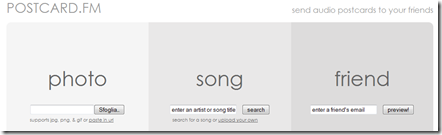
Anzi ti consente di fare di più perché puoi corredare la tua mail anche con una foto. Il funzionamento è semplicissimo, si va sul sito
Si inserisce la foto, quindi si cerca la canzone inserendo il titolo o il nome dell'artista. Alternativamente possiamo caricare un pezzo musicale dal nostro computer andando su upload your own e scegliendo il file audio desiderato.
Possiamo anche preregistrare un nostro messaggio vocale con l'ausilio di programmi come Audacity o Total recorder, salvarlo su un file e caricarlo sul sito. Quando avete finite cliccate su Preview per vedere l'anteprima. Ci vorrà un po' di tempo per caricare i file che avete scelto. Cliccare su Add message per aggiungere anche un messaggio scritto, quindi Send. Si può avere una copia del messaggio mettendo il segno di spunta nell'apposita casella. Si deve naturalmente inserire anche anche il nostro indirizzo email. Il destinatario riceverà il link alla pagina che avete creato.Ho fatto un test ed è andato alla grande!
Pubblicato il 13/10/08 - aggiornato il | 6 commenti :
Registrare l'attività dello schermo con Camtasia.
- Macromedia Captivate è disponibile una versione trial
- Demo Builder anche in questo caso si può scaricare una trial
- Cam Studio l'unica gratuita ma anche la meno potente.
Se volete utilizzare il microfono mettete la spunta e controllate il volume, idem se volete aggiungere le immagini della vostra webcam, altrimenti pigiate su Select area to record e con il mouse delimitate la finestra che volete registrare, in questo modo
Quando avete deciso di iniziare a registrare cliccate su Record; la registrazione inizierà quando gli angoli della finestra di registrazione diventeranno verdi e inizieranno a lampeggiare. Per mettere in pausa la registrazione pigiare F9 e per terminarla F10 o Stop
La registrazione viene salvata nel formato AVI, oppure può essere salvata nel formato del programma .camrec, per essere successivamente modificata aprendo il programma principale che può servire anche per aggiungere audio
Per personalizzare le impostazioni andare in Tools>Options
Registrare l'audio delle trasmissioni in streaming con Total Recorder.
Total recorder è un programma che consente di registrare qualsiasi tipo di audio che passa attraverso la scheda del computer, inoltre salva il file registrato nel formato e con la qualità desiderata. Si può registrare p.e. da Windows Media Player o Real Player, da DVD, CD o microfono. I file possono essere registrati anche in formati ad alta qualità a 24 bit.
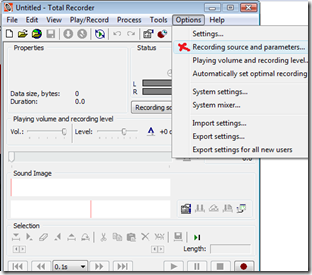
Aprire il programma e andare su Recording source and parameters' dialog
Quindi mettere il segno di spunta a Convert using "Recording format" specified below> Change e scegliere il formato desiderato tra i Named format (c'è pure l'MP3 che in genere mette tutti d'accordo), quindi cliccare su OK per salvare le impostazioni. Per iniziare a registrare aprire il browser e lo streaming audio o audio video che vogliamo registrare quindi cliccare su Play/Record. Il programma Total Recorder è abbastanza sofisticato, quindi ci sono molte opzioni possibili, che vi lascio il piacere di scoprire da soli. Infine cliccate su Record. Ecco gli screenshot degli ultimi due passaggi
Si potrà vedere in tempo reale l'andamento della registrazione. Quando si è finito pigiare il pulsante quadrato posto in basso a destra di Stop Recording
Andare su File>Save as e salvare la registrazione nella cartella e con il nome prescelto.
Pubblicato il 23/06/08 - aggiornato il | Nessun commento :
CamStudio per registrare da finestre video o da microfono.
Il programma è free e può essere utilizzato nello stesso modo in cui si utilizza Camtasia. Si chiama CamStudio e, una volta intallato magari insieme ai suoi codec, permette di registrare da delle finestre video che possono essere selezionate con il mouse. Per quanto riguarda l'audio ci sono varie opzioni; si può registrare l'audio insieme al video oppure si può farlo da microfono.
E' un'applicazione interessante che ho voluto segnalare.