I video che vediamo quotidianamente su Youtube sono sostanzialmente di due tipi: quelli autoprodotti con una videocamera o addirittura con un telefonino e quelli registrati da trasmissioni televisive. Per quelli del secondo tipo occorre un DVD Recorder per registrare l'evento voluto quindi inserire il DVD nel computer, estrarre il pezzo di filmato che ci interessa quindi caricarlo su un sito di video-sharing. Come ipotesi di scuola e per cocciutaggine personale si può giungere allo stesso risultato direttamente dal computer, senza ausili esterni come p.e. una scheda per ricevere canali satellitari o digitali terrestri.
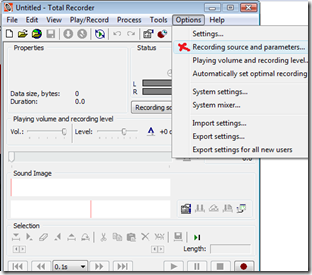
Il sistema che illustrerò si baserà su due programmi di cui ho illustrato il funzionamento in precedenti post: Camtasia e Total Recorder. Innanzitutto bisogna aprire lo streming audio-video della trasmissione o video che vogliamo catturare. Ho scelto il video di quel bellissimo programma che è Report e che non potrebbe essere scaricato con Real Player come illustrato in questo articolo, perché lo streaming è criptato. Quindi apriamo anche i due programmi Camtasia e Total Recorder. Clicchiamo prima su Record (pulsante rosso) di Camtasia e immediatamente dopo su Play/Record>Record di Total Recorder. L'impossibilità di cliccare tutte e due le registrazioni, quella video e quella audio, nello stesso momento provocherà una asincronia che può essere visualizzata guardando i programmi girare; infatti entrambi hanno un contatore di secondi e sottomultipli quindi si può valutare con una certa esattezza numerica questa asincronia che verrà eliminata, o comunque limitata, in fase di post produzione. Quando si vuol far finire il filmato cliccare su Stop su Camtasia e su Total Recorder, quindi salvare i due file. Per quanto riguarda Camtasìa si aprirà una finestra che riprodurrà automaticamente il video registrato e dovete cliccare su Save. Adesso aprite il programma principale della suite Camtasia (quello con la icona verde), andate su Import media e acquisite i due file che andranno trascinati nello Storyboard in fondo alla schermata. Dobbiamo avere l'accortezza di lasciare tra il file audio e l'inizio di quello video un tempo che riteniamo uguale a quello della asincronia, come mostrato in questo screenshot,

In questo caso un secondo e 10 centesimi. Adesso clicchiamo su Produce video as e scegliamo titolo, formato e cartella di output. Vedrete una finestra con su scritto Rendering Project che mostrerà l'avanzamento della produzione del video.

Adesso non resta altro che guardare il filmato, eventualmente risintonizzare meglio il file audio salvando il progetto in opera, e caricarlo su Youtube o altro sito di video-sharing.
C'è da dire che sia Camtasìa che Total Recorder sono programmi a pagamento ma di cui si può avere una copia in trial, inoltre le vie del Signore sono infinite e anche quelle di emule non scherzano. Visualizzando il filmato mi sono accorto che la sincronizzazione non è ottimale ma per essere stata la prima volta non mi lamento. Ecco la realizzazione caricata su Youtube, (dimenticavo che per evitare di avere video di grosse dimensioni che comportano molto tempo per essere caricati scegliete il formato FLV che poi è quello dei siti di video-sharing)