Visualizzazione post con etichetta camstudio. Mostra tutti i post

Pubblicato il 11/05/17 - aggiornato il  | Nessun commento :

Come registrare lo schermo del computer con il gratuito CamStudio.

Per illustrare il funzionamento di un programma o di una applicazione web è molto utile registrare tutto quello che accade nello schermo per poi commentarlo a beneficio di chi in seguito vedrà il video.

Questa operazione si chiama screencast e il programma di elezione per realizzarlo è senza dubbio Camtasia che ha il difetto non secondario di non essere gratuito ma piuttosto costoso. In questo articolo vedremo una alternativa gratuita a Camtasia che probabilmente è la migliore presente sul mercato.

CamStudio è un programma open source che può essere installato su Windows cliccando su Download. L'ultimo aggiornamento del programma risale al 2013 ma è perfettamente funzionante anche sul più recente OS Windows 10 oltre ai supportati sistemi operativi precedenti come Windows Vista e Windows 7.

Pubblicato il 21/10/09 - aggiornato il  | 2 commenti :

CamStudio per registrare tutto quello che appare nello schermo del computer.

La registrazione dello schermo del computer è denominata screencast e può essere effettuata su tutto lo schermo, in una finestra specifica o in una regione preventivamente delimitata con il mouse. Il programma di elezione per questo tipo di attività è Camtasìa ma ha il difetto di essere piuttosto costoso.

CamStudio è una valida alternativa che offre qualche funzione in meno e una qualità di immagini solo leggermente inferiore. Il programma è gratuito ed è ideale per creare dei tutorial sul funzionamento di programmi per PC. Si può infatti anche registrare l'audio del microfono insieme all'attività dello schermo

  1. Download CamStudio -
  2. Forum di supporto per CamStudio -
  3. Codec per il funzionamento - (opzionali)

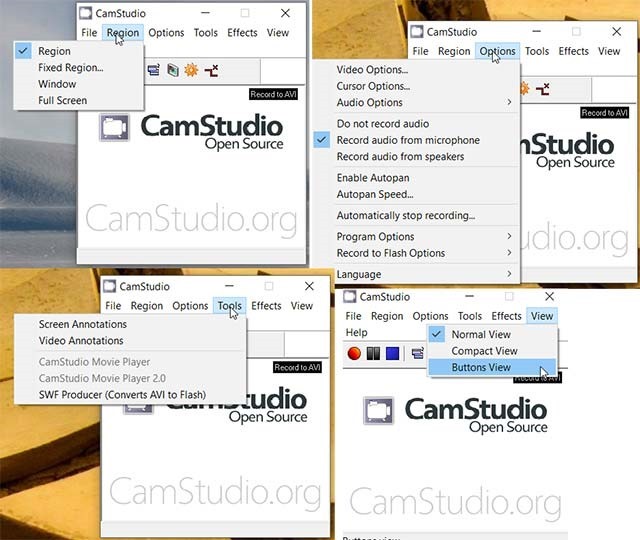
Ecco come si presenta la semplice interfaccia del programma

camstudio

Cliccando sul pulsante rosso di Recorder, dovremo dimensionare la finestra con il mouse, appariranno quattro angoli verdi lampeggianti che avvertono che la registrazione è partita


image

Per terminarla si clicca sul pulsante quadrato di Stop. Il file video sarà salvato in formato AVI di default ma può essere immediatamente convertito anche in formato Flash.

Ci sono anche tutta una serie di opzioni per la regolazione dell'audio e per la sua acquisizione dal microfono o dagli speaker.


Pubblicato il 23/06/08 - aggiornato il  | Nessun commento :

CamStudio per registrare da finestre video o da microfono.

Questo più che un post è una segnalazione di un programma.
Il programma è free e può essere utilizzato nello stesso modo in cui si utilizza Camtasia. Si chiama CamStudio e, una volta intallato magari insieme ai suoi codec, permette di registrare da delle finestre video che possono essere selezionate con il mouse. Per quanto riguarda l'audio ci sono varie opzioni; si può registrare l'audio insieme al video oppure si può farlo da microfono.
E' un'applicazione interessante che ho voluto segnalare.