Visualizzazione post con etichetta audio. Mostra tutti i post

Pubblicato il 13/11/26 - aggiornato il  | Nessun commento :

Self Publishing: Come Generare Audiolibri a Costo Zero con la IA di Google

Rivoluzione nel Self Publishing: Gli Audiolibri a Costo Zero

Il mercato degli audiolibri è in rapida e costante espansione, ma i costi di produzione legati all'ingaggio di doppiatori professionisti e agli studi di registrazione hanno sempre rappresentato uno scoglio enorme per la maggior parte degli autori indipendenti. Fortunatamente, il panorama del self publishing continua a evolversi e Google ha recentemente introdotto una funzionalità rivoluzionaria. In questa guida scoprirai, passo dopo passo, come creare e pubblicare gratis audiolibri su Google Play Books sfruttando la potenza dell'intelligenza artificiale.

Il Requisito Fondamentale: La Pubblicazione dell'Ebook

Prima di poter generare il tuo file audio, è strettamente necessario aver già pubblicato la versione ebook del tuo testo. Se non hai ancora completato questo passaggio, accedi ai servizi del Centro Partner di Play Libri e procedi alla pubblicazione del formato digitale. Questo step è imprescindibile poiché il sistema di Google andrà a pescare il testo da leggere e convertire in audio proprio da quel file.


Pubblicato il 24/10/26 - aggiornato il  | Nessun commento :

Guida per Generare Audiolibri Gratis in italiano con l'Intelligenza Artificiale di Kokoro e Pinokio

La Rivoluzione della Sintesi Vocale: Audiolibri a Costo Zero

Il mondo dell'intelligenza artificiale sta compiendo passi da gigante e, oggi, trasformare un semplice testo in un audiolibro professionale è alla portata di chiunque. Se cerchi una soluzione gratuita, locale e senza abbonamenti cloud, la combinazione tra Kokoro AI e l'ecosistema Pinokio è esattamente ciò che ti serve per generare voci in italiano incredibilmente realistiche.

Cos'è Kokoro AI e perché utilizzarlo su Pinokio?

Kokoro AI è un modello di text-to-speech (TTS) estremamente avanzato, in grado di interpretare la punteggiatura e restituire una lettura fluida ed espressiva. Utilizzarlo tramite il browser Pinokio offre un vantaggio tecnico inestimabile: l'installazione automatizzata. Non dovrai digitare complesse righe di codice o configurare Python manualmente; Pinokio gestisce tutte le dipendenze in un ambiente isolato, lasciandoti solo la parte creativa.

Come Installare e Configurare l'Ambiente di Lavoro

La procedura per preparare la tua postazione locale è semplice e alla portata di tutti:

  1. Scarica e installa l'applicazione Pinokio sul tuo computer Windows, macOS e Linux.
  2. Apri il software e naviga nella sezione Explore.
  3. Cerca e installa lo script denominato Kokoro FastAPI.
  4. Al termine dell'installazione, avvia il server. L'interfaccia utente di Kokoro si aprirà automaticamente.

Generare il Tuo Primo Audiolibro in Italiano

Una volta all'interno dell'interfaccia web di Kokoro, avrai il pieno controllo sulla generazione dell'audio. Potrai selezionare le voci italiane (if_sara e im_nicola) disponibili, regolare la velocità di riproduzione in base alle tue preferenze e scegliere il formato di esportazione ideale tra MP3 e WAV.

Il sistema è progettato per gestire testi lunghi senza crash. Quando incolli il tuo testo nel campo principale, l'intelligenza artificiale lo suddivide automaticamente in blocchi da 500 caratteri. I frammenti verranno elaborati e poi riuniti in un unico file fluido, seguendo la naturale logica della punteggiatura.

Se preferisci non dover fare lunghi copia-incolla, Kokoro supporta anche il caricamento diretto dei documenti, a patto che siano rigorosamente salvati in formato TXT (file di testo semplice). Questo rende la conversione di interi capitoli di un libro un processo automatizzato e privo di ostacoli.

Conclusione

Creare audiolibri gratis in italiano non è mai stato così accessibile. Sfruttando la potenza del calcolo locale sul tuo hardware, mantieni la totale privacy dei tuoi documenti e azzeri i costi di produzione tipici delle piattaforme premium. Guarda il video tutorial completo sul mio canale per seguire tutti i passaggi a schermo e iniziare subito a dare voce alle tue storie!




Pubblicato il 10/03/26 - aggiornato il  | Nessun commento :

RecCloud AI: La Migliore Soluzione Gratis per Convertire Audio in Testo

Sei alla ricerca di un metodo rapido ed efficace per trascrivere audio in testo senza dover sottoscrivere costosi abbonamenti mensili? L'intelligenza artificiale ha fatto passi da gigante e oggi voglio presentarti uno degli strumenti più utili per la produttività digitale: RecCloud AI.

Questo straordinario tool basato sull'IA si distingue dalla massa per una caratteristica fondamentale: ti permette di effettuare la trascrizione automatica in modo totalmente gratuito e, soprattutto, senza alcuna registrazione richiesta. Che tu sia uno studente alle prese con le lezioni universitarie, un giornalista che deve sbobinare interviste, o un content creator, questo strumento cambierà il tuo modo di lavorare.


Pubblicato il 05/09/23 - aggiornato il  | Nessun commento :

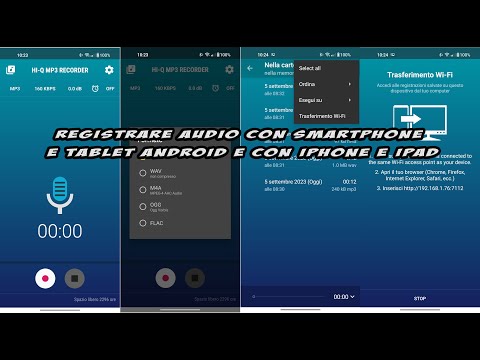
Come registrare audio con dispositivi mobili Android, iPhone e iPad

Prima all'avvento degli smartphone, i giornalisti andavano in giro muniti di registratori audio per effettuare interviste volanti a politici, sportivi, personaggi dello spettacolo o della cronaca. Adesso si limitano a avvicinare lo smartphone alla bocca dell'intervistato per raccoglierne le loro dichiarazioni. Ora si possono registrare note vocali con WhatsApp o Telegram, celebri app di messaggistica istantanea installate praticamente in tutti i cellulari.

La registrazione di un audio, oltre che per i giornalisti, può essere utile per gli studenti universitari che poi però dovranno sbobinare la registrazione della lezione. Si possono anche registrare convegni, dibattiti o semplice scambi di idee tra amici. Si può avere anche l'esigenza di effettuare registrazioni nascoste in stile agente segreto. Tali registrazioni hanno un valore legale tutto da dimostrare però pensate a quanto possono essere utili per smascherare un truffatore, uno stalker o un ricattatore. Tra le app che ho testato ho scelto Hi-Q Voice Recorder.


Pubblicato il 04/01/23 - aggiornato il  | Nessun commento :

Come registrare audio con Windows 10 e 11 senza app

In questo sito abbiamo visto molti metodi per registrare audio da microfono, da quello che esce dalle casse o da entrambe le sorgenti. In questo post vedremo come farlo con Windows senza utilizzare strumenti di terze parti.

Mi riferisco soprattutto alle due ultime versioni del sistema operativo della Microsoft, Windows 10 e Windows 11. Mi ricordo però che anche in Windows 7 c'era uno strumento per registrare audio, anche se molto primitivo.

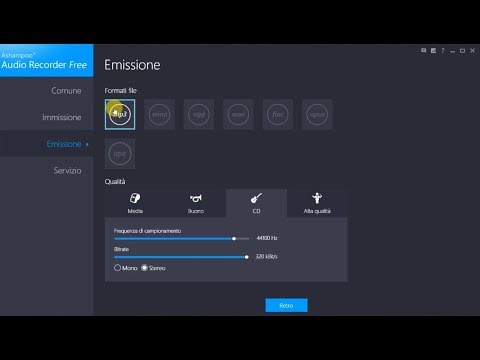
La registrazione da microfono e da streaming può essere fatta con programmi quali Audacity, Ashampoo Audio Recorder e, nel caso di un vocale da aggiungere a un video, anche con i software Camtasia e DaVinci Resolve.


Pubblicato il 21/07/22 - aggiornato il  | Nessun commento :

Come trasformare un testo in audio con la sintesi vocale di ClipChamp

ClipChamp è il nuovo editor video della Microsoft che lo ha aggiunto come app nel suo Store. Lo si può utilizzare però anche direttamente dal browser visto che si tratta di una applicazione web. Per la sua installazione si apre il Microsoft Store si digita ClipChamp nel campo di ricerca quindi si clicca nella app omonima per poi scaricarla.

Oltre alle principali funzionalità del programma di cui mi sono occupato nel post appena linkato, ho anche spiegato come con ClipChamp si possa usare il Green Screen per cambiare lo sfondo dei video. In questo post mostrerò un'altra funzione della applicazione abbastanza nascosta ma piuttosto interessante. Quando si converte un testo in un audio si parla di processo text-to-speech. Queste conversioni si fanno solitamente usando la sintesi vocale.

Abbiamo già visto come con Balabolka si possa convertire testo in audio e, con lo stesso programma, si possa convertire un ebook in un audiolibro. Il risultato però sarà quello di una voce per nulla naturale e molto metallica.


Pubblicato il 17/07/22 - aggiornato il  | Nessun commento :

Come aggiungere audio ai video

I formati con cui vengono salvati i video sono quasi sempre dei formati contenitore con un codec video e un codec audio che codificano rispettivamente il filmato e il sonoro del video stesso. Se facciamo l'esempio del file contenitore più comune che è l'MP4, il codec video è H.264 o H.265 mentre il codec audio è AAC. I codec utilizzati in un dato video possono essere scoperti importandolo su VLC Media Player e andando sulle Informazioni.

La separazione della parte visiva da quella sonora è quindi un fatto abbastanza naturale e abbiamo già visto come procedere in tal senso con Shotcut, Openshot e DaVinci Resolve. È ugualmente altrettanto semplice togliere l'audio a un video con Foto, VLC, Openshot, Shotcut e DaVinci Resolve. L'operazione di aggiungere il sonoro a un video è supportata da tutti i video editor, anche quelli più minimalisti. In questo post vedremo come si possa aggiungere un sonoro a un video con i programmi più semplici quali Shotcut e Openshot ma anche senza programmi, sfruttando il video editor nativo di Windows. Oltre a come aggiungere un singolo audio vedremo pure come aggiungerne più di uno, in diverse tracce, e eventualmente come mixare i rispettivi volumi.

Si può partire da un video senza sonoro, o anche da uno con l'audio, a cui precedentemente sia stato tolto il sonoro con uno dei metodi spiegati negli articoli linkati più sopra. Con tutti e tre le procedure che mi accingo a illustrare, oltre ad aggiungere un singolo file audio, si possono aggiungere più sonori e regolarne i rispettivi volumi.


Pubblicato il 15/06/22 - aggiornato il  | Nessun commento :

Come registrare audio da microfono e da streaming con i PC Windows

Nei sistemi operativi Windows c'è una applicazione nativa per la registrazione dell'audio. Per attivarla basta andare sul pulsante Start, digitare Registratore Vocale e cliccare sulla omonima app che appare nei risultati di ricerca.

In basso a destra si visualizzerà un menù di tre puntini con cui accedere alle Impostazioni del Microfono nelle Impostazioni generali di Windows. Per registrare si clicca sulla icona del microfono per poi mettere in pausa o interrompere. Alla fine della registrazione si può riprodurre il file ottenuto cliccando sulla icona del Play.

Nella colonna di sinistra verranno mostrate tutte le registrazioni fatte che potranno essere selezionate per eliminarle, riprodurle, rinominarle o per aprirne il percorso che di default è quello Documenti -> Registratori di suoni.

Si tratta di un sistema di registrazione molto semplice che però ha molte limitazioni come quella di non poter scegliere il formato del file di uscita né la sua qualità come la frequenza di campionamento e il bitrate.


Pubblicato il 10/05/21 - aggiornato il  | Nessun commento :

Convertire testo in audio con tool online anche con il video di un avatar

Recentemente abbiamo visto come utilizzare il Traduttore di Google per convertire testo in file audio, anche con l'aiuto del sintetizzatore vocale di Windows 10. Questa funzionalità pare che adesso non sia più disponibile o almeno che sia meno accessibile di qualche tempo fa. In questo post vedremo come fare lo stesso con un tool online.

Si tratta di una funzionalità gratuita mostrata come demo di un progetto più ambizioso di Text-to-Speech. Lo strumento che mi accingo a recensire supporta diverse lingue, tra cui l'italiano, e ci consente di scegliere tra diversi tipi di voci. Oltre alle voci maschili e femminili, sono disponibili voci di bambini e pure voci decisamente insolite.

Un'altra interessante caratteristica di questo strumento è quella di mostrare un avatar che muove le labbra in modo sincrono con le parole che vengono pronunciate dalla voce sintetica. Le voci particolari di giganti, marziani, anziani, nerd, ecc... sono però disponibili solo per la lingua inglese. Non c'è un sistema diretto per scaricare il file generato dalla conversione del testo ma si può risolvere registrando la voce sintetica con programmi come Audacity.


Pubblicato il 09/08/20 - aggiornato il  | Nessun commento :

Come convertire video in audio - tre metodi

Se nel nostro computer abbiamo dei filmati di video clip musicali, potremmo avere la necessità di estrarne l'audio per poi poterlo masterizzare in un CD o aggiungerlo a una chiavetta, in cui teniamo la libreria di brani musicali da ascoltare in automobile o con un qualsiasi lettore multimediale.

Nei sistemi operativi Windows non c'è uno strumento nativo per la conversione di video e di audio in altri formati, ma ci sono parecchi programmi gratuiti che possono essere utilizzati, non solo per la conversione di video e audio in altri formati, ma anche per la conversione di video in audio.

In un prossimo post vedremo il caso opposto, ovvero la conversione di un audio in un video che presuppone di creare un filmato con una immagine di sfondo mentre si riproduce l'audio. Magari potremmo aggiungere anche il testo del brano come vediamo in molti video caricati su Youtube con la Lyric scorrevole in stile karaoke.

Limitandoci alla conversione di video in audio, vedremo come procedere con VLC Media Player, Shotcut e Video To Video Converter. I primi due programmi sono multipiattaforma, per Windows, MacOS e Linux, mentre il terzo è solo per Windows. Tutti e tre sono gratuiti. VLC VideoLAN è arrivato alla versione 3.0.11 e al momento ha già avuto 50 milioni di download. Si clicca sulla freccetta accanto a Scarica per poi scegliere la versione adatta al nostro sistema operativo. Video to Video Converter è un software che non viene aggiornato da diverso tempo ma che funziona ancora egregiamente. Si va su Download quindi su Click here to download.


Pubblicato il 14/07/20 - aggiornato il  | Nessun commento :

Editare file audio online con app per il browser

Il programma di elezione, per i non professionisti che vogliano editare file audio, è sicuramente Audacity, open source e che supporta Windows, MacOS e Linux. Con tale programma possiamo effettuare un montaggio completo dei file audio utilizzando gli strumenti classici di Copia, Taglia, Incolla, Sposta e Seleziona.

Però come esistono strumenti online per editare immagini e video, sono disponibili anche applicazioni del browser per editare file audio. Ce ne sono molte di gratuite, anche se alcune di esse pongono delle limitazioni di utilizzo e hanno bisogno di una registrazione. In questo post mi occuperò di un particolare audio editor online che si può usare da subito per registrare audio al volo o per editare file in formato MP3 e WAV.

Alla fine dell'articolo però elencherò altre risorse simili, indicandone le caratteristiche principali. Quello che riesce difficile da fare con questo editor online è l'unificazione di più file, mentre è molto semplice effettuare operazioni di copia, incolla e taglia. Sono inoltre disponibili anche i principali effetti audio dalla dissolvenza al riverbero, dall'effetto delay all'applicazione dell'equalizzatore per regolare il volume delle varie bande di frequenza.


Pubblicato il 03/07/20 - aggiornato il  | Nessun commento :

Convertire un audio di un parlato in un file di testo senza programmi

Siete dei giornalisti che hanno intervistato una persona registrando la conversazione con un telefonino e adesso volete scrivere un articolo? Avete assistito a una conferenza e registrato gli interventi che ora volete salvare in forma testuale? Avete registrato una lezione universitaria e adesso volete convertirla in testo?

La conversione di un file di testo in audio non è complicatissima, lo si può fare per esempio con Balabolka, che è utile anche per creare degli audiolibri a partire da ebook. La conversione di un file audio in un file di testo è possibile solo utilizzando le funzionalità dell'input vocale, disponibile da tempo su Google.

Tale funzione esiste anche su Youtube, dove vengono generati sottotitoli automatici dopo aver impostato la lingua del video. Sottotitoli automatici che poi possono anche essere tradotti in altre lingue. In questo post vedremo come usare uno strumento del browser Google Chrome per convertire file audio di un parlato in un file di testo. Non occorrono programmi aggiuntivi ma si deve impostare il microfono in modo che possa registrare anche l'uscita audio del computer. Nella fattispecie vedremo come procedere con un PC Windows.


Pubblicato il 20/02/20 - aggiornato il  | Nessun commento :

Registrare streaming audio dal browser con estensione di Chrome e Edge

Il programma desktop di elezione per registrare uno streaming audio è Audacity, gratuito e multipiattaforma, installabile in Windows, macOS e Linux. Per una registrazione di buona qualità si sceglie di catturare solo l'audio di sistema ma si può optare anche per registrare quello che esce dalle casse e quello che entra dal microfono.

Le due sorgenti possono anche essere mixate, con i cursori dei rispettivi volumi. Se invece intendiamo registrare solo l'uscita audio di una scheda del browser escludendo il microfono, è molto più semplice effettuare una registrazione con una estensione del Chrome Web Store che può essere installata anche su Edge.

In questo post vedremo appunto come installare e usare un tale componente aggiuntivo, che permette anche delle personalizzazioni, come la scelta del formato di uscita, in MP3 o WAV, e il grado di qualità della registrazione, nel caso si optasse per l'output della registrazione in MP3, visto che il formato WAV è lossless senza perdita di dati.


Pubblicato il 25/08/19 - aggiornato il  | Nessun commento :

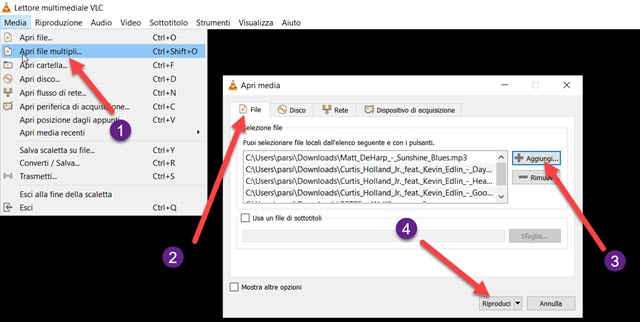
Creare playlist m3u di file audio con VLC

Le playlist in formato m3u sono dei semplici file di testo che contengono le informazioni per riprodurre una lista di file audio o video. L'informazione essenziale per la riproduzione dei file è quella della loro posizione, che può essere il percorso in un computer oppure l'indirizzo del link diretto.

Nel primo caso le playlist potranno essere riprodotte solo con il computer in cui sono archiviati i file mentre, se quest'ultimi sono stati caricati online, chiunque potrà riprodurre la playlist aprendo il file m3u con un appropriato software, come potrebbe essere VLC, gratuito e installabile su Windows, Mac e Linux.

Con lo stesso programma è possibile anche creare delle playlist in modo abbastanza semplice, sia per le playlist locali che per quelle caricate sul web. Per creare una playlist che possa essere riprodotta da chiunque apra il file m3u occorre però caricare i file nel web e ottenerne il link diretto o quello di download.


Pubblicato il 23/08/19 - aggiornato il  | Nessun commento :

Come registrare audio con PC Windows 10

La registrazione dell'audio del microfono del computer, o di quello che esce dalle casse, non è una operazione così immediata come potrebbe sembrare a prima vista, anche se non si tratta certo applicare procedure troppo complesse o che abbiano bisogno di programmi a pagamento.

In questo post vedremo quali siano le principali opzioni per registrare l'audio del computer in modo gratuito. Ricordo però che ci sono programmi professionali come Adobe Audition che permettono di effettuare registrazioni con moltissime funzionalità ma che sono a pagamento. 

Nei PC Windows 10, ma anche nelle versioni precedenti, c'è una applicazione specifica per registrare l'audio del microfono denominata Registratore Vocale. Si clicca su Start per poi digitare il nome della applicazione e cliccare sul risultato che appare come app.

Verrà aperta una finestra con l'icona del microfono al centro, con cui iniziare la registrazione, per poi terminarla o metterla in pausa con i rispettivi pulsanti. Un'altra opzione di registrazione dell'audio è quella che comporta l'utilizzo del programma gratuito e multipiattaforma Audacity che non sarà oggetto di recensione in questo articolo.


Pubblicato il 01/07/19 - aggiornato il  | Nessun commento :

Audiolibri gratis: 16 siti e app dove scaricarli

Gli audiolibri stanno vivendo un momento di grande boom in tutte le latitudini ma soprattutto negli USA. Inizialmente erano considerati un prodotto di nicchia a beneficio di coloro che avessero perso le funzionalità visive, ma ben presto si sono rivelati un ottimo modo per usufruire dei libri mentre stiamo facendo altre attività che sarebbero incompatibili con la lettura.

Si può ascoltare un audiolibro mentre stiamo andando in bicicletta al lavoro o per puro svago; lo si può ascoltare anche ad occhi chiusi, abbandonati in una poltrona per far riposare la vista. Gli audiolibri solitamente sono dei semplicissimi file audio MP3, creati da attori e volontari registrando l'audio mentre leggono il libro a voce alta.

Per usufruire di un audiolibro occorre avere quindi un supporto elettronico che permetta di riprodurre un file audio. Opzionalmente è consigliabile avere anche delle cuffie, per rispetto verso chi si trovasse vicino a noi e non fosse interessato, oppure per ascoltare gli audiolibri mentre siamo in bici o mentre si sta passeggiando.


Pubblicato il 06/05/19 - aggiornato il  | Nessun commento :

Come rimuovere il rumore dall'audio di un file video

Abbiamo già visto come eliminare il rumore di sottofondo di un microfono e di un file audio con Audacity e Audition. Talvolta però il rumore di sfondo non è in un file audio ma in un file video che abbiamo registrato con il telefonino o ottenuto con altri metodi.

Quando il rumore da eliminare è nell'audio di un video per rimuoverlo bisogna fare qualche passaggio in più, a meno che non si possegga il programma Adobe Premiere, che ci consente di rimuovere il rumore dell'audio di in un video in un solo passaggio.

Adobe Premiere è però un programma piuttosto costoso, anche se è possibile scaricarlo e installarlo in versione di prova. A beneficio di chi vuole il risultato migliore ma anche a favore di chi non vuole spendere soldi, in questo post vedremo come togliere il rumore dall'audio di un video con il software commerciale Adobe Premiere ma anche utilizzando due programmi gratuiti e multipiattaforma come Shotcut e Audacity. 


Pubblicato il 30/04/19 - aggiornato il  | Nessun commento :

Montaggio file audio con Audacity: copia, taglia, incolla, sposta, seleziona

In genere l'espressione montaggio viene riferita alla post-produzione di video con cui i montatori mettono insieme i filmati che sono stati girati. Una tale operazione non viene fatta solo nel cinema ma anche da chi crea video da pubblicare su Youtube o su qualsiasi altra piattaforma.

Nel montaggio video possono essere aggiunti effetti, transizioni e altre personalizzazioni. Con i programmi di video editing è anche possibile modificare e quindi montare i file audio. Ne abbiamo visto un esempio proprio ieri nel post dedicato all'aumento e alla diminuzione del volume dell'audio, che poteva essere applicato anche con Shotcut, software gratuito e multipiattaforma per il video editing.

Oggi vedremo alcune delle operazioni di base che si possono fare con un celebre audio editing gratuito e multipiattaforma. Si tratta in sostanza di vedere come inserire una parte di un file audio in un'altra clip, dopo averla divisa. Mostrerò anche come come aggiungere una musica di sottofondo a un parlato e come usare gli effetti della dissolvenza in entrata e in uscita per unire gli audio in modo non repentino.


Pubblicato il 29/04/19 - aggiornato il  | Nessun commento :

Aumentare o diminuire il volume in parti di un file audio

In genere si ha solo l'esigenza di aumentare o diminuire il volume di tutto un file audio ma può capitare che lo si desideri fare solo in alcune parti e non in tutto il file. Potrebbe essere il caso di una registrazione audio che ha catturato delle frasi sussurrate che vogliamo evidenziare maggiormente, o al contrario che si voglia diminuire, o silenziare del tutto, una parte di un audio perché c'è una espressione da censurare o comunque da non evidenziare troppo.

Queste operazioni hanno bisogno di programmi in grado di selezionare parti del file, per poi applicarvi degli effetti o dei filtri. Sotto certi aspetti la modifica del volume di un audio è simile alla modifica della risoluzione delle immagini. Quando si riduce la risoluzione delle foto non ci sono problemi e la qualità resta intatta. Invece quando si aumenta la risoluzione si assiste a un effetto sgranamento che diminuisce la qualità della foto.

Per i file audio quando si aumenta il volume possono insorgere delle distorsioni e aumenta sempre il rumore di sottofondo. In questo caso bisogna quindi sempre cercare un compromesso tra aumento del volume e qualità del file audio risultante. Vedremo come procedere con due programmi gratuiti e multipiattaforma.


Pubblicato il 24/04/19 - aggiornato il  | Nessun commento :

Come eliminare il fruscio da un file audio con Audition

Il programma Adobe Audition è un editing professionale per i file audio e ci permette di applicare modifiche e personalizzazioni anche particolarmente avanzate ai file audio.  

Si tratta di un programma a pagamento, anche con opzione di con abbonamento mensile, che però può essere scaricato e installato gratuitamente in versione di prova dalla sua Homepage.

Adobe Audition ha più di uno strumento per eliminare il rumore presente in un audio. Nel precedente articolo abbiamo visto come rimuovere il rumore da un audio mentre in questo post vedremo come eliminare il fruscio. Gli strumenti del programma per queste due personalizzazioni sono molto simili e agiscono nello stesso modo. Si seleziona una parte della traccia in cui è presente solo il rumore o il fruscio da eliminare, si fa acquisire a Audition il profilo di rumore o fruscio da togliere, per poi applicare l'effetto a tutto il file audio.

Quando usare la rimozione rumore e quando la rimozione fruscio da un file audio? La rimozione rumore è da applicare quando i suoni da eliminare non sono presenti in modo omogeneo su tutto il file. Si ottengono buoni risultati con questo strumento se si vogliono eliminare i suoni di un temporale, del vento che sibila, di sirene delle ambulanze, di rumori fatti da operai al lavoro, dal suono della pioggia che cade.