- Home
- Post archiviati in logo
Pubblicato il 15/02/20 - aggiornato il | Nessun commento :
Creare gratis un logo online
Pubblicato il 29/12/18 - aggiornato il | Nessun commento :
Come creare un logo gratis online
Pubblicato il 07/12/16 - aggiornato il | Nessun commento :
Come aggiungere un logo nella stampa del post in Blogger.
Pubblicato il 11/10/12 - aggiornato il | 3 commenti :
Come inserire un logo in tutti i video del nostro canale su Youtube.
Pubblicato il 20/06/12 - aggiornato il | Nessun commento :
Come inserire un watermark o logo in un video AVI.
Pubblicato il 05/01/12 - aggiornato il | 6 commenti :
Come aggiungere un watermark o un logo a un video.
Nel post precedente ho parlato dell'eccellente tool gratuito iWisoft Free Video Converter accennando a quelle che sono le sue principali caratteristiche con particolare riguardo alla creazione di una animazione in formato GIF.
Vediamo più in dettaglio come sia semplicissimo inserire nei video il nostro watermark o il nostro logo in modo da poterne rivendicare la paternità. Occorre avere il logo nel computer sotto forma di immagine in JPG, PNG, GIF o BMP. Si clicca su Add per caricare il video, si va su Profile per scegliere il formato di uscita e su Output per selezionare la cartella di destinazione del file processato. Si clicca su Edit (passo 1)per modificare il video. Per inserire un watermark si clicca sulla scheda Logo quindi sull'icona che serve per selezionare il file immagine che vogliamo inserire (passo 2)
iWisoft Free Video Converter è un software gratis per convertire video e creare animazioni in GIF.
Pubblicato il 03/07/11 - aggiornato il | 2 commenti :
Pic Badges per creare loghi e badge da aggiungere ai nostri avatar su Facebook, Twitter e Messenger.
Avrete certo visto che alcuni avatar su Twitter e Facebook hanno una piccola immagine aggiuntiva che serve a sostenere una campagna, una causa, un personaggio pubblico o anche semplice marchio pubblicitario. I distintivi da aggiungere alle foto del Profilo sembra che siano stati inventati dagli sviluppatori di Messenger della Microsoft ma, come accade da tempo a quella azienda, poi la cosa è morta lì o quasi. Se si è scaricata l'ultima versione di Windows Live Messenger, per l'inserimento di un logo si va su Personalizza > Cambia logo
Pubblicato il 10/06/11 - aggiornato il | 7 commenti :
Come incorporare i video di Youtube nel blog senza mostrarne il logo.
Quando si inserisce nel blog un video di Youtube, nel fotogramma iniziale e durante la riproduzione, si vede in basso a destra del player il loro logo. Con un articolo sul blog ufficiale, quelli di Youtube ci informano che sarà adesso possibile implementare i video senza mostrare il marchio del celebre sito di video sharing. Insieme a questa nuova feature sono state introdotte anche le miniature in alta qualità, questo perché l'immagine spesso non aveva la stessa risoluzione del video ed era considerata un deterrente per gli utenti che ci avessero voluto cliccare sopra.
Pubblicato il 06/06/11 - aggiornato il | 2 commenti :
Creare un logo o marchio gratis: i servizi più interessanti.
Pubblicato il 24/05/10 - aggiornato il | 1 commento :
Funny Logo per creare marchi e motori di ricerca in stile Coca Cola, Matrix, Harry Potter, Guerre Stellari, Jurassic Park, ecc
Dopo aver illustrato Logo Generator per creare dei marchi in stile Google e Twitter ecco un altra applicazione web2.0 che permette di generare dei logo simili a quelli di marchi celebri.
Funny Logo, oltre al già citato stile di Google, permette la creazione di marchi simili a celebri brand come la Coca Cola, Yahoo, The Lord of the Rings, Shreck, Harry Potter, Star Wars, Mickey Mouse, Matrix, Jurassic Park, Spiderman, Alien, Godzilla, Mission Impossible, Predator, Aladdin, ecc
Per visualizzarli tutti bisogna cliccare su More Logo Styles an Colors in basso della homepage. L'operazione si svolge in quattro passaggi
Come creare dei logo in stile Google o Twitter con Logo Generator.
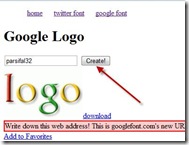
Il logo è il marchio caratteristico di un sito o di un'iniziativa commerciale. Riuscire a averlo originale è l'obbiettivo di molti. Ci sono però anche coloro che desiderano scimmiottare marchi ben più prestigiosi per creare un effetto emulazione. Se si vogliono creare dei loghi in stile Twitter o Google bisogna andare su Logo Generator e selezionare l'opzione Twitter font o Google font.
La realizzazione non presenta difficoltà, è sufficiente digitare il testo del logo e cliccare su Create!
Pubblicato il 26/03/10 - aggiornato il | 11 commenti :
Come creare una casella di ricerca per il nostro blog con Adsense e come utilizzare le parole chiave per ottimizzare i risultati.
Ho già parlato diffusamente di come creare un motore di ricerca personalizzato per il nostro blog. Se ne possono inserire fino a due per pagina e credo che tutti coloro che hanno adsense dovrebbero inserire anche una casella di ricerca sul loro sito.
Pubblicato il 09/03/10 - aggiornato il | Nessun commento :
Come creare dei logo, dei banner o degli avatar per profili o blog con Cool Text.
Per gli appassionati di internet che non sono grafici professionisti e hanno dei problemi a utilizzare programmi come Photoshop o Gimp, esistono delle applicazioni online che possono essere utili per creare dei banner, degli avatar di profili più cool o delle scritte per abbellire il blog.
Uno particolarmente interessante è Cool Text che consente di generare delle scritte da utilizzare in mille modi. Per prima cosa dobbiamo selezionare lo stile che più ci piace. Tra l'altro esiste anche quello per la creazione dell'antipixel che è indicato con la freccia nello screenshot
Pubblicato il 07/03/10 - aggiornato il | Nessun commento :
Come mettere nel blog un logo o un badge per la Festa della Donna dell'8 Marzo.
In occasione della Giornata Internazionale della Donna dell'8 Marzo potrebbe essere carino esibire nel blog un logo dedicato all'avvenimento. Questo vale non solo per le donne ma anche, e soprattutto, per i blogger maschi.
Nel sito ufficiale dell'International Women's Day si possono scaricare dei logo dedicati all'avvenimento. Si tratta di semplici immagini che possono essere scaricate con il destro del mouse
Pubblicato il 05/02/10 - aggiornato il | 18 commenti :
Come creare i bottoni Paypal da mettere nel blog per accettare pagamenti o donazioni.
Abbiamo appena visto come si possa facilmente creare un conto Paypal collegandolo a un indirizzo email e come si possa a sua volta collegare a una carta di credito. Vediamo in dettaglio alcuni strumenti messi a disposizione dei blogger che volessero implementare questo servizio nel loro sito.
Dopo esserci loggati a Paypal con le nostre credenziali, si deve accedere alla scheda "Servizi per l'e-commerce". Ci sono opzioni per tutti i tipi di business. Ne riporto solo alcuni a titolo di esempio
- Pulsante Aggiungi al carrello - per vendere più oggetti contemporaneamente
- Pulsante Paga adesso - un pulsante per pagare un oggetto per volta
- Pulsante Iscriviti - per incassare fatture ricorrenti o rate di iscrizione (p.e. per corsi online)
- Pulsante Dona - per accettare donazioni con paypal, con carte di credito o prepagate
- Pulsante Buoni Regalo - per vendere buoni regalo personalizzati attraverso il sito
Ciascun modello di business ha una sua tipologia di pulsante paypal da inserire in modo generico nel sito o da associare a un prodotto che si vuole vendere.
Il bottone Paypal viene creato mediante il solito codice HTML. Il metodo è molto simile per tutte le tipologie di pulsanti quindi mi limiterò a quello per le donazioni che potrebbe essere messo anche nei blog che non sono di supporto ad attività commerciali.
Si clicca quindi su Donazioni nelle opzioni previste in Servizi per l'e-commerce
La procedura consta di tre passaggi. Nel primo dobbiamo riempire dei campi con le seguenti modalità
- In "Accetta pagamenti per" si può scegliere tra Donazioni, Prodotti, Servizi, Buoni regalo, Iscrizioni
- In "Nome Organizzazione/servizio" si inserisce per esempio il nome del blog
- In "ID" si può mettere facoltativamente un numero identificativo per poi conoscere attraverso quale bottone abbiamo ricevuto la donazione
- In "Personalizza aspetto" possiamo personalizzare il pulsante Paypal oppure inserire il nostro logo attraverso l'URL dell'immagine che abbiamo precedentemente caricato nel web in un servizio tipo Skydrive
- Si sceglie anche la valuta, la donazione libera o a importo fisso e il tipo di notifica delle transazioni
Nel secondo passaggio si sceglie se salvare il nostro pulsante per non doverlo ricreare una seconda volta e per proteggerci da eventuali addebiti fraudolenti. Nel terzo passaggio ci sono le funzioni avanzate che sono a beneficio degli utenti più esperti e che tralascio in questa trattazione di tipo propedeutico.
Finalmente si clicca su Crea Pulsante.
Non resta che selezionare e copiare il codice come certo avrete fatto tante altre volte. Se si ha un blog su Blogger si può andare su Layout > Aggiungi un gadget > HTML/Javascript e incollarlo con un titolo che potrebbe essere "Se mi vuoi pagare un caffè…". Se vuoi vederne un esempio puoi andare nel blog "Videochat Gratis"; si trova in alto sulla destra e ha quest'aspetto
Se cliccate sopra al pulsante si aprirà una scheda protetta in cui inserire l'importo da trasferire tramite Paypal. Questo è un bottone per eventuali donazioni ma, mi ripeto, possono essere creati pulsanti anche per siti che vendono beni o servizi.
Pubblicato il 18/07/09 - aggiornato il | Nessun commento :
ImageMerger per mettere un’immagine come sfondo di un’altra o creare watermark.
ImageMerger è un tool online che permette di unire due foto facendo in modo che una rappresenti il logo dell’altra. Consente inoltre di ridimensionarle e di salvarle in un qualsiasi formato
Nella prima casella, andando su Sfoglia si seleziona l’immagine da trattare, mentre nella seconda, sempre andando su Sfoglia, si sceglie il logo da apporre.
Si può scegliere direttamente l’angolo in cui inserirlo
- Upper left – in alto a sinistra
- Upper right – in alto a destra
- Bottom left – in basso a sinistra
- Bottom right – in basso a destra
Si può pure scegliere l’opzione Drag and Drop, che è consigliabile, e consente di posizionare il logo con il mouse dopo che è stato caricato. Non resta che cliccare su Go! e, dopo aver trascinato il logo nella posizione voluta, pigiare su Merge.
Per scaricarla non resta che cliccare sull’immagine creata con il destro del mouse e scegliere Salva Immagine con nome. Ecco un modesto esempio di Miss Facebook Ginevra Leggeri in cui ho inserito un mio logo
Si può utilizzare anche un servizio di ridimensionamento online delle immagini andando su Online Image Resizer
Si carica l’immagine andando su Sfoglia, quindi si hanno varie opzioni di ridimensionamento
- Un’opzione in percentuale vale a dire si può rimpicciolire del 25%, 50% oppure del 75%
- Un’opzione in valore assoluto scegliendo la larghezza tra i già predisposti 200, 350, 600 o 750 pixel oppure digitando il valore voluto in Custom (massimo 1000 pixel)
- Si può scegliere il formato di uscita tra Jpeg – better quality, Jpeg – best quality, Jpeg – good quality, GIF o PNG.
- Si finisce cliccando su Resize e scaricando la foto come spiegato in precedenza
Un tool gratuito decisamente interessante.
Pubblicato il 04/07/09 - aggiornato il | Nessun commento :
Generare un logo simil-Twitter con Twitlogo.
Twitlogo serve per creare un logo con la stessa grafica di quella di Twitter. Esistono anche delle opzioni avanzate per cambiare colore dei caratteri e dello sfondo circostante
ma se si utilizzano allora non è più simile a quello di Twitter. Ci può invece servire la prima personalizzazione che è quella della dimensione dei font. Basta inserire il testo e cliccare su Make, quindi su Download this image
Twitlogo by Parsifal32 -
Pubblicato il 03/07/09 - aggiornato il | 5 commenti :
Come personalizzare i feed sottoscritti via email.
Alcune persone preferiscono ricevere i feed via email e in molti blog è presente un modulo da compilare per la relativa sottoscrizione.
Si può cercare di abbellire il più possibile queste lettere che arrivano quotidianamente ai nostri lettori nel caso si usi il servizio di Feedburner.
Accediamo al nostro account e selezioniamo la scheda Publicize > Email Subscription > Email Branding
Nelle righe del modulo accanto al titolo del blog se inseriamo la stringa ${latestItemTitle} verrà automaticamente inserito nell’oggetto della email il titolo dell’ultimo post del feed. Nel mio caso ho inserito
Idee per computer ed internet: ${latestItemTitle}
Notare i due punti tra il titolo del blog e la stringa.
Se siete soliti scrivere più di un post al giorno allora le vostre email giornaliere ne conterranno più di uno. In questo caso conviene mettere il segno di spunta a Change Subject when an email has 2 or more items, e nella riga potete inserire ${n} per mostrare il numero totale di post, oppure ${m} per segnalare il numero di articoli da leggere dopo l’ultimo. Nel mio caso ho inserito
Idee per computer ed internet: “${latestItemTitle}” e altri ${m}
Nella riga successiva si può inserire un logo del nostro blog. Questo deve avere una dimensione massima di 200x200 pixel, vale a dire ciascuna dimensione in larghezza o in altezza non può essere superiore a 200. Il logo va caricato su un servizio di hosting tipo Skydrive e se ne deve acquisire l’URL da inserire nell’apposito campo.
Si possono personalizzare anche i colori, la famiglia e le dimensioni dei font
In basso viene mostrata quella che dovrebbe essere l’aspetto della email con i nostri feed che riceveranno i nostri lettori
Per terminare il nostro lavoro non resta che cliccare su Save. In Delivery Option ricordatevi di mettere il giusto fuso orario e di scegliere l’ora in cui volete che i vostri sottoscrittori ricevano le email con i post del giorno precedente
Anche in questo caso cliccate su Save.
Pubblicato il 21/06/09 - aggiornato il | Nessun commento :
Ecco il nuovo logo di Mozilla Firefox 3.5.
In realtà non sembra che differisca molto dal precedente ma con la prossima uscita della nuova versione del celebre browser, per il momento è possibile scaricare la release Candidate 2 come illustrato in questo articolo, ecco che l’icona viene leggermente modificata
Se avete bisogno di icone di diverse dimensioni eccovi accontentati
ICONE CON L’OMBREGGIATURA
ICONE SENZA OMBREGGIATURA
Fonte | Firefox Facts -