Visualizzazione post con etichetta canali. Mostra tutti i post

Pubblicato il 24/07/18 - aggiornato il  | Nessun commento :

Come trovare l'URL dei Feed RSS di un Canale Youtube

Tutti gli utenti registrati a Youtube possono iscriversi a un Canale, per visualizzare tutti i nuovi video che vengono pubblicati. I canali a cui ci siamo iscritti, li possiamo visualizzare aprendo la pagina dei canali e, nella colonna di sinistra, saranno mostrati i numeri con i nuovi video pubblicati da ciascun canale che ancora non abbiamo visualizzato, o comunque sfogliato. 

Nella pagina della Privacy del Canale possiamo scegliere anche di mantenere private tutte le nostre iscrizioni, cioè di non mostrarle nella homepage del nostro canale. Questo sistema di visualizzazione degli aggiornamenti ai canali a cui siamo iscritti non è però particolarmente efficiente.

Se non ci rechiamo spesso nella pagina delle Iscrizioni, corriamo il rischio di perdere dei video che magari saremmo stati interessati a visualizzare immediatamente. Come accade anche per i siti e i blog che seguiamo costantemente, il miglior sistema per seguire gli aggiornamenti è quello di conoscere i Feed RSS della sorgente


Pubblicato il 13/09/16 - aggiornato il  | Nessun commento :

Come creare un feed RSS di un Canale di Youtube.

Quando ci si iscrive a un canale di Youtube veniamo informati dei nuovi video pubblicati nel canale accedendo con il nostro account per poi cliccare su quel determinato canale sotto Iscrizioni per visualizzarne le novità. Aprendo la pagina Gestisci Iscrizioni si possono gestire le notifiche di ciascun canale a cui siamo iscritti. Si clicca sulla icona della ruota dentata posta sulla destra del nome del canale per mettere o meno la spunta a Inviami tutte le notifiche di questo Canale per poi andare su Salva.

Se si apre la pagina delle Notifiche di Youtube possiamo inoltre scegliere in che modo riceverle e in quale dispositivo. Si può optare per email e notifiche da dispositivo mobile, solo per email o solo per dispositivo mobile.


Pubblicato il 13/03/16 - aggiornato il  | Nessun commento :

Creare un nuovo Canale Youtube con lo stesso account o con quello di una pagina Google+.

Ad ogni account Google viene associato automaticamente un Canale Youtube. I Canali Youtube sono soggetti a delle rigide disposizioni e non è raro che un Canale venga disattivato per violazioni del copyright o per altre manchevolezze rispetto alle Norme della Community di Youtube o ai Termini di Sevizio.

Con lo stesso account Google si possono però creare più canali in modo molto semplice non solo per ovviare alle problematiche appena annunciate ma anche per distinguere in modo netto i video di diverso argomento che si vogliano pubblicare. Facciamo l'esempio di uno/a blogger che si occupa di cucina ma anche di moda pubblicando anche dei video di ricette e di scelte di abbigliamento. La soluzione migliore è quella di creare due canali per postarvi i rispettivi filmati.


Pubblicato il 03/10/14 - aggiornato il  | 5 commenti :

Come creare un feed RSS di un canale di Youtube.

Chi usa molto Youtube ha l'esigenza di essere informato sulle nuove pubblicazioni di filmati nei suoi canali preferiti. Se siamo iscritti a un canale accanto alla dicitura Iscritto c'è una rotellina dentata. Cliccandoci sopra si apre una pagina in cui possiamo mettere la spunta alle opzioni aggiuntive di Ricevere gli aggiornamenti o di Mostrare i caricamenti nei feed. Tale icona si trova sopra alla sezione Altri iscritti in cui vengono visualizzati gli avatar di Google+ degli iscritti a quel canale che abbiamo inserito in qualche nostra Cerchia.

Per avere gli aggiornamenti su nuovi video pubblicati da determinati utenti dobbiamo quindi necessariamente iscriverci al loro canale. In questo post vediamo come sia possibile creare un Feed RSS che ci permetta di consultare gli aggiornamenti direttamente nel nostro lettore di feed preferito


Pubblicato il 11/10/12 - aggiornato il  | 3 commenti :

Come inserire un logo in tutti i video del nostro canale su Youtube.

Aggiungere un watermark o un brand a un video di Youtube è cosa abbastanza comune quando se ne voglia affermare la paternità. E' possibile inserire loghi nei video in fase di creazione utilizzando strumenti quali Windows Live Movie Maker, Watermark Master o iWisoft Free Video Converter.

Su Youtube c'è però una funzione che ci permette di inserire il brand personale in tutti i video del nostro canale con una sola operazione. Si deve andare su Impostazioni Youtube quindi cliccare su Programmazione InVideo. Se siete già loggati con il vostro account, basta accedere a Account Featured Programming. Si può scegliere di inserire un logo in tutti i video del Canale cliccando sotto Metti in primo piano il branding del tuo canale in tutti i video


Pubblicato il 22/02/11 - aggiornato il  | 19 commenti :

Come incorporare un Canale di Youtube nel blog.

Molti blogger usano Youtube come supporto dei loro articoli e in molti casi i video postati sono la parte più interessante della loro produzione

Possono quindi avere l'esigenza di mostrare sul blog tutti i video del loro Canale per dare ai visitatori la possibilità di scorrerli e aprirli senza lasciare il sito.

Il procedimento per embeddare un Canale di Youtube è semplicissimo visto che c'è solo da incollare in un widget HTML questo codice

<script src="http://www.gmodules.com/ig/ifr?url=http://www.google.com/ig/modules/youtube.xml&up_channel=NomeCanale&synd=open&w=320&h=390&title=&border=%23ffffff%7C3px%2C1px+solid+%23999999&output=js"></script>

Dobbiamo sostituire a NomeCanale l'ID del Canale che vogliamo incorporare che poi non è altro che il nome dell'account. In teoria possiamo anche incorporare un Canale che non ci appartiene. Le dimensioni si possono modificare rispetto a quelle proposte, evidenziate di viola, ma potremmo nascondere qualcosa in caso di rimpicciolimento.


Pubblicato il 22/01/11 - aggiornato il  | 8 commenti :

Inserire il widget di Youtube dei nostri video o di quelli di altri canali.

Youtube sta cambiando diverse cose a livello di grafica che si riflettono anche sulle API offerte agli sviluppatori. Aveva smesso di funzionare il widget presentato dal loro stesso blog che proponeva un banner per invitare i visitatori a sottoscrivere il canale di Youtube. Questo gadget è fortunatamente ritornato attivo da poche ore.

Attraverso gli strumenti di Youtube si può inserire anche un interessante widget che mostra le miniature dei video più interessanti di un canale o di più canali. Per installarlo si deve accedere alla pagina del Progetto Put YouTube Videos in Your Web Page.

Si possono effettuare le seguenti personalizzazioni

  1. Scegliere l'orientazione orizzontale o verticale
  2. Selezionare uno o più feed tra: Video Più Visti, Video Più Votati e Video Più Recenti 
  3. Inserire il nome di uno o più canali separati da virgole
  4. Specificare eventualmente delle keyword di ricerca
  5. Cliccare su Add Code to your site
  6. Il codice ottenuto va incollato in modalità HTML. Se si ha un blog su Blogger, si va su Design > Aggiungi un gadget > HTML/Javascript, si incolla in Sezioni del sito e si posiziona con il mouse.


Pubblicato il 27/11/10 - aggiornato il  | 10 commenti :

Inserire nel blog un widget per iscriversi al nostro canale di Youtube.

Molti blogger usano delle sinergie molto interessanti tra il loro sito e Facebook, segnatamente la pagina fan creata appositamente. Altri invece prediligono collegare i contenuti del blog ai video del loro canale su Youtube. Ci sono quelli che fanno entrambe le cose e questa è certo la cosa più giusta. Potrei fare molti esempi ma mi limito a segnalare i blog di cucina che, oltre ad avere la pagina ufficiale su Facebook, hanno un canale in cui mostrano i video per la realizzazione pratica delle loro ricette e quelli che si occupano di tutorial make-up che postano su Youtube i video per illustrare il procedimento dei vari maquillage.
In questo caso è opportuno creare un metodo di pubblicità reciproca: su Youtube si pubblicizza il blog e la pagina fan inserendo dei link in tutti i video postati, nella pagina fan si fa la stessa cosa per il sito e il canale di Youtube. Nel blog si deve mostrare ai nostri lettori che abbiamo anche una pagina ufficiale su Facebook e un canale su Youtube che sono collegati ai contenuti del blog e che gli fanno da supporto.
Nel caso di Facebook, si inserisce il widget del Like Box che è l'ideale per mostrare anche quanto siamo seguiti anche su quel social. In occasione del raggiungimento del miliardo di click di condivisione, quelli di Youtube hanno messo a disposizione dei blogger un widget per pubblicizzare li loro canale su Youtube.


Pubblicato il 22/06/10 - aggiornato il  | 5 commenti :

Gemma Del Sud è un vero fenomeno su Youtube e i suoi video sono i più visti del sito.

Mi sono già occupato di ragazze che hanno avuto successo nel web parlando di moda (Chiara Ferragni) o di makeup (ClioMakeup). Il caso di Gemma Del Sud è invece assolutamente diverso ma comunque istruttivo.
Questa giovanissima ragazza mette in rete delle sue performance musicali. Prima di ascoltarla credevo di essere stonatissimo ma in confronto a lei canto come un usignolo Open-mouthed. La cosa strana è che si è creato un meccanismo virale tale da indurre la gente a seguire il suo canale su Youtube per delle ragioni che potrebbe essere interessante investigare.


Pubblicato il 27/05/10 - aggiornato il  | Nessun commento :

Guarda in streaming dal vivo il tentativo di bloccare la fuoriuscita di petrolio dal Golfo del Messico.

L'inquinamento operato dalla fuoriuscita di petrolio dal pozzo della BP dopo l'incidente alla piattaforma di estrazione ha raggiunto dimensioni catastrofiche. I barili di grezzo che hanno invaso il Golfo del Messico sono milioni e se ne possono vedere gli effetti anche dal satellite.

Dopo l'ultimatum di Obama alla società petrolifera responsabile ("O riuscite a risolvere il problema o siete fuori da tutti gli appalti governativi"), i tecnici della BP stanno tentando di arrestare l'emorragia di grezzo attraverso dei getti di fango e cemento. I primi dati sembra che siano positivi ma bisognerà attendere ancora. Se volete vedere in diretta l'evolversi della situazione, potete collegarvi con lo streaming live del canale di Youtube della PBS News Hour's


Pubblicato il 23/11/09 - aggiornato il  | 4 commenti :

StreamRAI per vedere e registrare tutti i canali della RAI, di Mediaset e anche SportItalia.


I PROGRAMMI DELLA RAI E DI MEDIASET SONO ADESSO LIBERAMENTE VISUALIZZABILI D DESKTOP E DA APPLICAZIONE MOBILE.

Avevo già parlato del software StreamRAI che consente di guardare i canali della RAI direttamente dal desktop senza aprire il browser. Dal sito di Fabio Ciotoli apprendo che è stata rilasciata una nuova versione che amplia la gamma di canali RAI visibili aggiungendo anche Rai Economia, inoltre consente anche la visione di Mediaset e di SportItalia.

I canali attualmente visibili sono dunque: RAI 1, RAI 2, RAI 3, RAI 4, RAI SAT PREMIUM, RAI GULP, RAI EDU1, RAI STORIA, RAI SAT YOYO, RAI SAT EXTRA, RAISAT CINEMA, RAISPORT, RAINEWS24, RAI ECONOMIA, CANALE 5, ITALIA UNO, (RETE 4), SPORT ITALIA.

Il software come già detto nell'articolo succitato non ha bisogno di installazione. Al primo avvio viene chiesto di cliccare sull'eseguibile di VLC che deve essere installato nel computer, se non lo fosse si può farlo da qui, occorre anche NET Framework che può all'occorrenza essere scaricato gratis da qui. Si viene a creare un file config.ini che deve essere tenuto nella stessa cartella del file .exe per le aperture successive del programma.

Ecco la nuova interfaccia
image
Per vedere un qualsiasi programma basta cliccarci sopra e aspettare qualche secondo. Rete 4 per il momento non sembra essere ancora attiva, infatti l'ho messa tra parentesi dei canali visibili. Bisogna dire che lo streaming dei canali Mediaset viene catturato attraverso il segnale satellitare, quindi in caso di avvenimenti sportivi, si può trovare criptato.
Ci sono anche le due funzioni sperimentali della visione a tutto schermo e della registrazione automatica del programma durante la riproduzione.  Nel caso di registrazione si viene a generare un file wmv che può essere aperto con Windows Media Player o convertito con l'ausilio di Format Factory.


Pubblicato il 19/11/09 - aggiornato il  | 3 commenti :

Guardare e registrare tutti i canali RAI in streaming con un click.

I canali RAI sono visibili nel portale Rai.tv, andando su Canali Tv puoi selezionare quale guardare nel menù a tendina

canali_rai

Non è però possibile registrarli in quanto sono riprodotti con il metodo Silverlight adesso giunto alla versione 4 ancora in Beta. Se si vuole un'applicazione semplicissima che può essere inserita come un icona nel desktop e che consenta anche di registrare lo streaming possiamo utilizzare il piccolo programma StreamRAI creato da Fabio Ciotoli.

Prima di scaricarlo dobbiamo avere nel nostro computer VideoLAN VLC, nel caso non lo aveste, è possibile scaricarlo gratuitamente da qui. Occorre anche .NET Framework, che può essere scaricato gratis dal sito della Microsoft.

I canali attualmente visibili sono: RAI 1, RAI 2, RAI 3, RAI 4, RAI SAT PREMIUM, RAI GULP, RAI EDU1, RAI STORIA, RAI SAT YOYO, RAI SAT EXTRA, RAISAT CINEMA, RAISPORT, RAINEWS24.

Non necessita di installazione, dobbiamo solo prestare un po' di attenzione la prima volta che lo apriamo cliccandoci sopra. Sarà infatti necessario aprire il file eseguibile del programma VLC. In sostanza, se avete Windows, si aprirà Esplora risorse e voi dovete cercare la cartella in cui è presente questo file. In genere bisogna cliccare su Computer, poi su (C:), quindi su Programmi (o Program Files), su VideoLAN, infine su VLC. Si termina cliccando sul file vlc.exe. Il percorso tipico è C:/Programmi/VideoLAN/VLC/
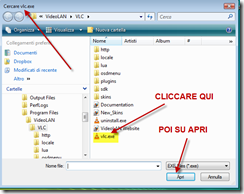
 vlc.exe

Questa procedura va seguita solo la prima volta che si apre il programma, in seguito non sarà più necessaria. L'interfaccia si presenterà così

 streamrai

In basso si possono inserire due flag per funzionalità ancora sperimentali che sono

  1. Registra il programma durante la riproduzione
  2. Abilita la visione a tutto schermo

Per vedere in diretta un qualsiasi canale della RAI basterà cliccare sull'icona corrispondente e aspettare qualche secondo. Si creerà un file config.ini che dovrà essere lasciato nella stessa cartella di streamRAI.exe. Ecco per esempio lo streaming di RAI 4

streamrai 

La funzione sperimentale "schermo intero" funziona benissimo mentre quella per registrare automaticamente lo streaming dà ancora dei problemi.


Pubblicato il 09/08/09 - aggiornato il  | 1 commento :

TVWeb360 per guardare con il browser i canali televisivi di tutto il mondo.

Ho già parlato di programmi che consentono di accedere allo streaming televisivo via desktop, ricordo fra gli altri EmuleTV, TVFox e Stream Torrent.

TVWeb360 è un sito web che ti permette di vedere quasi 1500 canali televisivi, al momento, direttamente dal browser e senza l’aggiunta di software o estensioni.

tvweb360

Nelle due caselle in altro a sinistra si seleziona la lingua della televisione e il Paese in cui è situato il broadcasting; più in basso vengono visualizzate le categorie delle emittenti a disposizione con la possibilità di scegliere i canali più visti e di selezionare i nostri Preferiti.

Limitandoci all’offerta italiana consiglio, per gli sportivi, Sport Italia che in genere si trova nelle piattaforme a pagamento come Sky e che qui può essere vista senza problemi.

Se si seleziona Tutte le lingue e Tutti i Paesi l’offerta come già detto riguarda 1473 canali e c’è veramente da scegliere. Il Player con cui si visualizzano gli streaming è Windows Video Player che è presente praticamente in tutti i computer.


Pubblicato il 08/05/09 - aggiornato il  | 3 commenti :

Su Impostazioni Adsense sono scomparsi i Criteri di Monitoraggio e sono stati sostituiti dai Canali.

Non so se sia una cosa di adesso o di qualche giorno fa, fatto sta che in Adsense non riuscendo più a trovare  la pagina per avere un resoconto dei miei criteri di monitoraggio mi sono reso conto che non c’era più.

E’ stata sostituita da un più criptico Canali che comprende tutte le sezioni da monitorare

image

Comprende infatti

  • Adsense per i contenuti
  • Adsense per la ricerca
  • Adsense per i cellulari
  • Adsense per i feed

E’ inoltre suddivisa in

  • Canali personalizzati
  • Canali URL

Il funzionamento però è praticamente lo stesso così come sono rimasti invariati i criteri creati. Per quanto riguarda i Canali URL basta aggiungere l’URL di una nostra pagina. Se per esempio volessi conoscere quanto rende una pagina specifica del blog non devo far altro che cliccare su Aggiungi nuovi canali URL, incollare l’URL della pagina e cliccare su Aggiungi Canali

image


Si possono inserire anche più pagine per volta, basta metterle una per ogni riga. I Criteri URL inseriti possono essere comunque rimossi mettendo la flag al quadratino orrispondente, andando su Azioni e scegliendo Rimuovi per caselle selezionate

 image

I Canali Personalizzati non sono altro che i vecchi criteri di monitoraggio e per aggiungerne altri basta cliccare su Aggiungi nuovi canali personalizzati

canali personalizzati

Ricordo che ogni canale personalizzato deve essere associato ad un singolo annuncio per monitorare la resa di ciascuno e per ottimizzarne posizione e colore.

La gestione degli annunci nei feed è stata quindi scorporata da quella di tutti gli altri e messa in una sezione a parte nell’ultima scheda a destra.


Pubblicato il 02/11/08 - aggiornato il  | 27 commenti :

Canali o Criteri di Monitoraggio di Adsense - come usarli

Se siete registrati ad AdSense vi porrete certamente il problema di come aumentare i vostri introiti. Saprete anche che vengono pagati i singoli click fatti dai visitatori sugli annunci. Ci sono delle sigle un po' astruse che vengono utilizzate per semplificare questi concetti.
Mentre le impressioni sulla pagina sono il numero di pagine del tuo blog che sono state viste il CTR e eCPM sono dei dati che danno un'idea della performance del blog. Il rapporto tra numero di click e impressioni degli annunci è espresso in percentuale ed è chiamato CTR della pagina. In base al CTR AdSense calcola l'ECPM della pagina (costo per mille impressioni), ossia il ricavo che l'utente ottiene ogni 1000 visite della pagina. Questi dati sono visibili nel vostro account. Se vogliamo sapere altre cose dobbiamo inserire dei criteri di monitoraggio. I più semplici da utilizzare sono i Criteri URL. Mettiamo che vogliamo sapere quanti ricavi ci procura p.e. Diggita che dà la possibilità di inserire la pubblicità nei post che si inseriscono; si procede così. Si va in Impostazioni AdSense>Criteri di monitoraggio>Criteri URL>Aggiungi nuovi criteri URL e si inserisce l'URL di Diggita, quindi si clicca su Aggiungi criteri monitoraggio.


image

Se si possiede più di un blog è chiaro che vogliamo sapere quanti sono i ricavi che si ottengono da ognuno. Si usa lo stesso procedimento e si inserisce l'URL di ciascun blog. Quando siete in Rapporti di AdSense accanto a Adsense per i contenuti ci sarà criteri principali che, se aperto, mostrerà i ricavi per ogni sito monitorato

image

Oltre ai criteri URL ho inserito anche altri criteri un po' più sofisticati che permettono di valutare i rendimenti di ogni singolo annuncio. In questo blog ci sono tre tipi di annunci
  • Sotto il titolo prima del post
  • Alla fine del post
  • A destra in alto del post
Per poter monitorare i rendimenti nel dettaglio ho inserito questi criteri di monitoraggio. Quelli per questo blog li ho chiamati
  • ideealtotesto
  • ideealtotutto
  • ideealtoillustrati
  • ideebassotutto
  • ideebassoillustrati
  • ideebassotesto
  • ideedestratutto
  • ideedestraillustrati
  • ideedestratesto
Gli annunci possono essere infatti di tre tipi
  • Testo o illustrati
  • Solo testo
  • Solo illustrati
Quindi per verificare quelli che rendono di più ho inserito dei tipi di annunci per un mese, poi il mese successivo cambierò e vedrò la differenza di rendimento per scegliere quello più performante. Si va in Impostazioni AdSense>Criteri di Monitoraggio>Aggiungi nuovi criteri personalizzati quindi si inserisce un nome del criterio chiamiamolo altotesto

image


Questo ci farà capire che nell'annuncio in alto nel post abbiamo scelto di mettere solo annunci di testo. Adesso  otteniamo il codice andando su Ottieni annunci; sceglieremo annunci di solo testo, e quando ci chiederanno di inserire il criterio di monitoraggio inseriamo alto testo come mostrato nello screenshot che segue


image


Il codice così ottenuto lo inseriamo nel template nella parte alta e avremo quindi quando apriamo i criteri il suo rendimento effettivo. Se non sapete come inserire la pubblicità di Adsense direttamente nel template leggetevi questo articolo. Facciamo la stessa cosa con gli altri annunci. Per quanto riguarda il mio blog e il mio modello vi posso dire quello che fino a questo momento ho potuto constatare
  • Gli annunci illustrati sono belli ma pagano meno di quelli di testo
  • Il 90% dei click vengono fatti negli annunci sotto il titolo e prima del testo del post. Qualcuno neppure arriva a leggere tutto l'articolo
  • Bisogna provare continuamente nuove combinazioni e testarle per periodo di tempo non inferiore ai 15 giorni
  • Forse è il caso di togliere gli annunci che rendono pochissimo perché questo potrebbe provocare un aumento del rendimento degli altri
  • Le fluttuazioni sul compenso dei click sono qualche volta inspiegabili. 
  • Se qualcuno ne sa più di me sull'argomento, me lo scriva nei commenti che non mi offendo sicuramente
  • Lo studio di come aumentare il rendimento del proprio blog è una cosa che verosimilmente continuerà finché il blog avrà vita.
Si può inserire più di un criterio di monitoraggio per annuncio. Se si vuol cambiare annuncio si può farlo unitamente al cambio di criterio di monitoraggio. Dalla pagina delle impostazioni di Adsense si va su Gestione degli annunci quindi si seleziona l'annuncio che si vuole modificare contestualmente al criterio di monitoraggio. E' fondamentale il colore dell'annuncio e in questo caso ci sono due scuole di pensiero
  • C'è chi pensa che debba avere un colore vivace per farlo notare meglio
  • C'è invece che ritiene che debba confondersi con il testo per farlo apparire come un pezzo dell'articolo
Scegliendo Modifica impostazioni annuncio si può variare i colori degli annunci e, contestualmente, unirgli un altro criterio di monitoraggio

 image

Nella finestra che si apre si può modificare la tavolozza dei colori e far diventare gli annunci dello stesso colore del testo (nel mio caso nero) e quindi scegliere un altro criterio di monitoraggio

image image

Il nuovo criterio l'ho chiamato ideealtonerotesto e ho tolto il vecchio ideealtotutto. Prima di modificare gli annunci denominate i criteri, se ne possono scegliere fino a 200 per Adsense per i contenuti e 200 per Adsense per la ricerca. Nel caso di Adsense per la ricerca c'è una funzione che genera automaticamente il criterio, quando si acquisisce il codice.
Aggiornamento importante: (08/01/2011) Bisogna sempre scegliere Annunci illustrati e Annunci di testo perché così aumenterà la base degli inserzionisti che partecipa all'asta per i nostri spazi e si potrà spuntare un compenso più elevato.