Se ti sei mai chiesto come registrare uno streaming e salvarlo per guardarlo offline, sei nel posto giusto. Spesso ci imbattiamo in contenuti video liberi e legali trasmessi sul web, ma non sappiamo come scaricarli in modo rapido e sicuro. La soluzione è molto più semplice del previsto e richiede l'uso di uno strumento formidabile che probabilmente hai già installato sul tuo computer: VLC Media Player.

Visualizzazione post con etichetta vlc. Mostra tutti i post
Visualizzazione post con etichetta vlc. Mostra tutti i post
Pubblicato il 02/08/26 - aggiornato il | Nessun commento :


Pubblicato il 21/06/26 - aggiornato il | Nessun commento :
Come Esportare Immagini e Sequenze di Fotogrammi da un Video Usando VLC
con etichette
vlc
Nel mondo del video editing e della creazione di contenuti per l'intelligenza artificiale, capita spesso di dover isolare un singolo momento di una clip. Che tu stia cercando lo scatto perfetto per una copertina o che ti serva un intero dataset di immagini per allenare un modello di IA, esiste uno strumento gratuito che hai già sul computer: VLC Media Player. Si può installare gratuitamente su Windows, macOS e Linux.
Pubblicato il 09/01/26 - aggiornato il | Nessun commento :
Aggiungere segnalibri ai video con un plugin di VLC
con etichette
vlc
Tutorial in cui si mostra come aggiungere segnalibri ai video con il programma VLC e il plugin Moment Tracker. Oltre ai segnalibri si può aggiungere un checkpoint, cioè il punto in cui siamo arrivati a riprodurre il video per riprendere da lì alla riapertura di VLC.

Pubblicato il 31/12/25 - aggiornato il | Nessun commento :
Il miglior modo per salvare singoli frame di un video con VLC
con etichette
vlc
Guida per salvare singoli fotogrammi di un video con il programma VLC che è gratuito e open source. Dopo aver selezionato il frame dall'anteprima del video ci si clicca sopra con il destro del mouse e si va prima su Video e poi su Cattura Schermata. Cliccando prima su Strumenti, poi su Preferenze e quindi su Video si possono scegliere formato del frame, cartella di destinazione e prefisso del nome dell'immagine.

Pubblicato il 22/08/25 - aggiornato il | Nessun commento :
Nascondere all'inizio il nome del video quando si riproduce con VLC
con etichette
vlc
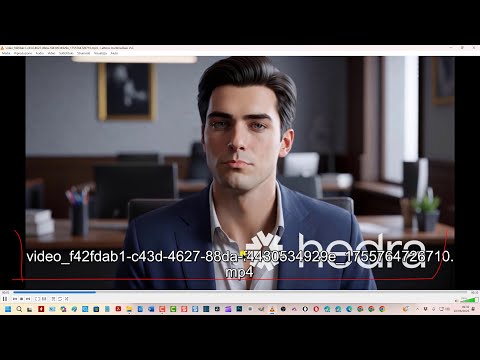
Guida per nascondere il nome del file che si vede all'inizio quando si riproducono audio e video con VLC Media Player
Pubblicato il 27/07/25 - aggiornato il | Nessun commento :
Esportare tutti i fotogrammi di un video con VLC
con etichette
vlc
Guida per esportare tutti i fotogrammi di un video, o solo una loro parte, con il programma multipiattaforma e open source VLC installabile su Windows, MacOSX e Linux. Per esportare i fotogrammi dobbiamo modificare le impostazioni di VLC, scegliere la cartella e il formato di output. Si può esportare anche un fotogramma ogni due, ogni tre, ogni quattro e così via.

Pubblicato il 19/01/25 - aggiornato il | Nessun commento :
Personalizzare la miniatura dei video su Windows scegliendo il frame
Su Esplora File di Windows, andando su Visualizza, possiamo scegliere se visualizzare i dettagli dei file o se vederne le icone. Questo è utile nel caso di immagini e di video per individuare i file senza leggerne il nome.
Se optiamo per le icone, ci sono quattro visualizzazioni: icone piccole, medie, grandi e molto grandi. La miniatura delle immagini è costituita dall'immagine stessa rimpicciolita ma, per le icone dei video, Windows sceglie arbitrariamente un fotogramma, solitamente il primo o comunque nella prima parte del filmato.

Pubblicato il 16/09/24 - aggiornato il | Nessun commento :
Creare playlist di audio e video con VLC e mandarle in loop
In questo articolo vedremo come si possa creare molto facilmente una playlist con VLC Media Player. Questo software gratuito e multipiattaforma può essere scaricato e installato dalla sua Pagina Ufficiale. Il metodo utilizzato è quello di aggiungere file multipli, audio o video, per poi salvare la scaletta, che altro non è che la Playlist. Con lo stesso VLC, la playlist potrà essere riprodotta e navigata visualizzandone gli elementi da cui è composta e passando da un file all'altro anche manualmente. Infine può anche essere riprodotta in loop.
La procedura per creare playlist audio e video e la stessa. I formati audio e video possono anche essere diversi. L'unica condizione è che siano supportati da VLC. Non si possono però creare playlist miste di audio e di video.

Pubblicato il 29/10/23 - aggiornato il | Nessun commento :
Come spostarsi in un video in avanti e indietro di frame in frame
con etichette
vlc
Chi crea progetti video ha spesso l'esigenza di trovare il frame giusto per delle modifiche alla Timeline. La scelta di tale fotogramma non è semplicissima se ci si affida solo alla riproduzione del player di anteprima del video editor.
Abbiamo visto per esempio come sopperire in questo senso quando si voglia frizzare un fotogramma sul video editor online ClipChamp. Su VLC esiste uno strumento per mandare avanti il video di frame in frame ma non ce n'è uno analogo per mandarlo indietro, sempre di fotogramma in fotogramma. Ricordo che si tratta di un Media Player gratuito, open source e installabile su Windows, MacOS e Linux dalla sua Homepage.

Pubblicato il 27/10/23 - aggiornato il | Nessun commento :
Come frizzare un frame in un video con ClipChamp
In questo sito mi sono occupato più volte di ClipChamp, video editor online acquistato dalla Microsoft che lo ha migliorato e reso gratuito in gran parte delle sue funzionalità. Si può usare ClipChamp da browser desktop o da app del Microsoft Store dopo aver effettuato il login con un account Microsoft o Google o con indirizzo email e password. In alternativa si può creare un collegamento a ClipChamp nel desktop con una Progressive Web App.
Recentemente abbiamo visto come modificare la velocità di un video, o di una sua clip, con ClipChamp per creare effetti slow motion o di velocizzazione. Il massimo del rallentamento di un video lo si ottiene frizzandolo cioè mostrando lo stesso fotogramma per un certo numero di secondi. Su ClipChamp non esiste una funzionalità per estrarre un frame e aggiungerlo alla Timeline così come accade su Shotcut e su DaVinci Resolve.

Pubblicato il 26/10/23 - aggiornato il | Nessun commento :
Visualizzare i centesimi di secondo nella riproduzione dei video con VLC
con etichette
vlc
Nel momento in cui scrivo questo post il programma VLC Media Player è arrivato alla versione 3.0.19 e, in tale versione, è stato scaricato più di 32 milioni di volte. È multipiattaforma e può essere installato su Windows, MacOS, Linux e Android. Può riprodurre audio e video praticamente di tutti i formati. Nella parte bassa del player viene mostrata una barra di avanzamento con i minuti e i secondi già trascorsi nella riproduzione.
VLC tra le sue tante funzionalità ha anche quella di permettere l'esportazione di singoli fotogrammi. Però per selezionare il frame giusto bisogna andare a caso visto che non sono mostrati i frame o i centesimi nella barra di avanzamento, tra un secondo e l'altro. In questo post vedremo come visualizzare anche queste informazioni su VLC.
Per questo scopo utilizzeremo una estensione che mostra appunto il Timestamp del video che si sta riproducendo. L'estensione inspiegabilmente però non funziona con gli audio riprodotti con VLC. Si apre la pagina di Time v3.2 e si clicca sul pulsante Download posto in alto a destra. Si va poi su Time v3.2 e si attendono dieci secondi.

Pubblicato il 24/05/23 - aggiornato il | Nessun commento :
Come esportare in JPG tutti i fotogrammi dei video con VLC
con etichette
vlc
I video in buona sostanza sono una riproduzione in successione di immagini con la stessa risoluzione, cioè con uguali dimensioni di larghezza e altezza. I primi pionieri dell'arte cinematografica avevano infatti inventato un meccanismo che fotografava l'ambiente ogni intervallo di tempo prestabilito quindi le immagini ottenute venivano riprodotte dai proiettori secondo lo stesso intervallo di tempo. I primi tentativi produssero dei filmati che andavano a scatti proprio perché l'occhio e il cervello umano sono in grado di visualizzare singolarmente immagini che si riproducono con una frequenza inferiore alle 20 ogni secondo. Si può quindi dire che i video sono solo una successione di immagini.
Ogni singola immagine di un video è denominata fotogramma, o frame in inglese, e la frequenza con cui i frame si riproducono è detta frame rate (frame rate per secondo o fps). Un video con un frame rate di 30fps significa che riproduce in successione 30 immagini ogni secondo. In realtà i formati dei video non sono formati da immagini, con l'esclusione delle animazioni in formato GIF, perché il risultato sarebbe costituito da dei file pesantissimi.
Però da una sequenza di immagini che si riproducono si può ricavare un video; un esempio classico è quello degli slideshow o presentazioni di foto. Quasi tutti i video editor hanno anche una funzione che permette agli utenti di visualizzare fotogramma per fotogramma tutto il video mediante i tasti di direzione. In molti di questi programmi ci sono anche delle funzionalità che ci consentono di salvare un determinato fotogramma di un filmato.

Pubblicato il 23/08/22 - aggiornato il | Nessun commento :
Personalizzare l'interfaccia di VideoLAN VLC Media Player
con etichette
vlc
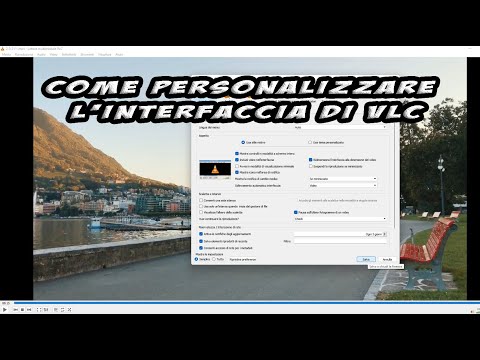
VLC è sicuramente il riproduttore multimediale più usato al mondo, è open source, gratuito e installabile su Windows, Mac e Linux. Si tratta di un programma che può indifferentemente riprodurre video, audio e playlist.
Per installare VLC si clicca sulla freccetta a lato del pulsante Scarica VLC e si sceglie il nostro sistema operativo. Un utente Windows scaricherà un file in formato .exe su cui fare un doppio click per procedere alla installazione del programma seguendo le finestre di dialogo. Per riprodurre un file si va nel menù su Media -> Apri File.
Si possono aprire file video e audio in quasi tutti i formati e Playlist Video e Playlist Audio in formato M3U. VLC è disponibile anche per i dispositivi mobili come app con cui si possono aprire le Playlist M3U.
Pubblicato il 06/08/22 - aggiornato il | Nessun commento :
Come estrarre clip dai video con VLC Media Player
con etichette
vlc
Sarà capitato a tutti di avere un video di cui però ci interessa solo una sua parte, che può essere all'inizio, alla fine o nel mezzo del video stesso. Per fare un lavoro di precisione e per salvare solo la parte voluta si possono usare dei video editor come DaVinci Resolve, Shotcut o anche l'Editor Video di Windows 10 e 11.
In questo post vedremo come si possa estrarre una o più clip da un video con il riproduttore multimediale per eccellenza, quel VLC Media Player che è impostato come riproduttore predefinito per i file audio e video.
Una delle sue moltissime funzionalità ci permette infatti di registrare quello che il programma sta riproducendo, potendo quindi scegliere le parti del video che intendiamo salvare. Ricordo anche che con VLC si può catturare un fotogramma di un video e salvarlo come immagine da usare p.e. come miniatura per poi postarlo su Youtube.

Pubblicato il 27/02/22 - aggiornato il | Nessun commento :
Mostrare l'ultimo frame al termine della riproduzione del video con VLC
con etichette
vlc
VLC è sicuramente il riproduttore multimediale più usato perché è gratuito e supportato da Windows, Mac e Linux. Visti i numerosi codec che ha implementati riesce a riprodurre quasi tutti i formati video e audio.
L'installazione di VLC è particolarmente semplice. Si clicca sulla freccia a destra del pulsante Scarica VLC per poi scegliere il link giusto per il nostro sistema operativo. Un utente Windows potrà scegliere la versione classica e quella per 64-bit del peso di 40,7MB, quindi neppure tanto pesante. Lo stesso utente dovrà effettuare un doppio click sul file in formato .exe scaricato per poi seguire le finestre di dialogo per completare l'installazione.
VLC ha come tutti i programmi delle impostazioni predefinite che in linea di massima soddisfano la gran parte delle esigenze degli utilizzatori. Però ovviamente queste impostazioni possono essere cambiate. Abbiamo già visto per esempio come nascondere il nome del file che viene mostrato sovrapposto all'avvio della riproduzione.

Pubblicato il 04/02/22 - aggiornato il | Nessun commento :
Come riprodurre contemporaneamente due video con VLC
con etichette
vlc
Con il Media Player VLC VideoLAN si possono riprodurre più istanze contemporaneamente ovvero aprire più finestre indipendenti in ciascuna delle quali riprodurre un video o un audio. Dopo aver aperto più sessioni del programma, si può cliccare sul pulsante del Play di ciascuna di esse per una riproduzione contemporanea.
Non sarà però una riproduzione perfettamente sincronizzata perché ci sarà inevitabilmente una differenza di qualche decimo di secondo da un video all'altro perché i click sui pulsanti del Play non potranno essere assolutamente simultanei. Inoltre ciascuna finestra avrà i suoi pulsanti e potrà essere gestita indipendentemente dalle altre.
In questo post vedremo come riprodurre in modo perfettamente sincrono due video e come utilizzare solo i comandi del primo video per interagire anche con il secondo. Ricordo che VLC è arrivato alla versione 3.0.16 e che può essere installato gratuitamente su Windows, Mac e Linux. Abbiamo già visto diverse applicazioni di questo fantastico software come scoprire i codec audio e video dei file, come nascondere il nome del file quando si riproduce, come ripristinare i file danneggiati, come aggiungere i segnalibri e come creare playlist.

Pubblicato il 09/04/21 - aggiornato il | Nessun commento :
Nascondere il nome del file quando si riproduce il video con VLC
con etichette
vlc
VLC Media Player è un riproduttore multimediale che supporta quasi tutti i formati audio e video e che è multipiattaforma e quindi installabile in Windows, Mac e Linux. Essendo versatile e gratuito costituisce la scelta di elezione per riprodurre file audio e video ed è uno di quei programmi che non possono mancare nei computer.
Sono in molti gli utenti di ogni OS che lo scelgono come programma predefinito per riprodurre file multimediali in modo che basterà fare un doppio click sui file audio o video per riprodurli con VLC Media Player.
In un commento sotto un video di Youtube mi è stata fatta una domanda su una particolarità di VLC su cui non avevo mai indagato. Quando si visualizza un video con VLC, all'inizio della riproduzione, e per qualche secondo, viene mostrato il titolo del file video seguito da un punto e dalla sua estensione ovvero il suo formato.

Pubblicato il 07/01/21 - aggiornato il | Nessun commento :
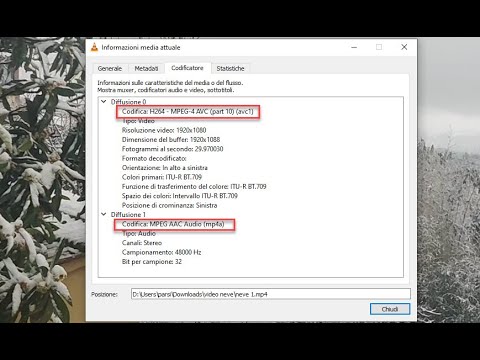
Come scoprire i codec audio e video dei file con VLC
con etichette
vlc
I file video, oltre ai fotogrammi per riprodurre il filmato, contengono pure le informazioni per la riproduzione dell'audio associato alle immagini in movimento. L'estensione del file determina quello che è il contenitore del file ma non è sufficiente per individuarne tutti i parametri. Vi sarà certamente capitato di provare ad aprire un video e di visualizzarne le immagini senza audio o, al contrario, di poterne ascoltare l'audio senza vederne le immagini.
I formati dei video sono quindi dei formati contenitori che possono contenere diversi tipi di dati che vengono compressi tramite i codec audio e video. I contenitori video più completi, oltre a codec audio e video, contengono anche i sottotitoli e i metadati per risalire p.e. al dispositivo con cui sono stati girati e al loro autore.
Pubblicato il 27/08/20 - aggiornato il | 1 commento :
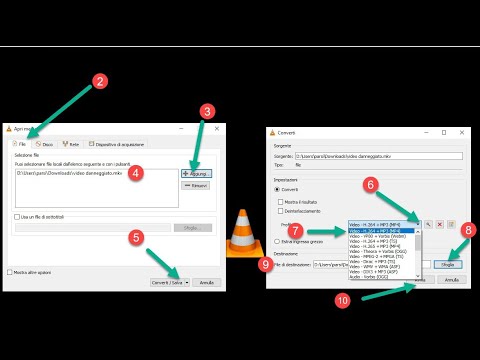
Come creare file MIDI, aprirli con VLC, convertirli in MP3 e viceversa
I file MIDI sono dei file audio, il loro nome è l'acronimo di Musical Instrument Digital Interface e indica il protocollo standard per gli strumenti musicali elettronici. I file MIDI hanno delle specifiche informatiche dovute al protocollo e una interfaccia hardware per il collegamento fisico tra i vari dispositivi.
Il protocollo MIDI è nato negli anni ottanta del secolo scorso ed è tuttora usato per la produzione di musica elettronica. Maggiori informazioni sui file MIDI possono essere ricavate consultando la pagina che gli viene dedicata da Wikipedia. Tramite il protocollo MIDI vengono creati anche dei file con estensione .MIDI e .MID.
Solitamente questi file sono leggerissimi, del peso di pochi bytes, perché contengono un numero limitato di informazioni. Si può fare un esempio, forse poco calzante e certamente non rigoroso, di quelli che erano alcuni modi di riprodurre musica meccanicamente nei secoli passati. Avrete certamente visto delle pianole con dei rulli caricati a molla che venivano fatti girare. In questi rulli erano presenti dei punzoni, o dei fori se erano schede, che battevano nei tasti della tastiera in modo da riprodurre l'armonia impostata nel cilindro. I file MIDI sotto certi aspetti contengono appunto solo le informazioni di quali tasti di un pianoforte premere in funzione dello scorrere del tempo.

Pubblicato il 25/08/20 - aggiornato il | Nessun commento :
Come ripristinare i file video danneggiati con VLC
Credo sia capitato a tutti di avere dei file video nel computer che non si riesce ad aprire perché danneggiati. Si tratta di una situazione diversa da quella, altrettanto comune, di file video che non si aprono perché con una estensione non supportata dal programma predefinito per la riproduzione multimediale.
Solitamente, quando il video è corrotto, ci viene anche mostrato un avviso con tale informazione, quando si prova ad aprirlo. In questo post mostrerò come in molti casi si possano recuperare i file danneggiati con il programma gratuito VLC Media Player, che è uno dei riproduttori multimediali più usati e più flessibili.
VLC, oltre a svolgere ottimamente il suo lavoro principale di riproduzione audio e video, ha anche numerose altre funzionalità e può contare su numerosi plugin. In questo sito abbiamo già visto come con VLC si possano creare delle Playlist M3U, aggiungere segnalibri ai video, confrontare due filmati e aprire video a 360°.
Ricordo che VLC Media Player fa parte della organizzazione no-profit VideoLAN e che può essere scaricato e installato gratuitamente su sistemi operativi Windows, MacOS e Linux. Il recupero dei file danneggiati con VLC talvolta riesce, e in ogni caso conviene provare prima di spendere soldi per programmi di recupero a pagamento.
Iscriviti a:
Post
(
Atom
)