Visualizzazione post con etichetta stampare. Mostra tutti i post

Pubblicato il 05/02/25 - aggiornato il  | Nessun commento :

Come funzionano le mini stampanti termiche a colori e in bianco e nero

Le stampanti termiche funzionano tramite il riscaldamento di una testina di stampa composta da resistenze termiche. Questa testina riscalda specifiche aree della carta termica, che è sensibile al calore, imprimendo così immagini o testi. Esistono due tipologie rispettivamente per stampa in bianco e nero e stampa a colori:

  • Stampa termica diretta: utilizza carta speciale che annerisce al contatto con il calore.
  • Trasferimento termico: impiega un nastro (ribbon) per trasferire l'inchiostro sulla carta.

Le stampanti termiche a colori funzionano principalmente con la tecnologia di trasferimento termico, che utilizza un nastro (ribbon) contenente inchiostro. La testina di stampa riscalda il nastro, trasferendo l'inchiostro sulla carta. Le stampanti termiche offrono numerosi vantaggi rispetto ad altre tipologie di stampanti, come quelle a getto d'inchiostro o laser: Alta velocità di stampa, Costi di gestione ridotti, Bassa manutenzione, Compattezza e portabilità e Versatilità. Le stampanti termiche più recenti usano però la tecnologia Zink.



Pubblicato il 06/07/18 - aggiornato il  | Nessun commento :

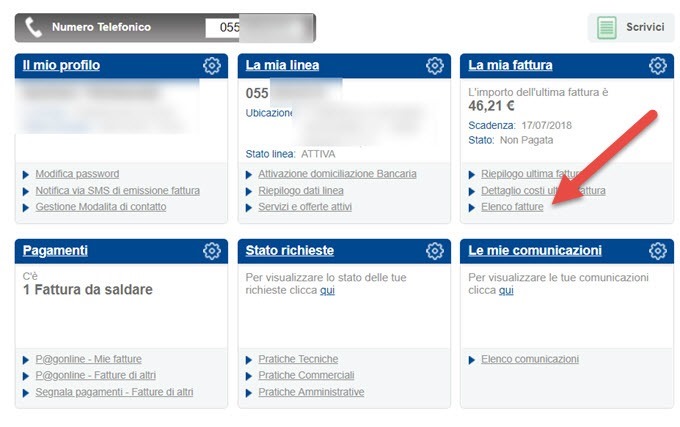
Come stampare le bollette ENEL, TIM (Telecom) e ENI

La progressiva digitalizzazione della economia ha portato a una drastica riduzione delle bollette che arrivano per posta. Molti utenti hanno infatti scelto di non ricevere più le fatture da pagare in busta cartacea, tramite il postino, ma hanno scelto il più comodo invio per email.

Anche se non siete ancora passati a questa modalità di ricezione delle bollette, accedendo a internet e creando un account nella pagina della azienda erogatrice del servizio, potrete sempre consultare le fatture e eventualmente stamparle per poi pagarle presso un Ufficio Postale o negli altri luoghi deputati.

Molti utenti preferiscono inoltre non pagarle proprio le bollette, e farsele addebitare direttamente nel proprio conto corrente bancario. Queste impostazioni portano a un piccolo risparmio mensile dovuto al mancato invio della fattura cartacea e, nel caso di addebito diretto nel c/c bancario, anche alla restituzione di una cauzione pagata all'atto della stipula del contratto.

In questo post vedremo come creare un account nei principali servizi di erogazione di servizi, come visualizzare le bollette e come stamparle. La stampa è necessaria se si è deciso di pagare la bolletta alle Poste perché se si decide di pagarla online dal computer accedendo all'home banking, non è necessario farlo.


Pubblicato il 07/12/16 - aggiornato il  | Nessun commento :

Come aggiungere un logo nella stampa del post in Blogger.

La maggior parte degli articoli che pubblico su tutorial e personalizzazioni dei siti su piattaforma Blogger mi vengono ispirati dai lettori. Personalmente ho poche esigenze riguardo alla grafica del mio sito mentre ciascun lettore ha le sue preferenze e i suoi desideri che sono anche funzione della tipologia del blog e dei suoi fruitori.

Ieri è stato pubblicato un post sulla Pagina Facebook di questo sito in cui mi si chiedeva se fosse possibile inserire un logo nella stampa del post e che fosse invece non visibile nella pagina web aperta dal browser. Una personalizzazione di questo genere potrebbe interessare chi volesse aggiungere una immagine di copyright o un logo identificativo nei post stampati o salvati come PDF. Sul momento ho risposto che si poteva stampare tutto quello che era visibile nella pagina web e non quello che fosse invisibile.


Pubblicato il 05/04/11 - aggiornato il  | 7 commenti :

Come creare del testo di prova diverso da Lorem Ipsum.

Quando si vogliono fare delle prove di come potrebbe essere l'aspetto grafico di una pagina o di un intero blog, in genere si usa il classico Lorem Ipsum che è un testo di prova usato fin dal 1500, inventato da uno stampatore dell'epoca per mostrare i propri caratteri e che è rimasto immutato fino ad oggi. Il testo è in un latino scorretto arditamente ripreso da uno scritto di Cicerone. Si può copiare uno o più paragrafi e saperne di più sull'argomento, accedendo alla pagina del Generatore di Lorem Ipsum.

Considerato che sono più di 500 anni che tipografi, editori, grafici, designer e adesso anche webmaster vedono sempre le stesse parole c'è a chi è venuto in mente di usare un altro generatore casuale di frasi. Non si tratta del goliardico creatore casuale di frasi di Berlusconi ma di una cosa decisamente più seria. Si va su F*** Lorem Ipsum e si clicca su Reload per generare frasi random da inserire in post o realizzazioni grafiche 


Pubblicato il 13/05/10 - aggiornato il  | 6 commenti :

Come stampare il nostro blog su Blogger e farlo diventare un libro.

Già da un anno esiste un supporto per gli utenti di Blogger che vogliono pubblicare i contenuti del loro sito sotto forma di libro cartaceo. In un Guest Post di Blogger Buzz vengono specificate meglio le opzioni e le tariffe per questa operazione.

In Blog2Print offrono i seguenti servizi

  1. Personalizzazione della foto di copertina
  2. Inserimento delle immagini del blog
  3. Inserimento del numero dei post e dei commenti
  4. Si può editare il libro, aggiungere o eliminare commenti, aggiungere o eliminare immagini
  5. Un libro a copertina morbida costa 14,95 dollari per le prime 20 pagine. A copertina dura il prezzo è di 24,95 dollari.
  6. Se si superano le 20 pagine ogni pagina extra costa 35 centesimi di dollaro
  7. Un ebook in formato PDF del blog costa solo 7,95 dollari
  8. Si possono stampare anche annuari del blog con le relative copertine
  9. Si può scegliere tra il formato compatto e lo snapshot

Il formato compatto mantiene il layout originale del post ma ottimizza gli spazi e riduce al minimo il numero delle pagine totali. Il formato snapshot, come dice anche il nome, mantiene in toto la posizione delle foto e delle didascalie come nel post originale. Su tratta in sostanza di una foto del blog pagina per pagina.


Pubblicato il 07/01/10 - aggiornato il  | Nessun commento :

PDF Unloacker per togliere o eliminare la password dai file PDF protetti.

I file PDF sviluppati da Adobe System sono ormai uno standard accettato da tutto il web per la creazione di documenti di tutti i tipi che vanno da libri, pubblica amministrazione, enciclopedie, manuali, ecc. Alcuni di questi documenti sono protetti da delle restrizioni che possono essere di due tipi
  1. Restrizioni alla stampa e alla copia del documento
  2. Restrizioni all'apertura e all'accesso al file
Entrambe queste protezioni possono essere bypassate con il software freeware PDF Unloacker. Il programma ha dimensione di 5,9MB e funziona in modo semplicissimo. Dopo l'installazione verrà a crearsi sul desktop l'icona del programma, spostate il file PDF che volete sbloccare nel vostro desktop andando su Esplora Risorse, quindi trascinatene l'icona su quella di PDF Unloacker
image
verrà a crearsi un'altra icona con il file che si potrà finalmente aprire, copiare e stampare.
Nel caso ci fossero dei problemi si può sempre contattare lo sviluppatore del software attraverso dei commenti.
Insieme a PDF Unloacker verrà installato anche il programma Drop EPS here and PNG out che è un software free che serve per convertire i file EPS in immagini PNG attraverso il drag & drop del file con il metodo appena descritto.
Se siete interessati ad altri software gratuiti per creare, modificare o convertire i PDF vi consiglio di leggere il post precedente
che contiene anche un corposo elenco di tool sui PDF.


Come rimuovere le restrizioni di copia e di stampa da file PDF protetti se ci si è dimenticati la password.

Alcuni documenti PDF sono creati in modo da impedire che possano venire copiati o stampati. Questo capita per contenuti coperti da copyright, lungi da me la volontà di violare questi diritti, però queste restrizioni sono particolarmente fastidiose perché impediscono all'utente di usufruire in modo completo delle informazioni contenute nel documento. Tali restrizioni possono essere state introdotte anche dall'utente che si è poi dimenticata la password. 
Fermo restando il divieto di riutilizzo di materiale stampato o copiato si può comunque utilizzare dei servizi online per rimuovere queste protezioni.
PDF Pirate è un servizio gratuito e che non ha bisogno di registrazione. E' sufficiente selezionare il file PDF da sbloccare nel nostro hard-disk
pdfpirate

Quando sarà stata rimossa la protezione sarà sufficiente cliccare su Download Unlocked o procedere con un altro file. Non ci sono limiti sul numero di file che si possono sbloccare e non occorre nessuna registrazione.
PDF Crack funziona in modo simile, è assolutamente gratuito, non necessita di registrazione, occorre Accettare i Termini e Condizioni e la dimensione massima dei file da sbloccare è di 5MB. Si tratta comunque di un limite elevato visto che intuitivamente arriva a sbloccare documenti di 300-500 pagine. Si seleziona il file dall'hard-disk e ci clicca su Submit.
pdfcrack
Il file PDF sbloccato sarà aperto in una nuova finestra del browser e sarà possibile scaricarlo andando per esempio su "Salva una copia del file" se si usa Adobe Acrobat. Si potrà invece stampare cliccando semplicemente sull'icona di stampa del programma di default per l'apertura di questi file che abbiamo nel computer.
Altri tool interessanti per file pdf possono essere trovati nei seguenti post
  1. Convertire i file PDF in Word con PDF To Word Converter -
  2. Convertire i PDF in DJVU -
  3. Unire più documenti PDF con Merge PDF -
  4. Convertire file PDF in DOC con SomePDF To Word Converter -
  5. Creare PDF con Free PDF Editor -
  6. PDF Tools strumento completo per gestire PDF -
  7. Convertire i file DJVU in PDF -
  8. Quick PDF per editare e modificare i PDF -


Pubblicato il 29/12/09 - aggiornato il  | 11 commenti :

Come stampare un articolo del blog insieme a tutti i commenti inserendo un'icona alla fine (o all'inizio) del post.

Ho già pubblicato un articolo su come inserire un link per stampare un post del blog, adesso vi illustro un metodo alternativo ma che porta a un risultato simile. La differenza sostanziale è che con questo metodo, oltre che evitare di stampare cose inutili, si riesce a stampare anche i commenti dell'articolo che talvolta sono particolarmente interessanti e arricchiscono il post.
Andate su Layout > Modifica HTML  e salvate il modello completo per un eventuale back-up. Cercate la linea di codice
</head>
e, immediatamente sopra, incollate quest'altro codice
<style media='print' type='text/css'>
#header-wrapper, #header, .header, #sidebar-wrapper, .sidebar, #footer-wrapper, #footer, .date-header, .post-meta-data, .comment-link, .comment-footer, #blog-pager, #backlinks-container, #navbar-section, .subscribe_notice, .noprint {display: none;}
#main-wrapper {width: 95%}
</style>
Adesso occorre inserire il link per stampare che in genere si mette alla fine del post, ma in teoria si può mettere anche all'inizio, dipende ovviamente dai modelli e dalle esigenze. Nel caso si voglia inserire alla fine dell'articolo occorre cercare la riga
<div class='post-footer'>
e, immediatamente sopra, incollare quest'altro codice

<b:if cond='data:blog.pageType == &quot;item&quot;'>
<span style='background: url(
http://public.blu.livefilestore.com/y1pKK58gimiZwNfoRRQ3Hw-jxaH71KFMPobHgWBrs-oL3CVKfIhFL-_AueREYXQhbSyfmAGg3VQYCbHAazM_IRWbA/print.gif) left no-repeat; padding-left: 20px;'><a href='javascript:window.print()'>Stampa il post</a></span>
</b:if>
La posizione di questo link ripeto non è obbligatoria e può essere inserito anche da altra parte. La prima e l'ultima riga del blocco di codice fanno sì che il link sia visibile solo nei singoli post e non in Homepage. Dopo aver salvato il modello quando si apre un post sarà visualizzata un'icona simile a questa
stampa-post
L'espressione "Stampa il post" può essere sostituita anche da un'altra, ricordarsi però che non sono ammessi apostrofi. Alternativamente si può inserire solo il link senza l'icona, allora il codice diventa
<b:if cond='data:blog.pageType == &quot;item&quot;'>
<a href='javascript:window.print()'>Stampa il post</a>
</b:if>
oppure inserire un bottone per stampare inserendo quest'altro codice
<b:if cond='data:blog.pageType == &quot;item&quot;'>
<form> <input type="button" value="Print This Post" onClick="window.print()" /> </form>
</b:if>
in cui può essere sostituita l'espressione "Print This Post" con un'altra e che avrà una forma simile a questa
print-this-post
Per vedere all'opera questa personalizzazione cliccate su un qualsiasi post del blog "Il sesto senso della vita". L'icona, in questo caso, si visualizza tra l'invito a sottoscrivere i feed e la firma personalizzata. Quando il lettore cliccherà sull'icona, sul link o sul bottone si aprirà automaticamente la finestra di dialogo con la stampante.
Nel caso vogliate inserire il link per stampare all'inizio del post, cercate la riga <data:post.body/> e incollate il codice immediatamente sopra. 

Aggiornamento: Ho appena pubblicato un post più aggiornato su come stampare un articolo.


Pubblicato il 17/12/09 - aggiornato il  | 12 commenti :

Come inserire un link per stampare i post in un blog su Blogger.

Andare su Layout > Modifica HTMLsalvare il modello completo per un eventuale back-up e espandere i modelli widget. Cercare la seguente linea di codice
<div class='post hentry uncustomized-post-template'> cancellarla e sostituirla con la seguente
<div class='post hentry uncustomized-post-template' expr:id='"hentry-" + data:post.id' > dove è stata evidenziata di rosso la stringa che è stata aggiunta prima del tag di chiusura (>). Se non fosse presente questa riga ce ne sarà comunque una simile che inizierà con


<div class='post hentry


In questo caso occorre aggiungere, sempre prima del tag di chiusura della riga, la stringa


expr:id='"hentry-" + data:post.id' stringa-template
Adesso cercate questa parte di codice


</div>
<div class='post-footer'>


Ricordo che per cercare una riga in un modello basta pigiare su F3 o su Ctrl+F, alternativamente si può scaricare il modello e modificarlo offline con Notepad++.

Immediatamente sopra queste due righe va incollato il seguente codice


<a class='printer' expr:onclick='&quot;javascript:stampaPostCompleto(\&quot;hentry-&quot; + data:post.id + &quot;\&quot;, \&quot;Link: &quot; + data:post.url + &quot;\&quot;);&quot;'>Stampa il post</a> 


Al posto di "Stampa il post" si può mettere un'altra espressione come per esempio "Stampa la ricetta" se abbiamo un blog di cucina oppure "Stampa il documento". L'importante è di non inserire apostrofi: nel caso metteste "Stampa l'articolo" il link non funzionerebbe. Ecco il relativo screenshot
codice stampa
In un momento successivo, quando vedrete il link nel blog, può essere che si debbano fare delle modifiche di posizione a seconda dei modelli. In ogni caso va inserito nella parte finale del post; in quella zona ci possono essere anche i bottoni di voto sui social network e altre personalizzazioni analoghe quindi ciascuno si regola come meglio crede.
Adesso cercate la riga


]]></b:skin> 


e, immediatamente sopra, incollate quest'altro codice

a.printer {
cursor: pointer;
background: url(
http://lh4.ggpht.com/_fyUYhNUOXMw/Sg2XCP2OJaI/AAAAAAAAATo/vW0r9tXrpzU/printer.gif) no-repeat;
padding-left: 20px;
margin-right: 10px;
}

come mostrato nello screenshot seguente
codice-stampa
 L'URL presente nel codice fa riferimento a una icona di una stampante e i numeri in rosso ne fissano la posizione nel layout. Possono essere modificati in una fase successiva secondo l'esigenza di ciascun modello.
Adesso cercate la riga 

</head>


e, immediatamente sopra, incollate questo codice

<script>
  function stampaPostCompleto(divId,link) {
  var postContent = document.getElementById(divId).innerHTML;
  stampa(link+postContent);
  }

  function stampa(html) {
  var printWindow = window.open(&quot;&quot;,&quot;printPost&quot;,&quot;top=100,left=200,width=600, height=400,scrollbars=yes,status=no,menubar=no,toolbar=no,locations=no&quot;);
  printWindow.document.open();
  printWindow.document.write(&#39;&lt;a href=&quot;#&quot; onclick=&quot;window.print();&quot;&gt;&lt;img src=&quot;http://lh4.ggpht.com/_fyUYhNUOXMw/Sg2XCP2OJaI/AAAAAAAAATo/vW0r9tXrpzU/printer.gif
&quot; alt=&quot;&quot; border=&quot;0&quot; /&gt;&lt;/a&gt; &lt;a href=&quot;#&quot; onclick=&quot;window.print();&quot;&gt;Stampa il post&lt;/a&gt; &lt;br /&gt; &lt;br /&gt;&#39; + html);
  printWindow.document.close();
  }
  </script>


dove al posto di Stampa il post potete mettere Stampa la ricetta oppure Stampa tutto il post, ecc. Ricordarsi di non mettere apostrofi.
Il modello può essere salvato alla fine di tutte queste operazioni oppure di volta in volta che facciamo una modifica. Forse è preferibile la seconda opzione per essere sicuri di aver effettuato correttamente ciascun passaggio.
Alla fine del post comparirà una icona di una stampante con la scritta Stampa il post o un'altra analoga con la quale la avete sostituita. Date uno sguardo al mio vecchio blog di ricette "Cucina Toscana" per rendervi conto. In quel caso ho messo Stampa la ricetta

link-stampa-post

Se si clicca sul collegamento o sull'icona si aprirà una finestra popup con racchiuso l'intero articolo

popup-stampa-articolo

Nella finestra popup che si apre, nella parte alta, si vedrà nuovamente l'icona della stampante con il link Stampa il post (o analogo). Se un lettore del blog ci cliccherà sopra si aprirà la finestra di dialogo con la stampante che ha installato sul computer. Provare per credere! 
Questo fantastico metodo di inserire un link per stampare gli articoli è stato inventato da Iole di Iolecal.


Pubblicato il 24/06/09 - aggiornato il  | Nessun commento :

Print What You Like per stampare o salvare solo le parti della pagina web che ci interessano eliminando la pubblicità ed altri banner.

Quando si fa uno screenshot o si stampa una pagina web c’è il problema irrisolto degli annunci pubblicitari che sono ineliminabili perché molto spesso incastrati all’interno del testo o tra il titolo ed il testo. Ci sono poi anche un sacco di altre cose che non interesserebbe di salvare o stampare come banner, iniziative promozionali ecc.

Print What You Like è un servizio web che risolve definitivamente questo problema

printwhatyoulike

Per iniziare occorre inserire l’URL della pagina da stampare o salvare e cliccare su Start. Ci sono un sacco di possibilità che sono esaurientemente spiegate in questa pagina di istruzioni. In sostanza alla pagina originaria si aggiunge una sidebar sulla sinistra in cui sono presenti vari comandi,

                          image                                          image

sidebar che ho diviso in due parti nei precedenti screenshot. Agendo sui comandi e selezionando le varie sezioni della pagina possiamo tra l’altro

  1. Togliere ciò che si è selezionato
  2. Aumentare o diminuire la grandezza dei caratteri
  3. Togliere il background colorato e far diventare la pagina bianca con il testo nero
  4. Cliccando su Undo si può ritornare alla situazione precedente se la variazione non ci ha soddisfatto
  5. In Add Page si può aggiunger una nuova pagina al di sotto di quella in cui si sta operando semplicemente digitandone l’URL
  6. Rimuovere le immagini selezionando l’ultimo bottone della sidebar
  7. Esiste anche un menù contestuale che si apre cliccando con il destro del mouse su una sezione della pagina che si è selezionato per scegliere le opzioni desiderate

Per esempio se andiamo alla pagina online di Repubblica ecco come si presenta se volessimo stamparla così com’è

image

Adesso inseriamone l’URL in Print What You Like e cominciamo a selezionare e togliere le cose che non vogliamo stampare o salvare. Quando una sezione viene selezionata è bordata di rosso. Cliccando con il destro del mouse possiamo scegliere l’opzione Remove


image

Ho tolto la pubblicità dall’header e l’articolo che parla di Puttanopoli, visto che per il TG1 non esiste è giusto toglierlo anche da Repubblica, ed ecco come si presenta la parte alta della pagina

image

Andando su Print si può così stampare solo quello che non è stato eliminato. In alternativa possiamo anche salvare la pagina o farne uno screenshot dopo che si sono tolti gli elementi indesiderati.

P.S. Forse come esempio ho scelto una pagina web troppo complessa, me ne sono reso conto solo alla fine dell’articolo .