Visualizzazione post con etichetta password. Mostra tutti i post

Pubblicato il 08/06/19 - aggiornato il  | Nessun commento :

Caricare file online e consentirne il download solo con password

I servizi di cloud solitamente non consentono di proteggere con password i file caricati, almeno agli utenti che hanno sottoscritto un piano gratuito. I file o le cartelle caricate possono essere protette intrinsecamente con una password per esempio creando uno ZIP criptato, con un programma gratuito come 7-ZIP per Windows e Linux.

In questo post vedremo non solo come proteggere il file, ma anche come proteggere il link con password in modo all'occorrenza da disabilitare la condivisione per impedire altri download. Oltre a 7-ZIP, per questa funzionalità occorre avere un account che ci permetta di poter caricare nel cloud dei nostri contenuti.

Per questo scopo consiglio Dropbox che permette la conversione dei link di condivisione in link di download in modo semplicissimo. Dropbox offre gratuitamente fino a 2GB di spazio e può essere usato solo via browser oppure anche installando una applicazione per desktop, in modo da gestire tutto da Esplora File (OS Windows).

Prima di procedere all'upload dei contenuti nel web, occorre organizzarli in cartelle, e creare un solo file, per permetterne la condivisione. Anche questa operazione si fa con 7-ZIP. Si clicca con il destro del mouse sulla cartella che contiene i file, o sul file singolo, per poi scegliere dal menù contestuale 7-ZIP -> Aggiungi all'archivio ..[nome cartella].zip. In questo modo tutti i contenuti da condividere saranno contenuti in un solo file.



Pubblicato il 16/06/18 - aggiornato il  | Nessun commento :

Come criptare un video e impedirne la cattura di immagini

Tutti noi abbiamo almeno una volta inviato un video a un amico, un conoscente o un familiare in forma molto privata, con il desiderio che non fosse visualizzato da nessun altra persona oltre al destinatario.

Per venire incontro a questa esigenza si potrebbe criptare il file video, con uno dei tanti metodi disponibili e lasciare a chi riceve il filmato l'onere di decriptarlo. Però non tutti i nostri conoscenti sono così esperti di crittografia, e inoltre dovremo pure informarli del programma utilizzato per la protezione del filmato. Un metodo sicuramente più idoneo è quello di proteggere il video da inviare con una opportuna password che poi sarà comunicata al destinatario in separata sede. Naturalmente potremo criptare un video anche a nostro esclusivo uso e consumo, perché si tratta di un filmato privato, che non si vuole venga visualizzato da occhi indiscreti. Inoltre, prima di portare un computer a riparare, può essere necessario proteggere alcuni filmati per una questione di riservatezza.

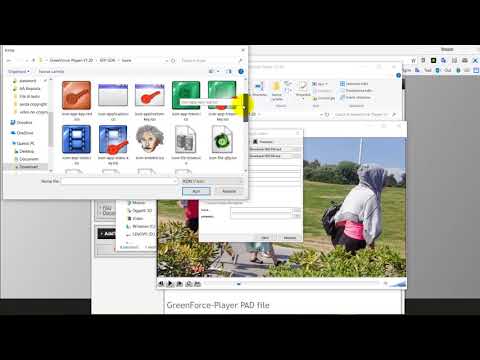
In questo articolo vedremo appunto come si possa aggiungere una password a un filmato, per proteggerlo da sguardi indiscreti e anche come personalizzare l'icona con cui il video viene visualizzato in Esplora File di Windows.


Pubblicato il 09/03/18 - aggiornato il  | Nessun commento :

Come scaricare le password salvate in Chrome

Quando accedete a un sito con username e password per la prima volta Chrome, alla pari degli altri principali browser, vi chiederà se salvare la password. Questa richiesta verrà visualizzata solo quando si naviga normalmente e non in incognito.

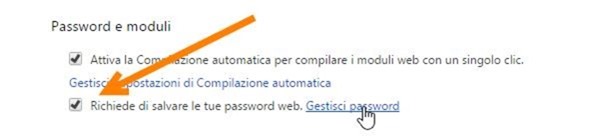
Le password archiviate nel browser, potranno essere visualizzate, una per una, andando su Impostazioni -> Avanzate -> Password e moduli -> Gestisci password. Accanto all'URL di ogni sito, è mostrato in modo palese l'username, o gli username di accesso, e nascoste da dei puntini, anche le relative password.

Cliccando sulla icona dell'occhio verrà mostrata la password in chiaro, dopo che si siano inseriti il nome utente e la password con cui abbiamo effettuato l'accesso a Windows. Ciascuna password potrà anche essere eliminata dall'elenco cliccando sul menù dei tre puntini posti sulla destra per poi scegliere Rimuovi.

Le password salvate con Chrome dal desktop, potranno essere sincronizzate anche su Chrome per il mobile e possono essere visualizzate anche dal cellulare o dal tablet. È anche possibile scoprire la password di un campo di inserimento mediante il tool Ispeziona di Chrome.


Pubblicato il 26/02/18 - aggiornato il  | Nessun commento :

Come scoprire la password nascosta dagli asterischi

Tutti i principali browser permettono di salvare le password, insieme ai cookie, in modo da non dover effettuare continuamente il login per l'accesso ai vari account.

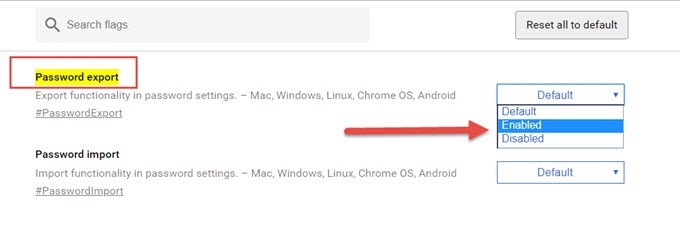
Tali password rimangono archiviate nel browser, e possono essere visualizzate consultando le apposite funzionalità. Abbiamo già visto come sia possibile esportare in un file tutte le password salvate in Chrome. Ci sono pure dei semplici passaggi per scoprire le password salvate in Chrome, Firefox, IE e Opera.

Più recentemente è stata introdotta una funzionalità simile anche in Edge per visualizzare le password archiviate in quel browser. Visto che i preferiti, i cookie e le password possono essere sincronizzati tra desktop e mobile, è anche possibile risalire alle password utilizzate in Chrome per Android.

Le password vengono nascoste dietro a degli asterischi. Se abbiamo salvato più credenziali per uno stesso account, si potrà scegliere l'username per selezionare la password giusta. In questo post vedremo come scoprire i caratteri che sono dietro gli asterischi, magari per salvare la password in un file di testo o per controllare che sia giusta.


Pubblicato il 13/02/18 - aggiornato il  | 1 commento :

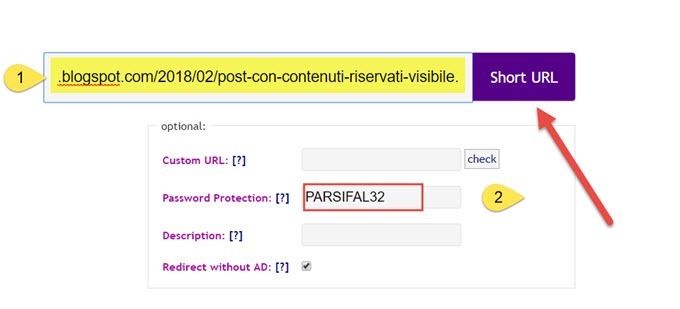
Come proteggere un link con password

In un precedente articolo, abbiamo visto come proteggere un post di Blogger con una password, usando un codice javascript. Si trattava di creare una pagina con dei contenuti riservati il cui accesso fosse consentito solo a coloro che ne conoscessero la password. La procedura prevedeva di creare anche una landing page in cui venivano rediretti i lettori che sbagliavano a digitare la password.

La debolezza di quel metodo consiste nella inadeguatezza della protezione nei confronti dei lettori più esperti in informatica. Infatti basta andare su Sorgente Pagina, digitando Ctrl+U, per analizzare il codice e ricavarne la password giusta. Come seconda possibilità si può anche selezionare l'opzione del browser per impedire la creazione di pagine di dialogo in modo da bypassare la protezione.

In questo articolo vedremo un'altra soluzione, che non è perfetta, ma che introduce un nuovo tipo di protezione, non nella pagina da aprire, ma nel suo link. Il post con i contenuti protetti sarà quindi completamente visibile a chi ne conosca l'indirizzo originale ma non si potrà aprire cliccando sopra al suo link.


Pubblicato il 30/12/17 - aggiornato il  | Nessun commento :

Come proteggere un documento con password

In un precedente post abbiamo visto come proteggere un video da sguardi indiscreti con una password cambiandone anche il fotogramma mostrato come miniatura. In questo articolo vedremo come effettuare una operazione analoga con un documento.

Ricordo che un file generico così come una cartella possono essere sempre protetti con una password creando un archivio in formato ZIP e usando per esempio il programma gratuito 7 Zip.

Usando quel sistema però non si sa neppure di che genere sia il file protetto. Vedremo quindi come aggiungere una password mantenendo il formato originale.

Quando si tratta di documenti in linea di massima si parla di file creati con le applicazioni della Suite Office della Microsoft o da altri software analoghi. I documenti propriamente detti sono quindi quelli creati con Word in formato .docx, ma si chiamano genericamente documenti anche le presentazioni in formato .pptx creati con Powerpoint e i fogli di lavoro creati con Excel in formato .xlsx.


Pubblicato il 27/11/17 - aggiornato il  | 2 commenti :

Come permettere il download di file solo con la password giusta.

Quando si inserisce un link in una pagina web per scaricare un file chiunque apra questa pagina potrà scaricarlo a suo piacimento. Facciamo l'ipotesi che si voglia permettere il download di detto file solo a determinate persone. Il sistema migliore sarebbe quello di inserire una password in modo che solo chi la conoscesse possa scaricare il file in oggetto.

Premetto che questa protezione essendo inserita non nel server ma nella pagina web non è sicura al 100%. Uno esperto di informatica potrebbe scoprirla analizzando il codice sorgente. Se il file da proteggere non è di vitale importanza e se i lettori del vostro sito non sono degli esperti di informatica potete comunque usare questa protezione per immagini o documenti che non volete rendere di pubblico dominio.

Un'altra soluzione sarebbe quella di inserire il link di download in una pagina web protetta a sua volta da password, sempre comunque con una protezione non dal lato server. Vedremo però come impostare un javascript piuttosto semplice per questo tipo di protezione mantenendo il lettore all'interno della pagina che ha aperto ma consentendo il download del file solo a chi digita la password in modo corretto.


Pubblicato il 03/08/17 - aggiornato il  | Nessun commento :

Come ritrovare le password salvate in Chrome, Firefox, IE, Opera e Edge.

Quando si accede a un sito  con username e password in una scheda del browser ci viene chiesto se salvare la password. In caso di risposta positiva questi dati vengono memorizzati nel browser e saranno richiamati al prossimo accesso allo stesso sito.

Se abbiamo più account per uno stesso servizio (Paypal, Twitter, Facebook, Google, ecc) il browser ci chiederà quale nome utente o email utilizzare per associare la password relativa. Le password rimarranno archiviate nei rispettivi browser e potranno essere ritrovate dalle impostazioni.

Occorre quindi stare molto attenti a lasciare il computer in altre mani perché questo è uno dei rischi più grandi che corriamo circa il furto di identità. Visto  che è abbastanza semplice venire a conoscenza dell'username o dell'indirizzo email di accesso occorre non lasciare alla sola password la protezione del nostro account.


Pubblicato il 28/11/16 - aggiornato il  | 2 commenti :

Come criptare file e cartelle con una app di Windows 10.

La sicurezza dei dati caricati su un computer è da sempre uno dei punti più delicati da affrontare. Spesso non basta la password di accesso per impedire che occhi indiscreti vadano a spulciare su file e cartelle che vorremmo mantenere segreti.

Il problema si pone soprattutto se dovessimo inviare il PC a riparare e se tra i dati presenti nei file del PC ci fossero i dati di accesso al nostro conto bancario o i PIN di carte di credito o anche solo prepagate.

In un precedente articolo ho recensito alcuni software utilizzabili per crittografare e per nascondere file e cartelle. In questo articolo illustrerò come si possano criptare file e cartelle con una applicazione dello Windows Store che è ovviamente più leggera di una installazione di un programma.


Pubblicato il 02/11/16 - aggiornato il  | 17 commenti :

Come nascondere una parte del documento Word e come proteggerla da modifiche anche con password.

È piuttosto semplice proteggere un documento di Office con una password e lo stesso lo si può fare anche con i file creati con Libre Office. Si può anche proteggere un file dalle modifiche e permettere di aprirlo in sola lettura.

Consideriamo una esigenza tutt'altro che rara di chi voglia inserire in un documento Word una parte di testo nascosta e protetta però da occhi indiscreti. Questa funzione può essere utile per mantenere non visibile una parte del documento senza eliminarla definitivamente.

Dopo aver aperto il documento in Word si seleziona con il mouse il testo da nascondere quindi ci si clicca sopra con il destro del mouse


Pubblicato il 13/09/16 - aggiornato il  | Nessun commento :

7 programmi per proteggere file e cartelle in Windows 10.

Nei computer vengono archiviati file e cartelle con un grado di privacy che può essere molto diverso. Una bozza di un articolo che si sta scrivendo per il blog non ha bisogno di grandi protezioni che invece sono necessarie per l'elenco delle credenziali e password con cui si accede ai diversi account e indispensabili per documenti e dati molto sensibili come i numeri e PIN di carte di credito, Bancomat e Postepay. 

Ci sono vari modi per nascondere file e documenti. Si possono criptare, possono essere inseriti in una cartella criptata, si possono nascondere dandogli un nome che non abbia nulla a che vedere con il contenuto, si possono nascondere impedendo la visualizzazione di quel file o di quella cartella.

In questo articolo faremo un excursus su alcuni software gratuiti che si occupano proprio di questo tema e che possono essere installati su Windows 10.


Pubblicato il 10/02/16 - aggiornato il  | Nessun commento :

Come aprire Windows 10 senza digitare la password.

Per impostazione predefinita quando si accende un computer Windows 10 come del resto un PC con OS Windows 8 dobbiamo digitare la password Microsoft di accesso. L'account con cui accedere può essere del tipo Outlook, Live o anche del vecchio dominio hotmail.it.

Se il computer in oggetto si trova nella nostra abitazione e se siamo i soli a usarlo è sicuramente fastidioso digitare la password tutte le volte che si accende. Vediamo come impostare il computer per evitare questa complicazione nel caso si ritenesse eccessiva. Questa impostazione può essere completata per esempio dalla installazione di un software per proteggere con password file e cartelle che contengano dati sensibili.


Pubblicato il 09/02/16 - aggiornato il  | 4 commenti :

Come proteggere con password cartelle e file di Windows 10.

In tutti i computer vengono archiviati dei dati sensibili che se finissero nella mani di malintenzionati potrebbero portare a grossi guai. Per ricordarmi le password di accesso ai moltissimi servizi a cui mi sono registrato ho creato una cartella con tutte le credenziali di login. Ho condiviso tale cartella su tutti i computer che utilizzo e l'ho pure caricata su Dropbox per accedervi anche da una postazione che non utilizzo solitamente.

La cartella su Dropbox è protetta oltre che dalla verifica in due passaggi anche da SafeMonk per nascondere i dati anche ai dipendenti di Dropbox ma renderli disponibili non solo dal computer ma anche da dispositivi Android e iOS. In questo articolo vediamo come si possano non solo criptare ma anche nascondere le cartelle che contengano dati riservati con i due programmi gratuiti Secret Folder e VeraCrypt.


Pubblicato il 22/01/16 - aggiornato il  | Nessun commento :

Come visualizzare le password salvate in Microsoft Edge.

Microsoft Edge è il nuovo browser di casa Microsoft e insieme a Cortana rappresenta una delle più interessanti novità di Windows 10. Abbiamo già visto le principali caratteristiche di Microsoft Edge e con questo piccolo post illustrerò come si possano visualizzare le password che sono state salvate con tale browser qualora non ne avessimo tenuto memoria in un file di testo magari caricato in una cartella di Dropbox. Come in tutti i browser anche su Edge si possono salvare le password per non ripetere l'accesso digitando le credenziali tutte le volte.

Probabilmente sarete a conoscenza della possibilità di vedere le password salvate in Chrome, Firefox e Internet Explorer. Anche su Microsoft Edge è disponibile questa opzione però la visualizzazione diretta non è immediatamente disponibile. Infatti se si va su Menù > Impostazioni > Impostazioni avanzate > Visualizza impostazioni avanzate > Gestisci password salvate


Pubblicato il 12/01/16 - aggiornato il  | Nessun commento :

Come visualizzare le password del Wi-Fi in Windows 10.

Chi non ha mai avuto problemi di accesso con lo Wi-Fi scagli la prima pietra. Devo dire che con Windows 10 le cose sono significativamente migliorate rispetto a Windows 8 ma ancora adesso non è raro che non venga rilevata una sorgente oppure che la connessione non si concretizzi o che ci sia qualche altra magagna.

Una delle possibili cause è quella della modifica della password del Wi-Fi. La password in genere è stampata sul router però può essere modificata accedendo al sito del produttore. Al classico router si può anche aggiungere un Wireless Range Extender per aumentare il raggio di azione del segnale per accedere al Wi-Fi anche dal giardino, dal garage o comunque dalle zone prospicienti alla nostra abitazione. 


Pubblicato il 23/11/15 - aggiornato il  | 11 commenti :

Come aprire un post di Blogger solo accedendo con password anche da smartphone e tablet.

Riprendo un articolo che ho scritto diversi anni fa ma che è attivamente consultato anche dopo così tanto tempo. Come sempre si parte dalla possibile esigenza di un amministratore di un blog su Blogger che per le ragioni più disparate non voglia mostrare un particolare contenuto se non a chi non abbia le giuste credenziali di accesso.

Volendo si può creare un blog di Blogger e specificare che il sito sia visibile solo determinati utenti. Si può infatti andare Impostazioni di base > Autorizzazioni > Lettori del blog > Modifica. La scelta di default è Pubblico per rendere il sito visibile a chiunque. Ci sono però anche le opzioni Privato (visibile solo agli autori del blog), Privato (solo per i lettori elencati e aggiunti uno per uno)


Pubblicato il 21/08/15 - aggiornato il  | Nessun commento :

Come proteggere un documento Word 2013 o Libre Office dalle modifiche e farlo aprire in sola lettura.

Un documento creato con Word può essere protetto in vari modi. Il più radicale è quello di permettere la sua apertura solo a seguito dell'inserimento di una password ma in alcuni casi è sufficiente la protezione contro le modifiche e lasciare liberi di leggerlo. Il primo metodo serve quando si vogliano nascondere delle informazioni sensibili che possano essere lette solo da persone a cui è permesso l'accesso. Il secondo sistema invece è consigliabile quando si voglia mantenere l'integrità del documento stesso impedendone la modifica ma lasciando libertà di lettura.

Mi sono già occupato di come inserire una password in Office2013 e Libre Office invece in questo articolo vedremo quindi come impedire la modifica di documenti creati con Word o con altra applicazione di Office 2013.  Dopo aver creato il documento


Pubblicato il 19/07/15 - aggiornato il  | Nessun commento :

Come visualizzare le password salvate in Firefox, Chrome e Internet Explorer.

Quando si accede a un servizio web dopo aver digitato email (o nome utente) e password il browser chiede se salvare la password in modo da non dover effettuare il login un'altra volta quando si apre quella stessa pagina. Le credenziali di accesso salvate vengono archiviate nei vari browser.
Una persona prudente annota sempre le password in un file di testo per poi salvarle in una cartella. Un ottima scelta è quella di caricare la cartella con le password in un servizio cloud come Google Drive, Dropbox o OneDrive. Per sicurezza possiamo criptare la cartella con un'altra password che stavolta però ci dobbiamo ricordare a mente oppure si può nascondere nel computer in un file con un nome di fantasia che non faccia minimamente pensare a quello che contiene.


Pubblicato il 11/07/15 - aggiornato il  | Nessun commento :

Come proteggere un PDF con una password o come sbloccarlo.

Il formato PDF è stato creato da Adobe ma è semi libero nel senso che qualsiasi azienda può sviluppare un software o una applicazione online per per creare PDF. Tale formato è compatibile con la crittografia a 128 bit e in futuro potrebbe anche aumentare con l'introduzione di calcolatori più potenti. È convinzione comune che la crittografia dei PDF sia molto debole ed è sconsigliato usare questo sistema per salvaguardare dei dati sensibili. Esistono infatti molti tool che possono sbloccare un PDF protetto con password anche in tempi brevi. In realtà come vedremo questa è un po' una leggenda metropolitana perché se la password è sufficientemente complessa i tool specifici non saranno in grado di bypassarla.

In questo post vedremo come sia possibile bloccare un PDF con una password sia con il programma ufficiale di Adobe sia con un tool online. Alla fine dell'articolo farò anche un breve cenno allo sblocco dei PDF sempre con due tool online. Ricordo però che ci sono anche moltissimi software gratuiti  che permettono di fare tutte queste operazioni. 


Pubblicato il 10/07/15 - aggiornato il  | Nessun commento :

Come proteggere con password un documento di Office 2013 o Libre Office.

Si possono creare documenti con Office 2013 con l'apposito software desktop oppure con l'applicazione online di OneDrive. I documenti vengono creati con le applicazioni specifiche Word, Excel e Powerpoint. Una alternativa gratuita a Office per creare documenti è quella di Libre Office che permette di creare documenti, fogli di calcolo e presentazioni con una applicazione desktop ora disponibile anche nei dispositivi mobili.

Al momento non esiste un sistema ufficiale per proteggere con una password i documenti creati con Google Drive o caricati e condivisi con questo servizio. È invece molto semplice configurare una protezione tramite password di un documento sia con una applicazione di Office 2013 sia con una di Libre Office.