Nel panorama digitale odierno, la necessità di strumenti di produttività flessibili e accessibili è diventata prioritaria. Molti utenti continuano a pagare costosi abbonamenti per la suite Microsoft Office, ignorando che esiste un'alternativa altrettanto potente, completamente gratuita e integrata nel cloud: Google Drive.

Visualizzazione post con etichetta office. Mostra tutti i post
Visualizzazione post con etichetta office. Mostra tutti i post
Pubblicato il 05/05/26 - aggiornato il | Nessun commento :



Pubblicato il 25/04/26 - aggiornato il | Nessun commento :
Guida a Microsoft Office Online: Produttività Professionale Gratis
Nell'ecosistema digitale odierno, la necessità di strumenti di produttività affidabili è fondamentale, ma non sempre è necessario investire in costosi abbonamenti. Molti utenti ignorano che Microsoft offre una versione straordinariamente potente e gratuita della sua suite Office attraverso OneDrive.

Pubblicato il 24/04/26 - aggiornato il | Nessun commento :
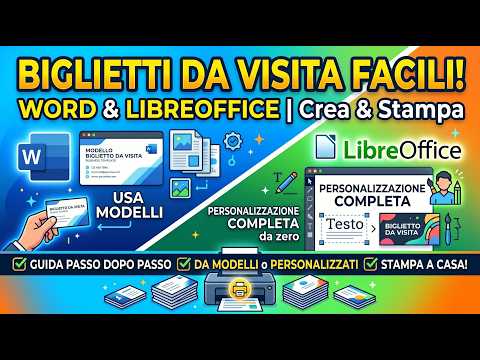
Biglietti da Visita Pro: Guida al Fai-da-Te con Word e LibreOffice
con etichette
office
Nel mondo del lavoro moderno, avere un biglietto da visita che colpisca nel segno è fondamentale per il networking. Non sempre però è necessario rivolgersi a studi grafici costosi. Con questa guida, scoprirai come utilizzare Microsoft Word e LibreOffice Writer per creare biglietti da visita personalizzati di alta qualità in totale autonomia.
Pubblicato il 05/03/26 - aggiornato il | Nessun commento :
Sostituire Microsoft Office: Produttività e Modifica PDF a Costo Zero
con etichette
libreoffice
,
office
Sei stanco di dover rinnovare costosi abbonamenti annuali per poter gestire i tuoi documenti? Nell'era digitale odierna, massimizzare la produttività non deve necessariamente svuotare il tuo portafoglio. Esistono infatti eccellenti alternative gratuite a Microsoft Office che offrono strumenti potenti, moderni e versatili per ogni tua esigenza professionale, creativa o di studio.

Pubblicato il 06/10/24 - aggiornato il | 2 commenti :
Come usare la versione free di Microsoft 365 per i programmi di Office
con etichette
office
La Microsoft offre la sua suite Office in due modalità, una classica con un insieme di programmi per desktop a fronte di un pagamento una tantum, e una invece come abbonamento mensile o annuale per usare la suite online.
La versione online è stata chiamata Microsoft 365 e permette alle aziende di scegliere tra i piani Basic da 5,60€ + IVA al mese, Business Standard da 11,70€ + IVA al mese e Business Premium da 20,60€ + IVA al mese.
Volendo si può anche sottoscrivere il piano Apps for Business da 9,80€ + IVA al mese per avere le versioni desktop di Word, Excel e PowerPoint, 1TB di spazio nel cloud e l'utilizzo di Copilot. C'è da considerare che gli abbonamenti durano un anno quindi l'impegno minimo per un abbonamento è di 12 mesi. Un singolo utente può acquistare un abbonamento annuale Personal per Microsoft 365 al costo di 69€ l'anno o a 7€ al mese.

Pubblicato il 14/12/23 - aggiornato il | Nessun commento :
Personalizzare le barre di accesso rapido e multifunzione su Office
con etichette
office
La Suite Office della Microsoft è costituita da diversi programmi, che aumentano in funzione della versione posseduta, o sottoscritta con l'abbonamento. Le applicazioni sempre presenti sono Word, Excel e Powerpoint, oltre alle gratuite Skype e OneNote, ma nelle versioni complete vengono aggiunti Access, Outlook, Publisher.
Il layout e il menù di queste applicazioni sono molto simili. Sopra all'area di lavoro è presente quella che viene definita Barra Multifunzione, un menù con sottomenù e pulsanti per i vari comandi. La Barra Multifunzione è suddivisa in schede a loro volta suddivise in Gruppi che hanno i pulsanti per azionare i vari comandi presenti.

Pubblicato il 11/09/23 - aggiornato il | Nessun commento :
Come creare grafici con Excel e salvarli come immagini
con etichette
office
I grafici sono uno strumento essenziale per comprendere in modo semplice l'andamento di un fenomeno. Con un grafico si trasforma una serie di dati numerici in un una immagine che mostra l'evolversi di un processo.
Si possono creare grafici che mostrano come varia la quotazione di un titolo in funzione del tempo o come cambi la quantità di produzione di un bene da un anno all'altro in uno o più paesi. Quindi per iniziare a generare un grafico bisogna partire da dei fati grezzi che poi dovranno essere elaborati da un programma come Excel o LibreOffice.

Pubblicato il 10/03/23 - aggiornato il | 6 commenti :
Creare, aprire, editare e salvare online file Word, Excel e Powerpoint
con etichette
office
I servizi di cloud della Microsoft e di Google non si limitano a offrire spazio gratuito, fino a un certo limite, e poi a pagamento con varie opzioni di abbonamento. Hanno anche fantastiche funzionalità per svolgere da browser quasi tutte quelle operazioni per cui ci sia bisogno di programmi delle Suite Microsoft Office o LibreOffice.
Sia Google Drive che OneDrive hanno implementate delle app con cui accedere a gran parte delle funzionalità dei programmi Word, Excel e Powerpoint presenti su Office per desktop e su Microsoft 365 in abbonamento.
In questo post vedremo in dettaglio come usare queste app online per creare, aprire, modificare i file DOCX, XLSX e PPTX senza bisogno di installare alcun programma e in modo gratuito. I file DOCX e XLSX possono essere gestiti sia da OneDrive che da Google Drive mentre per i file PPTX su Google Drive ci sono limitazioni.

Pubblicato il 26/10/21 - aggiornato il | 19 commenti :
Recuperare i file non salvati di Office e personalizzare i file recenti
con etichette
office
Nelle versioni di Office, a partire da quella 2010 fino a quelle più recenti, sono state aggiunte delle funzionalità particolarmente interessanti che permettono agli utenti di recuperare anche i file che non sono stati salvati.
Dopo aver aperto Word, Excel o Powerpoint viene mostrato un elenco dei file a cui si è lavorato più di recente. Questi elenchi possono essere personalizzati in vari modi. Si possono bloccare alcuni file per visualizzarli sempre in cima all'elenco, si possono eliminare dall'elenco quelli da nascondere ed è pure possibile cancellare i file che non sono più ubicati nel percorso salvato nelle app di Office e modificare il numero dei file recenti che vengono mostrati.
Nel prosieguo dell'articolo illustrerò queste funzionalità su Word ma la procedura può essere applicata senza modifiche essenziali anche a Excel, Powerpoint e anche ad altre applicazioni di Office. Si può anche disattivare la visualizzazione dei file recenti mettendo zero come numero dei file recenti da mostrare all'avvio del programma.

Pubblicato il 16/09/21 - aggiornato il | Nessun commento :
Personalizzare la Barra di accesso rapido nelle applicazioni di Office
con etichette
office
I programmi della suite Microsoft Office hanno più o meno tutti lo stesso tipo di layout con nella parte alta la cosiddetta Barra Multifunzione, suddivisa in schede con al loro interno quasi tutti i comandi necessari per editare documenti (Word), per creare fogli di calcolo (Excel), per editare presentazioni (Powerpoint), per gestire gli appunti (OneNote), per creare pubblicazioni (Publisher), per gestire la posta (Outlook) o per creare database (Access).
Sopra la Barra Multifunzione, e posizionata sulla sinistra, è però presente un'altra toolbar più piccola, con pochissimi pulsanti di default che però si possono aumentare e personalizzare per velocizzare il nostro lavoro. Viene chiamata Barra di Accesso Rapido e ci consente di aprire con un solo click i comandi che vi vengono aggiunti.
Se un pulsante viene aggiunto nella Barra di Accesso Rapido non occorrerà quindi cercarlo nella scheda di competenza, che qualche volta magari la dimentichiamo, perché lo avremo sempre ben visibile in alto a sinistra.
Pubblicato il 20/11/20 - aggiornato il | Nessun commento :
Come aprire e editare online i file in formato Word, Excel e Powerpoint
La suite Microsoft Office per desktop, al momento giunta alla versione Office 2019, e il prodotto Office 365 che utilizza un abbonamento al cloud, hanno i loro formati proprietari per tutte le applicazioni della suite. Ricordo che tali formati sono .DOCX per Word, .XLSX per Excel e .PPTX per Powerpoint.
La suite gratuita LibreOffice utilizza invece altri formati (p.e. .ODT per Documento Writer) diventati uno standard per i documenti editabili, così come il PDF lo è diventato per i documenti che mantengono lo stesso aspetto a prescindere dal dispositivo e dal software con cui vengono aperti. Con l'intento di far accettare anche i propri formati come standard la Microsoft ha rilasciato Office Open XML, abbreviato con OOXML, basato sul linguaggio XML per la memorizzazione di documenti di testo, fogli di calcolo, file di grafici e di altre tipologie.
Tale formato inizialmente non ebbe grande consenso ma adesso sembra che qualcosa stia cambiando perché Google l'ha accettato nel suo Drive, permettendo agli utenti di editare file Office senza bisogno di convertirli nel formato di Google come accadeva in precedenza. I file di Office potevano già essere aperti, modificati e salvati online con le applicazioni di Microsoft OneDrive ma adesso lo si potrà fare anche con le app di Google Drive.

Pubblicato il 28/06/20 - aggiornato il | Nessun commento :
Personalizzare la Barra Multifunzione dei programmi di Office
con etichette
office
La Suite Office della Microsoft è costituita da diversi programmi, che aumentano in funzione della versione posseduta, o sottoscritta tramite abbonamento. Le applicazioni sempre presenti sono Word, Excel e Powerpoint, oltre alle gratuite Skype e OneNote, ma nelle versioni complete vengono aggiunti Access, Outlook, Publisher.
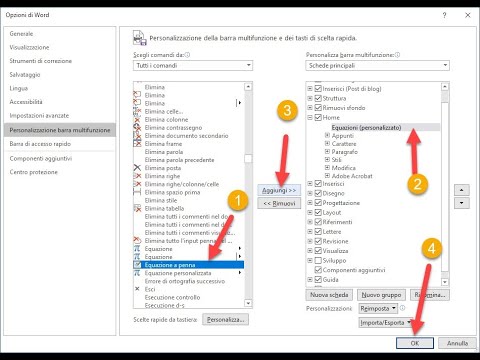
Lo stile di queste applicazioni è molto simile. Sopra all'area di lavoro è presente quella che viene definita Barra Multifunzione, un menù con sottomenù e pulsanti per i vari comandi. La Barra Multifunzione è suddivisa in schede che possono essere selezionate con un click per accedere ai pulsanti in esse contenuti.
In alto a sinistra ci sono i comandi della Barra di Accesso Rapido. In questo post vedremo come personalizzare entrambe le Barre e come aggiungervi altri comandi per averli sempre visibili e poterli utilizzare con un solo click. La personalizzazione della Barra Multifunzione permette anche di nascondere schede e di visualizzarne altre.
Pubblicato il 18/06/20 - aggiornato il | Nessun commento :
Publisher di Office per menù, curriculum, eventi, biglietti da visita, ecc
con etichette
office
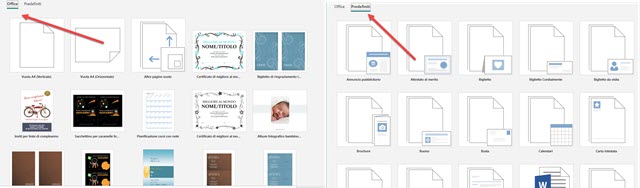
Nella suite Office della Microsoft ci sono parecchi modelli per creare realizzazioni grafiche particolari come carta intestata, buste personalizzate, inviti per feste, biglietti da aggiungere a bomboniere, brochure commerciali, ecc.
Si possono usare le applicazioni Word o Powerpoint per realizzare i vari progetti grafici. In Office per PC è presente anche l'applicazione Publisher che è specifica per questo tipo di realizzazioni. Non è disponibile nella versione di Office Home & Student, ma si può usare se abbiamo un account Office 365 ma solo dal PC.
Microsoft Publisher è invece disponibile nelle versioni desktop di Office Professional Plus. Publisher può anche essere installato in versione di prova. In questo post vedremo come, con questo programma della Microsoft, si possano creare delle realizzazioni grafiche specifiche per una grande varietà di esigenze e eventi.

Pubblicato il 29/04/20 - aggiornato il | Nessun commento :
Ricevere notifica di recapito e lettura di email inviate con Outlook
In un articolo precedente abbiamo visto come usare un addon di Chrome per ricevere notifiche nel momento in cui una email venga effettivamente letta dal destinatario. Una funzionalità simile esiste anche in Outlook, client di posta elettronica della Microsoft. Tale funzionalità è anche più dettagliata di quella di Gmail, non ha bisogno di componenti aggiuntivi, però è più farraginosa nell'utilizzo e può essere usata solo dal client desktop di Outlook.
Con Outlook si potranno ricevere due tipi di notifiche, quella di recapito al server di posta elettronica del destinatario e quella di avvenuta lettura del messaggio. Si possono applicare queste impostazioni a tutte le email che inviamo oppure scegliere di volta il volta se ricevere notifiche di recapito e/o di avvenuta lettura.
C'è da dire però che la conferma di lettura ha bisogno di una azione da parte del destinatario che deve cliccare su un link apposito che verrà accluso al messaggio inviatogli. Le conferme di recapito e di lettura arriveranno al mittente in modo automatico come nuove email inviate dai server di Outlook.

Pubblicato il 05/11/19 - aggiornato il | Nessun commento :
Installare Microsoft Office con Word, Excel e Powerpoint su Android
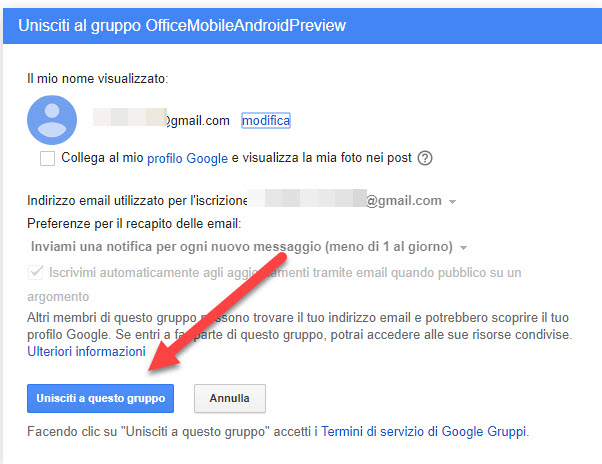
La Microsoft aveva da tempo rilasciato delle versioni gratuite per dispositivi mobili delle sue applicazioni di punta facenti parte della Suite Office. Le applicazioni però erano distinte e si doveva installare una app per Word, una per Excel, una per Powerpoint, tutte disponibili per Android e per iPhone e iPad.
Si tratta di applicazioni che ovviamente non hanno tutte le funzionalità dei programmi desktop di Office, e non sono neppure paragonabili alle applicazioni gratuite online, che possono essere utilizzate tramite OneDrive a cui è possibile accedere da browser con un qualsiasi account Microsoft.
OneDrive concede anche uno spazio gratuito di 5GB a tutti gli utenti per archiviarvi i documenti creati e per caricarvi altri tipi di file. Tali app sono sempre disponibili per Android e per iOS insieme alla app per OneDrive, supportata da entrambe le piattaforme Google Play Store e App Store.
Pubblicato il 22/08/19 - aggiornato il | Nessun commento :
Publisher per creare volantini, biglietti da visita, depliant, brochure
con etichette
office
Nella suite Microsoft Office ci sono programmi che possono servire per creare layout professionali per buste, calendari, bigliettini di auguri, biglietti da aggiungere a bomboniere, inviti per feste di compleanni, matrimoni, lauree. Tali layout possono essere creati con Word o con Powerpoint. Specialmente questo secondo programma è quello più indicato per creare documenti con layout professionali, visto che è quello di elezione per realizzare presentazioni e diapositive anche con elementi multimediali.
Ci sono varie versioni di Microsoft Office che prevedono solo alcuni, o tutti i programmi della suite. Si può usare Office come programma da computer o anche nella versione Office 365 che prevede l'utilizzo di applicazioni online attraverso il corrispettivo di un abbonamento.
In Office come suite per PC è presente il programma Publisher, che però non è disponibile nella versione Home & Student. Tale programma è specifico per creare layout professionali ed è molto più semplice da usare rispetto a Powerpoint. Publisher ha una libreria di layout molto fornita ed è molto versatile, tanto da poter creare documenti per biglietti di auguri come per newsletter.
Pubblicato il 12/04/19 - aggiornato il | 5 commenti :
Come modificare online i file di Office Docx, Xlsx, Pptx con Google Docs
con etichette
google documenti
,
office
La Suite Office della Microsoft è indubbiamente il riferimento per tutti gli standard dei documenti editabili. I suoi programmi di punta per la creazione di documenti sono Word che usa il formato DOCX, Excel che utilizza il formato XLSX e Powerpoint con il formato proprietario PPTX.
Questi programmi della Microsoft sono decenni che sono sulla breccia. Prima del rilascio di Office 2007 i formati erano invece rispettivamente DOC, XLS e PPT che credo ormai facciano parte quasi dell'archeologia dell'informatica. La suite Office della Microsoft è ovviamente a pagamento e anzi è il suo prodotto di punta dopo le versioni dei sistemi operativi Windows.
Chi non ha nel computer i programmi di questa suite si può trovare in difficoltà per l'apertura e la modifica dei file che sono stati con i programmi della suite stessa. Una valida alternativa è quella di scaricare e installare LibreOffice, che è una suite gratuita con applicazioni che consentono agli utenti di aprire e modificare tutti i formati di file salvati con Microsoft Office.
Un'altra interessante alternativa per aprire e modificare i file di Word, Excel e Powerpoint la offre Google da diversi anni. Attraverso Google Documenti che successivamente è stato inglobato su Google Drive, si possono creare documenti, fogli di calcolo e presentazioni e aprire i file di Microsoft Office per poi modificarli.

Pubblicato il 16/08/18 - aggiornato il | Nessun commento :
Come registrare lo schermo del computer con Powerpoint
con etichette
office
,
powerpoint
,
video
La cattura di una immagine di una parte dello schermo, viene definita screenshot, e può essere fatta con programmi specifici, quali Snagit o PicPick, oppure anche con tool nativi di Windows. La registrazione di quello che accade in una area dello schermo del computer produce invece un filmato e, solitamente, viene definita screencast, soprattutto se è accompagnata da un audio di tipo didattico in cui si illustra una particolare operazione.
Gli screencast non hanno un tool nativo di Windows per poterli realizzare, ma si possono creare con programmi a pagamento quali Camtasia, o anche con programmi gratuiti come CamStudio. In questo post vedremo come catturare degli screenshot e registrare degli screencast con Powerpoint, applicazione di Office.
La funzionalità di catturare immagini e di registrare video dello schermo, è presente su Powerpoint 2016 e anche su Powerpoint 2013 che sia stato aggiornato. Chi possiede questo programma nel computer può quindi registrare tutto quello che accade in una area dello schermo senza bisogno di installare software aggiuntivi.

Pubblicato il 21/06/18 - aggiornato il | 1 commento :
Come aprire più documenti come schede del browser in Word 2016-2003
con etichette
office
Quelli che frequentano internet da più di dieci anni forse si ricorderanno il vecchio Internet Explorer 6 che non supportava le schede, vale a dire per ogni nuova pagina del browser che si apriva, si aggiungeva una nuova finestra.
Questa fu una delle ragioni principali, insieme alla mancanza di estensioni, della migrazione sempre più massiccia verso Firefox che poi è stato soppiantato da Chrome nelle preferenze degli utenti. La Microsoft però non ha messo a frutto questa esperienza in quello che è il suo prodotto di punta per la produttività. Nella suite Office, nonostante le aggiunte continue di nuove funzionalità, ancora non sono supportate le schede.
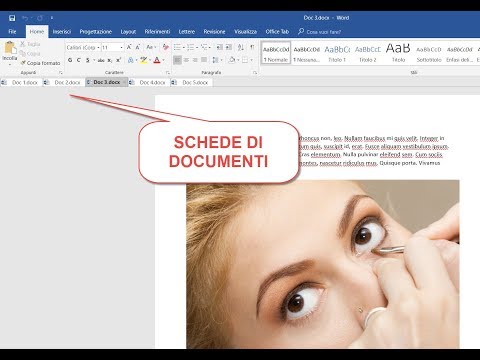
Per aprire più documenti in Word, Excel e Powerpoint, dobbiamo farlo attraverso altrettante schede e non è possibile visualizzare tutti i documenti aperti in una sola schermata, così come avviene per il browser. In questo post vedremo come installare un add-in di Office, compatibile con Word 2003, 2007, 2010, 2013, 2016 e con Office 365 per aprire più documenti e navigare tra questi come si fa con le schede del browser.
Pubblicato il 22/02/18 - aggiornato il | Nessun commento :
Come trovare immagini senza copyright per Word e Powerpoint
Le immagini che vengono trovate con delle ricerche su internet solitamente non sono riutilizzabili liberamente. I blogger che pubblicano post con foto trovate su internet, potrebbero avere delle grane se i legittimi proprietari delle immagini si rivolgessero alle istituzioni che tutelano il copyright.
Per questa ragione sono nati dei siti specializzati che permettono di ottenere delle immagini royalty free. Un'altra soluzione molto utile per trovare immagini riutilizzabili, è quella di usare la Ricerca Avanzata di Immagini di Google. Oltre a digitare la query di ricerca, nel modulo che si apre, si va in basso e su Diritti di Utilizzo, si filtrano i risultati in base alla licenza per visualizzare solo quelli condivisibili liberamente, o modificabili liberamente, anche a scopo commerciale.
Anche i documenti creati con Word e Powerpoint, che poi saranno condivisi, debbono avere al loro interno solo delle foto di proprietà dell'autore o immagini di libera ripubblicazione. Invece di fare delle continue ricerche con il browser, si possono usare degli add-in di Office che ci permettono di cercare le foto senza lasciare il documento.
Le immagini senza copyright vengono però rilasciate con licenze non identiche, quindi oltre al fatto che la foto sia senza copyright, occorre informarci pure del tipo di licenza Creative Commons con cui sono state pubblicate.

Iscriviti a:
Post
(
Atom
)