Visualizzazione post con etichetta powerpoint. Mostra tutti i post

Pubblicato il 11/04/21 - aggiornato il  | Nessun commento :

Registrare lo schermo del PC o una sua area rettangolare con Powerpoint

In questo sito abbiamo visto molti strumenti per registrare tutto lo schermo del computer, oppure limitarci a registrare tutto quello che viene mostrato in una sua area. Ho recensito per questo scopo programmi professionali come Camtasia, strumenti gratis online come Recorder-o-Matic e software gratuiti come CamStudio.

Ho anche mostrato come registrare lo schermo dei PC Windows con uno strumento nativo di quel sistema operativo. Visto che ho anche illustrato come come registrare con Snagit, in questa rassegna manca solo OBS, un software gratuito, open source e multipiattaforma che sarà oggetto di un prossimo articolo in questo blog.

In questo post vedremo come anche con PowerPoint della Microsoft si possa registrare tutto lo schermo, o anche una sua area, e come si possa opzionalmente anche registrare il microfono e i movimenti del cursore sullo schermo.


Pubblicato il 16/08/18 - aggiornato il  | Nessun commento :

Come registrare lo schermo del computer con Powerpoint

La cattura di una immagine di una parte dello schermo, viene definita screenshot, e può essere fatta con programmi specifici, quali Snagit o PicPick, oppure anche con tool nativi di Windows. La registrazione di quello che accade in una area dello schermo del computer produce invece un filmato e, solitamente, viene definita screencast, soprattutto se è accompagnata da un audio di tipo didattico in cui si illustra una particolare operazione.

Gli screencast non hanno un tool nativo di Windows per poterli realizzare, ma si possono creare con programmi a pagamento quali Camtasia, o anche con programmi gratuiti come CamStudio. In questo post vedremo come catturare degli screenshot e registrare degli screencast con Powerpoint, applicazione di Office.

La funzionalità di catturare immagini e di registrare video dello schermo, è presente su Powerpoint 2016 e anche su Powerpoint 2013 che sia stato aggiornato. Chi possiede questo programma nel computer può quindi registrare tutto quello che accade in una area dello schermo senza bisogno di installare software aggiuntivi.


Pubblicato il 05/03/17 - aggiornato il  | Nessun commento :

Come creare un quiz a scelta singola o multipla con Powerpoint.

Abbiamo già visto come creare un quiz, un sondaggio, una votazione online o un form di contatto con i moduli di Google Drive. In questo post vedremo come creare un quiz a risposta multipla con Powerpoint.

Per la guida userò Powerpoint 2013 ma non cambia nulla con Powerpoint 2016. Per aggiungere un quiz dovremo usare un apposito add-in di Powerpoint che però non è compatibile con Word e Excel. Infatti quando si aggiunge un add-in a un programma di Office questo verrà aggiunto anche agli altri programmi solo quando sia compatibile.

Per esempio l'add-in di Wikipedia è compatibile con Word e Excel mentre non lo è con Powerpoint mentre l'add-in Pexels è compatibile con Word e Powerpoint ma non con Excel.


Pubblicato il 12/10/16 - aggiornato il  | Nessun commento :

Come usare gratis Office Word, Excel e Powerpoint.

Il proliferare di programmi gratuiti per ufficio ha indotto la Microsoft a cambiare in modo significativo la propria strategia commerciale. La casa di Seattle ha sicuramente patito la concorrenza di Google Docs prima e di Google Drive adesso oltre a quella di più lunga data di Open Office prima e di Libre Office adesso.

Oltre all'Editor gratuito WordPad presente di default nei sistemi operativi a partire da Windows 95 è stato introdotto sulle ceneri di Skydrive il servizio di hosting OneDrive con le applicazioni per creare documenti da salvare nella nuvola che hanno funzionalità di poco inferiori a Word, Excel e Powerpoint per desktop. Il programma OneNote è diventato gratuito da tempo così come le applicazioni di Office per il mobile. Recentemente è stata pure aggiunta una nuova opzione per utilizzare i programmi di Office online gratuitamente.


Pubblicato il 27/05/16 - aggiornato il  | Nessun commento :

Come ripristinare un documento di Office (Word, Excel, Powerpoint) che non si è salvato.

Se per qualche ragione un programma di Office, che potrebbe essere Word, Excel o Powerpoint, smettesse di funzionare perché non risponde più, saremo costretti a chiuderlo andando su Gestione Attività a cui si accede cliccando con il destro del mouse nella Barra delle Applicazioni.

Il documento a cui stavamo lavorando lo potremo però ripristinare nel momento in cui aprissimo nuovamente il programma. Si visualizzerà una finestra in cui ci verrà chiesto esplicitamente di ripristinarlo come opzione consigliata. Un discorso analogo vale anche se il computer andasse in crash o se venisse a mancare improvvisamente l'energia elettrica per i PC che non abbiano l'alimentazione a batteria.

In questo articolo invece mi occuperò di mostrare come ripristinare un file che non si sia volutamente salvato. Si possono cioè ripristinare documenti in cui abbiamo cliccato su Non salvare all'atto della loro chiusura. Come impostazione predefinita i programmi di Office a partire da Office 2007 salvano automaticamente i file a cui si sta lavorando e il salvataggio rimane anche se si decide diversamente. Quindi niente panico se inavvertitamente avete chiuso un documento senza salvarlo. Vediamo come procedere con Word 2013 ma la procedura è la stessa per tutti gli altri programmi e le altre versioni.


Pubblicato il 22/07/15 - aggiornato il  | Nessun commento :

Come aprire, modificare e salvare con Word, Excel e Powerpoint i file di Google Drive.

Già da tempo esiste una applicazione di Chrome denominata Editor Office che permette di aprire i file in formato .doc, .docx, .xls, .xlsx, .ppt, .pptx ma da ieri è stato fatto un altro passo avanti nella integrazione di Google Drive con i programmi della suite Office di Microsoft Word, Excel e Powerpoint. È stato infatti reso disponibile il Plugin di Google Drive per Microsoft Office con l'obiettivo usare gli stessi tool Microsoft per modificare i documenti caricati su Google Drive per poi salvarli nello stesso servizio cloud

Si va su Scarica quindi su Accetta e Installa dopo essersi loggati con Google Drive. Verrà scaricato il file driveforoffice.exe su cui fare un doppio click per la sua installazione


Pubblicato il 23/06/15 - aggiornato il  | Nessun commento :

Office Tab per aprire più documenti di Word, Excel e Powerpoint nella stessa finestra.

Siamo abituati con il browser a aprire più schede e a navigare tra le stesse spostandoci con il cursore. Una funzionalità di questo genere purtroppo non è prevista dalla Suite Office della Microsoft. Naturalmente si possono aprire molti documenti contemporaneamente ma ciascuno di essi avrà la sua finestra e quindi sarà più complicato lavorarci spostandoci da uno all'altro.

Office Tab è un software che ci permette di introdurre questa funzionalità in Word, Excel e Powerpoint. L'installazione è piuttosto semplice, si accede alla pagina di Download per lo scaricamento. Durante l'installazione verrà automaticamente rilevato se l'OS è a 32 o a 64 bit. Dopo aver scelto la lingua italiana dovremo mettere la spunta alla versione di Office presente nel nostro computer


Pubblicato il 25/06/14 - aggiornato il  | Nessun commento :

20 funzioni e trucchi per Office 2013 e Office 365.

Il nuovo Office 2013 della Microsoft è stato rilasciato in diverse versioni per venire incontro alle esigenze più diverse. Si va dal classico programma da installare nel computer alla versione online completamente gratuita, dall'abbonamento mensile con il cloud alla versione mobile

Se si sceglie il canone mensile si può optare per Office 365 Home per 10€ euro al mese, per Office 365 Personal dal costo di 7€ al mese oppure per Office 365 University che costa 79€ per 4 anni vale a dire 1,65€ al mese. Se si preferisce l'acquisto una tantum da installare nel PC c'è la versione Home & Student (Word, Excel, Powerpoint e OneNote) per 119€, Home & Business (con in più Outlook) per 269€ o Office Professional (con in più Publisher e Access) per 539€.


Pubblicato il 15/04/14 - aggiornato il  | Nessun commento :

7 modi per usare Office della Microsoft in modo gratuito.

Ho appena pubblicato un articolo su come usare i programmi della suite Office della Microsoft in modo gratuito e ho pensato di fare un breve elenco dei principali modi in cui si possa usare le funzionalità offerte dai programmi Office senza spendere neppure un euro. Non mi riferisco a programmi scaricati illegalmente perché si tratta sempre di una scelta rischiosa visto che spesso i contraffattori di software non lo fanno per questioni ideologiche ma inseriscono dei trojan che addirittura possono arrivare a nostri dati sensibili come possono essere quelli di accesso a banche online o a nostre carte di credito.

Office 365 Trial - Si può iniziare una prova gratuita di un mese di Office Home. Per essere ammessi bisogna accedere con le credenziali del pagamento che potrebbero essere quelle di una carta di credito. Si può usare Office 365 su 5 dispositivi che possono essere PC, tablet o Mac. Il costo è di 10 euro al mese ma ci si può cancellare prima che scada il mese di prova gratuita.


Word, Excel, PowerPoint e OneNote sul Chrome Web Store.

Ho appena ricevuto un SMS dal corriere che in giornata mi verrà recapitato il computer tablet che ho acquistato online nel Sony Store. Ho scelto una configurazione che prevede anche Office preinstallato in versione completa e non in trial. Diciamo che frequentando il web mi sto sempre più orientando verso i programmi ufficiali a pagamento piuttosto che su software piratati installati tramite programmi di file sharing o simili. In questo caso probabilmente però ho fatto un errore perché la Microsoft sta sempre più andando verso offerte gratuite dei suoi programmi.

È notizia di poche settimane fa il lancio di OneDrive che prevede la creazione, il caricamento e la modifica di file nei formati di Office mentre è notizia di poche ore fa il rilascio dei principali programmi di Office come applicazioni di Chrome Web Store. È evidente quindi che avere Word o Excel installati nel computer diventerà sempre meno importante anche senza considerare le alternative open source rappresentate da Open Office e Libre Office.


Pubblicato il 20/02/14 - aggiornato il  | 2 commenti :

Come creare documenti Word, Excel e PowerPoint con OneDrive e incorporarli nel blog.

Ieri abbiamo visto come SkyDrive abbia cambiato nome in OneDrive e come la Microsoft offra ulteriori 8GB di spazio ai nuovi iscritti al suo servizio di cloud. Ma OneDrive non è solo uno spazio di archiviazione ma è molto di più visto che si possono creare documenti dei principali formati di Office utilizzando quasi tutti gli strumenti della celebre suite della Microsoft.

In definitiva non occorre neppure avere installato un software alternativo come Open Office o Libre Office per la creazione o la modifica di un documento DOCX o PPTX. Si potrà scegliere tra i tool gratuiti di Google e della Microsoft. Quelli di Google si trovano in Google Drive mentre quelli della Microsoft appunto su OneDrive. In questo articolo vediamo quale sia il semplice procedimento per la gestione dei documenti su OneDrive. Dopo aver effettuato l'accesso con le nostre credenziali o aver creato un account si può decidere di caricare un documento da modificare o di crearlo sul momento


Pubblicato il 20/09/13 - aggiornato il  | Nessun commento :

QuickOffice una app gratuita per Android e iOS per creare, aprire e modificare file Word, Excel e Powerpoint.

Le funzionalità di Google Drive per aprire e modificare i file del tipo Microsoft Office non devono aver troppo soddisfatto i dirigenti di Google visto che nel Giugno dello scorso anno la compagnia di Mountain View acquistò QuickOffice una società produttrice di applicazioni per la produttività le cui applicazioni erano appunto in grado di aprire e modificare i documenti creati con Microsoft Office.

QuickOffice nell'Aprile di quest'anno fu messa a disposizione degli utenti di Google Apps for Business ed è notizia riportata ieri da Google Operating System che adesso è installabile gratuitamente da tutti gli utenti Android e iOS. Tutti coloro che scaricheranno QuickOffice e accederanno al proprio account Google Drive prima del 26 Settembre riceveranno altri 10GB di spazio da aggiungere ai 15GB già disponibili. Questo spazio aggiuntivo sarà disponibile solo tra qualche settimana e rimarrà tale però per soli 2 anni.


Pubblicato il 25/02/11 - aggiornato il  | 1 commento :

Google Cloud Connect per caricare automaticamente documenti Office su Google Docs.

La battaglia dell'ufficio sulla nuvola tra Google e Microsoft si arricchisce di un nuovo capitolo piuttosto interessante. Gli sviluppatori della casa di Mountain View hanno messo a punto un plugin da aggiungere a tutti i principali programmi della suite Office per condividere i file automaticamente in rete attraverso il servizio Google Documenti. L'intento di Google è quello di invogliare anche gli utenti di Word, Excel e Powerpoint ad usare il suo servizio di condivisione piuttosto che Office Live Skydrive.

Google Cloud Connect è compatibile con Windows XP (NET.Framework 2.0 o superiore), Windows Vista e Windows XP. Il download è contestuale alla installazione e il plugin verrà aggiunto a tutti i programmi Office compatibili che avete sul PC. Dovrete aprirne uno qualsiasi per effettuare la sincronizzazione con il vostro account Google

google cloud Connect

Dopo aver cliccato su Login si inseriscono le nostre credenziali Google e si permette l'accesso dell'applicazione nel nostro computer


Pubblicato il 29/12/10 - aggiornato il  | 1 commento :

Come creare dei documenti Word, Excel e Powerpoint su Facebook.

Ho già avuto modo di parlare di Docs.com che è un ibrido tra Facebook e Microsoft Office. Di questo sito cui si può accedere da questa pagina, ne è stata creata una interfaccia come applicazione di Facebook. Si possono quindi creare i nostri documenti Office direttamente su Facebook e poi decidere di condividerli con gli amici.

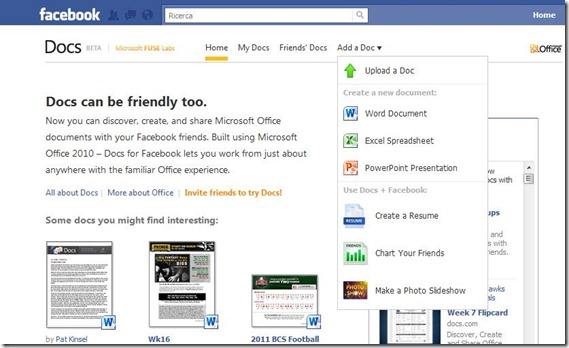
Docs su Facebook si presenta esattamente come le altre pagine di Facebook ma nel menù orizzontale, sotto a Add a Doc, si potrà selezionare un nuovo documento da creare tra Word, Excel e Powerpoint

documenti-docs-facebook


Pubblicato il 26/11/10 - aggiornato il  | Nessun commento :

Aggiornare Microsoft Office Live Workspace a Office Live SkyDrive.

Se avete un account Windows Live contestualmente ne avrete anche uno per Office Live Workspace e un altro per SkyDrive con gli stessi dati di accesso. Probabilmente vi sarà già arrivata una email con la notifica che entro due settimane l'account Office Live Workspace sarà trasferito su SkyDrive. Questo comporterà la possibilità di archiviare in rete fino a 25GB di documenti, editarli e condividerli. Per saperne di più leggiti il tutorial su Workspace.

Questa migrazione si può effettuare anche subito accedendo a Office Live Workspace e cliccando su Aggiorna ora, link posto in alto a destra. Dopo una mezzoretta sarete avvertiti via email che il passaggio è stato completato. Vi sarà anche inviato il collegamento per l'accesso al servizio. Per poterlo utilizzare bisogna avere Internet Explorer, Firefox o Safari ma non Chrome. Dovranno essere inserite le vostre credenziali di accesso che poi sono le stesse per tutti gli account Live. Se nel browser avete già i cookie non saranno necessarie neppure quelle. Cliccate su Documenti Recenti in SkyDrive oppure su Crea documenti di Word, Excel, Powerpoint e OneNote

documenti-skydrive


Pubblicato il 14/05/10 - aggiornato il  | Nessun commento :

Office Live Workspace sarà integrato in Skydrive per accedere online ai programmi Office.

La Microsoft ha ufficialmente comunicato in un post sul blog di Office Live che ben presto ci sarà l'upgrade di Workspace in Skydrive. Questo comporterà dei vantaggi notevolissimi per gli utenti. Potremo accedere al servizio con lo stesso ID di Skydrive e avremo a disposizione le seguenti funzionalità

  1. Archiviazione gratuita online di documenti fino a 5GB
  2. Si potrà lavorare con Office Word, Excel e Powerpoint
  3. Si potranno visualizzare, modificare e condividere documenti anche con password di protezione.

La guerra del cloud computing tra Microsoft e Google è appena agli inizi e la cosa certa è che se ne avvantaggeranno gli utenti che potranno beneficiare di servizi gratuiti che fino a poco tempo fa non lo erano. Ne beneficeranno anche le aziende che potranno caricare documenti protetti in rete in modo da renderli accessibili da qualunque impiegato situato in qualsiasi parte del mondo.

Per accedere a Workspace (in italiano) occorre avere come browser Internet Explorer, Firefox o Safari (Chrome non è al momento supportato, sarà un caso?). Si clicca su Accedi e si inseriscono i nostri dati


Pubblicato il 10/05/10 - aggiornato il  | Nessun commento :

Doc Translator per tradurre i documenti Microsoft mantenendo immagini e formattazione originale.

La traduzione automatica dei documenti è ancora piuttosto imprecisa anche se va sempre migliorando. Google offre molti servizi di traduzione online. Ne ricordo qualcuno

  1. Google Traduttore - si inserisce il testo nel modulo e la traduzione è immediata nelle 52 lingue supportate
  2. Google Translator Toolkit - con la possibilità di caricare documenti e di vederli affiancati alla loro traduzione
  3. Google Docs - per fare l'upload di documenti e quindi modificarli e tradurli 

Tutti questi strumenti, per altro ottimi, hanno la limitazione che non vien conservata la formattazione originale e viene semplicemente salvato il testo tradotto in formato HTML.

Nel caso in cui avessimo un documento creato con Word, in cui sono presenti anche delle immagini, e lo volessimo tradurre in un'altra lingua mantenendone l'aspetto dobbiamo utilizzare il tool gratuito Doc Translator. Ecco le sue caratteristiche 


Pubblicato il 11/07/09 - aggiornato il  | Nessun commento :

AShampoo offre una licenza gratuita per Office 2008 che permette di editare documenti di testo, fogli di calcolo e presentazioni oltre ad aprire i documenti creati con Microsoft Office.

Il software in questione costerebbe da $59.99 a $79.95 a seconda della versione ma è possibile ottenere un’originale chiave di attivazione semplicemente registrandosi al sito della casa di produzione.

AShampoo Office 2008 (Soft Maker Alternative 3.1) ha le seguenti caratteristiche

  1. Supporta i formati MSOffice, OpenOffice.org, RTF e HTML
  2. Controllo ortografico multilingua
  3. Supporto Thesaurus
  4. Traduzioni dirette interattive in cinque lingue (Inglese, Tedesco, Francese, Italiano e Spagnolo)
  5. Può mettere bordi e ombreggiature ad intere pagine
  6. Si possono stampare le diverse pagine indipendentemente
  7. Si possono importare ed esportare file dai programmi MSOffice
  8. Si possono leggere, importare ed esportare file da OpenOffice.org
  9. Molti modelli a disposizione per file predefiniti
  10. Anteprima di stampa a disposizione per tutti i file

Per ottenere la chiave di registrazione occorre recarsi nella pagina di registrazione

e compilare il modulo con i campi obbligatori ed inserendo l’indirizzo email. Dopo 5-10 minuti vi arriverà la email di attivazione che sarà di questo tipo

image

che conterrà il vostro codice personale di attivazione e spiegherà la procedura di download ed installazione del software che adesso riassumo.

  1. Scaricare i dizionari supplementari di  Svizzero Tedesco, Francese, Francese Canadese, Italiano, Spagnolo, Spagnolo dell’America Latina, Portoghese, Portoghese Brasiliano, Olandese, Danese, Svedese e Norvegese da
    http://www.softmaker.net/down/smw08dict.exe
  2. Scaricare Ashampoo Office 2008 dalla pagina di download o da questo link diretto
  3. Attivare il prodotto immettendo l’indirizzo email e il codice che vi è stato inviato nel momento in cui vi verrà chiesto dopo averlo aperto per la prima volta

L’attivazione va fatta nella finestra successiva a quella della scelta della lingua. Mettete nella stessa cartella i dizionari ed il programma per poter attivare la lingua italiana

ashampoo

AShampoo Office 2008 ha tre funzionalità

 image

Plan Maker 2008, Presentations 2008 e Text Maker 2008. Il primo serve come surrogato di Excel e ha questo aspetto

 image

In alto a destra indicate dalla freccia rossa ci sono due icone che permettono di aprire gli altri due programmi. Tali icone saranno presenti anche negli altri due software. Presentations 2008 ha invece questo aspetto e può essere utilizzato al posto di Powerpoint

image

Mentre Text Maker 2008 che sarà probabilmente il più utile, visto che potrà essere usato al posto del costoso Word si presenta con questa finestra iniziale

image

Come vedete l’interfaccia è molto ricca di funzioni e sarà assolutamente sufficiente per la creazione del 99% dei documenti. Manca solo la possibilità di inserire simboli e equazioni matematiche.


Pubblicato il 27/05/09 - aggiornato il  | 3 commenti :

Adobe Acrobat.com Presentation per creare online degli slideshow in stile Powerpoint.

Per usare Acrobat.com Presentation bisogna andare nei Labs di Acrobat e ottenere un account inserendo la email e una password quindi cliccando su Sign in. Successivamente bisognerà attivare l’account mediante la mail che ci verrà inviata.

Questo servizio è simile a Google Documenti, sezione presentazioni e a Zoho Show. La forza di questo tool è la collaborazione tra diversi utenti. Infatti più componenti della stessa squadra possono lavorare al progetto simultaneamente.

Mentre gli altri componenti del team stanno lavorando tu puoi vedere il numero delle slides che stanno visualizzando o editando.

L’interfaccia del tool è in Flash ed è simile a Buzzword che è lo word processor online di Adobe.

Ritornando a Acrobat.com quando si è entrati si vede la scritta Welcome to Presentation. Ci si clicca sopra per iniziare la nostra realizzazione

image

Si possono scegliere diversi tipi di slides e di layout. Si possono anche importare presentazioni realizzate con Powerpoint per poi modificarle online.Comunque prima di addentrarci nel lavoro è opportuno andare nella sezione Help per leggersi le istruzioni. Un manuale in PDF in inglese è pure consultabile qui.

Le nostre creazioni possono anche essere implementate nel blog utilizzando per esempio Slideshare.

Con lo stesso account creato per questa applicazione possiamo utilizzare anche il già citato Buzzword, Adobe Connect Now, Create PDF, Share e MyFile tutti servizi raggiungibili da Adobe Acrobate.com.


Pubblicato il 06/02/09 - aggiornato il  | 2 commenti :

SlideShare per inserire presentazioni in stile Power Point nel nostro blog.

In questo sito in genere mi occupo dei servizi web mettendomi dalla parte dell’autore del blog e su come queste funzionalità possano aiutarci nella nostra attività. Parlando di questo servizio mi limiterò quindi ad alcuni aspetti che interessano maggiormente i blogger.

SlideShare è un servizio molto vasto che con le debite proporzioni sta alle presentazioni di PowerPoint come Flickr sta alle foto e Youtube sta ai video.

L’iscrizione è gratuita e necessita di attivazione. Le caratteristiche principali del servizio sono

  • Le presentazioni possono essere tenute private o rese pubbliche
  • Si possono caricare file fino a 100MB
  • I formati supportati sono PowerPoint- ppt, pps, pot; OpenOffice- odp, pdf; Apple Keynote- upload come zip o pdf - Microsoft Office- doc, rtf, xls; OpenOffice- odt, ods, pdf. Per  pptx or docx (Microsoft Office 2007+), salvare in una versione precedente (ppt/doc) o come pdf.

Visto che si possono caricare anche file in PDF o doc può essere una validissima alternativa a Splicd o Embeddit.

Per caricare i file basta cliccare su Upload o su Quick Upload e selezionare i file. Finito il caricamento si tagga il file

image

Per terminare si va su Publish All. La presentazione o il documento sarà così a disposizione per poterlo implementare in un blog. Ecco due screenshot della parte superiore ed inferiore della finestra di presentazione

image

image

C’è anche la possibilità di postare direttamente la presentazione nella piattaforma Blogger, in Wordpress, su Facebook, su Twitter e su altri servizi. Può anche essere regolata la larghezza e l’altezza e c’è la funzione di zoom.

Sostanzialmente si converte una presentazione in formato ppt, o altri formati supportati,  in un video in formato swf.

L’aspetto social del sito è assolutamente imponente e ricalca il sistema in uso su Youtube come community, condivisione, widget, ecc.


C’è inoltre la possibilità di creare una Slidecast, cioè far commentare la propria presentazione da uno streaming audio registrato e caricato su un qualsiasi hosting.

Si possono anche inserire video di Youtube da allegare alle nostre presentazioni. Il procedimento è il seguente

  • loggarsi su Slideshare e andare nel nostro account
  • cliccare sulla miniatura di una nostra presentazione precedentemente caricata
  • cliccare su Edit ed inserire l’indirizzo del video di Youtube

Per maggiore esemplificazione ecco la presentazione di come fare per inserire i video di Youtube