Creare documenti digitali interattivi senza spendere una fortuna in licenze software oggi è possibile. Molti professionisti e privati si scontrano quotidianamente con la necessità di distribuire moduli, questionari o fatture che gli utenti possano compilare direttamente dal proprio dispositivo, senza dover stampare e scansionare fogli di carta. La soluzione risiede nell'accoppiata vincente tra LibreOffice e Adobe Reader.

Visualizzazione post con etichetta pdf. Mostra tutti i post
Visualizzazione post con etichetta pdf. Mostra tutti i post
Pubblicato il 30/05/26 - aggiornato il | Nessun commento :



Pubblicato il 06/12/25 - aggiornato il | Nessun commento :
Impostare la visualizzazione della pagina nei PDF su Adobe Reader
Come adattare automaticamente la visualizzazione dei PDF aperti con Adobe Acrobat Reader all'altezza della pagina modificando le impostazioni di default in modo da visualizzare un'intera pagina per volta senza bisogno di scrollare il documento ma sfogliandolo passando da una pagina all'altra con un click.

Pubblicato il 26/10/25 - aggiornato il | Nessun commento :
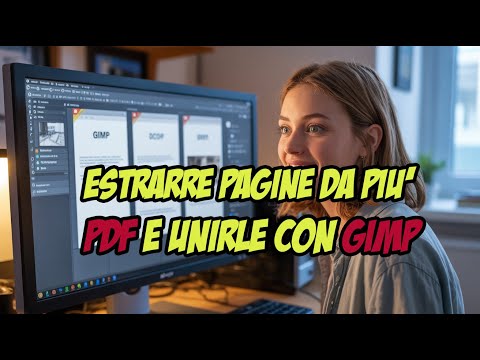
Estrarre pagine e capitoli da più PDF e unirli in un solo PDF con Gimp
Tutorial in cui si mostra come con il programma di grafica open source Gimp si possano estrarre pagine o interi capitoli da documenti PDF per poi unirli per formare un PDF unione con l'ordine prescelto.
Pubblicato il 06/03/25 - aggiornato il | Nessun commento :
Creare PDF da immagini con Windows 10/11 senza programmi
con etichette
pdf
I sistemi operativi Windows hanno installata una stampante virtuale, non solo in Windows 10 e 11 ma anche nelle precedenti versioni degli OS Microsoft. L'abbiamo già presentata nel post per estrarre pagine dai PDF.
La stampante virtuale di Windows si chiama Microsoft Print to PDF e si può controllare che sia installata andando su Impostazioni -> Dispositivi -> Stampanti e scanner e verificando che sia presente nell'elenco.

Pubblicato il 26/02/25 - aggiornato il | Nessun commento :
Creare PDF/A con Word, LibreOffice, Adobe Acrobat e online
con etichette
pdf
I file PDF sono lo standard accettato per i formati dei documenti che però non hanno tutti le stesse caratteristiche. Il formato PDF è infatti stato suddiviso in altri sotto formati o formasti derivati con determinate caratteristiche.
I file PDF/X sono quelli ottimizzati per la grafica e la stampa, i file PDF/E sono specifici per i documenti in ambito ingegneristico. I file PDF/H sono invece adatti a documenti di tipo sanitario e i PDF/UA sono quelli creati appositamente per favorirne l'accessibilità da parte di persone che hanno per esempio problemi di vista.

Pubblicato il 23/02/25 - aggiornato il | Nessun commento :
Come evidenziare testo e aggiungere commenti ai PDF anche da mobile
Adobe Acrobat Reader DC è un visualizzatore gratuito di PDF rilasciato dalla azienda che il PDF lo ha inventato. Questo programma può essere installato dalla pagina ufficiale di Adobe Acrobat in cui scegliere la versione gratuita Acrobat Reader DC o attivare il periodo di prova per la versione Pro. Se si scarica la versione gratuita la sua installazione andrà a finire nell'Unità (C:) del computer senza che si possa sceglierne il percorso.
Per preservare spazio in tale unità si possono seguire le istruzioni di questo post in cui si mostra un altro metodo di installazione per selezionare manualmente la cartella e l'unità di destinazione del software. Acrobat Reader è un lettore di PDF che può essere usato in alternativa ai browser per aprire i documenti in quel formato.

Pubblicato il 21/02/25 - aggiornato il | Nessun commento :
Installare Adobe Acrobat Reader DC nella Unità D dei PC Windows
Adobe Acrobat Reader DC è un lettore gratuito di PDF rilasciato dalla azienda che il PDF lo ha inventato. Adobe Reader però non si limita alla lettura dei PDF. Può servire all'utente per archiviare nella nuvola i file PDF creati mediante il servizio Document Cloud, da cui l'acronimo DC aggiunto al suo nome, accessibile dopo aver creato un Adobe ID con indirizzo email e password. Inoltre con Adobe Reader si possono anche aprire e compilare i moduli PDF. Si tratta quindi di uno di quei programmi gratuiti che è utile avere nel computer.
Tale programma potrebbe essere installato dalla pagina ufficiale di Adobe Acrobat in cui scegliere la versione gratuita Acrobat Reader DC o attivare il periodo di prova per la versione Pro. Andando in quella gratuita su Scarica, viene aperta una nuova pagina con cui vengono offerti anche la versione trial di un noto antivirus.

Pubblicato il 22/12/24 - aggiornato il | Nessun commento :
Come estrarre singole o intervalli di pagine da un PDF con Windows
Il programma di elezione per editare e organizzare i PDF è Adobe Acrobat PRO dell'azienda che il PDF lo ha inventato. Però, anche senza l'utilizzo di programmi specifici per i PDF, si possono effettuare un sacco di operazioni con strumenti gratuiti o addirittura senza programmi, usando solo le funzionalità preinstallate nei PC Windows.
In un articolo di qualche settimana fa abbiamo visto come si possano unire due o più PDF mediante GIMP, un programma di editing grafico open source, gratuito e multipiattaforma. In questo post vedremo come estrarre pagine da un PDF con le sole funzionalità dei PC Windows senza dover installare nulla. Vedremo come estrarre singole pagine e anche come estrarre intervalli, come per esempio interi capitoli di un ebook in formato PDF.

Pubblicato il 11/12/24 - aggiornato il | Nessun commento :
Unire gratis due o più PDF con GIMP scegliendo l'ordine
Il programma di elezione per gestire i PDF è Adobe Acrobat PRO che però è piuttosto costoso. Abbiamo però già visto come in molti casi si possa risolvere utilizzando funzionalità native di Windows o programmi gratuiti.
Per esempio si possono creare PDF da documenti e da immagini usando la stampante virtuale di Windows. Se abbiamo l'esigenza di unire due o più PDF in un unico file possiamo utilizzare il programma gratuito Gimp.

Pubblicato il 30/10/24 - aggiornato il | Nessun commento :
Tradurre PDF mantenendo immagini e formattazione con Google
Gli strumenti per la traduzione si trovano facilmente su internet e la maggior parte di questi sono basati sulle API di Google e della Microsoft. Il tool più usato per la traduzione è certamente il Google Traduttore che ci consente di tradurre testo, documenti, immagini e siti web. I documenti tradotti poi possono essere scaricati.
Il Traduttore di Google però ha un piccolo difetto. Viene aggiunto un watermark in alto a sinistra in ogni pagina del documento tradotto. Questo però accade solo con i PDF mentre con gli altri formati come DOCX, PPTX e XLSX non viene aggiunto niente e i documenti possono essere scaricati tradotti con immagini e formattazione.

Pubblicato il 04/06/24 - aggiornato il | 2 commenti :
Tradurre PDF e Word da PC e da cellulare mantenendo immagini e stili
I servizi di traduzione online sono conosciuti da tutti. Quello più utilizzato è il Traduttore di Google che ci permette di incollare un testo in una lingua sconosciuta, o comunque di cui non conosciamo l'esatto significato, per poi tradurlo in un'altra lingua a nostra scelta. Le lingue supportate solo più di cento e aumentano di continuo.
Con Google Traduttore si possono anche tradurre dei documenti. Si apre la pagina del traduttore di Google, e si clicca sul link Traduci un documento, che si trova immediatamente sotto al campo in cui incollare il testo da tradurre. Si visualizzerà il pulsante Scegli File con cui selezionare il documento da tradurre.
Il limite del Traduttore di Google è quello di non mantenere la formattazione e di non tenere conto delle immagini. Facciamo l'esempio pratico, che è anche piuttosto comune, di aver scaricato un ebook, un manuale, o comunque un documento in una lingua che non padroneggiamo completamente. Averne la traduzione in testo piano senza capitoli, sezioni, titoli e immagini è sicuramente frustrante e ne limita la comprensione.

Pubblicato il 05/03/24 - aggiornato il | Nessun commento :
Come modificare gratis i PDF con Google Drive
Il formato PDF, acronimo di Portable Document Format, è stato sviluppato dalla Adobe a partire dal 1993. Si tratta di un formato aperto perché la stessa Adobe, che è titolare di un gran numero di brevetti che riguardano i PDF, non pretende di riscuotere le royalty da chi crea applicazioni per generare, convertire o editare i PDF.
Tale formato, essendo aperto, si è guadagnato sul campo la qualifica di standard per tutte le tipologie di documenti. Un'altra particolarità che l'ha agevolato in questo senso è stata quella di non includere informazioni specifiche per software, hardware e sistema operativo, che lo rendono indipendente dal dispositivo con cui viene visualizzato, mantenendo immutato l'aspetto anche in fase di stampa. Inoltre è anche possibile creare PDF compilabili.
Gli strumenti di elezione per la gestione dei PDF sono quelli della azienda che lo ha creato, Adobe Acrobat Reader DC con cui visualizzare i PDF e anche compilarli, e Adobe Acrobat PRO con cui convertirli e editarli.

Pubblicato il 21/02/24 - aggiornato il | Nessun commento :
Come editare, estrarre testo e tradurre i PDF con Microsoft Edge
Lo strumento di elezione per editare i PDF è senza dubbio il programma Adobe Acrobat PRO, ma anche nel gratuito Adobe Acrobat Reader DC ci sono tool piuttosto interessanti. Esistono però molte alternative, alcune a pagamento ma anche diverse gratuite, per modificare i file PDF, con questo formato creato dalla azienda Adobe che è diventato lo standard universale per la condivisione di documenti, visto che il loro aspetto non dipende dal dispositivo con cui vengono aperti i file. Si può usare per esempio il tool online Adobe Express della stessa azienda.
Se nel vostro computer avete la suite Office o siete abbonati al servizio Microsoft 365, allora potete usare Word per aprire i file PDF che verranno immediatamente convertiti nel formato DOCX di Word per poi essere editati.
Si può anche usare LibreOffice per aprire i PDF con l'applicazione Disegno Draw e editarne il testo e altri aspetti. Un altro strumento che ci permette di editare ogni aspetto dei PDF in modo gratuito è Google Drive.

Pubblicato il 07/12/23 - aggiornato il | Nessun commento :
Come creare, aprire, editare e salvare file PDF con Google Drive
I servizi di cloud di Google e della Microsoft, oltre a offrire spazio gratuito con l'opzione di aggiungerlo a pagamento, mettono a disposizione degli utenti una suite di applicazioni per ufficio. OneDrive della Microsoft fornisce delle app figlie di Office che però sono mancanti di diverse funzionalità. Le app di Drive, servizio del cloud di Google, sono delle alternative a quelle della Microsoft. Tutti coloro che hanno un account Google possono accedere anche a Google Drive con le stesse credenziali. Lo spazio gratuito disponibile ammonta a 15GB.
Si può aumentare questo spazio con un abbonamento a Google One scegliendo uno dei piani a pagamento. Quello più economico permette uno spazio di archiviazione di 100GB a fronte di una spesa di 1,99€ al mese.

Pubblicato il 02/10/23 - aggiornato il | Nessun commento :
Come farsi leggere i PDF da dispositivi mobili Android e iOS
In questi ultimi anni si è assistito a un grande sviluppo degli audiolibri, sviluppo che è ulteriormente accelerato con l'aumento della qualità della sintesi vocale. Anche un normale utente può convertire ebook di qualsiasi formato, e anche in italiano, in audiolibro mediante un programma gratuito. Naturalmente si sfrutta la sintesi vocale.
Tale strumento è presente non solo nei computer ma anche nei dispositivi mobili e viene utilizzato per farsi leggere gli ebook. Lo possiamo fare con l'applicazione Google Play Libri e con quella Amazon Kindle. Ci sono però delle limitazioni. Per esempio con Google Play Libri non si possono leggere i libri con la sintesi vocale da desktop.

Pubblicato il 22/09/23 - aggiornato il | Nessun commento :
Creare, editare, convertire e estrarre pagine dai PDF con Adobe Express
Il nuovo strumento online di Adobe Express ha aggiunto anche delle funzionalità molto utili per la gestione dei PDF. Ricordo che si può accedere gratuitamente ai tool di questo strumento loggandoci con Google, con Apple, con Facebook oppure creando un account con email e password. Abbiamo già visto come con Adobe Express si possano editare immagini e video, segnatamente per rimuovere lo sfondo dalle foto, per creare un fotomontaggio, per generare immagini con la AI e per creare animazioni sincronizzate con l'audio.
L'azienda Adobe, oltre ad essere quella di Photoshop, è anche quella che ha sviluppato e reso uno standard il formato PDF per i documenti. C'era quindi da attendersi che tra gli strumenti gratuiti inseriti su Adobe Express ci fossero anche delle funzionalità che riguardassero i PDF anche se non proprio tutto il pacchetto di Acrobat PRO.

Pubblicato il 19/09/23 - aggiornato il | Nessun commento :
Come aggiungere file audio ai PDF con Draw di LibreOffice
con etichette
libreoffice
,
pdf
Il formato PDF è lo standard per i moduli della Pubblica Amministrazione e per tutti i documenti scambiati tra gli utenti per questioni commerciali. I PDF possono essere creati convertendo file di testo formattato con immagini.
Si può avere anche l'esigenza di aggiungere ai PDF altri tipi di file, oltre alle immagini. Con il programma Adobe Acrobat PRO si possono aggiungere allegati. Gli allegati aggiunti poi possono essere aperti anche il programma gratuito Acrobat Reader che però non è in grado di aggiungere allegati come la versione a pagamento.

Pubblicato il 17/08/23 - aggiornato il | Nessun commento :
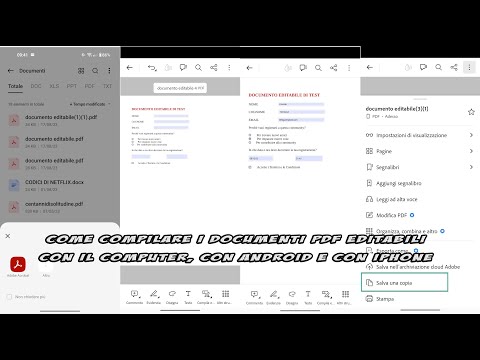
Compilare i documenti PDF editabili con il PC e con Android e iPhone
Ieri abbiamo visto come creare dei file PDF editabili, esattamente come quelli che siamo soliti ricevere dalla Pubblica Amministrazione per poi compilarli e inviarli in forma digitale o dopo averli stampati.
I PDF compilabili si possono creare facilmente con LibreOffice che è open source e installabile su Windows, MacOS e Linux. La loro compilazione è anche più semplice utilizzando un programma gratuito per il computer e applicazioni per Android e per iOS, sempre gratuite. Si tratta sempre dello stesso programma Adobe Acrobat Reader con le versioni per i rispettivi sistemi operativi. In questo articolo vedremo appunto come compilare i PDF.
Per installare Adobe Acrobat Reader sul computer si apre la pagina linkata e si clicca sul pulsante Scarica Lettore PDF per aprire un'altra schermata in cui assicurarsi che non ci sia la spunta sulla installazione di un programma sponsor. Si va quindi su Scarica Acrobat Reader per scaricare un file .exe nel PC Windows.
Pubblicato il 16/08/23 - aggiornato il | Nessun commento :
Come creare documenti PDF editabili con LibreOffice
con etichette
libreoffice
,
pdf
I rapporti del cittadino con la Pubblica Amministrazione, al di fuori degli uffici preposti, si svolgono quasi sempre con documenti PDF che un utente scarica da un determinato sito per poi compilarli dopo averli stampati, o addirittura prima di stamparli mediante un programma apposito, per poi inviarli sempre in forma digitale alla PA.
Anche dei semplici cittadini possono creare dei documenti in formato PDF editabili nei campi appositi per poi essere salvati o stampati. Si possono creare PDF compilabili con un applicazione gratuita e open source e si possono poi compilare sempre con un software installabile gratuitamente. Sarà questo l'argomento di questo post.
Per creare i PDF editabili si installa LibreOffice per Windows, Mac e Linux. Nel momento in cui scrivo questo articolo è arrivato alla versione 7.5.5. Si apre la home di LibreOffice e si clicca sul pulsante Scaricate Ora.

Pubblicato il 20/02/23 - aggiornato il | Nessun commento :
Come editare i PDF con Draw di LibreOffice
con etichette
libreoffice
,
pdf
LibreOffice è una suite gratuita arrivata alla versione 7.5.0 nata come spin off di Open Office e che è diventata la migliore alternativa a Microsoft Office nella sua versione desktop e in quella in abbonamento di Office 365.
Di questa suite si conoscono soprattutto le app Writer, Calc e Impress perché rispettivamente alternative a Word, Excel e Powerpoint della Microsoft. Ci sono però altre app interessanti come Base, alternativa a Access, e Formula Math per creare espressioni matematiche e scientifiche. In questo articolo vedremo come con Disegno Draw, la sesta app di LibreOffice, si possano estrarre pagine dai PDF e si possano anche modificare nelle immagini e nel testo oltre a inserirvi grafica, caselle di testo, tabelle, grafici, ecc... per poi salvarli.
LibreOffice ha in tutte le sue applicazioni una funzione per salvare il documento che si è creato o che si è aperto in formato PDF. Lo possiamo salvare direttamente senza altri passaggi oppure aprire una finestra di configurazione per selezionare le molte opzioni di esportazione. Con qualsiasi app di LibreOffice, quando si apre un PDF, questo verrà aperto con Disegno Draw e nella colonna di sinistra verranno mostrate le miniature di tutte le sue pagine.

Iscriviti a:
Post
(
Atom
)