- Home
- Post archiviati in fotoritocco
Pubblicato il 12/06/17 - aggiornato il | Nessun commento :
Le migliori 14 app Android per (s)cambiare faccia (Face Swap).
Pubblicato il 20/11/15 - aggiornato il | Nessun commento :
Come trasformare una foto in una opera d'arte.
Pubblicato il 19/11/15 - aggiornato il | Nessun commento :
I 12 migliori Editor online gratis di immagini per il fotoritocco.
Pubblicato il 13/11/15 - aggiornato il | Nessun commento :
Come togliere occhiaie e borse sotto gli occhi con Photoshop.
Pubblicato il 10/11/15 - aggiornato il | Nessun commento :
Come togliere la cellulite da una foto con Photoshop.
Come togliere acne, brufoli, nei, macchie e altre imperfezioni da una foto con Photoshop.
Pubblicato il 11/04/13 - aggiornato il | 2 commenti :
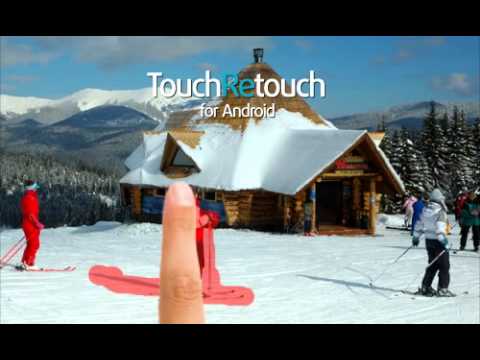
TouchRetouch per togliere persone e oggetti dalle immagini per Android e iOS.
Pubblicato il 24/10/11 - aggiornato il | Nessun commento :
Pxlr-o-matic per creare immagini con effetti vintage o con un look in Stile Retro.
Dopo aver decantato i tanti pregi dell'editor online di immagini Pixlr passo a illustrare una sua funzione più specifica per ritoccare foto in modo da dar loro un aspetto vecchio stile. Pixlr-o-matic è un Editor in Flash che può modificare foto caricate da computer oppure snapshot scattati con la webcam. Oltre alla versione online è anche possibile usare il programma desktop, l'applicazione per Facebook, l'estensione per Chrome o le app per dispositivi mobili. Ecco i link
Mi limito a illustrare l'editor online che ha una grafica molto bella basata su tecnologia flash. Nella pagina di ingresso ci sono due icone rispettivamente per caricare una immagine dal computer o per scattare una foto con la webcam. Ci sono tre tipi di personalizzazioni da aggiungere che sono suddivise in Effetti, Overlays e Bordi. Se ne può selezionare uno per ogni categoria e possono essere visualizzati in una barra orizzontale o a tutta pagina cliccando su More
Pubblicato il 20/10/11 - aggiornato il | Nessun commento :
Warholizer per creare immagini in stile Andy Warhol.
Gli appassionati di Andy Warhol possono adesso convertire una loro immagine secondo lo stile del celebre artista americano che si è cimentato nella fotografia, nella pittura, nella scultura e nel cinema e che è stato una delle figure di spicco della Pop Art americana.
The Warholizer è una semplice applicazione web che consente di convertire una foto in una sorta di dipinto così come lo avrebbe disegnato Andy Warhol. Non è possibile creare tutta la serie di immagini come nella celebri opere su Marylin Monroe e Elvis Presley ma si possono sempre riunire in seguito.
Dopo aver effettuato l'accesso al sito, si carica la foto da modificare, si sceglie il colore preferito tra gli otto disponibili e si può anche aggiungere una citazione dello stesso Warhol a partire dalla celeberrima "In the future everyone will be world famous for 15 minutes". Si clicca su Warholize Me! per terminare l'operazione e ottenere l'immagine in stile Andy Warhol
Pubblicato il 05/08/11 - aggiornato il | 3 commenti :
Come modificare le immagini con l'Editor di Blogger e Picnik.
Pubblicato il 19/05/11 - aggiornato il | 1 commento :
Guida e tutorial per Gimp, software gratuito di grafica.
Ricevo continuamente delle email con la richiesta di recensire siti. Molte volte quelli che mi vengono proposti esulano dagli argomenti che tratto di solito, altre volte non li giudico così interessanti da farci un articolo. Ci sono però delle eccezioni. Chi segue questo blog sa della mia sostanziale ignoranza per quello che riguarda i programmi di grafica e sa anche che uso Gimp per quelle che sono le operazioni indispensabili per gestire un sito web. Sono stato informato che esiste in rete un intero sito in italiano per aiutare i neofiti a entrare nel mondo della fotografia e del fotoritocco.
Mora-Foto è tenuto dai due fratelli Marco e Andrea Mora appassionati di fotografia. La sezione più interessante riguarda Guide e Tutorial che tratta di tecniche di composizione, fotografia HDR (High Dinamic Range) ma soprattutto Guide per Gimp. Interessante per tutti coloro che si trovano a doversi confrontare con il fotoritocco senza avere le basi necessarie di conoscenza di programmi di grafica e che non vogliono spendere soldi per Photoshop.
Dopo una introduzione e illustrazione degli Strumenti presenti su Gimp si passa alle lezioni su Maschere, Livelli, Ritagli, Luminosità e inserimento di Testo. Successivamente la guida tratta cose più complicate come la Gestione dei colori, le Sfocature artistiche e i Plugin. Sono anche presenti tutorial per la realizzazione di effetti particolari quali Dragan, Bleach Bypass, Cross Processing, Lomo, Orton, Tilt-Shift, Effetto Che Guevara, Visore notturno, Invecchiamento, Two stripe color e Disegno a matita.
Pubblicato il 20/04/11 - aggiornato il | 1 commento :
Cartoonize per creare un cartone animato da una foto.
Gli appassionati di cartoon sono moltissimi, di tutte le età e con le più svariate formazioni culturali. Non è affatto una prerogativa di ragazzi giovani leggere le strisce di cartoni animati. I collezionisti spesso sono tutt'altro che persone in tenera età. Creare un cartone animato da una foto può quindi essere una cosa carina per generare degli avatar o comunque delle immagini suggestive.
In rete c'è una applicazione gratuita che consente di farlo in modo semplicissimo. Cartoonize Net permette appunto di convertire una foto in un cartone animato. Si può caricare l'immagine dall'hard-disk oppure incollare l'URL se è già presente in rete
Pubblicato il 14/04/11 - aggiornato il | 7 commenti :
FotoFuze per migliorare la qualità delle immagini.
Le foto scattate con i cellulari qualche volta rivaleggiano in qualità con quelle delle camere digitali ma, se si ha un modello vecchio, possono essere bisognose di ritocchi per migliorarne la qualità. FotoFuze è una applicazione online che permette di elevare la qualità delle foto senza usare programmi di grafica sofisticati come Photoshop o Gimp. Dopo una rapida registrazione si può decidere di caricare una normale foto oppure scegliere di cimentarsi nella creazione di una immagine in 3D. Per creare le foto in tre dimensioni ci vogliono una macchina fotografica, un treppiede, una base girevole e occorre scattare venti o trenta foto, ciascuna dopo una rotazione di 15-20 gradi.
Limitandoci alle foto in due dimensioni, si deve solo fare l'upload della immagine che si vuole migliorare. E' un procedimento molto utile se si vuole evidenziare un oggetto rispetto allo sfondo. Dopo aver caricato l'immagine si evidenzia con il mouse la parte della foto da mettere maggiormente in risalto. Con lo strumento gomma invece si cancellano i particolari indesiderati. Sulla destra si vedrà l'anteprima delle modifiche
Pubblicato il 30/03/11 - aggiornato il | 10 commenti :
Come inserire Pixlr nel blog, usare Pixlr Express e Grabber per Chrome e Firefox.
Dopo aver magnificato le doti di Pixlr come migliore editor di immagini online, con questo post voglio affrontare alcuni servizi e personalizzazioni accessorie che credo possano interessare i lettori. Per esempio se i ritocchi che vogliamo fare alle immagini sono di entità limitata e riguardano solo la dimensione, la rotazione, il ritaglio o solo qualche effetto di base, conviene utilizzare il più semplice Pixlr Express che ha un numero di strumenti più limitato. Per ritagliare le immagini è certamente da preferire
Pubblicato il 09/03/11 - aggiornato il | 3 commenti :
Estensioni di Chrome per editare foto con Pixlr e altri strumenti online.
Ho già espresso diverse volte la mia predilezione per Pixlr riguardo agli editor di immagini online anche se ce ne sono altri apprezzabilissimi. Se usate Google Chrome e siete come me appassionati di Pixlr vi consiglio una serie di estensioni per rendere ancora più rapida la modifica delle immagini. Ce ne sono diverse che più o meno si equivalgono. Le indicherò e poi illustrerò le proprietà delle due che uso maggiormente.
Pixlr Grabber: Per effettuare degli screenshot della parte visibile dello schermo per poi modificarli con Pixlr
Edit in Pixlr: Apre le immagini in Pixlr per editarle direttamente
Pixlr Editor: Altro strumento semplice per aprire le immagini in Pixlr
Instant Image Editor: con il destro del mouse consente di editare l'immagine in Pixlr
Open IT Online Lite: per aprire le immagini attraverso degli editor online da selezionare al momento.
Pubblicato il 30/03/10 - aggiornato il | 6 commenti :
Web Photo Resizer per ridimensionare e ottimizzare le foto.
Dall'inizio di quest'anno sembra che sia entrata a far parte dei parametri presi in considerazione da Google per la determinazione del posizionamento di un articolo anche la sua velocità di caricamento. Uno dei fattori che rallentano particolarmente l'apertura della pagina è la presenza di immagini. Più sono pesanti e maggiore è il loro numero più lento risulta il caricamento.
E' evidente che un blog senza immagini non sarebbe più tale e che molto spesso sono assolutamente indispensabili per il confezionamento di un buon articolo. Una cosa che si può fare è quella di rendere meno pesanti possibili le immagini presenti nel post. Occorrerebbe quindi scegliere il formato PNG che è il più leggero e lasciar perdere il GIF che invece è quello che pesa di più.
Altra cosa che si può fare è quella di diminuire i kilobyte della foto mantenendone inalterata la qualità. Web Photo Resizer è un tool online che oltre a fare le solite operazioni di fotoritocco riesce anche a diminuire il peso delle immagini con un benefico effetto sulla velocità di caricamento della pagina, il tutto ovviamente gratis e senza registrazione.
Pubblicato il 23/02/10 - aggiornato il | Nessun commento :
Splashup per ritoccare, modificare ed editare le immagini online.
Ho già avuto modo di parlare di Splashup Light come di un programma gratuito basato su Adobe Air in grado di editare foto e immagini dal desktop. La versione web è addirittura più funzionale di quella da scaricare e per utilizzarla non occorre neppure una registrazione anche se è consigliabile nel caso di un uso continuato del programma.
Splashup può essere utilizzato da subito andando su Jump Right In; si aprirà un editor in una finestra popup che ricorda molto da vicino le applicazioni desktop
Andando in alto a sinistra su File > Open si potrà scegliere se aprire una foto dal nostro hard-disk oppure da Facebook, Flickr, Picasa, SmugMug, Photobucket. C'è anche l'opzione per caricare un'immagine già presente nel web mediante l'inserimento dell'URL.
Sulla sinistra sono presenti i tool tipici dei programmi di grafica come quelli per la selezione, lo spostamento, il ritaglio, il lazo, la matita, il pennello, le forme, la gomma, il contagocce, l'inserimento testo ecc. Nella parte alta c'è il consueto menù per il filtri, i livelli, il ridimensionamento, ecc. A destra ci sono gli strumenti per la gestione dei colori, della posizione, dello zoom e dei livelli
Per salvare l'immagine modificata si va su File > Save Image. Può essere scaricata nel computer o salvata e postata in uno dei servizi menzionati precedentemente. Un tool interessante e gratuito per i non professionisti della grafica anche se forse l'ultima versione di Paint.NET è quanto di meglio di gratuito e di abbordabile ci sia a disposizione (anche GIMP è gratis ma è più complesso).
Pubblicato il 28/01/10 - aggiornato il | 3 commenti :
Pixrl Grabber è un estensione di Firefox che permette di fare screenshot e modificare immagini online, utilissima per i blogger.
Dopo aver presentato Instant Image Editor, estensione di Chrome che si basa su Pixrl, è la volta di illustrare Pixrl Grabber, estensione di Firefox molto più potente. Dopo averla installata e aver riavviato il browser verrà creata una nuova voce nel menù
Come possiamo vedere sarà possibile fare lo screenshot dell'intera pagina (Grab entire page), lo screenshot di un'area delimitata dal mouse (Grab a defined area) e lo screenshot della sola parte visibile (Grab visible part). Andando in Setting si possono modificare le impostazioni a nostro piacimento
Si possono scegliere le opzioni da aggiungere al menù contestuale che si apre cliccando con il destro del mouse, si può optare per aprirle nell'editor di Pixrl avanzato o in quello basico e si può scegliere se aprire l'editor in una nuova scheda o finestra.
Se si vuole editare una immagine al volo è sufficiente cliccarci sopra con il destro del mouse e selezionare Edit Image.
L'immagine sarà aperta nell'editor già illustrato nell'articolo precedente e potrà essere editata nello stesso modo.
Se invece vogliamo effettuare uno screenshot di una parte dello schermo dobbiamo andare su Pixrl > Grab a defined area e delimitare con il mouse la sezione rettangolare da catturare. Alternativamente si può andare sull'icona di Pixrl posta a destra in basso e selezionare una delle opzioni possibili
Quando si è delimitato l'area da catturare si clicca su Crop, quindi possiamo scegliere tra Edit, Share, Save e Copy. L'opzione più interessante è Edit che permetterà di modificare la cattura effettuata attraverso l'editor di Pixrl.
Nello screenshot sarà così possibile inserire simboli grafici, testo, ecc, cioè tutto quello che serve per arricchire l'immagine e che è una funzionalità importante per chi si diletta a scrivere post.
Instant Image Editor è un estensione di Chrome per editare foto al volo.
Instant Image Editor è una estensione di Chrome che permette di modificare le immagini presenti in una pagina web prima di salvarle nel computer. E' multilingue e supporta anche l'italiano. Si basa sulle funzionalità di Pixrl, un editor di foto online che avevo già recensito. Dopo aver installato l'addon, per editare una foto bisogna cliccarci sopra con il destro del mouse tenendo premuto il tasto Alt.
Verrà aperto l'editor di Pixrl in un'altra scheda e avremo a disposizione tutti i tool per la sua modifica
La prima cosa da fare è quella di andare su Language per selezionare la lingua italiana. Si tratta di un editor veramente completo. Sulla sinistra sono presenti gli strumenti classici dei programmi di grafica come
- Selezione rettangolare
- Strumento Lazo
- Sposta
- Taglia
- Bacchetta magica
- Clona
- Lapis, Gomma, Pennello, Brucia, Sfuoca, Contagocce, Zoom, Testo, ecc
Mentre il menù in alto è molto simile a quello di Photoshop visto che contiene le voci Modifica, Immagini, Livello, Regolazioni, Filtro, Visualizza. C'è anche la sezione Aiuto per approfondirne le possibilità.
Quando si è finito si va su File > Salva
Si può scaricare la foto modificata nel computer o anche pubblicarla su Pixrl. I formati di uscita supportati sono JPG, PNG, BMP e PXD.
Questo tool è veramente interessante se si vogliono modificare delle foto trovate nel web prima di scaricarle.
Altri editor di immagini online sono FotoFlexer (molto avanzato), Sumopaint e Change-Images.
Pubblicato il 25/01/10 - aggiornato il | Nessun commento :
Clip Your Photos per rendere più divertenti le nostre foto aggiungendo cornici e inserendo effetti distorsivi.
Clip Your Photos è un servizio online dedicato alla modifica delle immagini con particolare attenzione all'aspetto del divertimento e dello scherzo. E' suddiviso in varie sezioni
- Face Bender per aggiungere effetti distorsivi
- Bulkr per scaricare velocemente le foto da Flickr
- Framer per incorniciare le foto
- Archivr per cercare le foto su Esplora di Flickr
Se si vogliono abbellire delle immagini si possono utilizzare il primo e il terzo tool. In entrambi i casi si deve selezionare e caricare la foto dal nostro computer andando su Browser in Select an image from your computer
In Face Bender si seleziona l'effetto distorsivo tra quelli proposti sulla sinistra mentre in Framer la cornice da utilizzare per la nostra foto.
In entrambi i casi si possono scaricare le immagini dopo averle salvate. Non vengono inseriti watermark ed il servizio è ancora in Beta. Se si vuole creare divertenti fotomontaggi con le foto si possono anche utilizzare Photofunia, AmigoXAmigo, Fun Photo Box, LoonaPix o Groos Out.