Visualizzazione post con etichetta screenshot. Mostra tutti i post

Pubblicato il 12/01/21 - aggiornato il  | Nessun commento :

Come catturare screenshot lunghi con Android

Con l'espressione screenshot si intende la cattura dello schermo di un dispositivo fisso o mobile sotto forma di immagine; si tratta in sostanza di una istantanea scattata allo schermo in un preciso istante. Se si vuole catturare l'immagine di una intera pagina web, è molto comune che la schermata non riesca a contenerla interamente.

Da computer si può provare a agire sullo zoom per rimpicciolire il contenuto della pagina web e provare a visualizzarla interamente nello schermo. In questo modo però i dettagli e il testo risulteranno meno visibili.

Da computer si possono usare delle estensioni specifiche come Awesome Screenshot, disponibile per Chrome e per Edge, con cui catturare anche intere pagine web. Altri sistemi con cui catturare lunghe schermate sono quelli di usare il software commerciale Snagit oppure il programma gratuito PicPick per Windows.

Diversi dispositivi Android hanno reso disponibili delle funzionalità native con cui catturare screenshot lunghi. Si possono catturare schermate di pagine che scorrono con i Samsung più moderni ma anche con gli OnePlus.



Pubblicato il 19/12/19 - aggiornato il  | Nessun commento :

Catturare e editare gratis tutto o parte dello schermo di Windows 10

L'immagine catturata scattando una istantanea, a tutto o a solo una parte dello schermo di un computer, viene chiamata solitamente con l'espressione inglese screenshot, che è una figura retorica derivante da screen (schermo) e snapshot (istantanea).

Ci sono molti programmi specifici per catturare screenshot in modo professionale. Ricordo tra gli altri Snagit che probabilmente è quello con le maggiori funzionalità ma che è a pagamento. Se abbiamo installato nel nostro computer un tale programma, nel momento in cui pigiamo sul tasto Stamp (o Print), verrà aperto il software predefinito per la cattura degli screenshot.

Se ancora non abbiamo installato alcun programma del genere, verrà catturata l'immagine di tutto lo schermo che sarà salvata negli appunti del sistema operativo Windows. In realtà nelle ultime versioni degli OS della Microsoft ci sono diversi strumenti nativi che ci consentono, non solo di catturare screenshot in modo professionale, ma anche di salvarli nella Cronologia degli Appunti, di modificarli aggiungendovi della grafica e di incollarli in progetti di software grafici come Gimp, Photoshop, Paint, Paint.NET e altri ancora.


Pubblicato il 27/11/18 - aggiornato il  | Nessun commento :

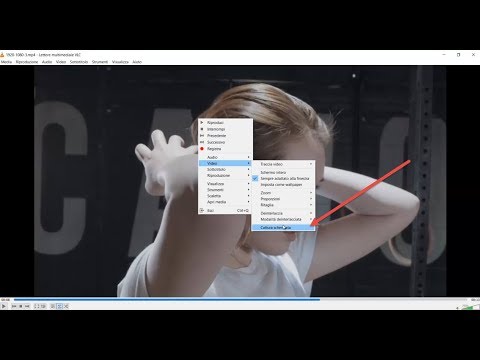
Come catturare un fotogramma di un video con Windows - 4 metodi

I video non sono altro che una riproduzione in successione di immagini che all'occhio umano danno l'impressione del movimento continuo, quando il numero delle immagini mostrate in un secondo è maggiore o uguale a 24.

Ciascuna immagine si chiama fotogramma, o frame all'inglese, e la velocità con cui vengono riprodotti i vari fotogrammi si chiama solitamente frame rate, perché l'espressione italiana frequenza di fotogrammi è troppo lunga.

In questo articolo vedremo come salvare i singoli fotogrammi con 4 metodi gratuiti, 2 dei quali specifici per Windows 10, 1 anche per tutti gli OS Windows e 1 applicabile invece a tutti i sistemi operativi.

Naturalmente un singolo fotogramma di un video può essere salvato anche con un programma per fare screenshot, come il gratuito PicPick per Windows. Ricordo che con l'espressione screenshot ci si riferisce alla cattura di una istantanea di tutto o solo di una parte dello schermo del computer.


Pubblicato il 13/10/18 - aggiornato il  | Nessun commento :

Come fare screenshot con Word e inserirli nel documento

La Microsoft in questi ultimi tempi sembra si sia accorta che una delle funzionalità più importanti per un sistema operativo è quella della cattura di immagini di tutto lo schermo, di una sua parte o di una finestra aperta nel desktop.

Con l'ultimo aggiornamento, oltre a una migliore gestione degli Appunti, di cui viene salvata la Cronologia, è stata introdotta anche una funzionalità per catturare schermate. Per fare uno screenshot di tutto lo schermo, o di una sua parte, si clicca sulla icona delle notifiche, posta alla estrema destra nella Barra delle Applicazioni.

Tra le funzioni rapide presenti spicca quella Cattura schermo.  Se ci si clicca sopra verranno mostrati quattro pulsanti nella parte alta dello schermo. Quello più a destra serve per annullare l'azione, gli altri tre, se cliccati, cattureranno rispettivamente un'area rettangolare, un'area a mano libera e tutto lo schermo.

L'avvenuta cattura verrà mostrata in un riquadro sulla destra e potrà essere gestita nella Cronologia Appunti. Ricordo che, per visualizzare tale Cronologia Appunti, si deve usare la combinazione di tasti Windows+V. C'è una scorciatoia da tastiera anche per catturare lo schermo, ed è la combinazione di tasti Windows+Shift+S.


Pubblicato il 01/07/18 - aggiornato il  | Nessun commento :

Come fare screenshot e arricchirli di grafica con un programma gratis

Effettuare uno screenshot significa catturare con una istantanea tutto lo schermo o solo una sua area delimitata. Ci sono delle funzionalità native di Windows per fare screenshot, che però hanno la limitazione di aggiungere solo grafica di scarsa qualità e di modificare solo parzialmente l'immagine catturata.

Un programma molto buono per la cattura dello schermo è Snagit, che però ha il difetto di essere a pagamento. Una soluzione gratuita molto interessante per gli utenti Windows, è sicuramente PicPick che, oltre a effettuare screenshot, ha anche altri interessanti strumenti.

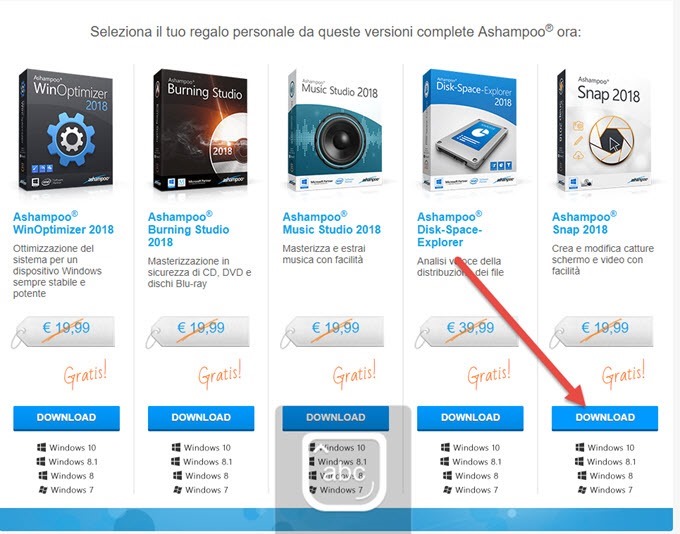
Da qualche giorno è disponibile un'altra soluzione gratuita per fare gli screenshot, che in passato era a pagamento. La software house Ashampoo ha deciso di rilasciare gratuitamente alcuni software con versioni 2018 in previsione del lancio delle versioni 2019.

Chi mi segue avrà probabilmente letto i tutorial che ho dedicato a Ashampoo Burning Studio e a Ashampoo Backup. Il primo è un software di masterizzazione in versione free e il secondo un programma per il backup del disco rigido. Adesso si potrà installare gratis la versione completa di Ashampoo Burning Studio e si può  installare il programma Ashampoo Snap 2018 che serve appunto per fare e modificare gli screenshot.


Pubblicato il 26/11/16 - aggiornato il  | Nessun commento :

Come catturare istantanee dello schermo con Windows 10.

La cattura dello schermo è una operazione molto frequente quando si voglia fare una foto istantanea a quello che viene mostrato. Può servire per prendere nota degli estremi di un pagamento online ma anche per questioni didattiche. I blogger tecnologici poi lo usano spessissimo per illustrare anche con immagini la recensione di un software o di una procedura online.

L'atto di prendere una istantanea dello schermo è anche chiamato screenshot. Su Android è nativo da molte versioni di quel sistema operativo e viene effettuato premendo sui pulsanti fisici. Nei sistemi operativi Windows da sempre esiste il tasto Stamp o Print che serve proprio a questo scopo.

TASTO STAMP


Se non si sono installati software specifici quando si pigia il tasto Stamp, che nelle tastiere di lingua inglese viene indicato con Print, si effettua uno screenshot di tutto quello che è visibile nello schermo. Tale immagine viene copiata negli Appunti che poi può essere incollata in un Editor di immagini come Gimp, Photoshop ma anche Paint o Paint.NET


Pubblicato il 23/11/16 - aggiornato il  | Nessun commento :

Come catturare fotogrammi o screenshot di un video.

Quando pubblichiamo un video su Youtube vengono estratti automaticamente 3 fotogrammi da impostare come miniature. Non sempre le miniature scelte sono soddisfacenti. Nasce quindi l'esigenza di caricare una immagine esterna per impostarla come miniatura.

Questo è un esempio classico di come possa essere utile estrarre un particolare fotogramma da un video. Ci sono naturalmente altre situazioni in cui si ha la necessità di avere una o più immagini rappresentative di un particolare filmato per esempio per creare una fotostoria di un film. Si può risolvere in modo empirico scattando una o più istantanea dello schermo dopo aver iniziato la riproduzione dello stesso video.

Lo si può fare agevolmente con Snagit oppure con PicPick. Per una istantanea più precisa si può mettere il filmato a tutto schermo. Vediamo come catturare screenshot o fotogrammi di video con programmi più specifici.


Pubblicato il 01/08/16 - aggiornato il  | Nessun commento :

Come registrare lo schermo di un cellulare Android (no-root).

Come certo saprete nei computer esiste la funzionalità dello screenshot o della cattura dello schermo per scattare una istantanea di quello che appare nello schermo del PC o in una sua area. Ci sono dei tool nativi di Windows che permettono di scattare una immagine dello schermo che sono attivati solitamente con il tasto Stamp (o Print).

Anche in Android esiste questa funzionalità nativa a cui si può accedere premendo contemporaneamente il pulsante Power e quello per la diminuzione del volume. Nei sistemi operativi più recenti non occorre pigiare due pulsanti, basta tenere premuto quello per lo spegnimento per visualizzare l'opzione Screenshot oltre a quelle per lo Spegnimento e per il Riavvio.


Pubblicato il 13/07/16 - aggiornato il  | Nessun commento :

Come ottimizzare gli screenshot di PicPick con Gimp e Riot.

Con questo articolo termino i tutorial su PicPick alcuni di questi supportati anche da video tutorial. Nei precedenti articoli abbiamo visto come funziona la cattura e l'Editor di PicPick (scarica gratis PicPick), come usare gli altri tool di PicPick per misurare lunghezze, angoli o trovare codici di colore e infine come aggiungere un watermark alle immagini.

Dopo aver catturato tutto lo schermo o solo una sua parte con PicPick gli possiamo aggiungere della grafica con l'Editor per poi pubblicare l'immagine con Blogger, Wordpress oppure Open Live Writer. Prima di postare l'immagine è però opportuno ottimizzarla cioè renderla il più leggera possibile mantenendo una qualità accettabile. Per questa operazione si utilizza il programma gratuito Gimp (Scarica Gimp) e il programma Riot. Non utilizzeremo però il programma standalone ma il suo plugin. Si apre la pagina dei Plugin di Riot per cliccare su Riot Plugin Installer oppure si apre nel browser questa pagina web


Come aggiungere watermark o filigrana a una immagine o screenshot con PicPick e Snagit.

Uno watermark o filigrana, come si dovrebbe più correttamente dire in italiano, è in linea generale l'introduzione di informazioni all'interno di un file per trarne informazioni sulla sua origine, provenienza e paternità. Limitandoci alle immagini in sostanza viene inserito un logo con il nome dell'autore della foto o l'URL del sito di riferimento.

Abbiamo già visto come inserire un watermark trasparente con Photoshop a una foto e mostrato anche come inserire un watermark in un video o in un documento di Word. In questo post vedremo come aggiungere un watermark agli screenshot realizzati con Snagit 12 o con il programma gratuito PicPick.  La prima cosa da fare naturalmente è quella di creare una immagine del watermark con un programma di grafica.


Pubblicato il 12/07/16 - aggiornato il  | 2 commenti :

Tool di PicPick per misurare lunghezze, angoli e codici dei colori di schermo e di pagine web.

Nel precedente articolo abbiamo visto quali siano le principali funzionalità di PicPick con particolare riferimento all'Editor delle immagini. Ricordo che PicPick è un programma che può essere scaricato gratuitamente per uso personale e che può essere installato su PC Windows

Oltre alla funzione principale di scattare istantanee questo programma mette a disposizione degli webmaster anche altri strumenti che possono servire in determinate circostanze. In questo post mi occuperò appunto di questi tool aggiuntivi. Ritornerò sicuramente su PicPick per mostrare come ottimizzare gli screenshot usandolo in combinazione con Gimp e Riot e probabilmente anche per illustrare come inserire nelle immagini watermark o filigrana per affermarne la nostra paternità.


PicPick per catturare e editare gratis screenshot in Windows 10

Chi mi segue da tempo conosce le mie preferenze per Snagit 12 come programma per scattare istantanee dello schermo, per editarle aggiungendovi grafica e per ottimizzarle utilizzando Gimp e Riot. I due difetti di Snagit sono la non traduzione in italiano (superabile) e il suo essere un programma a pagamento.

Oggi vedremo quella che è sicuramente la migliore alternativa gratuita a Snagit che in alcune funzionalità gli è addirittura superiore. PicPick è un programma solo per Windows che è gratuito per uso personale e a pagamento solo per uso commerciale. Andando su Download si può quindi cliccare ancora su Download sotto Free per scaricare e installare questo eccellente software che nella grafica ricorda molto i programmi Windows.


Pubblicato il 01/07/16 - aggiornato il  | Nessun commento :

Come usare lo Strumento di Cattura di Windows 10 per scattare e editare screenshot.

Il sistema operativo Windows 10 come i predecessori Windows 8 e 8.1 ha uno strumento nativo per catturare una istantanea dello schermo. Abbiamo visto qualche giorno fa le più importanti scorciatoie da tastiera di Windows 10 a cui se ne deve aggiungere un'altra. Infatti se digitiamo contemporaneamente Windows + Stamp verrà scattata una fotografia allo schermo. Contestualmente si noterà un abbassamento della luminosità dello stesso.

L'immagine dello schermo in formato PNG finirà automaticamente nella cartella Screenshot che è una sottocartella di Immagini. Il suo percorso è C:\Users\Ernesto\Pictures\Screenshots con il nome utente che ovviamente varia da computer a computer. La destinazione di queste catture native può essere cambiata. Le immagini saranno nominate come Screenshot(1).png, Screenshot(2).png e così via.


Pubblicato il 11/06/16 - aggiornato il  | 5 commenti :

Come ottimizzare le immagini e gli screenshot con la sinergia tra Snagit, Gimp e Riot.

La quasi totalità delle immagini che pubblico in questo sito sono delle istantanee di una regione dello schermo o screenshot come sono usualmente chiamati. Credo che molti colleghi blogger che si occupano di recensioni di informatica postino come me una percentuale molto elevata di screenshot.
Nel post precedente abbiamo visto come si possa usare il plugin RIOT in associazione con il celebre software Gimp per ottimizzare le foto pubblicate. In questo articolo faremo un ulteriore passo per creare dei collegamenti automatici tra Snagit, Gimp e Riot in modo da rendere molto più semplice e rapida l'ottimizzazione degli screenshot.


Pubblicato il 01/06/16 - aggiornato il  | 3 commenti :

Come organizzare e ritrovare gli screenshot con Snagit.

Gli screenshot sono le immagini catturate dallo screen ovvero delle istantanee prese in tutto lo schermo o solo in una sua regione. Ci sono moltissimi tool gratuiti per questa operazione specialmente se questa è limitata al solo browser. Per esempio per gli screenshot presi su Chrome o Firefox possiamo usare l'estensione Awesome Screenshot che però non è in grado di prendere istantanee al di fuori dei due browser sopra menzionati.

Questa operazione può invece essere fatta con Snagit 12, anche con le sue versioni precedenti. Si tratta però di un programma non gratuito che però può essere scaricato in versione di prova dalla sua pagina ufficiale di download. In questo articolo vedremo solo una funzionalità di Snagit perché una recensione completa non sarebbe possibile in un solo post.


Pubblicato il 28/04/16 - aggiornato il  | Nessun commento :

Come misurare le distanze nel layout delle pagine del blog.

Il layout di un sito è determinato dal CMS della piattaforma utilizzata (Blogger, Wordpress, Joomla, Drupal, Tumblr, cc) e dal Tema (o Modello) che si è scelto che, attraverso le regole CSS che vi sono state inserite, indicano al browser gli elementi da caricare, il loro posizionamento e la loro dimensione.

Un esperto di codici può quindi aprire i file che determinano l'aspetto del layout di un sito con un programma apposito tipo Notepad++ e controllare direttamente quale siano le dimensioni di un elemento della pagina, quale sia la larghezza della sidebar o l'altezza di una icona.


Pubblicato il 29/12/15 - aggiornato il  | 5 commenti :

Come fare screenshot in Windows 10 e come cambiare la loro cartella di destinazione.

Windows 10 come i predecessori Windows 8/8.1 è dotato di una funzione nativa per fare gli screenshot. Esiste anche una scorciatoia da tastiera che permette di scattare una istantanea dello schermo. Basterà pigiare contemporanermante i tasti Windows e Stamp (o Print). Lo schermo perderà luminosità per un attimo e l'immagine della fotografia dello schermo verrà salvata in formato PNG nella cartella Screenshot all'interno della Raccolta Immagini.

La cartella di destinazione degli screenshot avrà il percorso

C:\Users\Ernesto\Pictures\Screenshots

dove ovviamente al nome Ernesto si dovrà sostituire il nome utente del vostro PC. Se si clicca con il destro del mouse nella finestra di Esplora File relative alla cartella Screenshots si aprirà un menù


Pubblicato il 15/11/15 - aggiornato il  | Nessun commento :

Come funziona Snagit 12 per catturare immagini e registrare video dallo schermo.

La TechSmith da anni sforna i migliori software per effettuare screenshot e screencast. Per gli screencast Camtasia Studio è da sempre il programma semiprofessionale più utilizzato per registrare tutto quello che accade in una regione dello schermo. Snagit è invece il software nettamente migliore per fare uno screenshot ovvero scattare una fotografia istantanea a una regione dello schermo. Dopo aver illustrato le funzionalità della versione 10 e della versione 11 in questo articolo vedremo come utilizzare i tanti tool della versione 12. In realtà Snagit ha da tempo anche una funzione per registrare il video e quindi può essere usato anche per gli screencast oltre che per gli screenshot.

L'unico difetto di Snagit è che costa poco meno di 50 dollari ma se ne può scaricare una versione trial della durata di 15 giorni. Snagit 12 è compatibile con gli OS Windows anche con il nuovo Windows 10. È inoltre installabile anche su Mac. Si clicca su Free Trial o su Buy per scaricare il software


Pubblicato il 05/10/15 - aggiornato il  | Nessun commento :

Come catturare una regione dello schermo di Chrome e Firefox e aggiungervi testo e grafica.

Chi frequenta abitualmente il web si trova spesso nella esigenza di fare una fotografia della pagina web che sta visitando per inviarla a un amico, per salvarla a futura memoria o per pubblicarla in un blog come faccio io in questo sito. Questa istantanea della pagina o di una sua regione viene chiamata screenshot ed è una delle operazioni più importanti e più naturali che si fanno in internet. Lo screenshot di default finisce negli Appunti del PC ma si può salvarlo come file in una determinata cartella del computer.

Spesso è fondamentale anche aggiungere della grafica allo screenshot per indicare con una freccia un particolare dettaglio o per aggiungervi un testo esplicativo. Per creare gli articoli personalmente utilizzo Snagit 11 che è un programma a pagamento di sui si può anche scaricare una versione di prova e che certamente è la scelta che offre il maggior numero di funzionalità.


Pubblicato il 01/07/14 - aggiornato il  | Nessun commento :

SnagIt è ora una estensione di Chrome per screenshot e screencast da scaricare in GIF.

Quando si parla di screenshot e screencast il meglio è rappresentato dai software creati dalla azienda TechSmith che sono di gran lunga i più sofisticati e quelli dotati delle funzionalità più interessanti. SnagIt è il non plus ultra per gli screenshot mentre Camtasia è il massimo per gli screencast. Ricordo che per screenshot si intende una fotografia di tutto o di una parte dello schermo, sostanzialmente una istantanea, mentre uno screencast è la registrazione di quello che avviene nello schermo o in una sua area anche insieme all'audio che esce dalle casse del computer oppure anche quello captato dal microfono.

Questi due programmi hanno però due difetti, il primo è facilmente superabile ed è la mancanza di una interfaccia in italiano mentre il secondo è che si tratta di programmi relativamente costosi. In linea con le tendenze che si stanno affermando nel web anche la TechSmith ha però deciso di offrire gratuitamente alcune funzioni di SnagIt integrate in una estensione e una applicazione di Chrome.