Nel panorama della digitalizzazione italiana, la Carta di Identità Elettronica (CIE) non è più un semplice documento di riconoscimento, ma una vera e propria chiave d’accesso a servizi avanzati. Uno dei vantaggi meno noti, ma più potenti, è la possibilità di utilizzarla per la firma digitale (tecnicamente definita Firma Elettronica Avanzata o FEA) con pieno valore legale per la maggior parte degli atti tra privati e con la Pubblica Amministrazione.

Visualizzazione post con etichetta firma. Mostra tutti i post
Visualizzazione post con etichetta firma. Mostra tutti i post
Pubblicato il 06/04/26 - aggiornato il | Nessun commento :



Pubblicato il 03/09/25 - aggiornato il | Nessun commento :
Creare firma autografa con Windows per aggiungerla alla fine di email
con etichette
firma
Guida per creare una firma autografa apponendola in un foglio bianco per poi fotografarla e inviarla al computer Windows. Con il programma preinstallato Paint si potrà eliminare lo sfondo e renderlo trasparente. La firma poi potrà essere salvata in PNG e apposta in calce ai documenti o alle email. Con Gmail e Outlook si potranno anche aggiungere le firme automaticamente.

Pubblicato il 03/05/24 - aggiornato il | Nessun commento :
Creare una firma professionale con Canva per le mail di Outlook e Gmail
Le email che ci vengono inviate da aziende, dalla pubblica amministrazione, o comunque da importanti istituzioni, solitamente hanno una firma predefinita nel senso che questa viene aggiunta alla fine del corpo del messaggio in modo automatico. I servizi di posta elettronica più noti offrono agli utenti gli strumenti per aggiungere una firma personalizzata che sono simili a un editor di testo formattato con cui si possono digitare scritte, aggiungere collegamenti, caricare icone e anche immagini. Ho già mostrato come procedere con il tool Signature Hound.
In questo post vedremo come creare una firma professionale con Canva che ci permetterà di scaricarla come immagine in modo gratuito. L'immagine conterrà tutti i dati che vogliamo condividere con i destinatari delle nostre email e potrà essere salvata nei client. Potrà anche essere integrata con altro testo e con l'aggiunta di link.

Pubblicato il 10/04/21 - aggiornato il | Nessun commento :
Creare una firma professionale per Gmail, Outlook e altri client di posta
In tutti i client di posta elettronica più evoluti c'è la possibilità di salvare nelle impostazioni una firma, che verrà aggiunta automaticamente in calce alle email che inviamo. Tale firma può essere arricchita da immagini, link e altre informazioni del mittente. Inoltre, in quasi tutti i client che supportano le firme preimpostate, è possibile crearne più di una, in modo da scegliere quella giusta in funzione del destinatario del messaggio da inviare.
Ho già mostrato come creare manualmente una firma per Gmail in cui inserire, oltre al nome del mittente, anche il logo della sua attività, i link ai principali social network e il collegamento al sito di proprietà. In questo articolo vedremo come creare gratuitamente in modo professionale una tale firma, come aggiungere anche altre informazioni personali e professionali, mostrare la foto del profilo e l'immagine di un logo.
Tale firma poi potrà essere salvata e implementata nelle impostazioni di numerosi client di posta elettronic,a che vengono usati via browser web o anche tramite client desktop. Il servizio che useremo era a pagamento fino a poco tempo fa ma adesso è diventato gratuito. L'unica richiesta è quella di creare un account con l'inserimento di un indirizzo email e password che poi dovrà essere verificato. Inoltre non è richiesto alcun link di attribuzione.

Pubblicato il 15/12/19 - aggiornato il | Nessun commento :
Inserire una firma digitale nei documenti di Word
I documenti che vengono condivisi con la pubblica amministrazione solitamente debbono essere firmati e la firma dei documenti è richiesta molto spesso anche nei rapporti tra semplici cittadini.
Il programma Word della Suite Microsoft Office ci consente di aggiungere la firma ai documenti in modi diversi. Il più semplice è quello di creare una riga per apporre la firma da mostrare nel foglio stampato. Con lo stesso programma si può anche creare una firma digitale che può essere anche autenticata da degli istituti autorizzati.
Aggiungere una firma a un documento è anche un modo per personalizzarlo. Con Word, ma anche con altri editor di testo, è possibile aggiungere una nostra firma autografa. Basterà firmare in un foglio di carta per poi scansionarlo con uno scanner e salvare la firma come immagine PNG che poi potrà essere aggiunta al documento.
Ci sono anche dei servizi online per creare delle firme in corsivo che volendo possono essere utilizzati per creare una firma in corsivo. A questo scopo consiglio MyLiveSignature che abbiamo già visto nel post in cui ho illustrato come aggiungere una firma digitale ai PDF con il gratuito Adobe Acrobat Reader DC.

Pubblicato il 22/03/19 - aggiornato il | Nessun commento :
Firme digitali: come crearle online - 5 strumenti
con etichette
firma
La firma digitale propriamente detta è un metodo matematico teso a dimostrare l'autenticità di un messaggio, o di un documento, inviato da un mittente a un destinatario. Prevede che ci sia l'autenticazione del mittente del messaggio, e che non possa negare di averlo inviato; inoltre attesta che lo stesso messaggio non sia stato alterato nel percorso dal mittente al destinatario. Si tratta di una funzionalità che integra quella della Posta Certificata o PEC.
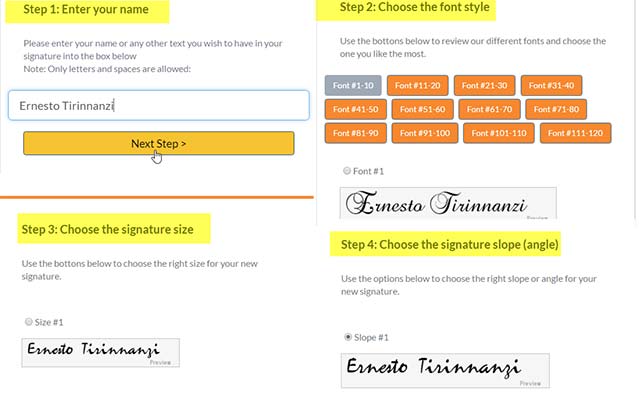
In questo post non mi occuperò di quel genere di firma ma più semplicemente degli strumenti per creare una immagine di una firma che ricordi la nostra calligrafia e che possa essere salvata, in formato PNG, JPG o GIF, per poi essere inserita in calce a dei documenti, alla fine di pagine web o aggiunta a nostri articoli.
In sostanza dovremo creare una immagine da usare come fosse una firma apposta in corsivo con una penna. Ci sono tool che ci permettono di creare questa firma utilizzando delle "calligrafie predefinite" e altri che invece ci consentono di creare la firma disegnando a mano libera per poi poterla scaricare come immagine.
Pubblicato il 18/09/17 - aggiornato il | Nessun commento :
Come aggiungere firme digitali ai documenti con 4 estensioni di Chrome.
Nel precedente post abbiamo visto come aggiungere delle firme digitali ai file PDF e alla fine della trattazione ho inserito un inciso in cui facevo presente come le firme digitali potevano essere aggiunte ai documenti anche mediante delle apposite estensioni di Chrome.
Le firme digitali aggiunte con le estensioni sono molto efficaci quando si tratta di documenti online ovvero editabili via web come per esempio quelli creati o caricati su Google Drive.
Non tutte le firme digitali che si possono inserire nei documenti hanno le stesse caratteristiche e quelle aggiungibili con alcune app di Chrome sono quelle più semplici e editabili con la digitazione o con l'importazione di file.

Pubblicato il 17/09/17 - aggiornato il | 6 commenti :
Come aggiungere gratis la firma digitale ai PDF.
Il formato PDF è diventato uno standard per i documenti e pur essendo un formato proprietario della Adobe è semilibero nel senso che gli sviluppatori possono creare applicazioni e software in grado di creare, convertire e aprire PDF.
Un'altra caratteristica interessante dei PDF è quella di potervi aggiungere una firma digitale che però solo alcuni software sono in grado di gestire.
In questo post vedremo come aggiungere una firma digitale con il gratuito Adobe Acrobat Reader DC che viene supportato dai PC Windows con OS Windows 7 o superiore, almeno 1GB di RAM e risoluzione 1024x768 pixel o superiore. Può essere installato anche su Mac OSX v10.9 sempre con almeno 1GB di RAM e risoluzione 1024x768 pixel o superiore.
Prima di cliccare su Installa Adesso è consigliabile togliere la spunta ai programmi sponsor che vengono acclusi a Adobe Reader. Non è neppure necessario installare l'estensione di Adobe Reader per Chrome.

Pubblicato il 11/04/17 - aggiornato il | Nessun commento :
Come aggiungere automaticamente firma animata e link ai nostri profili social nei messaggi su Gmail.
Nel precedente post abbiamo visto come creare una firma anche animata con MyLiveSignature e come mostrarla alla fine di tutti i post di un blog su Blogger anche multiautore.
Riepilogo brevemente la procedura. Si apre la Home di MyLiveSignature quindi si fa il login con un nostro account oppure con Google, Twitter o Facebook. Si clicca su New Signature quindi si sceglie una delle quattro opzioni disponibili: wizard passo passo, firma con penna digitale su schermo touchscreen, scansione di firma cartacea, font personalizzato con la nostra calligrafia.

Pubblicato il 10/04/17 - aggiornato il | Nessun commento :
Come creare una firma digitale animata in GIF con MyLiveSignature.
La firma è uno dei dati distintivi di una persona e viene utilizzata come una sorta di password per esempio quando firmiamo un assegno. Nel web la manualità può essere mutuata con uno schermo touchscreen e la firma può essere inserita anche nel web con una penna apposita e con l'utilizzo di strumenti tipo Windows Ink.
Su internet è disponibile l'eccellente servizio MyLiveSignature che permette di creare firme personalizzate scansionando la propria firma personale o utilizzando l'apposito wizard. La firma si può creare anche senza accedere ma con il login si può salvare il lavoro per poi riprenderlo in un secondo tempo.
Cliccando su Login si può creare un account gratuito sul momento oppure accedere con Facebook, Google o Twitter tramite autorizzazione successiva. Dopo l'accesso potremo andare su MySignature per visualizzare le Firme che abbiamo creato mentre si clicca su New Signature per iniziare a creane un'altra.

Pubblicato il 29/01/16 - aggiornato il | 1 commento :
Come aggiungere una firma con icone, banner e link alla fine di ogni messaggio su Gmail.
Nel precedente post abbiamo visto come si possa creare una firma con un servizio online come Si.gnatu.re in formato HTML da aggiungere come firma automatica al nostro client di posta elettronica. Con Gmail non ho però trovato il modo di aggiungere una firma in formato HTML. Ho controllato tutte le funzionalità presenti nella sezione Labs ma non ho trovato nulla di utile in tal senso.
Si può usare l'applicazione Gmail Signature che permette di aggiungere testo, icone e link alla firma di Gmail ma si può fare anche tutto da soli senza dover appesantire troppo il browser con troppe applicazioni. Prima di iniziare è meglio procurarsi delle immagini delle icone dei social network che vogliamo inserire in calce a ogni messaggio in modo automatico.

Si.gnatu.re è una app per creare una firma professionale gratis.
Inserire automaticamente una firma in calce a tutte le email che si inviano dà un aspetto di professionalità che è bene coltivare sempre per avere una maggiore autorevolezza nel mondo del web. Abbiamo già visto come si possano creare da soli tali firme e come arricchirle di icone con collegamenti ai nostri account sui vari social network.
In questo post vedremo come utilizzare un tool gratuito online che serve proprio per velocizzare questa operazione e per migliorare la grafica del risultato. Come per altri servizi di questo genere possiamo anche scegliere il modello di firma e aggiungere anche dei dati personali quali numero di telefono, indirizzo, ragione sociale, ecc.

Pubblicato il 24/01/16 - aggiornato il | 8 commenti :
Come creare e aggiungere una firma automatica sotto i post di Blogger anche con più autori.
Riprendo una personalizzazione che dai commenti ritengo abbia il gradimento di molti lettori. Si tratta di inserire una firma dell'autore alla fine di tutti gli articoli in modo automatico. La firma può essere creata interamente da noi utilizzando un programma di grafica quale Photoshop o Gimp oppure può essere generata con dei tool online.
Alla fine si otterrà una immagine che dovrà essere caricata su Picasa e di cui si dovrà ottenere il link diretto. La firma può essere classica e statica oppure può anche essere animata. Si possono inoltre aggiungere dei tag condizionali per mostrare la firma giusta sotto a ciascun post qualora il blog su Blogger abbia più di un autore.
COME CREARE UNA FIRMA STATICA CON MYLIVESIGNATURE
Se si desidera una firma classica ma molto ben personalizzata conviene usare il servizio MyLiveSignature. Dopo l'apertura della pagina dello strumento si clicca su Create Signature

Pubblicato il 06/06/13 - aggiornato il | 10 commenti :
Come aggiungere una firma automatica su Blogger.
Mi sono già occupato diverse volte di come inserire una firma alla fine degli articoli su Blogger. Il primo articolo che ho dedicato a questo tema risale a ben 5 anni fa e lo stile era decisamente più raffazzonato di quello di adesso, almeno lo spero. Successivamente ho pubblicato un post in cui si illustrava come inserire una firma animata e come visualizzare più firme nel caso di blog con più autori.
Riprendo questo tema credendo di fare cosa gradita soprattutto ai nuovi lettori di questo sito che non mi seguono da così tanto tempo. La prima cosa da fare è quella di procurarsi una nostra firma autografa. Possiamo apporre la nostra firma su un foglio e poi scannerizzarla, ritagliarla e salvare l'immagine in formato PNG. Successivamente il file PNG dovrà essere caricato su Picasa e se ne dovrà copiare il link diretto da utilizzare nel modello di Blogger.
L'alternativa a una nostra firma autografa si chiama MyLiveSignature, un servizio gratuito che consente di creare delle firme personalizzate secondo decine di stili diversi.

Pubblicato il 15/09/12 - aggiornato il | Nessun commento :
Inserire le icone con link ai social network nella firma di GMail.
con etichette
firma
,
gmail
,
icone
,
social network
GMail è il servizio di posta elettronica che è più cresciuto in questi ultimi anni ed è certamente quello più usato dai geek. Offre la funzionalità di poter gestire da una stessa schermata la posta elettronica di molti account che possono essere collegati a quello principale.
Non sto qui a elencare tutti i widget, le personalizzazioni e tutto quello che può essere configurato su GMail. Vi rimando ai molti articoli che ho dedicato a GMail nel corso del tempo. Penso che alcune funzioni siano addirittura sovrabbondanti. Mi piace soltanto ricordare la possibilità di usare etichette colorate nidificate e quella di creare dei filtri.

Pubblicato il 16/05/11 - aggiornato il | 31 commenti :
Creare una firma animata con icona e inserirla alla fine di ogni articolo.
Ho già trattato diverse volte il tema di come firmare i post su Blogger e anche di come mettere delle firme diverse a seconda dell'autore dell'articolo. Adesso voglio mostrare come creare una firma animata personalizzata con icona e come inserirla nei blog di Blogger. In rete si possono trovare diversi servizi ma quello che ho trovato più interessate e completo è stato GIF-Mania Your Animated Signatures.
Si creano firme animate in quattro passaggi scegliendo ovviamente il testo, la famiglia di caratteri, il colore della firma e una icona che ne accompagni l'animazione. Usando per esempio una matita come icona si ha un effetto particolarmente suggestivo.

Pubblicato il 09/07/10 - aggiornato il | 2 commenti :
Su GMail è possibile inserire automaticamente firme personalizzate per ogni account anche con link e immagini.
con etichette
account
,
firma
,
gmail
,
immagini
,
personalizzare
Questa era una richiesta molto sentita dagli utenti anche perché il concorrente Outlook della Microsoft ce l'ha già da un pezzo. Forse già sapete che si poteva inserire una firma automatica in calce ad ogni email spedita mediante GMail però adesso le funzionalità si sono veramente moltiplicate. La notizia che da oggi è possibile inserire del testo in formato Rich Text in calce ad ogni email è stata annunciata dal GMail Blog e consente di aggiungere non solo link ma anche immagini come potrebbero essere per esempio dei logo aziendali. (Non voglio aprire una discussione accademica sul plurale di logo visto che sono anche vicino di casa dell'Accademia della Crusca).
Se andiamo su Impostazioni > Generale > Firma è adesso presente un editor che ricorda molto quelli classici che Google usa per esempio in Blogger e Google Documenti.

Pubblicato il 12/02/10 - aggiornato il | 5 commenti :
Come mettere delle firme diverse alla fine dell'articolo per i diversi autori di un blog su Blogger.
Ho già affrontato la personalizzazione di come firmare il post di un blog su Blogger. La firma può essere quella nostra abituale, scannerizzata e poi salvata in un formato immagine oppure può essere ricavata dal sito My Live Signature con il procedimento spiegato nell'articolo citato. Per caricarla nel web si può usare un servizio gratuito tipo Skydrive o l'appena recensito Tinypic.
Se si ha un blog multi-autore avevo inventato un procedimento un po' macchinoso per inserirle manualmente alla fine del post. Ala luce del procedimento utilizzato per mettere dei codici Adsense diversi per i diversi autori del blog ho pensato che quella stessa procedura potesse essere valida anche per le firme.
Mettiamo per ipotesi che si abbia un blog in cui scrivono due persone ma possono essere in un numero qualsiasi (Blogger ne permette fino a 100). Dobbiamo creare le firme per ciascun autore attraverso la scannerizzazione della propria calligrafia o con il già citato My Live Signature. Quindi si devono caricare le immagini sul web in uno dei servizi di hosting gratuito. Ecco le firme che ho creato per Parsifal32 e per Ernesto e che ho caricato su Tinypic.
Adesso si va su Layout > Modifica HTML e si salva il modello completo. Quindi si cerca la riga
<div class='post-footer'>
e, immediatamente sotto, si incolla il seguente codice
<b:if cond='data:blog.pageType == "item"'>
<b:if cond='data:post.author == "autore1"'>
<img src='URL_firma_autore1' style='border:0px;'/>
</b:if>
<b:if cond='data:post.author == "autore2"'>
<img src='URL_firma_autore2' style='border:0px;'/>
</b:if>
</b:if>
dove al posto delle parti evidenziate di rosso si inseriscono gli URL delle immagini delle firme e i nickname degli autori. Una raccomandazione importante: nel caso dei nick degli autori contano anche le lettere maiuscole (Ernesto è diverso da ernesto!!). Ecco lo screenshot dell'inserimento del codice

Si salva il modello. In questo caso le firme saranno visibili solo nei post e non in homepage, nelle pagine statiche e nelle pagine di archivio. Se invece le volete sempre visibili basta eliminare la prima e l'ultima riga del blocco di codice.
Per vedere una dimostrazione di questa feature ho utilizzato gli stessi due articoli che utilizzai per la demo della pubblicità in un blog multi-autore. Nel stesso sito Menù Orizzontale si può vedere questo post a firma Parsifal32 e quest'altro articolo a firma Ernesto.
In modo automatico alla fine del post comparirà la firma di chi lo ha scritto. Sono sicuro che questa personalizzazione sarà apprezzata dai blog tenuti da più persone che vogliono caratterizzare ulteriormente ogni singolo autore.

Pubblicato il 09/12/09 - aggiornato il | 2 commenti :
Come modificare la firma degli articoli in un blog su Blogger.
Andando su Personalizza > Layout > Elementi pagina e cliccando su Modifica, in basso a destra, dell'elemento "Post sul blog" possiamo effettuare un sacco di personalizzazioni

Possiamo tra l'altro modificare il formato della data, scegliere la parola accanto al nome dell'autore (p.e. 'by' oppure 'scritto da' o ancora 'liberato nel vento' utilizzato da una mia amica). Si possono scegliere anche il numero di post da mostrare in Homepage e il testo da visualizzare nel link se si usa l'opzione read more (di default è "Ulteriori informazioni"). Non mi dilungo ulteriormente ma mi soffermo sul fatto che c'è un'unica cosa che non può essere cambiata: la firma dell'articolo.
Il nome o nickname con il quale si firmano gli articoli è legato all'account di posta elettronica che utilizziamo per creare i nostri blog con Blogger. Questo nick è unico e non può essere cambiato da blog a blog; se si hanno dieci blog con il medesimo account questi avranno tutti la stessa firma.
Ovviamente può essere cambiata ma lo sarà per tutti i blog e bisognerà usare una diversa procedura e accedere in altro modo. Occorre infatti entrare nella Bacheca di Blogger, quindi cliccare su Modifica Profilo, a destra dell'avatar personale


Nella finestra successiva ci sono tutti i dati del nostro account che possiamo modificare a piacimento. Per cambiare la firma sotto l'articolo è sufficiente inserire un nickname diverso accanto a Mostra il nome.
Un'altra opzione interessante che può essere modificata in questa stessa finestra è quella di "Scegli i blog da visualizzare" per mostrare nel nostro Profilo Blogger solo i blog che possono essere utili ai visitatori e nascondere per esempio quelli di prova o quelli demo (ne ho una ventina!).

Pubblicato il 04/11/09 - aggiornato il | 1 commento :
Signature Maker per creare firme e banner personalizzati.
Mi sono già occupato di come creare una firma con MyLive Signature per poi inserirla alla fine del post.Ho anche illustrato come inserire firme diverse per blog multi-autore.
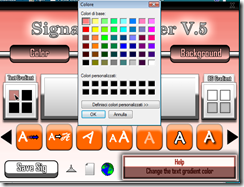
Sig Maker è un tool gratuito per creare delle firme ma è talmente flessibile che può essere usato anche per la creazione di banner molto interessanti. Il programma può essere scaricato da
Non ha bisogno di installazione e quindi può essere lanciata da una pendrive. L'interfaccia è abbastanza intuitiva


Come si può notare dai precedenti screenshot esistono tre schede di intervento: Colore, Testo e Sfondo. Attraverso i vari pulsanti si possono scegliere i colori e il loro gradiente, il tipo e la grandezza dei caratteri, aggiungere effetti quali la luminosità o l'ombreggiatura.
Si possono selezionare anche dei background esterni al programma e usare una nostra immagine. La firma si può salvare andando su Save Sig in basso a sinistra. Il file sarà in formato .bmp ma potrà essere facilmente convertito in un altro più adatto al web (JPG o PNG)mediante Format Factory. Ecco un esempio e ditemi se Signature Maker non può dirsi anche un generatore di banner

Iscriviti a:
Post
(
Atom
)