Nel panorama digitale odierno, la necessità di strumenti di produttività flessibili e accessibili è diventata prioritaria. Molti utenti continuano a pagare costosi abbonamenti per la suite Microsoft Office, ignorando che esiste un'alternativa altrettanto potente, completamente gratuita e integrata nel cloud: Google Drive.

Visualizzazione post con etichetta drive. Mostra tutti i post
Visualizzazione post con etichetta drive. Mostra tutti i post
Pubblicato il 05/05/26 - aggiornato il | Nessun commento :



Pubblicato il 30/10/24 - aggiornato il | Nessun commento :
Tradurre PDF mantenendo immagini e formattazione con Google
Gli strumenti per la traduzione si trovano facilmente su internet e la maggior parte di questi sono basati sulle API di Google e della Microsoft. Il tool più usato per la traduzione è certamente il Google Traduttore che ci consente di tradurre testo, documenti, immagini e siti web. I documenti tradotti poi possono essere scaricati.
Il Traduttore di Google però ha un piccolo difetto. Viene aggiunto un watermark in alto a sinistra in ogni pagina del documento tradotto. Questo però accade solo con i PDF mentre con gli altri formati come DOCX, PPTX e XLSX non viene aggiunto niente e i documenti possono essere scaricati tradotti con immagini e formattazione.

Pubblicato il 30/09/24 - aggiornato il | Nessun commento :
Come convertire gli audio in documenti di testo con Google Drive
con etichette
drive
I giornalisti di carta stampata, quando intervistano qualcuno, sono quasi sempre muniti di registratori per non perdere nessun commento dell'intervistato. Possono essere dei registratori digitali o anche dei normali smartphone.
Nei corsi di laurea non STEM, dove quindi non ci sono da memorizzare formule e dove si usa poco la lavagna, molti studenti sono soliti registrare le lezioni con registratori appositi o con smartphone, per poi ascoltarle di nuovo a casa e eventualmente convertirle in testo. Stesso comportamento possono avere i partecipanti a riunioni, ad assemblee, a convegni e ad ogni evento in cui ci sia qualcuno che parla. In questo post vedremo come convertire audio in testo.

Pubblicato il 05/03/24 - aggiornato il | Nessun commento :
Come modificare gratis i PDF con Google Drive
Il formato PDF, acronimo di Portable Document Format, è stato sviluppato dalla Adobe a partire dal 1993. Si tratta di un formato aperto perché la stessa Adobe, che è titolare di un gran numero di brevetti che riguardano i PDF, non pretende di riscuotere le royalty da chi crea applicazioni per generare, convertire o editare i PDF.
Tale formato, essendo aperto, si è guadagnato sul campo la qualifica di standard per tutte le tipologie di documenti. Un'altra particolarità che l'ha agevolato in questo senso è stata quella di non includere informazioni specifiche per software, hardware e sistema operativo, che lo rendono indipendente dal dispositivo con cui viene visualizzato, mantenendo immutato l'aspetto anche in fase di stampa. Inoltre è anche possibile creare PDF compilabili.
Gli strumenti di elezione per la gestione dei PDF sono quelli della azienda che lo ha creato, Adobe Acrobat Reader DC con cui visualizzare i PDF e anche compilarli, e Adobe Acrobat PRO con cui convertirli e editarli.

Pubblicato il 07/12/23 - aggiornato il | Nessun commento :
Come creare, aprire, editare e salvare file PDF con Google Drive
I servizi di cloud di Google e della Microsoft, oltre a offrire spazio gratuito con l'opzione di aggiungerlo a pagamento, mettono a disposizione degli utenti una suite di applicazioni per ufficio. OneDrive della Microsoft fornisce delle app figlie di Office che però sono mancanti di diverse funzionalità. Le app di Drive, servizio del cloud di Google, sono delle alternative a quelle della Microsoft. Tutti coloro che hanno un account Google possono accedere anche a Google Drive con le stesse credenziali. Lo spazio gratuito disponibile ammonta a 15GB.
Si può aumentare questo spazio con un abbonamento a Google One scegliendo uno dei piani a pagamento. Quello più economico permette uno spazio di archiviazione di 100GB a fronte di una spesa di 1,99€ al mese.

Pubblicato il 10/05/22 - aggiornato il | Nessun commento :
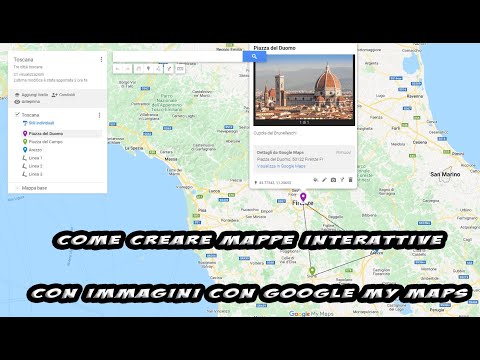
Creare mappe con foto e video con Google My Maps anche per il mobile
Google Drive è un servizio che comprende uno spazio gratuito nella nuvola insieme a tutta una serie di applicazioni online specialmente per attività di ufficio. Per utilizzarlo basta avere un account Google con le cui credenziali effettuare il login dopo aver cliccato sul pulsante Vai a Drive. Lo spazio disponibile è di 15GB per ciascun account.
Le applicazioni di Google Drive possono essere usate in alternativa a quelle di Office per creare file di testo formattato, fogli di calcolo e presentazioni. Ci sono però anche altre applicazioni come quella dei Moduli Google per creare sondaggi, moduli di contatto e altre realizzazioni in cui c'è bisogno dell'input dell'utente.
In questo post mi occuperò dello strumento di Google My Maps sviluppato a beneficio di coloro che vogliano creare delle mappe interattive a cui aggiungere informazioni, immagini, video linee, distanze e altro ancora.
Pubblicato il 09/05/22 - aggiornato il | Nessun commento :
Google Drive per creare e editare i file Word, Excel e Powerpoint
con etichette
drive
La suite Microsoft Office è certamente il contenitore di programmi più usato per la gestione di documenti di ufficio. I suoi programmi più conosciuti sono indubbiamente Word, Excel e Powerpoint per creare e editare file rispettivamente in DOCX, XLXX e PPTX. Oltre alla versione desktop, la Microsoft ha anche rilasciato una versione online a pagamento a fronte di un abbonamento chiamata Microsoft Office 365.
Esiste anche una versione gratuita di queste applicazioni a cui si può accedere tramite OneDrive, il servizio di cloud della Microsoft. Sempre gratuitamente si possono anche installare le app di Office su Android. L'alternativa desktop più valida alla suite Office è certamente quella di LibreOffice che è multipiattaforma.
Per ciascuna app di Microsoft Office esiste una applicazione alternativa desktop di LibreOffice. In questo post vedremo come gestire i file di Office online senza installare nessun programma. Così come nel già citato OneDrive, anche su Google Drive sono disponibili delle applicazioni online alternative a Microsoft Office.

Pubblicato il 12/03/21 - aggiornato il | Nessun commento :
Come estrarre testo da immagini
I PDF sono file difficilmente editabili ma da cui si può estrarre selezioni del testo tramite il programma Adobe Acrobat Reader DC, versione gratuita del software Adobe Acrobat Pro. I PDF possono essere convertiti in file editabili anche con Word e Libre Office. Quindi, come prima opzione per estrarre del testo presente in una foto, si potrebbe pensare di convertirla in PDF con GIMP o altro tool online per poi catturarne il testo.
Questa operazione però è un po' lunga e i risultati non sono sempre quelli desiderati. Per la rilevazione e la cattura di testo presente nelle foto, è più appropriato l'utilizzo della tecnologia OCR. Si tratta dell'acronimo della espressione inglese Optical Character Recognition che in italiano può essere tradotta come Riconoscimento Ottico dei Caratteri. La OCR è una tecnologia piuttosto complessa che è stata molto migliorata dalle ricerche nel campo della Intelligenza Artificiale. Il rilevamento dei caratteri di testo presenti in una immagine avviene tramite una scansione della stessa che può essere fatta da programmi, tool online e app per il mobile.
In questo articolo mi occuperò solo di estrazione di testo tramite strumenti utilizzabili via computer mentre, in un prossimo post, illustrerò come effettuare la medesima operazione con applicazioni per Android e iPhone. En passant ricordo quello che è un eccellente strumento per l'estrazione del testo da foto che però non è gratuito.

Pubblicato il 17/07/20 - aggiornato il | Nessun commento :
Come assegnare compiti con risposte compilabili con Google Classroom
La pandemia ha reso necessari gli strumenti di didattica a distanza, per permettere ai docenti di completare lo svolgimento dei corsi. Un servizio che ha avuto uno sviluppo sensazionale durante la quarantena è stato Zoom ma anche i giganti del web non sono rimasti con le mani in mano. La Microsoft ha aggiunto diverse funzionalità al suo Microsoft Teams e Google ha reso gratuiti e più performanti i suoi Google Classroom e Google Meet.
Con questi strumenti i docenti possono creare delle video conferenze e assegnare dei compiti agli studenti con quest'ultimi che potranno apporre le risposte alle domande direttamente online. I professori poi potranno dare le loro valutazioni sullo svolgimento di ciascuno di essi. In questo articolo vedremo come un docente possa creare un questionario di domande che gli studenti potranno compilare solo nei campi specifici per le risposte.
Il titolare del corso potrà preparare il questionario con uno strumento qualsiasi. Lo potrà fare con Word, con LibreOffice, con Adobe Acrobat Pro, con WordPad o con un qualsiasi altro software. Le pagine del compito dovranno poi essere salvate come immagini. Lo si può fare con un qualsiasi strumento di cattura dello schermo.

Pubblicato il 11/05/20 - aggiornato il | Nessun commento :
Aggiungere watermark ai PDF con Google Drive o con strumenti online
Gli watermark, o filigrane, sono dei testi o delle immagini aggiunte a documenti, foto, video e streaming, spesso in semitrasparenza per affermarne la paternità o indicarne la condizione. Se aggiunti a foto e video, sono solitamente costituiti da dei logo aggiunti in uno dei quattro angoli dello schermo per indicarne l'autore.
L'aggiunta di filigrane ai documenti ha invece sovente la funzionalità di indicarne la tipologia. Sono tipologia classiche di filigrana BOZZA, FAC SIMILE, TOP SECRET. Nel post precedente abbiamo visto come aggiungere in modo professionale delle filigrane ai PDF con i programmi a pagamento Adobe Acrobat Pro e Word.
In questo articolo mostrerò invece come aggiungere watermark in modo gratuito utilizzando un componente aggiuntivo di Google Drive e 5 tool online specifici per la modifica e la gestione dei PDF.
Pubblicato il 05/05/20 - aggiornato il | Nessun commento :
Creare player HTML5 audio e video con file caricati su Google Drive
Per chi possiede un sito o una pagina web, la scelta più ovvia per pubblicare un video è quella di caricarlo su Youtube, ottenerne il codice di incorporamento per poi incollarlo nel post o nella pagina web in modalità HTML.
Su Youtube si possono pubblicare anche i file audio, semplicemente creando un video che li contenga e che sia costituito da una immagine fissa. Ovviamente ci sono anche siti di audio-sharing, così come ci sono quelli di video-sharing, che permettono di caricare file audio per poi fornirne il codice HTML da incollare in un sito.
Uno dei più interessanti è Clyp, che si può considerare una sorta di Youtube degli audio. Tutti questi siti di sharing hanno però delle regole riguardo ai contenuti condivisi. In questo post vediamo come pubblicare in un blog o in una singola pagina web un player di un audio o di un video con cui il navigatore possa interagire. Tali player non avranno bisogno di un codice ottenuto da un servizio esterno ma saremo noi stessi a crearlo.
Questa funzionalità è stata resa possibile dalla introduzione del linguaggio di markup denominato HTML5, che è una evoluzione dell'HTML propriamente detto, e che ha introdotto i due nuovi tag <audio> e <video> che ci consentono appunto di mostrare un player senza aver bisogno di servizi esterni. I file audio e video dovranno però essere caricati nel web. Chi possiede un sito Wordpress con uno spazio proprio, può caricarli in una cartella apposita oppure anche nella radice di archiviazione del dominio per poi ottenerne il link diretto.

Pubblicato il 18/01/19 - aggiornato il | Nessun commento :
Come creare quiz online con Fogli di Google Drive
Mi sono già occupato di come realizzare dei quiz utilizzando le risorse di Google con le quali ho mostrato come creare un quiz da pubblicare nel blog. Per la stessa funzionalità si possono anche usare Powerpoint, con cui creare quiz a scelta multipla, e il servizio 123ContactForm, utile anche per moduli di contatto, sondaggi e altri form.
In questo post vedremo come realizzare un quiz a risposta multipla usando Google Drive e un suo componente aggiuntivo. L'utente che riuscirà a rispondere esattamente a tutte le domande riceverà anche un certificato sulla sua performance.
Potrebbe essere una idea per i docenti che volessero testare la preparazione degli studenti. Il quiz sarà realizzato tramite un componente aggiuntivo della applicazione Fogli, presente in Google Drive. Il componente aggiuntivo in oggetto si chiama Flippity e offre una ventina di modelli tra cui scegliere quello che ci piace di più.

Pubblicato il 11/11/17 - aggiornato il | 5 commenti :
Come contare il numero di download di un file caricato su Google Drive.
Giusto ieri ho ricevuto un commento in cui mi si chiedeva se fosse possibile conoscere il numero di persone che hanno scaricato un determinato file da Google Drive.
Sul momento ho risposto di no che questa funzionalità non è prevista da Google Drive ma poi ripensandoci mi è venuto in mente come risolvere il problema e come conoscere in modo assolutamente preciso il numero di download ricevuti da un file che abbiamo caricato. Naturalmente poi non è che possiamo sapere che utilizzo abbiano fatto di detto file o se qualche utente lo abbia scaricato più di una volta.
Ricordo che su Google Drive abbiamo 15GB di spazio gratuito che alcuni utenti hanno aumentato fino a 17GB con il backup automatico dei file. Questo spazio è comprensivo di quello di Gmail e di quello di Google Foto. Su Google Foto però vengono conteggiate nel computo dello spazio solo le immagini con grande risoluzione.
Per chi ha un account Google Plus infatti non viene considerato lo spazio occupato da immagini con risoluzioni inferiori a 2048x2048 pixel. Su Google Drive possono essere caricati file praticamente di ogni genere. Tanto per fare un esempio carichiamo un file in formato ZIP per poi conteggiare in quanti lo scaricheranno.

Pubblicato il 20/05/17 - aggiornato il | Nessun commento :
Come creare un documento di carta intestata con Google Drive, OneDrive e con i dispositivi mobili.
Nel precedente post abbiamo visto come creare dei modelli di Word e di Libre Office per una carta intestata da usare per corrispondenza cartacea oppure per documenti inviati come allegati alla posta elettronica.
Se non usate né Word né Libre Office perché siete soliti usare usare applicazioni online per creare i vostri documenti, i modelli per la carta intestata possono essere creati anche con Google Drive ex Google Docs e con OneDrive. Chi usa un portatile tipo Chromebooks deve necessariamente usare questi servizi che tra l'altro sono ottime alternative e pure gratuiti.
COME CREARE FOGLI DI CARTA INTESTATA CON GOOGLE DRIVE
Si può accedere a Google Drive con un account Google e utilizzare i 15GB di spazio gratuito per archiviare file, immagini, email e documenti. Dopo l'accesso a Google Drive si va su Nuovo -> Documenti Google. Verrà aperta un'altra pagina con un documento vuoto.

Pubblicato il 19/04/17 - aggiornato il | Nessun commento :
Come riconoscere e estrarre testo da immagini e PDF con Google Drive.
Il riconoscimento di un testo all'interno di una immagine è possibile grazie alla tecnologia OCR (Optical Character Recognition) che rileva i font presenti in una foto, in uno screenshot o anche in un PDF. Per quello che riguarda i PDF si può effettuare la sua conversione in un documento di Word o di Libre Office che en passant serve anche per estrarre il testo presente. Il riconoscimento di testo è quindi una funzionalità da applicarsi sostanzialmente solo alle immagini JPG, PNG e GIF (non animate).
In un precedente articolo dedicato a questo argomento ho illustrato come estrarre testo da una immagine con una applicazione di Windows 10. In questo post vedremo come effettuare la stessa operazione con i tool online presenti su Google Drive.

Pubblicato il 12/12/16 - aggiornato il | Nessun commento :
Come creare una pagina web con Google.
con etichette
documenti
,
drive
,
google sites
Ci sono diverse piattaforme gratuite per creare un sito generico o un blog. Ho tratteggiato le caratteristiche di 20 CMS utilizzabili gratuitamente per creare un sito. Con ciascuno di questi CMS possiamo anche creare una singola pagina per poi pubblicarla su internet.
Ci sono però dei sistemi più semplici per pubblicare un singola pagina web. L'esigenza di pubblicare una siffatta pagina è sentita anche da webmaster che gestiscono uno o più siti web su Wordpress o Blogger. Ci possono essere moltissime ragioni per non legare una data pagina a un sito.
Ricordo che una decina di anni fa per il compleanno di una ragazza che abitava in un'altra città creai una pagina web con una foto di un bel mazzo di fiori con dedica e le inviai il link per email. Feci un figurone a costo zero. Una pagina web singola può essere usata anche per la informazione estesa sulla politica dei cookie di un sito.

Pubblicato il 30/11/16 - aggiornato il | Nessun commento :
Come aggiungere simboli, formule, grafici, disegni e emoji ai documenti di Google Drive.
Attraverso gli strumenti di Google Drive possono essere creati dei documenti in formato Office che poi possono essere messi online oppure scaricati. Si tratta di un potente strumento gratuito che può sostituire totalmente la suite della Microsoft.
Si possono anche caricare documenti dei formati più comuni per modificarli e per metterli online. Recentemente è stata pure rilasciata la nuova versione di Google Sites con cui creare siti statici. Le pagine dei siti realizzati con Google Sites prima di essere messe online possono essere editate con gli strumenti di Google Drive o del suo predecessore Google Documenti.

Pubblicato il 04/11/16 - aggiornato il | Nessun commento :
Come scaricare i rapporti di Google Analytics e come visualizzarli su Google Documenti.
con etichette
blogger
,
drive
,
google analytics
La creazione di un account Google Analytics e quindi l'aggiunta di una Proprietà e di un Profilo sono operazioni necessarie per avere un monitoraggio continuo delle performance dei siti che si amministrano. È anche utile collegare altri account a Google Analytics come per esempio quello di Adsense in modo da conoscere per esempio quali siano i post che portano le maggiori entrate.
Con pochi click su Google Analytics si possono creare dei rapporti specifici su molte problematiche come età e sesso dei visitatori, sulla lingua impostata nei loro browser, sul paese di provenienza e sul sistema operativo utilizzato. I dati più interessanti sono nella sezione Comportamento -> Contenuti del sito in cui visualizzare l'elenco in ordine decrescente delle pagine più visitate.

Pubblicato il 25/09/16 - aggiornato il | 18 commenti :
Widget degli Ultimi Articoli con Miniature per Blogger.
con etichette
blogger
,
drive
,
javascript
,
widget
Nel precedente post abbiamo visto come installare nel modello o in un elemento HTML/Javascript un widget che utilizzava un file esterno caricato su Google Drive. Il metodo proposto è quello di copiare il codice del file esterno, sia esso javascript o CSS, per poi incollarlo nel modello o nell'elemento pagina tra righe di codice che lo possano far funzionare.
Questa modifica si è resa necessaria dopo che Google Drive non supporta più il servizio di hosting. Chi abbia un blog gratuito del tipo nomeblog.blogspot.com può usare Google Sites come hosting senza alcun problema e limitazione. Tale soluzione non è possibile per i blog con dominio personalizzato con URL del tipo www.dominio.com e malauguratamente chi abbia un account Dropbox attivato successivamente al 4 Ottobre 2012 non può usare neppure questo servizio per ottenere l'hotlink.

Pubblicato il 11/08/16 - aggiornato il | Nessun commento :
Come monitorare gratis quando un nostro sito va offline.
Gli amministratori di siti web ovviamente non possono controllare 24 ore su 24 che i loro siti siano raggiungibili. Nel web ci sono diverse aziende che offrono servizi di monitoraggio. Si tratta però di tool che sono gratuiti solo per un limitato numero di giorni, solitamente 30, dopo i quali bisogna pagare per continuare a controllare i nostri siti.
In questo articolo vediamo come configurare un documento di Google Drive che svolga appunto questo lavoro per noi. Si tratta di copiare uno script di Google creato da Digital Inspiration per poi passare alla sua semplice configurazione. Si digiterà un indirizzo a cui arriverà un messaggio se il nostro sito andrà offline. Se avete un dominio registrato su Google Apps for Worsks o se avete acquistato un dominio personalizzato tramite Blogger quando ancora lo si poteva fare, potrete ricevere anche un SMS inviato al numero di telefono collegato all'account.

Iscriviti a:
Post
(
Atom
)