Visualizzazione post con etichetta windows live writer. Mostra tutti i post

Pubblicato il 19/07/16 - aggiornato il  | Nessun commento :

Come impostare Open Live Writer come programma predefinito per i file di estensione .wpost.

Se utilizzate Open Live Writer per creare i vostri post da pubblicare sulla piattaforma Blogger o Wordpress allora avete nel computer i file non solo delle bozze salvate ma anche degli ultimi articoli pubblicati. Questi post possono essere aperti direttamente da Open Live Writer andando su File -> Open Recent Post. Si può cliccare su uno degli elementi presentati in elenco oppure proprio su Open Recent Post per richiamare tutti gli articoli pubblicati. Questa ultima operazione la si può però fare solo se siamo connessi a internet. Sul PC rimangono invece le tracce solo di 75 elementi che comunque sono parecchi.

I post e le bozze salvate si trovano in una apposita sottocartella di Documenti. Tale cartella è denominata My Weblog Posts e ha al suo interno le due sottocartelle Drafts e Recent Posts. In Drafts ci sono le Bozze mentre in Recents Posts si possono visualizzare gli ultimi 75 post pubblicati con OLW. Se si facesse un doppio click su uno di questi elementi o anche su uno di quelli presenti su Drafts non si aprirebbe però OLW ma Windows Live Writer perché è questo programma quello predefinito per aprire i file di estensione .wpost. Questa situazione potrebbe essere considerata irrilevante visto che sia post sia bozze possono essere caricate direttamente da OLW.



Pubblicato il 17/12/15 - aggiornato il  | 20 commenti :

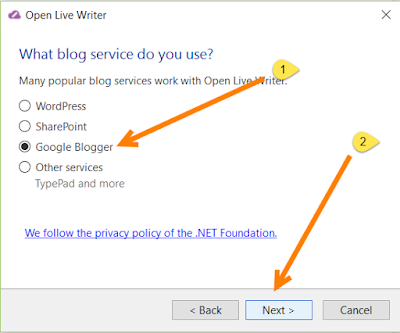
Open Live Writer ora supporta Blogger e il login con Google.

Nei giorni scorsi mi sono occupato più volte delle notizie in merito a Windows Live Writer che dal 11 Dicembre non supporta più l'accesso agli account Google e che è stato rilasciato come open source dalla Microsoft

Dalle ceneri di WLW è quindi nato Open Live Writer che può essere scaricato dalla pagina ufficiale. Una delle ragioni dell'abbandono del progetto da parte della Microsoft risiede nella modifica del sistema di autenticazione degli account Google. Pare infatti che WLW non fosse compatibile con il procedimento di accesso OAuth 2 in funzione dal 11 Dicembre anche per Blogger. Il team che si occupa dello sviluppo nel nuovo software aveva promesso di risolvere la situazione in tempi brevi e in effetti poco fa ho ricevuto un tweet da parte di Scott Hanselman che mi avvertiva del ripristino della funzionalità.


Pubblicato il 11/12/15 - aggiornato il  | 18 commenti :

Windows Live Writer non funzionerà mai più e Open Live Writer ancora non permette l'accesso a Blogger.

A partire a oggi 11 Dicembre 2015 il celebre Editor offline Windows Live Writer non permette più l'accesso a Blogger e a quanto pare non lo permetterà mai più. Qualche mese fa ci fu lo stesso problema che fu risolto dopo un paio di giorni ma stavolta è diverso.

Come si può leggere in un post di Jess, dipendente di Google, sul Blogger Help Forum l'impossibilità di accesso di Windows Live Writer dipende dalla nuova procedura di autenticazione delle applicazioni. Per venire incontro ai numerosi utilizzatori del software della Microsoft, Google era tornato temporaneamente al vecchio sistema di autenticazione limitatamente a WLW, ma a partire da oggi non è più possibile farlo e non lo sarà mai più.


Pubblicato il 10/12/15 - aggiornato il  | 9 commenti :

La Microsoft rilascia Windows Live Writer come app open source con il nome di Open Live Writer.

In questo sito mi sono occupato spesso di Windows Live Writer che considero il miglior editor di post gratuito presente sul mercato. A questo eccellente software ho dedicato tra l'altro tre tutorial specifici che ne illustrano le funzionalità e il procedimento per aggiungere un blog, per creare e confezionare un post e per pubblicare un articolo su Blogger con le direttive SEO di Google.

Tale programma è in grado di creare dei post offline che possono essere salvati e pubblicati sui blog delle piattaforme più importanti quali Wordpress e Blogger ed è stato rilasciato dalla Microsoft nel 2006. Da subito ha avuto un grande successo tra i blogger di tutto il mondo anche per i numerosissimi plugin che vi potevano essere installati.


Pubblicato il 09/12/15 - aggiornato il  | Nessun commento :

Pubblicare un articolo di Blogger con Windows Live Writer.

Con questo post concludo i tutorial dedicati a Windows Live Writer che è un Editor HTML gratuito della Microsoft, esclusivamente per sistemi operativi Windows, per creare gli articoli offline per poi pubblicarli in un blog di Blogger. Il primo post era stato dedicato a come aggiungere un nuovo account blog a WLW, nel secondo ho affrontato il tema di come effettivamente creare un articolo inserendo link, immagini, tabelle e altri oggetti multimediali.

In questo ultimo articolo vedremo come si possano coniugare gli strumenti di WLW con le regole SEO codificate dallo stesso Google. Dopo aver confezionato l'articolo con Windows Live Writer si potrebbe pubblicarlo immediatamente sul blog ma in questo modo perderemmo alcune importanti configurazioni che sono il Permalink personalizzato e la Descrizione nelle Preferenze di Ricerca. Si va quindi in alto a sinistra su File > Salva > Inserisci bozza sul blog


Pubblicato il 03/12/15 - aggiornato il  | Nessun commento :

Come pubblicare un post con Windows Live Writer.

Windows Live Writer è una applicazione desktop della Microsoft che si può installare insieme agli altri tool della suite gratuita Windows Essentials. Le altre applicazioni presenti sono Raccolta Foto, Movie Maker, Live Mail e OneDrive.

Si può scegliere di installarle tutte oppure di selezionare solo quelle che ci servono. Windows Live Writer può essere usato per pubblicare o salvare come bozza articoli di siti su piattaforma Blogger, Wordpress o di altro servizio. In un precedente post abbiamo visto come aggiungere un account di un blog a WLW e in questo post mostrerò invece l'utilizzo dei principali strumenti di questo Editor.


Pubblicato il 24/11/15 - aggiornato il  | Nessun commento :

Come pubblicare un articolo su Blogger o su Wordpress con Windows Live Writer.

Con questo articolo inizio una serie di tutorial sulle principali funzionalità di Windows Live Writer che è un Editor di blog gratuito della Microsoft che può essere installato in tutti i computer Windows dalla pagina di Windows Essentials che è una suite che oltre al programma in oggetto contiene anche Movie Maker per editare i video, Raccolta Foto per organizzare le immagini, Windows Live Mail come client per la posta elettronica e OneDrive che è il servizio cloud della Microsoft

Dopo l'installazione della suite Windows Essentials già alla prima schermata ci viene chiesto di aggiungere un blog digitando le sue credenziali di accesso. Chi lo avesse già fatto può comunque aggiungere altri blog in un secondo momento. Si possono aggiungere siti anche di piattaforme diverse come Blogger e Wordpress.  Per creare un nuovo account si va sulla freccetta verticale accanto al sito selezionato in quel momento per poi cliccare su Aggiungi account blog 


Pubblicato il 17/09/15 - aggiornato il  | Nessun commento :

Come conteggiare parole e caratteri nei documenti creati con Word o con Windows Live Writer.

I giornalisti hanno dei limiti ben precisi per i pezzi che devono scrivere per il loro quotidiano cartaceo o anche per il sito online che pubblica i loro articoli. Tali limiti derivano dal layout di impaginazione e in sostanza il direttore della testata o il capo redattore li comunica quante parole deve contenere quel determinato articolo.

I blogger in linea di massima non hanno delle esigenze così stringenti visto che si possono scrivere post praticamente di qualsiasi lunghezza. Può però essere utile avere una visualizzazione in tempo reale del numero di parole che si sono già scritte in un articolo per regolarci di conseguenza.

Chi utilizza Windows Live Writer per confezionare i post può controllare facilmente le statistiche dei contenuti già inseriti nel documento. In alto a destra si clicca su Conteggio parole


Pubblicato il 30/05/15 - aggiornato il  | 14 commenti :

Con Windows Live Writer non si riesce più a accedere a Blogger.

Aggiornamento del 2 Giugno 2015: Windows Live Writer ha nuovamente accesso a Blogger. Se avete optato per la verifica in due passaggi reimpostate la password nella apposita Pagina Google.

Come molti utenti di Blogger ero solito scrivere i post con l'eccellente software gratuito della Microsoft Windows Live Writer che però da qualche giorno non riesce più a connettersi a Blogger. WLW fa parte della suite Windows Essentials insieme ad altri programmi free come Windows Movie Maker, Raccolta foto e OneDrive.

Se da un paio di giorni proviamo a pubblicare un post o a salvarlo come bozza su Blogger riceviamo un avviso che non è possibile accedere o che le credenziali di accesso sono errate. Avendo optato per la verifica in due passaggi per Gmail all'inizio ho pensato che fosse un problema di password per l'applicazione specifica e allora ho provato a creare una nuova password ma il problema è rimasto. La cosa strana è che se si prova a pubblicare con WLW su Wordpress non si rileva nessuna difficoltà.


Pubblicato il 15/01/15 - aggiornato il  | 3 commenti :

Come spostare le bozze di Windows Live Writer da un computer all'altro.

Ho iniziato a pubblicare articoli ormai da sette anni e quasi da subito ho eletto Windows Live Writer come mio Editor privilegiato. Si può dire che non pubblichi post senza l'utilizzo di questo strumento gratuito della suite Microsoft Essentials. Si tratta di un programma installabile solo su OS Windows anche su vecchi computer per esempio con il sistema operativo Vista.

Personalmente non scrivo mai articoli con tablet né tantomeno con smartphone anche se esistono delle applicazioni discrete sia per Blogger sia per Wordpress. Per scrivere articoli come molti altri blogger cerco di sfruttare i momenti liberi che riesco a ritagliarmi davanti a un PC. Come molte altre persone però non utilizzo una postazione standard in cui confezionare i miei articoli. Uso solitamente fino a tre diversi computer e questo mi può generare delle difficoltà di salvataggio del lavoro già svolto. Cercherò di essere più chiaro e di spiegare come si possa risolvere queste problematiche che ritengo comuni.


Pubblicato il 27/12/14 - aggiornato il  | 11 commenti :

Come creare una galleria di foto con didascalie per Blogger.

Recentemente mi è stato chiesto in un commento come mostrare una serie di foto suddivise in righe e colonne con la rispettiva didascalia.  La mia risposta è stata necessariamente concisa ma visto che questo tema potrebbe avere un interesse generale ho deciso di farci un post per illustrare in modo più analitico tutta la procedura e soprattutto testarne il corretto funzionamento.

L'Editor di Blogger quando inserisce una didascalia lo fa attraverso una tabella di due righe e una colonna e d'altra parte per realizzare una galleria di foto bisogna inserirle in un'altra tabella. In sostanza quindi bisogna inserire una tabella in ciascuna cella di un'altra tabella. La tabella principale conterrà le immagini mentre la tabella inserita nella cella sarà composta da foto e didascalia. Questo procedimento applicato a 6 foto suddivise in 2 righe porta a un risultato simile a questo 


Pubblicato il 26/06/14 - aggiornato il  | Nessun commento :

Impedire l'apertura delle foto in un'altra scheda in Blogger o di visualizzarla nel Lightbox nativo.

Quando pubblichiamo una immagine in un post tramite l'Editor di Blogger questa di default sarà collegata al link su Google+ in cui è caricata. Con questa impostazione i lettori di un sito su Blogger possono cliccare sulle immagini per aprirle in un'altra scheda del browser. Ci sono autori che non amano questa funzione e anche a me non piace molto. Quando si clicca su una foto si lascia il sito per andare su Google+ o sull'hosting in cui la foto è stata caricata. Inoltre con questa operazione l'immagine viene vista nella sua dimensione originale e si rende più semplice trafugarla per altri scopi.

Se in Impostazioni > Post e commenti > Mostra immagini con Lightbox è stato messo il, l'immagine sarà visualizzata nel Lightbox nativo di Blogger per cui cliccandoci sopra con il destro del mouse potremo copiarla a grandezza naturale oppure ricavarne l'indirizzo


Pubblicato il 26/04/14 - aggiornato il  | Nessun commento :

Guida a Snagit 11 il miglior software per catturare lo schermo.

Poco meno di tre anni fa pubblicati un post su Snagit 10 definendolo il miglior programma per  effettuare e modificare screenshot dello schermo del computer. Nel frattempo la Techsmith, la società che produce Snagit, ha rilasciato la versione 11 che è ancora più performante. Qualunque cosa si desideri fare con una cattura dello schermo questa sarà sicuramente possibile con Snagit che ha come unico difetto quello di non essere gratuito. Si può però scaricare gratis Snagit dalla pagina ufficiale del prodotto che sarà pienamente funzionante per 30 giorni in cui potremo decidere se acquistarlo per circa 50 dollari o 43 euro. Esistono anche una applicazione e una estensione ufficiale di Snagit per il browser Chrome che offrono gratis molte delle funzionalità del programma per PC e per Mac.

In questo articolo parlerò esclusivamente del software desktop lasciando ai lettori più curiosi il piacere di scoprire le funzioni di Snagit per Chrome. Dopo la installazione di Snagit 11 si visualizzerà nelle parte alta del desktop una icona di controllo così come ci sarà anche una piccola immagine nella barra delle applicazioni nella sezione relativa alle icone della area di notifica.


Pubblicato il 27/01/14 - aggiornato il  | 7 commenti :

Fare il backup a Windows Live Writer se si cambia computer.

Windows Live Writer fa parte della suite gratuita Windows Live Essentials della Microsoft insieme a Movie Maker e ad altri tool ed è un software che aiuta a confezionare i post in modo più efficiente di quanto non facciano gli Editor ufficiali delle varie piattaforme (Blogger, Wordpress, ecc.).

Ho sempre manifestato la mia predilezione per questo strumento e ho continuato a usarlo anche dopo che Blogger ha introdotto le Preferenze di ricerca. Creo l'articolo con WLW quindi lo pubblico su Blogger come Bozza e lo metto online dopo aver personalizzato il Permalink e aver aggiunto la Descrizione di ricerca. Le caratteristiche di WLW che mi piacciono maggiormente sono le possibilità di ottimizzare le immagini con il plugin Sharper Photo e di creare i collegamenti automatici. Con questa ultima caratteristica WLW permette di creare dei link ai nostri precedenti articoli con notevoli benefici per la SEO del sito visto che vengono spinti i post che riteniamo lo meritino e si vengono a generare dei backlink automatici quando un aggregatore autorizzato o no ripubblica i nostri contenuti.


Pubblicato il 03/09/12 - aggiornato il  | 2 commenti :

Scorciatoie da tastiera per Blogger e per Windows Live Writer.

Come ho più volte constatato nei miei articoli la cosa più importante per un blogger è quella di ottimizzare il tempo e cercare di fare le cose il più rapidamente possibile ma con lo stesso livello qualitativo. Questo discorso si può fare per blogger che dedicano alla loro passione solo una piccola parte della loro giornata e per chi invece è diventato un semiprofessionista del web.

I tre grandi pilastri del blogging sono la documentazione, il monitoraggio del sito e la pubblicazione degli articoli. Per migliorare la produttività riguardo ai primi due temi ho già parlato altre volte e, se non l'ho fatto, lo farò in futuro. I post si possono pubblicare con l'Editor offerto dalla piattaforma, sia essa Blogger o Wordpress, oppure usando un programma specifico come Windows Live Writer.

Il confezionamento di un post viene fortemente agevolato se si conoscono le scorciatoie da tastiera. E' infatti evidente che scrivere un articolo senza togliere le mani dalla keyboard per prendere in mano il mouse velocizza il confezionamento dello stesso.

Penso quindi di fare cosa gradita se pubblico un elenco delle principali Scorciatoie da Tastiera per l'Editor di Blogger e per Windows Live Writer.


Pubblicato il 04/08/12 - aggiornato il  | 7 commenti :

Come creare elenchi su 2 o più colonne.

Dopo aver mostrato come si possa creare una Galleria Fotografica usando Windows Live Writer, con la funzione Tabella dello stesso programma vediamo come si riesca facilmente a creare un elenco suddiviso in varie sezioni. Questo sistema è molto utile se abbiamo a che fare con elenchi con molti elementi che sono però sufficientemente corti da essere visualizzati su più colonne senza problemi.

Si utilizza WLW semplicemente come Editor WYSIWYG per creare il nostro elenco su più colonne per poi copiare l'HTML andando su Origine e quindi incollarlo in un gadget HTML/Javascript o addirittura in un un post o in una pagina statica logicamente con l'Editor in Modalità HTML. L'aspetto dell'elenco sarà questo


Come creare una galleria di foto o di miniature su Blogger.

Ci sono molti widget che mostrano una carrellata di immagini del blog anche con effetti speciali. L'obiettivo di questo articolo è quello di illustrare come si possa realizzare una galleria fotografica manualmente inserendo le miniature delle immagini in modo ordinato e immettendo un collegamento a una determinata pagina in ciascuna di esse.

Può essere un modo per mostrare in una singola pagina statica tutto l'archivio dei post che si sono pubblicati attraverso le varie miniature. Se siete pigri o la vostra produzione di articoli è così vasta che non vi consente di fare questa operazione, potete sempre ripiegare creando una mappa del sito testuale o una mappa del sito con miniature.

Per la realizzazione della galleria di immagini si utilizza Windows Live Writer che è un software gratuito per Windows che ci consente di confezionare articoli per il blog in modo ottimale. In questo caso lo utilizzeremo solo come Editor WYSIWYG che è l'acronimo di una espressione inglese che può essere tradotta come "ottieni quello che vedi". In sostanza opera una conversione dell'aspetto del layout in linguaggio HTML che poi sarà letto dai browser.


Pubblicato il 25/07/12 - aggiornato il  | 23 commenti :

Come pubblicare un articolo con Windows Live Writer e Blogger.

Il software Windows Live Writer è certamente il non plus ultra per editare articoli da pubblicare su piattaforme Blogger, Wordpress, Drupal o Joomla. E' sufficiente eseguire l'accesso al nostro account solo la prima volta visto che poi le nostre credenziali verranno memorizzate.

I vantaggi dell'utilizzo di WLW per editare un post sono molteplici. Se per esempio si usano molto gli screenshot è possibile incollarli direttamente nel post con il tasto destro del mouse dopo che si sono copiati. Altro vantaggio importante sta nel ridimensionamento delle immagini. Nell'Editor di Blogger possiamo scegliere l'immagine tra i formati: Piccola, Media, Grande, Originale. Su Windows Live Writer, dopo aver selezionato una foto, si può ridimensionarla in modo continuo per arrivare alle dimensioni ottimali mediante delle apposite maniglie.

Sempre relativamente alle immagini si può trovare il giusto rapporto tra qualità e peso con il plugin Sharper Photo. Il fatto poi che su WLW possano essere usati molti plugin per migliorare l'aspetto del post rende il suo utilizzo ancora più consigliabile. Attualmente i plugin di WLW sono 180. Oltre al già citato Sharper Photo ricordo Hightlightme per inserire codice nel post e Delicious plugin per postare automaticamente gli articoli sul servizio Delicious.


Pubblicato il 06/12/11 - aggiornato il  | 15 commenti :

Come far funzionare il Lightbox di Blogger anche con le immagini postate con Windows Live Writer.

Pubblicare i post tramite Windows Live Writer aumenta moltissimo la produttività di un blogger. Da quando uso questo Editor penso di impiegare la metà del tempo a scrivere un articolo. I vantaggi sono anche dal lato SEO visto che si possono creare dei collegamenti automatici a porzioni di testo senza perdere tempo a inserire il link di collegamento. Il vantaggio più grosso si ha però con le immagini specialmente se si usano molto gli screenshot. Una immagine si può postare in una articolo semplicemente con il copia-incolla senza bisogno di altre operazioni.

Caricare le immagini in questo modo ha però due controindicazioni che sono molto sentite soprattutto dalle blogger donne. Nei Blog Roll e in Elenco lettura della Bacheca queste immagini non vengono visualizzate come miniatura. Inoltre le foto postate con Windows Live Writer non si visualizzano con l'Effetto Lightbox nativo di Blogger, nel senso che se ci si clicca sopra non succede assolutamente nulla.

Vediamo come sia possibile continuare a utilizzare WLW cercando di ovviare a questi due inconvenienti. Per visualizzare la miniatura di una immagine anche nel Blogroll basta caricare quella più significativa dell'articolo su Picasa, metterla Windows Live Writer attraverso Inserisci > Immagine > Dal Web


Pubblicato il 18/11/11 - aggiornato il  | 26 commenti :

Come ottimizzare l'URL del blog con Windows Live Writer.

Da qualche giorno Blogger si comporta in modo stranissimo con gli articoli postati mediante Windows Live Writer. Le immagini inserite con questo Editor della Microsoft, se cliccate, non vengono aperte con il Lightbox nativo di Blogger ma soprattutto è completamente saltato il modo in cui venivano creati gli URL in automatico. In questo articolo è illustrato nel dettaglio come venivano generati gli indirizzi degli articoli fino a un paio di giorni fa.
La prima parte era formata dall'URL della homepage del blog seguito dall'anno e dal mese mentre, nella seconda parte, veniva inserito l'inizio del titolo del post. Gli spazi venivano sostituiti da dei trattini mentre le lettere accentate e gli apostrofi venivano eliminati. Nel caso in cui il titolo, spazi compresi, fosse stato più lungo di 39 caratteri veniva eliminata l'ultima parola; se si cancellava un post e si ripubblicava con lo stesso titolo, nella parte finale del suo URL avremmo visto dei numeri ordinati seguendo la regola che ogni Permalink deve essere unico anche nel caso che il post relativo fosse stato cancellato.