Visualizzazione post con etichetta stampa. Mostra tutti i post

Pubblicato il 15/10/23 - aggiornato il  | Nessun commento :

Come installare una stampante Wi-Fi multifunzione HP nei PC Windows

Siamo arrivati all'assurdo che il costo della sostituzione di due cartucce per stampanti originali è diventato di poco inferiore al costo per acquistare una stampante nuova dotata di cartucce a colori e in bianco e nero.

Diventa quindi addirittura competitivo come prezzo l'acquisto di una nuova stampante rispetto alla sostituzione delle sue cartucce. Sono disponibili anche cartucce non originali a un prezzo inferiore ma non di tanto. Se si acquistano c'è però il rischio che non funzionino o, se lo fanno, la qualità della stampa peggiori di parecchio, specie quella a colori.

Chi come me usa saltuariamente la stampante con le cartucce che mi durano mediamente un anno se non di più, per evitare problemi di compatibilità, al posto della sostituzione delle cartucce, opti per comprare una nuova stampante.



Pubblicato il 03/03/20 - aggiornato il  | Nessun commento :

Attivare la modalità di lettura e stampa su Chrome, Firefox, Opera e Edge

Chi naviga in internet può consultare un sacco di risorse sotto forma di articoli, video, giochi, applicazioni. Chi pubblica contenuti lo fa quasi sempre in modo gratuito e, per avere anche solo un parziale ritorno economico del suo impegno, solitamente aggiunge della pubblicità, sotto forma di banner che l'utente visualizza insieme al contenuto che gli interessa. Per non compromettere l'esperienza di navigazione occorre che la pubblicità non sia invasiva.

Nelle pagine web, insieme alle unità pubblicitarie, ci sono spesso anche altri oggetti HTML, inseriti per invogliare il navigatore a rimanere nel sito, consultando altri post di cui vengono mostrati elenchi in appositi widget. Chi usufruisce in qualche modo dei contenuti presenti nel web deve essere consapevole del fatto che la gratuità delle risorse che può consultare è intimamente collegata alla presenza di annunci pubblicitari di vario genere.

Talvolta il lettore ha pure l'esigenza di stampare una o più pagine web se per esempio ha cercato in internet gli ingredienti e le istruzioni per la preparazione di una ricetta. Altre volte può essere utile nascondere tutti quelli che sono le parti di contorno del contenuto della pagina per avere una lettura più immersiva.


Pubblicato il 30/03/19 - aggiornato il  | 8 commenti :

Blogger: pulsante per stampare i post

Anche se la digitalizzazione dei contenuti è ormai una strada tracciata che non prevede inversioni di marcia, ci possono essere dei casi in cui occorre stampare una pagina di un sito per fissarne i contenuti. La stampa può essere anche virtuale, visto che il salvataggio di una pagina web in formato PDF non è altro che una operazione di stampa.

La difficoltà di creare un bottone per lasciare stampare i nostri contenuti è quella della presenza di un sacco di elementi sovrabbondanti. Mi riferisco per esempio all'header, al footer, alle sidebar, ma anche alle unità pubblicitarie e anche ai commenti. A seconda della tipologia dei blog, alcuni di questi elementi vengono considerati inutili per essere stampati, mentre non lo sono in altre situazioni.

In questo post vedremo come personalizzare la stampa dei post sul nostro blog su Blogger in modo da permettere la stampa di solo quello che riteniamo importante. Una soluzione molto interessante, che prevede l'utilizzo delle funzionalità di Google Sites, l'ho già mostrata per i blog di cucina che volessero far stampare le ricette, con solo l'elenco degli ingredienti e delle istruzioni per la preparazione del piatto.


Pubblicato il 09/10/18 - aggiornato il  | Nessun commento :

Come creare e stampare un biglietto di auguri

Volete creare un biglietto di auguri originale e non sapete come fare? Siete alla vigilia di una importante ricorrenza come compleanno, onomastico, anniversario e volete inviare dei biglietti di auguri personalizzati?

Nel precedente articolo abbiamo visto come creare e stampare biglietti da visita, seguendo la medesima falsariga, vedremo come creare e stampare anche dei biglietti di auguri. Lo si potrà fare con programmi presenti in quasi tutti i computer ma anche con applicazioni desktop del browser e con app per cellulari.

All'inizio del post vedremo come procedere con i classici Editor di testo, sfruttando i modelli che mettono a disposizione anche per queste esigenze. Successivamente illustrerò brevemente come procedere con i più conosciuti editor di immagini. Infine passerò a elencare brevemente qualcuna delle applicazioni per desktop e per dispositivi mobili che possono svolgere questo compito in modo gratuito.

Anche se a prima vista non sembra, quello della creazione di un biglietto di auguri, è un lavoro assimilabile a quello della creazione di un depliant, di una brochure, di un volantino o di una presentazione, e quindi ci sono moltissimi strumenti utili a questo scopo. Mi limiterò solo a quelli più conosciuti con particolare riguardo a quelli gratuiti.


Come creare e stampare biglietti da visita

Lo sviluppo dell'informatica e della digitalizzazione progressiva dei documenti cartacei ha avuto anche l'effetto di rendere un po' obsoleti i biglietti da visita, in stile carta di credito, che venivano fino a poco tempo fa distribuiti per farsi conoscere. Adesso lo si fa con un account Facebook o un account Twitter o magari con un sito personale.

Il biglietto da visita rimane però un must in molti ambienti e tutte le tipografie aperte al pubblico forniscono anche questo servizio. Credo che ormai una stampante sia presente in quasi tutte le famiglie, e la creazione in proprio di biglietti da visita si limita quindi alla loro realizzazione grafica.

Ci sono diversi siti specializzati che offrono delle applicazioni online specifiche per creare biglietti da visita gratis, di cui farò un breve elenco alla fine del post. Prima però vediamo come crearli utilizzando Editor di testo, che offrono modelli, e che sono presenti in molti computer e, qualora non lo siano, si possono installare gratuitamente.


Pubblicato il 12/05/18 - aggiornato il  | 1 commento :

Come risparmiare cartucce e inchiostro della stampante

Siamo arrivati all'assurdo che sostituire le cartucce esaurite delle stampanti a getto di inchiostro, costa quasi quanto comprare una stampante nuova con cartucce in dotazione. Naturalmente ci si può rivolgere alle cartucce compatibili o rigenerate, ovvero a cartucce esaurite a cui è stato nuovamente aggiunto inchiostro e modificato il processore, per farle rilevare come nuove, dal software della stampante.

Ci sono anche dei kit fai-da-te per rigenerare delle cartucce che hanno esaurito l'inchiostro e sono in commercio pure delle cartucce con serbatoio esterno. Questo tipo di cartucce compatibili, e si possono comperare per esempio su Amazon a un costo più conveniente rispetto a quelle originali del produttore.

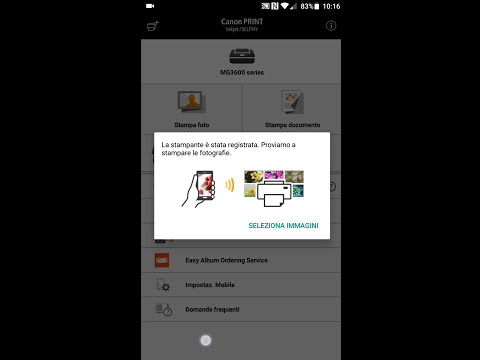
Si apre il sito o l'app di Amazon, quindi si digita il nome della stampante, seguito dalla tipologia di cartucce che si stanno cercando, per ottenere una serie di risultati, e scegliere il prodotto più conveniente. Con la parola chiave Canon mg 3600 cartucce compatibili o con l'altra query Canon mg 3600 cartucce rigenerate si troveranno i risultati per quella che è la stampante che ho collegata al PC e al cellulare via Wi-Fi.


Pubblicato il 24/06/17 - aggiornato il  | Nessun commento :

Come collegare una stampante Wi-Fi a un cellulare o un tablet Android.

Le stampanti di ultima generazione hanno praticamente tutte la funzionalità W-Fi per poter essere collegate ai dispositivi mobili e fissi mediante Wi-Fi invece che attraverso il classico cavo USB. Questo è un grande vantaggio per la produttività del lavoro e per rendere più semplice la stampa di documenti o fotografie eseguita direttamente dal dispositivo mobile.

Non occorrerà più spostare i documenti o le immagini da stampare nel computer collegato alla stampante. Si potrà stampare direttamente dal dispositivo sia esso un portatile, un tablet o un cellulare. Sarà anche pressoché superfluo usare tool come Google Cloud Print che con l'avvento delle stampanti Wi-Fi ha una sua utilità solo quando il dispositivo mobile e la stampante sono fisicamente distanti tra di loro.


Pubblicato il 10/03/17 - aggiornato il  | Nessun commento :

Come eliminare la coda di stampa e sbloccare la stampante in un PC.

Vi sarà certamente capitato che dopo aver cliccato su OK nella finestra di dialogo della stampante qualcosa non funzioni a dovere. Può mancare la carta, le cartucce possono essere senza inchiostro, la carta si può incastrare e altre difficoltà più o meno facilmente risolvibili.

In questi casi la prima cosa da fare è quella di bloccare la coda di stampa per risolvere il problema con tutta calma. Le operazioni da compiere in questi casi sono molto simili per tutti i PC Windows con sistemi operativi Windows 7, 8 e 10.

In tutti e tre questi sistemi operativi si può accedere alla icona della stampante posizionata nella Barra delle applicazioni. Potrebbe essere nascosta e non immediatamente visibile. Se fosse così basterà cliccare nella freccetta che punta verso l'alto per visualizzare le icone nascoste della Barra delle Applicazioni.


Come stampare fronte retro su entrambi i lati della pagina in Windows.

Le stampanti domestiche stampano in un solo lato della pagina lasciando in bianco il lato B. La riunificazione delle pagine in fascicoli mostrerà quindi la metà delle pagine in bianco. Questo è un vantaggio per esempio nelle dispense universitarie in cui nelle pagine bianche possono essere aggiunti commenti, note, considerazioni, sviluppi dei temi trattati, riferimenti a testi esterni e altre informazioni utili nello studio.

Lasciare un lato del foglio in bianco significa però un doppio consumo di carta con ovvie conseguenze ambientalistiche e un doppio spessore dei fascicoli stampati. Quasi tutte le stampanti supportano anche la stampa fonte retro cioè un tipo di stampa che permetterà di stampare in entrambi i lati della pagina.


Pubblicato il 15/01/17 - aggiornato il  | Nessun commento :

Come adattare i documenti Libre Office e Word alle misure dei formati di carta A4, A5, ecc.

Se avete creato un documento con Word della Suite Office o con Writer di Libre Office o anche se lo avete scaricato non sempre è adattabile al formato della carta in cui si deve stampare. La difficoltà sta anche nelle diverse unità di misure utilizzate per documenti e per fogli di carta.

In questo post vedrò di fare un po' di chiarezza su questo tema e come procedere per un adattamento il più fedele possibile di un documento in DOC o ODT alla pagina di carta in cui viene stampato. Wikipedia ci  fornisce l'informazione che attualmente è usato dalla maggior parte dei Paesi lo standard ISO 216 che deriva da un altro standard tedesco e che si basa su larghezza e lunghezza della pagina con un rapporto di uno rispetto alla radice quadrata di 2 che è circa 1,4142 quindi 1:1,4142. Il formato di carta di base è chiamato A0.


Pubblicato il 27/11/16 - aggiornato il  | 10 commenti :

Come aggiungere un bottone per stampare i post e i commenti nei blog su Blogger.

Agli inizi della mia attività di blogging pubblicai un tutorial su come aggiungere un link o bottone per permettere ai lettori di stampare i singoli articoli compresi i commenti. A distanza di otto anni il principio per stampare i post rimane invariato però sono necessarie alcune modifiche per renderlo ancora funzionante.

Il principio è quello di creare un CSS per nascondere gli elementi del blog che non vogliamo vengano stampati per poi invece allargare lo spazio di quello che vogliamo venga stampato. Si utilizza in sostanza un sistema simile a quello per nascondere le sidebar nelle pagine statiche.


Pubblicato il 16/12/15 - aggiornato il  | Nessun commento :

Come stampare documenti in PDF con Windows 10 e Android.

Prima del rilascio di Windows 10 la Microsoft ha spinto molto per l'utilizzo del suo standard XPS al posto del più conosciuto e utilizzato PDF. Con questo nuovo sistema operativo però ha dovuto prendere atto che il PDF è ormai diventato un formato standard usato in tutti i sistemi operativi.

Mentre in Windows 7, Windows 8 e 8.1 dovevamo per forza installare una applicazione che convertisse documenti in PDF con Windows 10 non è più necessario. Anche con i precedenti sistemi operativi potevamo stampare una pagina in PDF utilizzando Google Chrome oppure appoggiandosi alle funzionalità di Libre Office ma con Windows 10 come vedremo è tutto molto più semplice.  

COME STAMPARE O CONVERTIRE UN FILE IN PDF CON WINDOWS 10


Pubblicato il 25/09/15 - aggiornato il  | Nessun commento :

Come far stampare le ricette nei siti di cucina su Blogger.

Ho appena ricevuto un commento in cui mi si chiedeva se in Blogger fosse possibile aggiungere un bottone o un link per stampare solo la ricetta e non tutta la pagina come invece succede con Blogger. La mia risposta è stata negativa ma forse è stata anche affrettata perché un sistema per stampare una ricetta presente nel post, e solo quella, si può trovare usando Google Sites che è un servizio di Google per creare dei siti statici e che può essere utilizzato con le stesse credenziali di Blogger.

Naturalmente il procedimento che andrò a presentare vale anche per siti diversi da quelli di cucina e può essere usato tutte le volte che si voglia permettere ai lettori di stampare in modo semplice non solo una ricetta ma anche una guida, un modulo, un documento o qualsiasi altra cosa. L'utilizzo di Google Sites è da preferire ad altre soluzioni perché in basso a tutte le pagine di Google Sites i lettori visualizzano il link Stampa pagina con cui possono stampare la pagina corrente. Ovviamente bisognerà informare i lettori di questa opportunità perché non tutti la conosceranno ma questo lo vedremo in seguito.


Pubblicato il 25/01/15 - aggiornato il  | 1 commento :

Come aggiungere l'URL del post quando vengono stampate pagine del nostro sito.

Ci sono siti che per i contenuti che propongono vengono molto stampati dagli utenti o le cui pagine vengono salvate in PDF. Penso soprattutto ai siti di ricette ma anche a quelli di moda, di make-up o di abbigliamento in genere. Si può anche aggiungere un bottone per facilitare la stampa da parte dei lettori. 

In questo senso può essere utile aggiungere in calce alla stampa in automatico l'URL della pagina che si è stampata a beneficio dello stesso lettore che così può facilmente consultarla anche senza aver preso nessun appunto. Questa funzione esiste in molti siti e coinvolge anche le stampanti virtuali come potrebbe essere quella utilizzata per salvare una pagina in PDF presente di default su Google Chrome.


Pubblicato il 04/12/12 - aggiornato il  | Nessun commento :

Come stampare con Android, Google Chrome e Cloud Print.

I cellulari di ultima generazione sono in grado di fare una quantità impressionante di cose anche in numero superiore alle funzioni che siamo abituati a usare nel computer. Le limitazioni degli smartphone sono soprattutto fisiche perché è evidente che non possono interagire con dispositivi troppo ingombranti. Si possono salvare documenti o foto su DropBox o Google Drive per poi condividerli con il PC e procedere eventualmente alla loro stampa.

Con il servizio Google Cloud Print di Google Chrome e una adeguata applicazione si possono addirittura stampare immagini e documenti in tempo reale. E' infatti possibile aggiungere una o più stampanti per inserire nella coda di stampa un file presente sul cellulare. Quando la stampante verrà accesa verranno automaticamente stampati tutti i documenti che abbiamo aggiunto alla coda di stampa.


Pubblicato il 24/07/11 - aggiornato il  | 8 commenti :

Come stampare il blog e creare un libro o un ebook.

Sono sicuro che molti tra i miei lettori che sono anche blogger avranno pensato, sia pure en passant, di usare i contenuti del loro blog per la realizzazione di un libro. Da circa due anni Blogger e Blog2Print hanno creato una partnership per convertire il blog in un libro cartaceo o digitale. Il servizio offerto da Blog2Print non si limita però solo a Blogger ma comprende anche le piattaforme Wordpress e TypePad.
Si deve inserire l'URL del blog nell'apposito campo e poi cliccare su Print My Blog. Nella finestra successiva dobbiamo selezionare l'intervallo temporale dei post che vogliamo raccogliere in una pubblicazione


Pubblicato il 26/05/11 - aggiornato il  | Nessun commento :

Come inserire un bottone per stampare una pagina del blog.

Ricordo alcuni articoli che ho già pubblicato sull'argomento che riguarda la stampa delle pagine del sito:

          1)   Come stampare un articolo del blog -
          2) Inserire un link per stampare una pagina -
Con questo post voglio invece presentare qualcosa di molto più semplice e immediato e che può essere la scelta migliore per siti che non hanno pubblicità o oggetti grafici particolarmente sofisticati. Si tratta in sostanza di inserire un semplice pulsante andando su Design > Aggiungi un gadget > HTML/Javascript e incollando il seguente codice

<input type="button" style=" color:#003366; background-color: #FDBCB7; width: 12em; font-weight:bold; padding: .5em; border-radius: .7em;" value="Stampa questa pagina" onclick="window.print()" />


Pubblicato il 05/04/11 - aggiornato il  | 7 commenti :

Come creare del testo di prova diverso da Lorem Ipsum.

Quando si vogliono fare delle prove di come potrebbe essere l'aspetto grafico di una pagina o di un intero blog, in genere si usa il classico Lorem Ipsum che è un testo di prova usato fin dal 1500, inventato da uno stampatore dell'epoca per mostrare i propri caratteri e che è rimasto immutato fino ad oggi. Il testo è in un latino scorretto arditamente ripreso da uno scritto di Cicerone. Si può copiare uno o più paragrafi e saperne di più sull'argomento, accedendo alla pagina del Generatore di Lorem Ipsum.

Considerato che sono più di 500 anni che tipografi, editori, grafici, designer e adesso anche webmaster vedono sempre le stesse parole c'è a chi è venuto in mente di usare un altro generatore casuale di frasi. Non si tratta del goliardico creatore casuale di frasi di Berlusconi ma di una cosa decisamente più seria. Si va su F*** Lorem Ipsum e si clicca su Reload per generare frasi random da inserire in post o realizzazioni grafiche 


Pubblicato il 13/05/10 - aggiornato il  | 6 commenti :

Come stampare il nostro blog su Blogger e farlo diventare un libro.

Già da un anno esiste un supporto per gli utenti di Blogger che vogliono pubblicare i contenuti del loro sito sotto forma di libro cartaceo. In un Guest Post di Blogger Buzz vengono specificate meglio le opzioni e le tariffe per questa operazione.

In Blog2Print offrono i seguenti servizi

  1. Personalizzazione della foto di copertina
  2. Inserimento delle immagini del blog
  3. Inserimento del numero dei post e dei commenti
  4. Si può editare il libro, aggiungere o eliminare commenti, aggiungere o eliminare immagini
  5. Un libro a copertina morbida costa 14,95 dollari per le prime 20 pagine. A copertina dura il prezzo è di 24,95 dollari.
  6. Se si superano le 20 pagine ogni pagina extra costa 35 centesimi di dollaro
  7. Un ebook in formato PDF del blog costa solo 7,95 dollari
  8. Si possono stampare anche annuari del blog con le relative copertine
  9. Si può scegliere tra il formato compatto e lo snapshot

Il formato compatto mantiene il layout originale del post ma ottimizza gli spazi e riduce al minimo il numero delle pagine totali. Il formato snapshot, come dice anche il nome, mantiene in toto la posizione delle foto e delle didascalie come nel post originale. Su tratta in sostanza di una foto del blog pagina per pagina.


Pubblicato il 07/01/10 - aggiornato il  | Nessun commento :

Come rimuovere le restrizioni di copia e di stampa da file PDF protetti se ci si è dimenticati la password.

Alcuni documenti PDF sono creati in modo da impedire che possano venire copiati o stampati. Questo capita per contenuti coperti da copyright, lungi da me la volontà di violare questi diritti, però queste restrizioni sono particolarmente fastidiose perché impediscono all'utente di usufruire in modo completo delle informazioni contenute nel documento. Tali restrizioni possono essere state introdotte anche dall'utente che si è poi dimenticata la password. 
Fermo restando il divieto di riutilizzo di materiale stampato o copiato si può comunque utilizzare dei servizi online per rimuovere queste protezioni.
PDF Pirate è un servizio gratuito e che non ha bisogno di registrazione. E' sufficiente selezionare il file PDF da sbloccare nel nostro hard-disk
pdfpirate

Quando sarà stata rimossa la protezione sarà sufficiente cliccare su Download Unlocked o procedere con un altro file. Non ci sono limiti sul numero di file che si possono sbloccare e non occorre nessuna registrazione.
PDF Crack funziona in modo simile, è assolutamente gratuito, non necessita di registrazione, occorre Accettare i Termini e Condizioni e la dimensione massima dei file da sbloccare è di 5MB. Si tratta comunque di un limite elevato visto che intuitivamente arriva a sbloccare documenti di 300-500 pagine. Si seleziona il file dall'hard-disk e ci clicca su Submit.
pdfcrack
Il file PDF sbloccato sarà aperto in una nuova finestra del browser e sarà possibile scaricarlo andando per esempio su "Salva una copia del file" se si usa Adobe Acrobat. Si potrà invece stampare cliccando semplicemente sull'icona di stampa del programma di default per l'apertura di questi file che abbiamo nel computer.
Altri tool interessanti per file pdf possono essere trovati nei seguenti post
  1. Convertire i file PDF in Word con PDF To Word Converter -
  2. Convertire i PDF in DJVU -
  3. Unire più documenti PDF con Merge PDF -
  4. Convertire file PDF in DOC con SomePDF To Word Converter -
  5. Creare PDF con Free PDF Editor -
  6. PDF Tools strumento completo per gestire PDF -
  7. Convertire i file DJVU in PDF -
  8. Quick PDF per editare e modificare i PDF -