Visualizzazione post con etichetta forum. Mostra tutti i post

Pubblicato il 20/03/17 - aggiornato il  | Nessun commento :

Come entrare in siti e forum senza registrazione.

Una delle cose più scoccianti di internet sono le informazioni che possono essere visualizzate solo da chi è registrato a un determinato sito. Dopo molte ricerche hai finalmente trovato una conversazione in un forum che ti può risolvere i problemi ma per consultarla è obbligatorio registrarsi.

Il punto è che quando questi siti hanno la tua email non è raro che ti sommergano di spam. Si può dire che la richiesta di registrazione è una precisa scelta di marketing per creare una mailing list sempre più numerosa.

Per ovviare a questi inconvenienti si possono usare diversi trucchetti che magari qualcuno di voi conosce già ma che forse è il caso di elencare in maniera più analitica perché affrontano il tema da prospettive diverse.


Pubblicato il 17/01/16 - aggiornato il  | 11 commenti :

Come creare un forum gratuito con Google Gruppi e come incorporarlo in Blogger o Wordpress.

Qualche anno fa ebbi l'idea di creare un forum collegato a questo sito che però non ebbe molto successo visto che i frequentatori erano pochi e da parte mia mancava l'entusiasmo per interagire con i contributi dei lettori. La mia esperienza personale però non fa testo e un forum collegato a un sito può essere un formidabile strumento per aumentare il traffico, i lettori e la sua autorevolezza.

Gli utenti di Wordpress hanno a disposizione degli specifici plugin per installare un forum nel proprio sito. Il più conosciuto è bbPress con più di 300.000 download compatibile con le ultime versioni di Wordpress. Ottime alternative al plugin succitato sono BuddyPress e AnsPress.

Gli utenti di Wordpress possono però fare tutto da soli senza plugin come d'altronde gli utenti di Blogger usando lo strumento Nabble che permette di implementare il forum in una pagina statica o in un blog gratuito creato a questo scopo. In realtà si può creare un forum gratuito molto completo anche utilizzando un prodotto di Google che può essere adattato a questo scopo.


Pubblicato il 17/09/12 - aggiornato il  | 12 commenti :

Come inserire una chat o un forum su una Pagina Facebook.

E' possibile installare nel nostro blog tutte le chat che rendano disponibile il codice da incollare in Modalità HTML, ricordo tra queste Xat, Meebo, la compatta CBox, Talkinator, ShoutMix e YouChat che è anche una videochat. Se si desidera una chat anche con la webcam, la scelta migliore al momento è quella di Tinychat. Tra l'altro è possibile inserire nel blog anche le chat ufficiali di Google e Microsoft quali Google Talk e Messenger che come noto oltre che testuali hanno anche opzioni video.

Mi sono anche occupato di come installare un forum nel sito utilizzando un altro blog gratuito oppure una pagina statica. Le opzioni che ho presentato si basavano su Nabble e Google Gruppi. Questi metodi possono essere estesi anche alle Pagine di Facebook. Si può usare l'applicazione Static HTML: iframe tabs che ci consente di creare fino a 12 pagine personalizzate.


Pubblicato il 29/08/12 - aggiornato il  | 29 commenti :

Come creare un forum con Google Gruppi e inserirlo su Blogger.

Ho già parlato di servizi che offrono la possibilità di creare un forum embeddabile da inserire nel blog o comunque in una pagina web. Ricordo tra gli altri Nabble con cui avevo anche creato veramente un forum che poi ho lasciato perdere per le solite questioni di mancanza di tempo.

Tutti questi servizi di forum anche gratuiti non possono però uguagliare quello che ha introdotto da relativamente poco tempo Google. Uno dei suoi servizi di punta, Google Gruppi, nella sua ultima versione, può essere infatti facilmente configurato per diventare un forum dalle mille possibilità. Tanto per renderci conto delle sue potenzialità ricordo che il Forum di Blogger è stato creato con Google Gruppi esattamente come tutti gli altri forum dei prodotti Google.

Dopo aver effettuato l'accesso con il vostro account accedete alla Pagina Iniziale di Google Gruppi


Pubblicato il 16/12/11 - aggiornato il  | 1 commento :

Forum for pages per creare un forum nella pagina fan di Facebook.

Ho già illustrato in articoli di qualche tempo fa come realizzare un forum in una pagina statica di Blogger o in un altro blog appositamente creato. Si utilizzava l'ottimo servizio Nabble che oltre al forum fornisce del codice embeddabile per Mailing List, Photo Gallery e Newspapers.

I servizi creati con Nabble possono essere incorporati nel blog per dare più contenuti ai lettori e avere con loro una maggiore interazione. Data la forte ascesa di Facebook in questi ultimi anni, il forum che avevo creato per questo blog, l'ho lasciato perdere visto che i lettori preferiscono commentare gli articoli e postare domande sulla pagina fan di Idee per Computer ed Internet.

Le pagine fan sono diventate sempre di più un ricettacolo di funzionalità le più variegate. Non sono rari i casi di piccole imprese o modeste attività commerciali o professionali che non ci pensano neppure a creare un blog aziendale, visto che poi non lo saprebbero gestire in proprio e avrebbero bisogno di un professionista del settore per poterlo seguire. Si accontentano della presenza sul web come semplice pagina fan che ha un metodo di amministrazione molto più abbordabile.


Pubblicato il 28/10/10 - aggiornato il  | 32 commenti :

Perché nel mio blog non aumentano le visite?

Quando si crea un blog c'è grande entusiasmo che aumenta dopo le prime settimane perché si vede che arrivano i primi lettori, alcuni dei quali diventano abituali, si risponde ai primi commenti che diventano sempre più numerosi, le statistiche dei visitatori puntano costantemente verso l'alto, insomma si passa un periodo di grande eccitazione e gratificazione.

Dopo qualche mese però per molti iniziano i problemi. Si apre Google Analytics e si vede che la curva dei visitatori è tornata piatta o addirittura lievemente discendente, i commenti si diradano, i visitatori occasionali non si convertono in lettori abituali, la pagina fan che abbiamo creato è in fase di stasi o di crescita molto lenta dopo l'iniziale boom, i nuovi sottoscrittori in Google Friend Connect sono diventati una rarità mentre i lettori dei feed sono stabili.

Questo è il momento in cui c'è il più alto tasso di mortalità del blog. Non mi riferisco al fatto che viene eliminato ma che viene sempre più trascurato dall'autore che non ne riceve più la soddisfazione iniziale. Si innesca un circolo vizioso che porta a scrivere meno post, quelli che si scrivono sono meno curati, i lettori se ne accorgono e piano piano si allontanano così come i motori di ricerca.

Per non finire anche tu in questo tunnel mi sono permesso di creare un modesto decalogo di comportamento che mi deriva dall'esperienza di quasi tre anni di blogging.

1) Hai un buono stile di scrittura ma poco interessante

Non basta scrivere contenuti validi ma bisogna sforzarsi di dare qualcosa di più. Non si può evidentemente generalizzare e dipende molto dal tipo di sito che gestiamo. Per quanto mi riguarda uso molto le immagini che illustrano meglio di molte parole alcune procedure; questo rende gli articoli più chiari  e più semplici da seguire (almeno credo) il che permette di convertire lettori saltuari in visitatori fissi. Altra questione da curare è quella dei titoli che devono risultare il più possibile attraenti, per il lettore ma anche per i motori di ricerca. Questo significa confezionare titoli interessanti ma che abbiano al loro interno tutte le keyword relative al tema del post. Non guasta neppure un pizzico di ironia senza però perdere di vista l'obbiettivo finale dell'articolo.


Pubblicato il 18/02/10 - aggiornato il  | 11 commenti :

Come trasformare un blog di Blogger in un Forum.

Abbiamo appena visto come sia possibile trasformare una pagina statica in un Forum. Siccome esistono delle questioni ancora aperte ricordo innanzitutto alcune cose

  1. Il forum implementato da Nabble può essere inserito anche in più di un sito tramite lo stesso sistema di copia/incolla del codice
  2. Il mantenere il forum dentro il blog è positivo per un sacco di ragioni ma presenta un gran lavoro e con molti modelli è difficile riuscire a trovare soluzioni esteticamente valide

Illustro un secondo metodo per implementare il codice di Nabble, in questo caso non in una pagina statica ma in un intero blog. E' difficile stabilire a priori quale sia la soluzione ottimale, dipende dalle circostanze. Paradossalmente questo metodo così radicale è molto più semplice di quello delle pagine statiche.

Si crea un blog con Blogger. A coloro che non sapessero come si fa consiglio di leggere "Come creare un blog in due minuti". Dopo averlo creato andate su Personalizza > Layout > Modifica HTML e cancellate tutto il codice presente tra il tag

<body>

e quello

</body> 

quindi incollate nel mezzo a queste due righe il codice che avete ottenuto per il vostro Forum su Nabble. Verrà una cosa di questo tipo

forum-blogger-1

Salvate il modello. Sarete avvertiti che andranno perduti i widget che sono presenti di default come l'Archivio, il Profilo e Google Friend Connect ma voi cliccate su Elimina Widget

forum-blogger-2

Ecco il forum demo che ho creato. Se si va su Layout sarà però impossibile gestirlo come si gestisce un qualsiasi blog di Blogger. Se si vogliono aggiungere altri elementi come l'header, il menù o la pubblicità dovremo farlo sempre andando su Modifica HTML e non è cosa semplice. Questa è una soluzione per chi vuole il forum senza nessun'altra aggiunta particolare.


Come inserire un forum in una pagina statica di Blogger.

Questo articolo è il seguito degli articoli


 Ho creato il forum di Idee per Computer ed Internet e
 Come creare un forum embeddabile con Nabble 

quindi prima di continuare nella lettura è bene leggerseli con la dovuta attenzione. E' opportuno anche dare uno sguardo a come cambiare lo stile delle pagine statiche per avere un'idea più precisa di quello che ci apprestiamo a fare. Dopo aver creato il forum con Nabble e aver copiato il codice in un file di testo, è giunto il momento di creare una pagina statica. Utilizzerò il blog "Photos and Videos" che adesso non uso più. Si va su Personalizza > Post > Modifica Pagine > Nuova pagina che si chiamerà Forum.


Si clicca su Pubblica pagina lasciando il corpo della pagina in bianco. Delle tre opzioni che ci vengono presentate, si può scegliere quella che ci pare, personalmente ho selezionato la terza (Nessun Gadget) che dice di inserire manualmente il collegamento in Homepage. Cliccando su Visualizza pagina possiamo vedere come si presenta una pagina statica vuota e ne acquisiremo l'indirizzo.


Saranno visibili alcune cose che vogliamo che restino come l'header e il menù ma saranno presenti anche altre che dobbiamo eliminare (beninteso solo da questa pagina!)


pagina-statica-vuota


Passiamo a dichiarare uno stile per la pagina in cui vogliamo inserire il forum. Andiamo su Layout > Modifica HTML e salviamo il modello completo. Mai come in questo caso sarà necessario farlo perché operiamo in zone delicate del template. Cerchiamo la seguente riga

</head>
e, immediatamente sopra, incolliamo il codice


<!-- STILE FORUM INIZIO -->
<b:if cond='data:blog.url == "http://photosvideosandmore.blogspot.com/p/forum_18.html"'>
<style type='text/css'>
#sidebar-wrapper{display:none;}
#main-wrapper{width: 100%;}
#footer-wrapper {display:none;}
</style>
</b:if>
<!-- STILE FORUM FINE -->


in cui al posto dell'URL in rosso inserite quello della pagina statica del vostro blog. Salvate il modello. In questo modo non si vede più la sidebar e il footer del blog. Potete variare la percentuale di larghezza a secondo delle vostre esigenze (100%). Nel modello preso in esame ho inserito un valore di 130%. Come vedete dallo screenshot ci sono alcuni elementi che devono essere tolti come la pubblicità e un widget degli ultimi articoli in orizzontale con miniature.


Nel caso della pubblicità ci si reca nel modello, si individua il codice relativo e si inseriscono le seguenti righe
<b:if cond='data:blog.url != "http://photosvideosandmore.blogspot.com/p/forum_18.html"'>  
prima della pubblicità da escludere e
</b:if>
alla fine del codice. Al posto dell'URL della pagina statica evidenziato di rosso va inserito quello della vostra pagina, non mi starò a ripetere, sarà sempre così fino alla fine dell'articolo. Ecco lo screenshot relativo all'inserimento. Ovviamente dopo va salvato il modello
forum-2


La pubblicità è quindi scomparsa ma è rimasto il widget degli ultimi articoli con le miniature. Occorre fare una operazione simile ma in questo caso si tratta di un elemento inserito mediante Aggiungi un gadget > HTML/Javascript. Clicchiamo su Modifica nell'elemento in Layout o, se abbiamo Firefox andiamo nella icona del cacciavite e della chiave inglese incrociate per la rapida apertura dell'elemento e diamogli un titolo fittizio
forum-blogger-4

e clicchiamo su Salva. Andiamo adesso su Layout > Modifica HTML e clicchiamo su F3 o Ctrl+F per cercare il titolo che abbiamo inserito, in questo caso "miniature…". Il browser lo troverà in un attimo

forum-blogger-5
I widget hanno tutti la stessa struttura quindi, dopo la riga


<b:includable id='main'>
incolliamo l'altra riga

<b:if cond='data:blog.url != "http://photosvideosandmore.blogspot.com/p/forum_18.html"'>
e, prima della riga,
</b:includable>
incolliamo la solita stringa che determina la fine della condizione
</b:if>
Avremo una cosa simile a questo screenshot
forum-blogger-5


Dopo aver salvato il modello questo widget sarà scomparso dalla pagina del forum. Questi due procedimenti possono essere utilizzati per togliere tutto quello che non ci serve nella pagina statica. Dopo sarà necessario togliere nuovamente il titolo al widget per questioni estetiche.


In taluni casi fare una pulizia completa è obbiettivamente difficile. E' giunto il momento di inserire il codice del Forum che abbiamo preso da Nabble. Andiamo su Layout > Elementi pagina > Aggiungi un gadget >HTML/Javascript e incolliamo il codice dandogli il titolo di Forum


forum-blogger-9


Clicchiamo su Salva e con il drag & drop posizioniamolo sopra l'area del post

forum-blogger-10


Salviamo nuovamente e vediamo come appare il  forum. Nel caso volessimo inserire della pubblicità, questa dovrà essere visibile solo nel forum e dovremo procedere in questo modo.
  1. Si va su Adsense e si ottiene il codice per l'annuncio o gli annunci che vogliamo inserire
  2. In Layout > Elementi pagina > HTML/Javascript incolliamo detto codice dandogli il titolo provvisorio di "annunci pubblicitari"
  3. Andiamo su Layout > Modifica HTML e mediante F3 o Ctrl+F troviamo il widget che abbiamo inserito
  4. Nelle stesse posizioni di prima incolliamo due righe di codice che saranno leggermente diverse dalle precedenti. Quelle appena viste eliminavano la visualizzazione di quell'elemento dalla pagina mentre queste fanno vedere il widget solo nel forum
Le righe da incollare sono

<b:includable id='main'>
<b:if cond='data:blog.url == "http://photosvideosandmore.blogspot.com/p/forum_18.html"'>
……      ……..         …….
</b:if>
</b:includable>
dove le righe da incollare sono in grassetto.


Esiste ancora un problema aperto che non sono riuscito a risolvere. In fondo alla pagina del Forum sarà visibile il Titolo della pagina; se qualcuno più bravo di me riesce a trovare un meccanismo per toglierlo, lo ringrazio. Comunque dal punto di vista estetico non danneggia più di tanto.


Come creare un forum embeddabile con Nabble da inserire in un blog di Blogger.

Questo è il primo di una serie di articoli che dedicherò all'illustrazione di come inserire un Forum in una pagina statica. Cominciamo con il creare il forum con Nabble. E' un servizio che offre anche altre opzioni quali la creazione di blog, di mailing list, di giornali e gallerie di foto ma a noi, in questo contesto, interessa solo la sezione Nabble Forum. Dopo aver inserito il nome, la descrizione del forum e la captcha di riconoscimento visivo

nabble-forum-1

si clicca su Create Forum. Nella finestra successiva si può decidere di registrarsi oppure di farlo in un secondo momento

nabble-forum-2

Se siamo già registrati a questo servizio, come lo sono coloro che lo hanno fatto con il forum di questo blog, non importa una seconda registrazione ma si può saltare questo passaggio. Gli utenti non registrati dovranno invece inserire i loro dati in un modulo simile a questo

 nabble-forum-3

Bisogna mettere la spunta a "I have read and I agree…" quindi cliccare su Register. Saremo avvertiti dell'avvenuta registrazione e dovremo aspettare qualche minuto che ci arrivi la email per l'attivazione. Nabble ci invierà un collegamento con il quale potremo completare la registrazione e iniziare a configurare il forum andando su Continue. Avrà un aspetto di questo tipo

nabble-forum-4

Andate in Options > Embedding Options e copiate le poche righe di codice da incollare successivamente in una pagina statica

nabble-forum-5

Il codice avrà un aspetto di questo tipo


 nabble-forum-6

Salvatelo in un file di testo visto che successivamente dovrà essere incorporato in un elemento HTML/Javascript. Si può cominciare già adesso a configurare il Forum con le indicazioni già illustrate nel post sulla creazione di un forum.

In Options > Structure > Create new subforum si possono creare le varie sezioni del forum e suddividerlo per argomenti. In Structure > Manage Subforum è possibile spostare i vari subforum in alto o in basso per ordinarli secondo le nostre esigenze.

In Options > Users sono possibili numerose configurazioni che non sto tutte a elencare

nabble-forum-7

Mi limito a ricordare che si possono bannare degli utenti andando in Manage banned users e che si può selezionare chi può visionare il forum, chi può creare nuovi subforum e chi può postarci. Specificatamente andando su "Who can view & post?" si può scegliere, per esempio, che tutti possono leggere i post ma che solo gli utenti registrati possono postare nuovi messaggi

nabble-forum-8

Nello screenshot precedente vedete un esempio di configurazione che consente solo agli utenti registrati di iniziare nuove discussioni (New Topic) e di rispondere a quelle esistenti (Reply). Per postare un nostro commento, una domanda o una richiesta, si sceglie il subforum giusto e si clicca su New Topic

       nabble-forum-9           nabble-forum-10

Nell'editor che si apre si scrive il Titolo in Subject mentre si possono usare gli strumenti per formattare il testo. Ricordo che si possono anche inserire link, immagini e codice; per le istruzioni relative a questo punto vi rimando al precedente articolo. C'è anche la possibilità di creare dei subforum di subforum. Per esempio in "Politica" possiamo ulteriormente creare le sottosezioni "Politica Interna" e "Politica Estera". Bisogna andare nel subforum in oggetto e selezionare Options > Structure > Create new subforum.

Con un solo account possiamo creare tutti i forum che ci pare, non ho infatti letto di un numero massimo consentito. Il forum sarà comunque sempre visibile anche in rete. Quello che ho creato come prova per realizzare questo post può essere visto qui.


Pubblicato il 17/02/10 - aggiornato il  | 29 commenti :

Ho creato il forum di "Idee per Computer ed Internet" in una pagina statica del blog.

Un forum è certamente qualcosa che arricchisce un sito, nel caso di questo blog non so se avrà un impatto positivo e, se sì, in che misura. Era diverso tempo che pensavo di crearlo, anzi a dir la verità lo avevo anche già fatto, basta leggersi il post

L'articolo risale al 9 Agosto 2008 e si vede che da allora ho sicuramente migliorato lo stile di confezionamento dei post. Lo avevo lasciato perdere perché se si ha un blog su Blogger, per crearsi un forum, si è costretti a usare servizi che li offrono gratuiti ma che ti mettono anche moltissime limitazioni. Ovviamente se si ha Wordpress si può creare una nuova sezione del blog e installare un CMS da utilizzare come forum. Le cose che non mi piacciono dei forum creati con questo metodo sono

  1. La totale disgiunzione del forum e del blog. Sono due parti estranee che naturalmente possono essere collegate con dei link ma niente più
  2. L'impossibilità di inserire annunci pubblicitari nostri e, spesso, di avere invece annunci della società proprietaria del modello del forum. In sostanza è come dire che lavoriamo gratis per altri. Se ci sono siti che offrono forum gratuitamente e che consentono di inserire la pubblicità a favore del publisher non ne sono a conoscenza
  3. L'impossibilità di avere il menù del sito anche nel forum per far rientrare nel blog coloro che ne fossero usciti

Attraverso l'introduzione delle pagine statiche è adesso possibile creare un forum che sia parte integrante del blog. Non mi soffermo sulle questioni tecniche della realizzazione che saranno oggetto di un articolo futuro appositamente dedicato, dico solo che è possibile mantenere l'header e il menù del blog e inserire nella pagina statica l'HTML. Ho usato Nabble, questo servizio dà infatti l'opportunità di creare un forum e di incollarlo in una pagina esattamente come si fa per esempio con il widget di benvenuto.

Per il momento ho messo il collegamento al forum in alto sulla destra ma in futuro penserò a qualcosa di esteticamente più valido. L'indirizzo è quello di una pagina statica cioè  -http://parsifal32.blogspot.com/p/forum.html- e, quando si entra nel Forum, si possono sfogliare tutti i subforum che ho creato in pochi minuti

forum-1

In alto sulla sinistra c'è sempre il collegamento per accedere a quella che si può definire la homepage del forum, mentre in basso sono elencati tutti i subforum con la descrizione relativa. 

Se si vuole inserire un messaggio, una domanda o una considerazione bisogna cliccare su New Topic nel subforum più adatto. Si può commentare da non registrati o da registrati. E' preferibile la seconda ipotesi perché, in questo caso, saremo avvertiti via email di eventuali risposte alle nostre domande. Per la registrazione basta cliccare su Login e inserire un indirizzo email e una password. Dopo pochi minuti si riceverà una email con il link di attivazione dell'account.

L'editor di inserimento della domanda è abbastanza sofisticato rispetto agli altri forum, visto che è possibile formattare il testo con il grassetto e il corsivo, inserire delle emoticon, inserire dei link, aggiungere delle immagini e, volendo, c'è la possibilità di incollare un intero codice HTML

forum-2

In Subject si inserisce il titolo, mentre nel campo sottostante si edita il messaggio. E' interessante notare che ci sono moltissime emoticon a disposizione e la possibilità di inserire del codice HTML attraverso Raw text, cosa che come è noto non è possibile nei commenti di Blogger. E' sufficiente incollare il codice, selezionarlo e cliccare su Raw text. Automaticamente il codice verrà inserito tra le due tag <raw> e </raw> che permetteranno di postarlo. Quando si è finito si clicca su Post Message. Il messaggio così editato si potrà comunque sempre modificare (da parte di chi lo ha inserito) o cancellare. Si potranno anche scegliere altre opzioni che possono essere selezionate nel menù a tendina sulla destra

forum-3

E' molto intrigante l'opzione di ottenere il permalink del messaggio.Tutto quello che viene inserito nel forum viene infatti caricato sui server di Nabble e viene, con ogni probabilità, indicizzato anche da Google. Ecco per esempio il permalink di un contributo del forum riguardo alle scorciatoie da tastiera per le emoticon nella chat di Facebook.

In ognuno di questi messaggi, nella parte alta c'è il collegamento alla pagina principale del forum. E' difficile valutare che impatto SEO questo possa avere, certo non sarà negativo.

Quali sono le ragioni per le quali vi invito a usare questo forum e a registrarvi

  1. Se vengo a conoscenza di cose interessanti ma troppo di nicchia per farci un post le pubblicherò nel forum. Potrebbero essere proprio uno di quei trucchi che state cercando da mesi
  2. Sono tutt'altro che un autorità in informatica e cerco di aiutare tutti coloro che me lo chiedono. Però postare una richiesta o una domanda nel forum permetterà di essere vista da centinaia di persone e forse anche da quella che ha la risposta giusta
  3. Alcune domande sono ricorrenti, quindi leggersele insieme alle risposte può essere istruttivo. Talvolta si scoprono anche cose di cui nemmeno si suppone l'esistenza
  4. C'è un subforum dedicato a chi vuole pubblicizzare il proprio sito. Può quindi essere un luogo per farsi conoscere e conoscere altri blog
  5. Come visto nel forum può anche essere inserito del codice HTML come testo, può quindi essere usato per chi abbia problematiche di questo genere
  6. I subforum che ho attualmente inseriti sono ovviamente suscettibili di modifiche e sono a disposizione per crearne di nuovi su altri argomenti specifici che non si discostino troppo da quelli solitamente trattati.
  7. A giorni pubblicherò un tutorial su come realizzare effettivamente un forum di questo tipo e su come inserirci la nostra pubblicità Adsense.

Concludo dicendo che mi aspetto commenti su questa iniziativa e su un eventuale interesse di coloro che volessero a loro volta creare un forum con queste modalità.


Pubblicato il 30/01/10 - aggiornato il  | Nessun commento :

DigiBody per creare simpatici avatar e caricature divertenti.

DigiBody presenta due servizi online davvero curiosi per creare degli avatar e delle caricature da inserire nel nostro profilo per fare uno scherzo agli amici. In Aim Avatar Maker possiamo creare un avatar utilizzando gli strumenti messi a disposizione
digibody-1
Sulla sinistra c'è l'anteprima dell'avatar che può essere modificato scegliendo, sulla destra, il background, la mascella, la testa, gli occhi, le sopracciglia, gli occhiali, il naso e le orecchie. Quando siamo soddisfatti sempre sulla sinistra si può salvare l'immagine in formato GIF, PNG o JPG.

In Caricature Maker abbiamo strumenti molto simili
digibody-2Sulla sinistra è visualizzata l'anteprima della caricatura mentre sulla destra si possono scegliere i vari elementi che sono: la faccia, la bocca, il naso, gli occhi, le sopracciglia, le orecchie e i capelli. La differenza rispetto al precedente tool risiede nella possibilità di posizionare ciascun elemento con delle frecce direzionali e nel disegno, che è al tratto e in bianco e nero, come fosse una caricatura fatta a matita.
Con questo tool viene data anche la possibilità di inserire la caricatura che si è creata in un sito o in forum (linguaggio BBCode) mediante l'acquisizione  del codice HTML.
Altri tool per creare avatar e caricature sono Alpoy, Avatar Photo, Voky e Portrait Illustration Maker.


Pubblicato il 27/07/09 - aggiornato il  | Nessun commento :

Omgili per rintracciare discussioni sui forum riguardo ad un determinato argomento.

Quando abbiamo un problema molto spesso dimentichiamo che il nostro stesso problema ce l’hanno avuto sicuramente molte altre persone e che probabilmente qualcuna di loro lo ha postato in rete ricevendo una risposta soddisfacente.

Omgili è un motore di ricerca appunto su discussioni che si svolgono nei forum e le analizza a seconda della categoria, titolo, risposte, data ed ogni altro tipo di informazione che possa risultare utile. Forse è bene fare un esempio pratico. Mettiamo il caso che vogliamo comprare un televisore a cristalli liquidi, inseriamo nella casella di ricerca “best LCD” ed ecco quello che otteniamo

image

naturalmente possiamo ricercare anche i commenti sui forum di o su una persona in particolare inserendone il nick. Ovviamente si possono inserire anche keyword in italiano ma l’uso della lingua inglese dà risultati più pertinenti.

Omgili ha inoltre delle funzionalità aggiuntive molto interessanti quali quella Google@Omgili che consente di cercare contemporaneamente su Google, su Omgili e in tempo reale. E’ utile per sapere che cosa si dice di noi nel web Smile

omgili

mentre Omgili Q&A è un motore dedicato alle domande e risposte. Come ho già detto molte delle domande che ti poni se le sono già fatte altri prima di te e hanno già ricevuto una adeguata risposta.


Pubblicato il 17/07/09 - aggiornato il  | Nessun commento :

Tutte le amichevoli delle squadre di calcio di Serie A su WorldLiveTV.

Premetto che sono abbonato a Sky e il calcio preferisco guardarlo in televisione in un grande schermo comodamente seduto in poltrona, può capitare però che per ragioni particolari si voglia seguire le prime uscite della nostra squadra del cuore direttamente sul computer perché impossibilitati a farlo in TV.


Questo articolo è datato e non può più dare informazioni che ormai non servono più.  


Pubblicato il 04/06/09 - aggiornato il  | 3 commenti :

User Agent Switcher permette di cambiare browser con un click e di far credere di essere lo spider di Google per entrare in siti protetti da password.

Ho già parlato in questo articolo dell’estensione per Firefox  User Agent Switcher e di come ci consenta di accedere ai forum senza essere registrati facendo finta di essere Google Bot.

Adesso voglio completare il discorso illustrando l’installazione di molti altri browser che possono essere selezionati con un click. Si procede in questo modo

  1. Si installa User Agent Switcher
  2. Si riavvia il browser
  3. Si punta con il mouse questo collegamento
  4. Si clicca sul destro del mouse
  5. Si sceglie l’opzione Salva destinazione con nome… o analoga se non si ha un sistema operativo Windows
  6. Verrà scaricato un file di nome useragentswitcher.xml
  7. Non rinominatelo e non cambiateli formato (ha un’estensione identica ai modelli di Blogger)

Adesso andate su Strumenti > User Agent Switcher > Options > Options

user_agent_switcher

Nella finestra successiva scegliete User Agent, mettete il segno di spunta a Overwrite existing user…, quindi cliccare su Import

 image

Selezionate il file che avete appena scaricato  useragentswitcher.xml e cliccate su Apri (se avete Windows). Adesso tornate su Strumenti > User Agent Switcher e guardate quanti browser avete a disposizione

elenco_browser


Non entrano neppure tutti nella schermata! Per ogni browser ci sono anche le diverse versioni. Per passare da un browser ad un altro basta mettere un segno di spunta a quello desiderato. L’opzione normale è ovviamente Default.

Se scegliete Google Bot 2.1 (New Version) potete accedere in moltissime aree in cui è prevista la registrazione. Questo succede perché il sito vi crederà essere il crawler di Google.

Questa estensione può ovviamente essere utile anche per testare la visione di un sito con i diversi browser. Enjoy Smile.


Pubblicato il 13/05/09 - aggiornato il  | Nessun commento :

Google ha introdotto le opzioni di ricerca per raffinare i risultati.

Per adesso la funzionalità è fruibile solo in inglese. E’ più semplice fare un esempio che spiegarla, quindi

  1. Andate su Google
  2. Scegliete la versione in inglese cliccando su Google.com in English
  3. Effettuate una qualsiasi ricerca

image

nella parte sinistra saranno visualizzate due opzioni Web e Show options…

barack obama ricerca

Cliccando su Show options saranno visibili i risultati catalogati in diverse sezioni

image

Questo sarà sicuramente molto utile per chi effettua ricerche specifiche visto che invece dell’opzione Tutti i risultati possiamo selezionare Video, Forum, Recensioni, Risultati recenti, Ultime 24 ore, Ultima settimana, Ultimo anno.

Possiamo anche optare per visualizzare le Immagini delle pagine o le pagine con più testo. Potremo inoltre avere un’idea delle ricerche correlate, ecc.

E’ probabile che tra breve sarà disponibile anche in italiano. E’ comunque interessante notare che possiamo già da ora ricercare risultati in italiano su Google.com e scoprirne per esempio le keyword collegate, i video o le notizie delle ultime 24 ore

pacchetto sicurezza

Lo screenshot precedente mostra la ricerca effettuata sul pacchetto sicurezza che è la notizia politica in primo piano. Si possono vedere le ricerche correlate ma si potrebbero visualizzare con un click i video, le immagini, i risultati delle ultime 24 ore, la timeline o la Wonder Wheel (ruota meravigliosa) che crea automaticamente un oggetto grafico con le ricerche correlate

pacchetto sicurezza

Con l’opzione Timeline è possibile tornare indietro nel tempo e cercare quella parola chiave all’interno di un determinato periodo.


Pubblicato il 28/03/09 - aggiornato il  | 2 commenti :

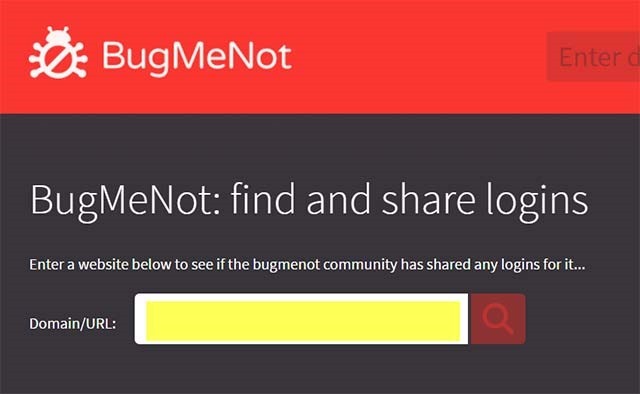
Come utilizzare BugMeNot per entrare nei forum senza bisogno di registrarsi.

In un precedente articolo ho parlato di User Agent e di come utilizzarlo per bypassare la registrazione di un forum.

Possiamo sfruttare anche un’altra possibilità che ci viene offerta da BugMeNot.

image

E’ un sito che consente di accedere ai forum sfruttando un archivio di nomi di utenti e password utilizzabili in diversi portali che abbisognano della registrazione. Occorre digitarne l’URL nell’apposito form e quindi cliccare su Get Login per accedere.

Possiamo utilizzare anche un’estensione per Firefox che può essere scaricata da questo collegamento.

Dopo avere installato l’estensione e riavviato il browser proviamo ad andare su un forum o portale che vuole la registrazione. Cliccate con il destro del mouse sul modulo di login e scegliete Accedere con BugMeNot

image


Con un po’ di fortuna potete entrare e se non vi riuscite avete sempre l’opzione di utilizzare il metodo spiegato nell’articolo del collegamento all’inizio del post che sfrutta User Agent Switcher.


Pubblicato il 11/03/09 - aggiornato il  | 18 commenti :

Come entrare senza registrazione nei forum per controllarne l'affidabilità.

Talvolta si ha voglia di entrare in un forum non fosse altro che per una questione di curiosità ma non si sa cosa ci aspetta all’interno.
Dovendo dare un indirizzo email potremmo essere sommersi da spam o, peggio ancora, il forum potrebbe avere dei contenuti riprovevoli.
Per prima cosa scarichiamo l’add-on di Firefox User Agent Switcher, se il download non parte clicca su Permetti nella parte alta della pagina, scegliere quindi Installa ora e, come al solito, riavvia il browser.

Adesso vai su Strumenti > DefaultUser Agent > Search Robots > Googlebot 2.1 come mostrato in questo screenshot 


L’ho testato su tre forum e questo sistema ha funzionato in tutti. Offre inoltre la possibilità di monitorare un forum senza che venga rilevata la nostra presenza.

Un’altra opzione può essere quella di visitare BugMeNot che è un luogo in cui persone si scambiano informazioni su migliaia di siti e forum. Provate ad inserire l’indirizzo del forum che volete visitare senza registrarvi e avrete le dritte giuste.
Se si riesce a entrare in un forum non si può però ovviamente interagire con post e commenti.


Pubblicato il 26/02/09 - aggiornato il  | 9 commenti :

Il gadget dei lettori sta facendo impazzire gli utenti di Blogger.

In moltissimi blog su Blogger da qualche giorno è successa una cosa che sta creando apprensione, preoccupazione, fraintendimenti e anche irritazione.

Nel gadget dei followers, introdotto solo da qualche mese e dopo essere stato adeguatamente testato in Blogger in Draft, in un colpo solo sono spariti circa il 40% dei lettori.

Nel mio caso sono passato da quasi 60 a 35. In genere la cosa è reciproca, nel senso che se tu sparisci come lettore da un blog anche l’autore del blog in questione viene cancellato dal tuo gadget.

Se si accede alla Bacheca, in cui si possono leggere i feed dei blog che si è sottoscritto in Elenco lettura, è tutto assolutamente normale e le sottoscrizioni non sono state cancellate.

I commenti su questa vicenda nel forum di sostegno a Blogger in queste ore si sprecano.

Come comportarsi? Andare nella Bacheca, entrare in ciascun blog e iscriversi di nuovo come lettori? Oppure aspettare l’evolversi della situazione?

Aggiornamento: Blogger Buzz ha annunciato l’integrazione del widget dei followers con quello di Google Friend Connect.
Aggiornamento: Tale widget è ora denominato dei Lettori Fissi.


Pubblicato il 03/01/09 - aggiornato il  | 5 commenti :

Creare dei forum e dei social bookmarking, dimenticarsene per mesi e poi andare a vedere che cosa è successo.

Gli ultimi giorni dell'anno mi sono messo a dare uno sguardo ai miei segnalibri per dargli una sfoltita, visto che ce ne sono parecchi che non uso da tempo. Come tutti i blogger sono registrato ad un sacco di servizi online che ho provato solo una volta, tanto per vedere se funzionavano e come lo facevano, e che poi ho lasciato perdere.

In tutto questo coacervo di collegamenti due mi hanno particolarmente incuriosito. Si tratta di un forum e di un social bookmarking; ma sarò più preciso.

Il 9 Agosto ho creato un forum sul sito Lefora che offre questa possibilità gratuitamente, mentre il 22 Settembre ho invece creato il mio social bookmarking personale su Wack Wall.

Con mia grande sorpresa questi due siti, da me completamente dimenticati, non sono morti anzi hanno avuto una sia pur modesta evoluzione. Questo dipende dal fatto che non sono isolati ma sono inseriti nel sito madre e da quello ricevono visite.

Per essere più precisi nel Social Bookmarking che ho chiamato Bloggermania si è iscritta un'altra utente! Non siamo ancora ai livelli di OKNotizie ma sono soddisfazioni... Sono stati postati anche degli articoli, tra l'altro anche interessanti.

La cosa ancora più stupefacente è che ho trovato in Bacheca due messaggi privati in inglese di due ragazze (o presunte tali) che manifestavano il desiderio di allacciare relazioni epistolari

image

In questo Social Network che ho creato c'è anche una videochat, di cui non mi ricordavo neppure l'esistenza, quando sono entrato c'era pure una persona (maschio purtroppo); ho capito quindi la ragione dei messaggi personali.

Il Forum che ho creato su Lefora ha invece un funzionamento diverso perché non occorre postare gli articoli in quanto vengono automaticamente acquisiti con i feed; basta solo iscriversi e registrare il blog. I membri adesso sono addirittura otto senza che abbia fatto nulla per pubblicizzarlo


image

Se qualche lettore vuole contribuire ad aumentare il numero dei frequentatori è il benvenuto. Attraverso Google Analytics ho visto che sono arrivate visite da questi siti, poche ma sono arrivate, può essere quindi che frequentarli ed iscrivere i vostri feed porti beneficio anche a voi.

Prometto di non dimenticarli, anzi magari creo pure un collegamento nella Barra dei Menù.


Pubblicato il 09/08/08 - aggiornato il  | 1 commento :

Come creare gratis un forum con pochi click.

Vi dico subito che probabilmente ci metterò più tempo a scrivere questo post che non a creare il forum con Lefora. Si inizia con Start a forum now quindi si sceglie il nome del forum che sarà del tipo http://mioforum.lefora.com. I passaggi sono veramente pochi e in seguito puoi arricchirlo quanto vuoi, basta andare in Forum Admin che sta in alto a sinistra

  • In Summary ci sono tutti i dati del forum
  • In Setting si gestisce nome del forum, tipo di discussione, keywords, admin
  • In Categories si scelgono le categorie di discussione
  • In Blog Importer si inseriscono gli URL dei blog di riferimento ed automaticamente il forum ne carica i feed.
  • In Theme si sceglie il modello.
  • In Widget ci sono a disposizione ben 14 widget da inserire nel forum con il sistema del drag & drop. Quando un widget si è inserito si può sempre comunque toglierlo e si può editare a nostro piacimento. C'è un widget [Custom HTML] che permette di inserire il codice di un video o di qualsiasi altra cosa. Degli altri vi ricordo la tag-cloud, i top posters, i recent posts, ecc.
  • In Group Email si può gestire la posta collettivamente, cioè p.e. si può mandare una mail contemporaneamente a tutti gli iscritti.
  • Spam Management è il cestino per i post spazzatura
  • Memberships è la sezione in cui si approvano nuove iscrizioni


Cliccando su View Forum si vede il forum che ha le seguenti sezioni
  • Forum in cui si vedono tutte le categorie di discussione ed i widget inseriti
  • Headlines che mostra gli ultimi post inseriti nonché tutti i feed provenienti dai blog inseriti.
  • Members l'elenco dei membri con relativa attività ed avatar
  • About che visualizza un messaggio di benvenuto per chi si vuole iscrivere o lo già fatto.
In alto a sinistra, subito accanto a Forum admin, c'è la funzione Send Invites che permette di personalizzare una lettera da inviare ai membri del forum.
Altre funzioni interessanti sono quelle di Thumb up or down per i commenti che ricorda i social network (pollice alto o pollice verso).
Per postare ci sono degli editori da far invidia alle piattaforme di blog.
Ci sono infatti due visualizzazioni dell'editor a seconda se si vogliono fare l'upload dei file oppure no


Con l'opzione HTML possiamo praticamente postare come in un blog.
C'è solo il difetto che è presente una barra pubblicitaria ma molto discreta, inoltre purtroppo non si riesce ad inserire la pubblicità con il nostro account Adsense, ma potrebbe essere una cosa momentanea, vi aggiornerò. Purtroppo ho dei problemi con la pubblicità di google dato che non riesco a personalizzare nei colori (que celestino smorto ovviamente non lo vorrei!) e può essere che questo problema si ripercuota anche nel forum.