Visualizzazione post con etichetta altervista. Mostra tutti i post

Pubblicato il 27/03/19 - aggiornato il  | Nessun commento :

Creare e pubblicare pagine web con Altervista

Oltre a Blogger e a Wordpress, ci sono molti altri CMS per creare siti statici o blog, anche in modo gratuito. Tra questi è molto interessante Altervista che permette di creare siti gratuitamente ma anche di reindirizzarli a un dominio personalizzato.

Si tratta di un servizio creato e sviluppato in Italia che è molto flessibile. Permette di creare blog, ma anche delle singole pagine web, che possono essere usate per iniziative una tantum. In questo articolo vedremo come registrarci gratuitamente a Altervista e come creare e pubblicare una pagina web.

La condivisione di una pagina web è molto più semplice della condivisione di un contenuto. Una tale pagina è univocamente associata a un indirizzo o URL che può essere facilmente condiviso sui social network, sui forum, inviato a gruppi Facebook, condiviso in chat WhatsApp o inviato tramite Telegram.

Vedremo come sia semplice creare una pagina web con Altervista, anche per chi sia a digiuno di linguaggi di programmazione e informatica in generale. Nella homepage di Altervista, linkata a inizio post, si clicca sul pulsante Hosting in alto a sinistra, che è opzione diversa da Crea Blog, che potremo comunque usare in seguito.


Pubblicato il 18/02/11 - aggiornato il  | 5 commenti :

Tutti gli strumenti e i servizi gratuiti indispensabili per i blogger.

Avere un blog e pubblicare costantemente degli articoli è una cosa che comporta un certo numero di conoscenze e un investimento di tempo non indifferente. Con questo articolo cercherò di elencare le risorse gratuite che sono a disposizione dei blogger e che ci consentono di velocizzare la pubblicazione dei post, monitorare lo stato del nostro blog, gestire video, immagini o file musicali, insomma cercherò di elencare tutto quello che offre la rete per rendere più facile e gratificante il nostro hobby.
Account a cui registrarsi
E' evidente che non si può fare a meno di un account Google che può servire tra l'altro per creare blog con Blogger, ricevere la posta con GMail e moltissime altre cose. E' opportuno anche avere un account Microsoft di tipo hotmail oppure del tipo live. E' necessario per accedere a servizi di hosting gratuiti come SkyDrive, Office Live Workspace oltre che per la posta elettronica. E' utile avere anche un account Yahoo per accedere a servizi come Flickr e Yahoo Pipes. Se usate più computer per connettervi sarà utilissimo anche un account su DropBox perché permetterà di accedere a file e cartelle sincronizzate.  


Pubblicato il 16/10/09 - aggiornato il  | 6 commenti :

Come creare una mappa del sito per giorni, mesi ed etichette.

E' interesse dei blogger mostrare immediatamente al navigatore occasionale tutto il meglio del lavoro che si è fatto per farlo diventare un lettore abituale. Per riuscire nell'intento si posizionano in punti ben visibili il widget degli ultimi articoli, quello degli articoli più popolari, le etichette più usate oppure dei menù che rimandano ai post che riteniamo più interessanti.
Un lavoro fatto da Abu Farhan che si è ispirato a post precedenti di Blogger Buster e Beautiful Beta ha portato alla creazione di uno script in grado di mostrare gli ultimi 500 articoli del blog suddivisi per mesi o per etichette.
Il metodo messo a punto consiste nell'inserire, in un post simil-statico, uno script per mostrare gli ultimi 500 articoli del blog. Per articolo simil-statico intendo un post con data antecedente alla creazione dello stesso blog in modo da non interferire con gli articoli più recenti.
Il grosso problema di questo metodo è che l'articolo in questione ci mette un sacco di tempo ad aprirsi in quanto deve caricare anche tutti gli altri oggetti del blog dall'intestazione, ai banner pubblicitari, dal widget di Yahoo a quello di Facebook, ecc.
Ho pensato quindi di portare alcune migliorie che credo invoglieranno molti di voi ad usarlo
  1. Ho tradotto il widget in italiano mantenendo però correttamente il link al creatore dello script
  2. Ho inserito lo script in una singola pagina creata con Altervista che facilita moltissimo il caricamento rendendolo quasi immediato.
Procediamo con ordine. Innanzitutto personalizzate i due codici sottostanti

MAPPA DEL SITO PER MESI E GIORNI
<script style="text/javascript" src="http://parsifal32.altervista.org/mappa_mesi_blog.js"></script>
<script src="
http://www.ideepercomputeredinternet.com/feeds/posts/default?max-results=500&alt=json-in-script&callback=loadtoc"></script>

MAPPA DEL SITO PER ETICHETTE
<script style="text/javascript" src="http://sites.google.com/site/ideepercomputeredinternet/script-1/sitemap-etichette.js"></script>
<script src="
http://www.ideepercomputeredinternet.com/feeds/posts/default?max-results=9999&alt=json-in-script&callback=loadtoc"></script>
sostituendo l'URL del vostro blog. Andate quindi sul sito Altervista e, se non lo avete già, createvi un account e procedete come spiegato nel post
Quando aprite l'editor HTML di Altervista non resta altro che inserire il codice precedente e creare due pagine con i nomi che più vi piacciono. Si può anche inserire un banner di Altervista e un titolo con relativo sottotitolo.
Per inserire quest'ultimi basta usare i tag <H1> e </H1> per quanto riguarda il Titolo e </H2> e </H2> per il Sottotitolo. Ecco lo screenshot del codice di una delle due pagine web create
image
Dopo aver pubblicato le due pagine se ne può acquisire l'URL ed inserirli in due collegamenti in Homepage per dare la possibilità ai navigatori di sfogliare in pochissimo tempo tutto il contenuto più recente del nostro blog.
Avevo già parlato di come inserire i feed degli ultimi 25 articoli e degli ultimi 25 commenti ma qui si parla di ben 500 post con la possibilità anche di aumentarli ma non lo consiglio perché sono già abbastanza.
Se volete vedere la realizzazione pubblicata sul web ecco le due pagine
  1. Mappa di Idee per Computer ed internet suddivisa per giorno e mese -
  2. Sitemap di Idee per Computer ed Internet suddivisa per categorie -
Si possono inserire in un widget del tipo HTML/Javascript o anche Elenco Link per dare modo ai lettori di avere tutta la produzione del blog a portata di click.
Quando anche in Blogger saranno disponibili le pagine così come lo sono in Wordpress non sarà più necessario ricorrere a questi escamotage comunque interessanti.
Aggiornamento: La Sitemap relativa alle categorie non si riesce ad aprire con Internet Explorer mentre non ci sono problemi di browser con quella cronologica, (tanto per cambiare!) Smile.


Pubblicato il 01/10/09 - aggiornato il  | Nessun commento :

Come creare una pagina web con Altervista senza conoscere l'HTML.

Qualche volta si ha la necessità di creare delle singole pagine web per vari usi. Specialmente noi utenti di Blogger, in attesa che vengano inserite anche le pagine statiche, non sappiamo come e dove inserire la pagina dei contatti, quella del disclaimer, quella delle informazioni sul sito, insomma qualunque tipo di pagina che sia avulsa dal contesto temporale del blog. Per adesso ci dobbiamo arrangiare pubblicando dei post retrodatati.
Forse però non tutti sanno della grande opportunità che ci viene offerta da Altervista, che è un fantastico sito che offre gratuitamente la possibilità di creare blog personali con URL del tipo "tuonome.altervista.org" ma che ha una tale elasticità di prestazioni per poter essere utilizzato anche in altri modi. Ho già parlato di questo servizio negli articoli
  1. Utilizzare Altervista per caricare script nel web -
  2. Come creare siti web di una sola pagina con Altervista -
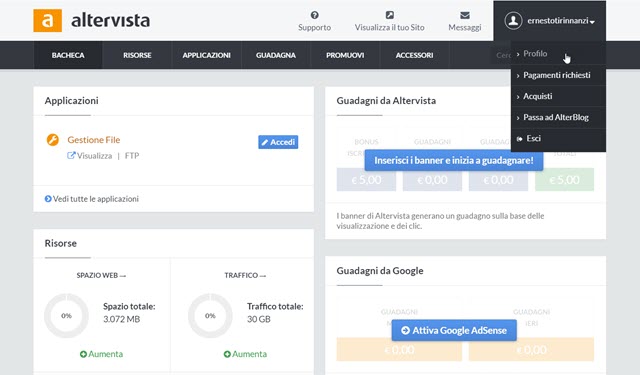
Per quanto riguarda il primo post essendo vietato utilizzare Altervista come mero hosting occorre creare un blog e mettere i link a tutti i file che eventualmente abbiamo caricato sul nostro sito. Invece per avere maggiori dettagli sulla registrazione seguite la prima parte di questo articolo. Quando accedete al vostro account su Altervista vedrete una schermata di questo tipo
altervista_1
In AlterSito > Gestione File saranno visualizzati tutti i file che avete caricato

altervista_2
Tutti questi file dovranno essere stati linkati nella homepage del vostro blog su Altervista  che sarà del tipo index.html. Adesso passiamo alla creazione di una pagina web di sana pianta. Se non conoscete l'HTML avete essenzialmente tre possibilità
  1. Usare l'editor di blogger per creare la pagina
  2. Utilizzare Windows Live Writer
  3. Usare un altro editor che abbia anche la modalità HTML
Dovete usare però un'accortezza fondamentale: eventuali immagini della pagina devono prima essere inserite nel web quindi nel post attraverso l'inserimento dell'URL. Ecco per esempio una pagina che ho creato con WLW con screenshot caricati prima su Skydrive


pagina_web_wlw

Adesso tornate su Altervista e andate su Pubblica > Editor HTML


altervista_3


Scegliete il terzo metodo di pubblicazione, quello del Livello 3, per i più esperti. Si aprirà una pagina di questo tipo


image


che non è altro che una pagina HTML completamente vuota. Ritorniamo sulla pagina che abbiamo creato con il nostro editor, passiamo alla modalità HTML, selezioniamola tutta e copiamola


altervista_4


Adesso incolliamo il tutto  tra i due tag <body> e </body> dell'editor di Altervista dopo aver tolto l'unico contenuto presente. Avremo una cosa di questo tipo
 ALTERVISTA_5


Si può anche inserire un titolo utilizzando i tag <H1> e </H1> come evidenziato in questo screenshot


image


Cliccando su Anteprima, in basso, possiamo vedere come si presenta la nostra pagina web


image


Se siamo soddisfatti procediamo all'inserimento nel web andando su Pubblica o su Salva se si sono effettuate delle modifiche. 
La pagina avrà un nome tipo vostrosito_0003.html, per rinominarla bisogna cliccare sulla matita presente sulla destra mentre per modificarla in quella sulla sinistra


altervista_6


In una pagina creata in questo modo non possono essere inseriti annunci pubblicitari tipo Adsense ma possiamo inserire i banner di Altervista.  Per farlo basta andare in Banner sulla destra. Si sceglie il formato e si clicca su Codice per inserirlo


image
Il codice acquisito dovrà essere incollato nella nostra pagina web nel punto che riteniamo più opportuno. 


Pubblicato il 25/06/09 - aggiornato il  | 2 commenti :

Come creare pagine web e siti anche di una sola pagina su Altervista.

Le possibilità offerte da Altervista sono parecchie. Oggi voglio parlare di come mi sia stato possibile in pochi minuti creare un sito di ricerca di film in streaming.
Per creare un account e il vostro sito principale su Altervista seguite le indicazioni di questo articolo. Quando avete un sito principale nulla vieta di crearne altri anche di una sola pagina.
Nella parte alta è visualizzata la barra degli strumenti e per creare una pagina web occorre andare su Pubblica > Editor HTML
altervista
Si possono scegliere tre diversi modi di creazione di un sito
livello
Il Livello 1 è per chi è proprio a zero in fatto di HTML, il Livello 3 è per i più esperti mentre il Livello 2 rappresenta un buon compromesso per chi sa cosa è l’HTML ma non lo padroneggia completamente.

Ecco come si presenta l’editor del Livello2
image
Nella parte alta ci sono da inserire, oltre al Titolo del Documento, anche i metatag, comunque opzionali, che riguardano Autore, Descrizione, Parole Chiave.  Nel corpo ci sono i pulsanti che gestiscono lo stile del testo come Header1, Header2. Header3, Grassetto, Italico, Paragrafo, A capo, Linea; ci sono inoltre anche i pulsanti che servono per inserire Link, Immagini. Per quanto riguarda Banner e Form Machine è una cosa tipica di Altervista e magari vedremo il caso dei Banner.
Se clicco su Header1 immetterò il tiolo più importante del documento. Nella finestra che si apre dovrò digitare il titolo che ho scelto Motore di ricerca
motore_di_ricerca
Andando su Header2 posso inserire del testo più piccolo per esempio “Come cercare link a film italiani inserendo il titolo”. Se si sceglie Header3 immetteremo del testo con una dimensione normale. In precedenza andando su Altersito > Gestione File > Invia file avevo caricato un’immagine da mettere nel sito e ne avevo acquisito l’URL andando con il destro del mouse e scegliendo Copia Indirizzo.
Cliccando su Immagine se ne può inserire l’URL
image
Ecco adesso cosa si vede come codice HTML della pagina che sto creando
 image
Ho aggiunto i due tag <center> e </center> per visualizzare l’immagine al centro della pagina. Se clicco su Genera HTML verrà generato il codice della pagina che ho creato. Si potrà quindi pubblicare la pagina che avrà un indirizzo, nel mio caso del tipo parsifal32.altervista.org/parsifal32_0001.html con la numerazione in rosso che rappresenta l’ordine delle pagine che ho pubblicato.
Andando su AlterSito > Gestione File possiamo cambiare l’indirizzo cliccando sulla icona a forma di matita indicata dalla freccia rossa
altersito
mentre cliccando sull’icona indicata dalla freccia verde si può in ogni momento riaprire la pagina per modificare l’HTML. L’indirizzo l’ho cambiato sostituendo nella parte finale parsifal32_0001.html con film_streaming.html.
Nel caso che vi sto illustrando sono andato su Adsense e ho creato una casella di ricerca come spiegato in questo articolo inserendo tra i siti in cui effettuare le ricerche quelli che hanno link per la visione di film gratuitamente.
Il codice del motore di ricerca che ho ottenuto l’ho quindi incollato nella pagina su Altervista dopo aver cliccato sull’icona verde per aprirla in modalità HTML, inserendolo tra i tag <center> e </center> per visualizzarlo in mezzo alla pagina
BARRA DI RICERCA

Infine su Altervista si possono anche inserire dei banner pubblicitari che hanno il compito di farti guadagnare dei crediti per aumentare la classe e pubblicare gratuitamente dei blog o dei forum con i CMS Drupal, Wordpress, phpBB, ZenPhoto.
Per inserire un banner si va appunto su Banner e si sceglie quello delle dimensioni più adatte
banner


Pubblicato il 20/04/09 - aggiornato il  | 10 commenti :

Utilizzare Altervista per caricare gratis file nel web.

La decisione di Google di mandare in pensione Google Page Creator sta creando apprensione nei blogger che utilizzavano quello spazio per caricarci file di supporto per il blog.

Finché Skydrive non avrà ripreso la completa efficienza un’alternativa apprezzabile è Altervista. E’ un sito che offre servizi per creare blog gratuitamente o a pagamento. Offre inoltre dei pacchetti di software e CSS per realizzarli.

Per registrarsi bisogna cliccare su Crea sito e immettere i nostri dati. Bisognerà scegliere anche l’URL del sito e controllare che sia disponibile. Sarà del tipo 

www.miosito.altervista.org

Dovete anche inserire tra l’altro un indirizzo email e una captcha. Terminata la registrazione vi arriverà una mail con il vostro username e la  vostra password che non dovete mai perdere perché non è scelta da voi e non è facilmente ricordabile.

Quando vi loggate dovete ovviamente inserire questi dati e accederete al Pannello di controllo. Premendo su Altersito>Gestione File finalmente avrete accesso al vostro spazio

image
 Il regolamento non consentirebbe di usare il sito esclusivamente come hosting gratuito ma una delle principali caratteristiche di questo servizio sono proprio i download del quale numero viene dato conto in Homepage del sito.

La schermata di Gestione File è piuttosto intuitiva. Per caricare un file si clicca su Invia File

image
si seleziona con Sfoglia sull’hard-disk, infine nuovamente Invia Files. Se ne possono caricare fino a 10 contemporaneamente fino ad un massimo di 200MB per quanto riguarda la versione gratuita. La banda mensile a disposizione è di 10GB, una cosa veramente notevole.

La particolarità di questo servizio è che se si clicca sopra ad un file video questo viene automaticamente riprodotto, così come succede ad un file audio. I file del tipo Javascript vengono visualizzati come file di testo, mentre i PDF e i DOC vengono scaricati automaticamente.

Per acquisire l’URL di un file caricato su Altervista si clicca con il destro del mouse e si sceglie Copia indirizzo

 image

La homepage del vostro sito si potrà vedere cliccando sul file index.html in Gestione File. Per evitare di andare contro al regolamento si può editare quel file con qualche messaggio e evitare di lasciare quello di Sito in costruzione. Per farlo si va Modifica con il sistema di creazione pagine guidato


image
Se volete vedere la home del mio sito su Altervista è qui.


Pubblicato il 14/04/09 - aggiornato il  | Nessun commento :

Ho rimesso a posto gli script che non funzionavano su Skydrive. Si tratta di quelli di San Valentino, di quelli di Pasqua, di quelli calcistici e dei widget per Blogger.

Non ho ancora capito perché Skydrive ha dei problemi con gli script che ho caricato. Ho visto che questi disservizi non sussistono con file di altro formato. Altri utenti di Skydrive che hanno caricato gli script mi risulta non abbiano queste difficoltà, probabilmente quel servizio non mi ama Smile.

Ho dovuto quindi ricaricarli su altri hosting come Google Page Creator, che tra l’altro ha avuto problemi di accesso nella giornata di ieri, e Altervista.

Adesso dovrebbe funzionare tutto benissimo. Gli articoli che ho dovuto modificare sono

  1. Effetto pioggia di scudetti per blog calcistici -
  2. Effetti per le feste di Pasqua -
  3. Effetti di cuori e cuoricini per San Valentino -
  4. Widget ultimi articoli -
  5. Widget dei commenti recenti -


Nel caso in cui mi fosse sfuggito qualche script o sopraggiungessero nuove difficoltà vi prego di comunicarmelo. Google Page Creator è abbastanza affidabile, Altervista meno; fino a tre giorni fa era molto affidabile anche Skydrive!

Mi scuso ancora per l’inconveniente assolutamente indipendente dalla mia volontà.


Pubblicato il 16/06/08 - aggiornato il  | Nessun commento :

Inserire file audio nel proprio sito (Parte seconda)

Questo post si compone di diverse sezioni che è meglio suddividere:

1) Come creare uno spazio gratuito su un server sul quale caricare file audio o altro tipo di cartelle.
Innanzitutto esistono diversi sistemi di stoccaggio (storage) gratuiti. Il più usato credo sia GetSpace nel quale puoi entrare con il tuo account Google ed hai a disposizione un GB di spazio e se non ti basta puoi sempre crearti un nuovo account. Inoltre GetSpace è una estensione di Firefox quindi chi usa questo browser ha lo strumento a portata di click. Poi voglio ricordare Box.net che è semplicissimo da usare. Basta creare un account e, appena attivato con la mail che viene inviata, puoi fare l'upload dei tuoi file e mettere dei collegamenti ai siti desiderati. Qui per esempio ho messo un link ad un pezzo decisamente d'annata.
La cosa migliore da fare però è accedere ad Altervista. Danno gratuitamente la possibilità di creare un sito web ma lo spazio che ci viene messo a disposizione può essere sfruttato anche in altro modo.
Per crearsi uno spazio su Altervista accedere al sito quindi a Crea tuo sito. In questa sezione dovrete riempire un modulo in cui è presente anche il nome del sito che sceglierete; io ho scelto http://parsifal32.altervista.com ma poi potete utilizzarlo anche come magazzino di file come vedremo. Il campo della e-mail è fondamentale perché per attivare il sito dovete cliccare sul collegamento che vi verrà inviato. Completata l'attivazione effettuate il login con la password che vi è stata comunicata in alto a destra della pagina. Appena entrati cliccate su Gestione Files, è il secondo da sinistra dopo News. Nella schermata successiva cliccate su Invia Files e scegliete Sfoglia per selezionare il file dalle risorse del vostro PC. Aspettate la fine dell'upload; appena sarà ritornata la schermata precedente cercate il file caricato, cliccate col pulsante destro del mouse e copiatene il link. Vi sarà chiaro in seguito a cosa servirà questa procedura.


2)Come inserire musica ed audio nel vostro blog
Innanzitutto dovete procurarvi questo widget che fa parte della enorme collezione WidgetBox. Scegliete la larghezza e l'altezza che desiderate (Width e Heigh) e nel campo Mp3URL inserite il link che avete copiato sul vostro spazio Altervista di cui al punto 1). Quindi cliccate su GetWidget ed acquisite il codice Html che poi potete copiare sia in un post, come ho fatto io, sia in un elemento pagina del layout, c'è anche la possibilità di scegliere autoplay per far iniziare la riproduzione del file non appena si apre il post o addirittura il blog se è messo nella Homepage. Inoltre si può scegliere tra le varie piattaforme (es. Blogger, Wordpress, ecc.). 


3)Come mettere una registrazione audio nel blog
Dobbiamo prima averla una tale registrazione! Se si usa Windows, Accessori, Registrazione suoni ne viene fuori un suono debolissimo a prescindere dal microfono che abbiamo. Esistono molti programmi per ovviare all'inconveniente; credo che per esigenze normali sia più che sufficiente Audacity che è un programma free, tra l'altro adesso pure in italiano. Può essere che all'atto della prima registrazione audio vi venga chiesto un file che comunque potete scaricare dal Web e poi specificarne il percorso.