- Home
- Post archiviati in flickr
Pubblicato il 14/09/14 - aggiornato il | 2 commenti :
Come creare uno slideshow su Flickr di foto di un utente, di un album o di una parola chiave.
Pubblicato il 03/06/13 - aggiornato il | 4 commenti :
Flickr aumenta a 1000GB lo spazio gratuito per le foto.
Pubblicato il 12/02/13 - aggiornato il | 5 commenti :
Come creare uno slideshow su Blogger con le foto di Flickr.
Pubblicato il 15/01/13 - aggiornato il | 6 commenti :
Come personalizzare il widget Slideshow di Blogger.
Pubblicato il 11/04/12 - aggiornato il | Nessun commento :
Widget per Blogger dello stream delle foto di Flickr.
Pubblicato il 19/01/12 - aggiornato il | 12 commenti :
Photo Pin per immagini gratis con licenza Creative Commons da postare nei blog.
Uno dei principali problemi dei blogger è quello di trovare immagini di qualità che però siano anche pubblicabili. La violazione del copyright è sempre dietro l'angolo anche se i blogger meno esperti non ci fanno troppo caso e ripubblicano foto senza preoccuparsi di avere o meno il permesso di farlo. Come certo saprete in molti Paesi del mondo, a cominciare dagli USA dove sono situati i server di Blogger, si sta discutendo a livello politico per introdurre delle limitazioni a internet nell'interesse dei detentori del copyright. Molti importanti player del settore sono contrari a cominciare da Facebook e Google per finire a Wikipedia che ieri ha protestato in maniera clamorosa contro le leggi che si stanno discutendo al Congresso e al Senato americano denominate con gli acronimi SOPA e PIPA.
Il SOPA (Stop Online Piracy Act) prevede che i titolari dei diritti lesi possano agire per vie legali non solo nei confronti di chi abbia materialmente commesso la violazione, ma anche nei confronti dei siti e dei portali che ospitano i contenuti in violazione di copyright. Mentre il PIPA (Protect IP Act) vorrebbe invece offrire maggiori poteri ai detentori di copyright, impedendo l'accesso ai siti che violano il diritto d'autore. Se le norme venissero approvate così come sono state presentate, secondo Wikipedia, potrebbero avere conseguenze limitanti o distruttive per l'enciclopedia libera.
Visto l'aria che tira è bene cominciare già da subito a essere particolarmente rigorosi sulle immagini che pubblichiamo. Se facciamo una ricerca su Google Immagini non è assolutamente detto che quelle foto siano di dominio pubblico e quindi ripubblicabili. Si possono fare delle ricerche avanzate per avere nei risultati solo foto libere da copyright o con licenza Creative Commons.
Pubblicato il 30/12/11 - aggiornato il | 4 commenti :
Gallerie di Cooliris per album di Picasa, Flickr, Facebook e video di Youtube da inserire in Blogger.
Mi sono già occupato di Cooliris come affascinante estensione che propone una visione tridimensionale quando si naviga su alcuni siti. Esiste un componente aggiuntivo di Cooliris per Firefox e un app di Cooliris per Chrome. Vediamo come sia possibile creare dei widget sensazionali per mostrare in modo molto suggestivo degli album di Picasa, di Flickr o di Facebook, delle raccolte video di Youtube o anche dei semplici feed RSS.
Vediamo nel dettaglio come ottenere il codice per visualizzare il widget di un album di Picasa Web Album. Dopo aver effettuato l'accesso, occorre selezionare l'album che vogliamo riprodurre con gli strumenti di Cooliris e acquisirne l'URL che sarà di questo tipo
https://picasaweb.google.com/numero-id-utente/nome-album
Pubblicato il 19/03/11 - aggiornato il | 6 commenti :
Widget delle miniature delle ultime foto pubblicate su Flick inserite in un riquadro.
Ho quindi dovuto ricreare il gadget, basandomi ovviamente sul lavoro di chi mi aveva preceduto e che ringrazio. Per l'installazione si deve semplicemente cliccare su questa icona
Si aprirà una finestra in cui si potrà scegliere il blog su Blogger in cui inserirlo quindi se ne aprirà un'altra in cui si vedranno le opzioni di configurazione
Badge di Flickr con un mosaico di foto in HTML o in Flash.
Pubblicato il 28/12/10 - aggiornato il | 23 commenti :
Come inserire slideshow di foto prese da Flickr, Picasa e Photobucket su Blogger.
Ho già avuto modo di parlare di come sia semplicissimo inserire in un blog uno slideshow ricavato da un album di foto su Picasa. Si va sulla destra su Incorpora Slideshow, si configura la dimensione delle miniature, quindi si copia il codice HTML che può essere incollato in un articolo (in modalità HTML) oppure inserito in una sidebar andando su Design > Aggiungi un gadget > HTML/Javascript.
Vediamo adesso come sfruttare al meglio il gadget ufficiale di Blogger per generare gli slideshow. Come al solito si va su Design > Aggiungi un gadget > Slideshow
Ci sono alcune opzioni di configurazione che riguardano la dimensione delle miniature, le parole chiave e i vari servizi da cui vengono attinte le foto
Pubblicato il 14/06/10 - aggiornato il | 14 commenti :
Chiara Ferragni una fashion blogger che è diventata un fenomeno del web.
Pubblicato il 19/05/10 - aggiornato il | 16 commenti :
I migliori servizi in cui caricare file, immagini, script, documenti e video come supporto a un blog su Blogger.
Il reperimento di spazio gratuito online per caricare tutto quello che serve per il blog è uno dei problemi più sentiti dai blogger. Con questo articolo cercherò di elencare le opzioni più affidabili relativamente a ciascun tipo di file che si abbia bisogno di caricare su un hosting.
VIDEO
Youtube - assolutamente il migliore per quello che riguarda il caricamento di video.
Tube Mogul - E' un servizio che permette di caricare contemporaneamente lo stesso video in molti servizi quali Youtube, Yahoo Video, Dailymotion, ecc
Vimeo - Ottima alternativa a Youtube per caricare video
Metacafè - Altro ottimo servizio di video sharing che fornisce il codice embedded da inserire nel blog.
Pubblicato il 18/05/10 - aggiornato il | 3 commenti :
Flickr è il servizio di Yahoo per caricare e condividere foto e video online.
Un articolo non è sufficiente per fare una recensione completa di Flickr che è senza dubbio il miglior sito per la condivisione di foto online. Si può tranquillamente dire che rappresenta per le foto ciò che è Youtube per i video.
Per iniziare occorre recarci nella homepage di Flickr e crearsi un account. Alternativamente si può accedere con le nostre credenziali Yahoo visto che dal 2005 fa parte integrante di questa società.
Esiste la scelta tra un account gratuito e uno a pagamento, mi occuperò esclusivamente delle funzionalità offerte dal primo. Le linee guida del sito sono
- Flickr avrà sempre una opzione gratuita
- Le fotografie presenti su Flickr possono essere utilizzate previo consenso di chi le ha postate. Se non è specificato diversamente è sufficiente un link al suo autore
- In Attività recente sono mostrate le ultime azioni effettuate nel nostro account
- Sono da leggere anche le Linee guida della comunity, il forum di aiuto, le FAQ e le condizioni di servizio
Pubblicato il 16/03/10 - aggiornato il | Nessun commento :
Dropico è il miglior modo per condividere le foto e per copiarle da un social all'altro; si può fare anche con gli album degli amici su Facebook.
C'è da scommettere che Dropico diventerà ben presto uno dei servizi di condivisione foto più usati. Fino ad oggi era solamente ad inviti ma adesso tutti lo possono utilizzare. Occorre registrarsi con un indirizzo email e una password, quindi procedere all'attivazione mediante il collegamento che ci viene inviato.
La particolarità di questa applicazione è che permette di condividere le immagini presenti su Facebook, Twitter, MySpace, Picasa, Flickr, Photobucket e Bebo mediante il drag & drop con il mouse. Dopo aver fatto il login appare in alto la lista dei servizi supportati. Ci si clicca sopra per loggarci e per permettere all'applicazione di entrare nel nostro account. Per alcuni di questi occorre acconsentire esplicitamente alla condivisione di foto
Pubblicato il 14/08/09 - aggiornato il | 1 commento :
I migliori 5 servizi online per trovare foto di qualità senza Copyright.
Freerange – Dopo essersi registrati abbiamo a disposizione migliaia di stock di foto senza alcun costo che possiamo usare per fini personali o anche commerciali
Nella casella di ricerca basta inserire delle parole chiave che subito ci vengono proposte delle foto di ottima qualità. Lo consiglio caldamente.
StockVault – E’ un luogo dove fotografi e designer si incontrano per condividere le loro realizzazioni. Oltre alle foto si possono trovare texture, tutorial, video-tutorial e altre risorse. In Homepage vengono mostrate delle foto casuali e c’è pure una label-cloud per ricerche immediate. Per una ricerca più raffinata si digita la parola chiave nella casella in alto a sinistra
Sicuramente da provare visto che ci sono quasi 15.000 stock di foto condivise da quasi 4000 fotografi.
FreeDigitalPhotos – Ci sono migliaia di foto di libera pubblicazione ovunque si voglia farlo. Esiste la possibilità di registrarsi come fotografi o anche quella di registrarsi come semplici membri. Per ogni foto esiste la versione gratuita, senza copyright, e quelle a pagamento con una maggiore risoluzione al costo di 5 o 10 dollari a seconda della qualità richiesta
Le foto sono suddivise in categorie per una ricerca più semplice, si può anche visionare l’opera di ciascun fotografo che ha condiviso i suoi lavori.
Stock.xchng – SXC.hu mette a disposizione 400.000 foto di più di 30.000 fotografi. Tutte le immagini sono ripubblicabili ma bisogna rispettare le regole della licenza a cui si riferiscono
Bisogna inserire la parola chiave nella casella di ricerca in alto a sinistra. Cliccando sulle singole miniature si visualizza la foto in formato naturale con tutti i dati riguardo all’ID, alla licenza e al download.
Flickr – Solo un accenno a questo servizio che insieme a Photobucket rappresenta il caposaldo delle immagini libere in rete, offerte sotto licenza Creative Commons.
Fonte | Makeuseof -
Pubblicato il 13/07/09 - aggiornato il | Nessun commento :
Screedbot per creare scritte con effetto macchina da scivere, ideale per banner e annunci da inserire nel blog.
Screedbot è della stessa famiglia del già recensito Roflbot ed è un tool molto carino per generare scritte che si manifestano progressivamente come fossero digitate momento per momento. Forse è il caso che ne mostri una e poi illustro il procedimento semplicissimo per crearla
Per generarla bisogna
- Digitare il testo
- Scegliere la larghezza della scritta e la dimensione del font in pixel
- Immettere i codici dei colori del testo e dello sfondo
- Cliccare su Crea Massetto
L’immagine in GIF ottenuta può essere scaricata cliccando con il destro del mouse e salvata come una normale immagine. Si può anche caricare su Flickr, ImageShack o usarla come immagine personale su LiveJournal.
Pubblicato il 18/06/09 - aggiornato il | Nessun commento :
Unire più feed in uno soltanto con FeedStich. Sono supportati anche feed di Del.icio.us, Flickr e Twitter.
Gli smanettoni più scafati avranno certamente nel loro feed reader decine se non centinaia di feed con la difficoltà di aggregarli e gestirli.
FeedStich semplifica un po’ la vita perché consente di riunire in uno solo più feed provenienti da diverse fonti. Mettiamo che siamo abbonati ai feed di dieci blog che trattano di anomali e che producono mediamente un post al giorno, con FeedStich li riuniamo tutti in un feed che ci proporrà dieci articoli quotidiani relativi tutti allo stesso argomento. Questo si può fare anche per altre categorie e in altri casi; sull’utilità della cosa non mi soffermo più perché mi sembra evidente.
Per iniziare basta andare su Get Started o Login e indicare attraverso quale servizio ci si vuole connettere tra quelli presenti
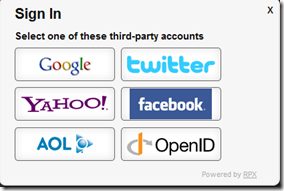
quindi permettere al sito di accedere all’account che si è selezionato. Nella finestra successiva selezionare il tipo di feed
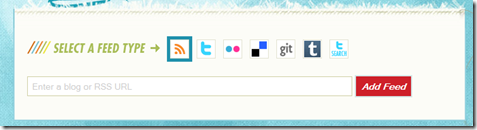
tra quelli di un URL o RSS di un blog, un username di Twitter, un username di Flickr, username di Del.icio.us, un username di Github, un sottodominio di Tumblr, una parola chiave nelle ricerche di Twitter. Quando si è finito di aggiungere i feed che ci interessano formeremo il gruppo a cui daremo un nome
Cliccando su Create Group termineremo il processo. Si possono creare più gruppi relativamente a più argomenti. In basso alla pagina sarà mostrato il link in cui accedere ai gruppi da noi creati
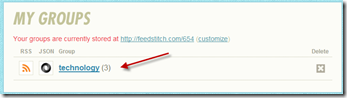
Se clicco sul gruppo technology che ho creato mentre scrivevo il post si possono leggere uno di seguito all’altro tutti i post relativi.
C’è da dire che sono un po’ più lenti di quelli di Google Reader e quindi possono servire ottimamente per argomenti non di strettissima attualità.
Pubblicato il 16/06/09 - aggiornato il | Nessun commento :
Navify riunisce le ricerche di Wikipedia con le foto di Flickr e i video di Youtube.
Quando si fa una ricerca su Wikipedia quello che in genere manca sono le foto (pochissime) e i video (praticamente assenti).
Il progetto Navify, per adesso solo in inglese, permette di visualizzare oltre alla pagina classica della ricerca fatta su Wikipedia anche eventuali foto, video o anche musica tratti dai siti menzionati sopra.
E’ anche possibile implementare le pagine di Navify su Facebook, Twitter o inviarle per email.
Un esempio forse chiarirà meglio il concetto. Andate su Wikipedia, versione inglese, e cercate Venice. La pagina che vi apparirà sarà questa, con molte informazioni e qualche foto. Se invece cercate la stessa voce su Navify ecco quello che visualizzerete
Oltre all’articolo di Wikipedia saranno presenti anche altre due schede, quella Images e quella Videos per vedere tutte le immagini e le foto relative. Nella parte destra ci sono anche gli articoli correlati e i bottoni di condivisione dell’articolo.
Purtroppo per adesso è solo in versione inglese ma può comunque essere interessante per acquisire informazioni non solo testuali ma anche multimediali su attori, popstar o comunque personaggi di caratura internazionale.
Pubblicato il 15/06/09 - aggiornato il | Nessun commento :
Come postare le proprie foto direttamente da Flickr a Twitter.
E’ da poco disponibile una nuova opzione su Flickr per postare direttamente le nostre foto su Twitter. Attualmente il servizio è in fase Beta e l’accorciamento dell’URL è operato direttamente da Flickr.
Tutte le foto che hai su Flickr hanno delle icone nella parte alta, una di queste è Invia a Blog, occorre selezionarla per inviare la foto a Twitter. Prima però devi aggiungerlo come fosse un normalissimo blog
Per aggiungere Twitter devi prima loggarti al servizio, quindi devi andare in questa pagina, cliccare sul collegamento in basso, infine scegliere Allow. Per aggiungere dei blog veri e propri, penso a quelli fotografici, si può andare in quest’altra pagina e aggiungere tutti i blog che si vuole.
Adesso se andiamo su l’icona Invia al blog possiamo selezionare Twitter
Si compone il tweet e si clicca su Post
Ci viene fornito anche l’URL corto della foto su Flickr.
Pubblicato il 11/06/09 - aggiornato il | Nessun commento :
Crea un wallpaper con una tua foto aggiungendoci un calendario.
Se vogliamo inserire una immagine del nostro computer come sfondo del desktop possiamo farlo semplicemente con un click oppure possiamo personalizzarla ulteriormente con questo tool gratuito.
Si carica la foto e si aggiungono le seguenti personalizzazioni
- Quale parte della foto deve essere ritagliata tra centro, in alto a sinistra e in basso a destra
- La dimensione del wallpapers (esempio 1024x765)
- Opzione di aggiunta del calendario e se farlo partire dal lunedì
- La posizione del calendario nel wallpaper
- Altre opzioni sul colore
- Aggiunta del photo-credit all’immagine
Per generare lo sfondo si clicca su Create
L’immagine generata può essere nuovamente editata, quando sarà cambiato il mese, può essere scaricata andando su Save, caricata su Flickr o condivisa.
