- Home
- Post archiviati in comprimere
Pubblicato il 03/08/16 - aggiornato il | Nessun commento :
Come creare gratis file RAR e come aprire RAR, ZIP e altri archivi con cellulare o tablet.
Pubblicato il 02/11/11 - aggiornato il | Nessun commento :
Hamster ZIP Archiver come alternativa a WinZip, WinRar e 7-Zip per comprimere i file e proteggerli con password.
Nel web sono molto usati i file compressi e questo non soltanto per risparmiare spazio e quindi rendere più agevole il loro caricamento o più rapido il loro invio per email. Ci sono almeno altre due ragioni che sono probabilmente più importanti. La prima ragione consiste nel poter convertire una intera cartella in un singolo file per poi poterla caricare in un servizio di hosting quale DropBox, SkyDrive o Google Sites con una sola operazione.
Poniamo che si voglia condividere con gli amici tutte le decine di foto scattate durante la notte di Halloween. Si potrebbe certamente caricare ogni singola foto e creare un album su Facebook o su Picasa. Questa operazione richiederebbe però parecchi minuti nel caso di un elevato numero di immagini. Se queste foto però fossero già organizzate all'interno di una cartella nel nostro computer sarebbe molto più semplice usare per esempio 7-Zip per creare un archivio che poi potrà essere condiviso con un solo click mediante DropBox o altro servizio di hosting.
La seconda ragione perché si utilizzano questi programmi di compressione è legata a questioni di sicurezza e riservatezza. I file creati possono infatti essere protetti da una password e quindi possono essere aperti solo da chi la conosce. Personalmente usavo ZIP Genius ma da un po' sono passato a 7-ZIP. Quest'ultimo programma è in grado di aprire anche i file RAR che però non è in grado di creare.
Pubblicato il 10/03/11 - aggiornato il | Nessun commento :
Come creare i file ZIP, perché crearli, come aprirli e come proteggerli con una password.
Il formato ZIP è diffusissimo e serve per comprimere file e cartelle per renderli meno pesanti e più facili da inviare e condividere. Aprire i file in formato ZIP è cosa molto semplice se si ha un computer con un OS Windows o un OS X della Apple. Dopo che si è scaricato, ci si clicca sopra con il destro del mouse e si sceglie Estrai tutto… (se si ha Windows). Nella finestra successiva non resta che scegliere la cartella di destinazione del file estratto. Potrà essere di qualsiasi tipo come una immagine, un documento, un video e potrà anche essere una cartella di file.
Anche la creazione di file ZIP non desta particolari problemi se si utilizza il software gratuito 7-Zip. Il programma è stato recensito in questo articolo e può essere scaricato dalla Homepage di 7-Zip. Dopo l'installazione si verrà a creare una nuova voce nel menù contestuale (destro del mouse) che permetterà di effettuare tutte le operazioni con i formati compressi più comuni quali ARJ, CAB, CHM, CPIO, CramFS, DEB, DMG, FAT, HFS, ISO, LZH, LZMA, MBR, MSI, NSIS, NTFS, RAR, RPM, SquashFS, UDF, VHD, WIM, XAR e Z.
Pubblicato il 05/12/10 - aggiornato il | 1 commento :
7-Zip è il miglior programma per la compressione dei file.
Ho già avuto modo di dedicare un articolo a 7-Zip ma devo dire che gli avevo sempre preferito Zip Genius nell'uso quotidiano. Il difetto di quest'ultimo programma è che non ha ancora una versione per gli OS a 64 bit. Nell'uso del PC desktop con Windows 7 a 64 bit sono stato quindi costretto a rivolgermi a un altro software.
Ho avuto modo di conoscere meglio 7-Zip che adesso preferisco a Zip Genius e che ho preso l'abitudine a utilizzarlo anche con Vista e Windows XP. Il suo unico difetto è che è compatibile solo con gli OS Windows ma ha moltissimi altri pregi. Per l'installazione recatevi nella pagina del produttore
e selezionate il link a 32 bit o a 64 bit. Il programma è open source quindi completamente gratuito, senza obbligo di registrazione e può essere usato anche per fini commerciali. Riesce a creare archivi nei formati 7z (quello proprietario), XZ, BZIP2, GZIP, TAR, ZIP e WIM e a scompattare file con formati ARJ, CAB, CHM, CPIO, CramFS, DEB, DMG, FAT, HFS, ISO, LZH, LZMA, MBR, MSI, NSIS, NTFS, RAR, RPM, SquashFS, UDF, VHD, WIM, XAR e Z. Praticamente non c'è archivio compresso che non riesce a aprire.
Pubblicato il 03/06/10 - aggiornato il | Nessun commento :
JPEG Compress per ridurre la pesantezza delle immagini.
Le dimensioni delle immagini sono espresse generalmente in pixel e riguardano la larghezza e l'altezza. La loro pesantezza è espressa in kilobytes o Megabytes e concerne la dimensione del file. Può essere utile diminuirla per almeno due ragioni: una maggiore facilità di download e una maggiore velocità di caricamento della pagina, nel caso in cui si posti su un blog.
Il formato più pesante è il GIF mentre quello più leggero è il PNG. Se sia hanno immagini in JPG c'è un semplice tool gratuito online per diminuirne la pesantezza mantenendone inalterata la qualità.
JPEG Compress ha una grafica assolutamente spartana, si carica l'immagine cliccando su Scegli File, quindi si comprime andando su Compress This File
Pubblicato il 25/05/09 - aggiornato il | Nessun commento :
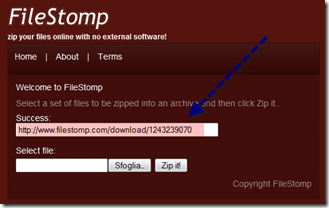
Come creare degli archivi compressi in ZIP online con FileStomp.
Per coloro che non hanno nel computer ZIP Genius c’è un servizio online capace di zippare tutti i file che si desidera gratuitamente, senza registrazione e senza nessun limite.
FileStomp permette di farlo semplicemente caricando il file da zippare cliccando su Sfoglia quindi scegliendo Zip It! Occorre però selezionare almeno due file da unire nello stesso archivio.
Nella linea sotto Success è visibile l’URL che si può selezionare, copiare ed incollare nella casella degli indirizzi del browser per scaricare l’archivio appena creato.
Semplice, utile e rapido.
Fonte | Makeuseof -
Pubblicato il 27/03/09 - aggiornato il | Nessun commento :
5 strumenti gratuiti per estrarre file da archivi ZIP e RAR.
Ho già parlato di Zip Genius e di 7-Zip come strumenti interessanti per questo genere di operazione. Adesso voglio completare l’argomento aggiungendo altri cinque programmi che consentono di scompattare i file in questo formato
UnPacker – E’ stato sviluppato da Lars Werner e mette in coda ogni file RAR aggiunto e li estrae uno a uno. Supporta l’inserimento di una password ed il supporto per il tasto destro del mouse per scegliere la destinazione dei file.
RARZombie – E’ basato sul linguaggio Java, anzi si può dire che è un Java applet, attualmente in fase Beta. Riesce a estrarre file da archivi RAR. Il download del programma può essere fatto da qui. Occorre avere installata la versione 1.6 di Java o superiore.
ExtractNow – E’ molto completo visto che supporta archivi nei formati ZIP, RAR, ISO, BIN, IMG, IMA, IMZ, 7Z, ACE, JAR, GZ, LZH, LHA, TAR, SIT. Il suo funzionamento è basato sul drag & drop, cioè i file o le cartelle devono essere trascinate con il mouse nella finestra del programma. Supporta anche archivi in cui è stata inserita una password. Il programma può essere scaricato da qui.
The Scene Release Unpacker – E’ piuttosto avanzato, quindi sconsigliato a coloro che vogliono dei metodi semplici. Per prima cosa dobbiamo selezionare la cartela di destinazione in Setting, in Watcher scegliere la destinazione dei download e in Filters possiamo aggiungere regole specifiche per file particolari. In Profiles si possono creare differenti profili p.e. musica, tv, cinema, ecc. Occorre avere Framework 2.0 o successivo.
Scene Unpacker – E’ simile a ExtactNow visto che funziona con il drag % drop. Una funzionalità interessantissima di questo programma è che è portatile e può essere tenuto nella nostra chiavetta USB di pronto intervento per essere usato all’occorrenza. Occorre Framework 2.0 (o successivo) installato.
Per concludere direi che il migliore è il primo cioè UnPacker visto che ha delle features paragonabili ai programmi a pagamento. Però vi consiglio di tenere Scene Unpacker nella vostra chiavetta.
Pubblicato il 16/03/09 - aggiornato il | Nessun commento :
7-Zip un programma gratuito per comprimere i file che è migliore di WinZip e WinRar.
7-Zip è un’ottima alternativa ai software citati nel titolo ed ha il vantaggio di essere gratuito.
Per scaricarlo basta cliccare su Download Now. Ecco i maggiori programmi di questo tipo a confronto in una tabella
La forza di 7-Zip, come quella di Zip Genius è che sono gratuiti, la loro debolezza è che funzionano solo in Windows.
Dopo l’installazione cliccando con il destro del mouse su un file apparirà l’opzione 7-Zip
Selezionando Add to archive si può scegliere se compattare il file come 7z o in altri formati come Zip. Si potrà inoltre inserire una password per impedire l’apertura del file se contiene dati sensibili
Per aprire un file compresso con 7-Zip bisogna cliccarci sopra con il destro del mouse e selezionare Extract files
Secondo un’analisi fatta da Online Tech Tips addirittura questo software freeware sarebbe migliore di WinRar e WinZip che invece gratuiti non sono.
L’analisi è stata fatta paragonando le prestazioni con file di documenti, file JPG, file MP3 e file BMP.
Pubblicato il 21/02/09 - aggiornato il | Nessun commento :
Come comprimere e criptare qualsiasi file o cartella con WinRar.
Winrar è un programma che consente di comprimere i file e le cartelle nei formati ZIP e in quello RAR che è quello canonico del programma. Si può scaricare una versione di prova anche in italiano da questi collegamenti – per Windows – per Linux .
Oltre a questa funzione ne ha un’altra meno conosciuta che è quella di criptare cn password a propria scelta qualsiasi tipo di file o cartella.
Dopo aver installato Winrar basta cliccare con il destro del mouse sul file o la cartella da comprimere o criptare e scegliere Aggiungi ad un archivio
Nella finestra successiva scegliere la scheda Avanzati e cliccare su Parola chiave che si deve inserire due volte. Si può mettere il segno di spunta anche alle opzioni Visualizza parola chiave e Crittografa anche le informazioni sul file, infine si clicca su OK per quanto riguarda la parola chiave e per la scheda precedente. Il file compresso e criptato sarà quindi visibile accanto a quello originale
Per aprirlo si fa il percorso inverso; si clicca con il destro del mouse e si sceglie Estrai qui quindi si immette la password che ci viene richiesta e si clicca su OK