- Home
- Post archiviati in twitterfeed
Pubblicato il 02/11/14 - aggiornato il | Nessun commento :
Come pubblicare i commenti del blog sulla Pagina Facebook.
Pubblicato il 31/10/14 - aggiornato il | 6 commenti :
Come ripubblicare post e commenti del blog su Twitter.
Pubblicato il 10/07/13 - aggiornato il | 6 commenti :
Come conoscere l'URL dei feed di una pagina Facebook per importare i suoi post nella nostra.
Pubblicato il 06/03/12 - aggiornato il | 1 commento :
Da FeedBurner è scomparsa l'impostazione Socialize per ripubblicare i post su Twitter.
Può darsi che sia un disservizio temporaneo che dipenda dalla possibile implementazione di FeedBurner con Google Plus, può pure essere che sia un problema relativo solo al mio account e che non succeda lo stesso ad altri. Fatto sta che da tutti i feed che ho configurato nel mio account Feedburner è scomparsa la sezione Socialize nella scheda Publicize.
Conteneva delle impostazioni particolarmente importanti perché permetteva la ripubblicazione dei feed del blog in automatico su Twitter. Ecco come si presentava l'interfaccia di FeedBurner
Pubblicato il 27/07/11 - aggiornato il | Nessun commento :
Come ripubblicare post di Google+ su Facebook e Twitter con TwitterFeed.
Pubblicato il 14/12/09 - aggiornato il | Nessun commento :
Come usare le mention e le tag di Twitter per fare pubblicità al nostro blog con Twitterfeed.
In precedente articolo ho indicato come si possa creare un account Twitter per il blog e postare automaticamente articoli e commenti nostri e altrui. Si usano le funzionalità di Twitterfeed per fare tutto senza intervento manuale.
Adesso cerchiamo di fare un ulteriore passo in avanti nel pubblicizzare il nostro blog anche in quello strumento moltiplicatore di link che è Twitter. Faccio solo un accenno a quelle che vengono definite mention e sono dei sistemi per interagire in modo rapido con i tweet e i twitterer. Si possono aggiungere delle stringhe apposite che hanno diverse funzioni, ecco le principali
@nomeutente - Se lo mettete all'inizio di un tweet ha lo scopo di inviare un messaggio pubblico all'utente specificato
d nomeutente - Se si mette all'inizio di un tweet serve per inviare un messaggio privato. In questo caso possiamo usare anche l'opzione Send to adesso tradotta come Invia un messaggio diretto a:
RT @vostronick testo tweet - per inviare ai vostri follower un tweet che secondo voi merita di essere letto
Testo tweet via @vostronick - Ha la stessa funzione del precedente metodo per retwittare un tweet.
#nome-etichetta - Serve per taggare con una etichetta il vostro post
Quest'ultima è quella che ci interessa di più in questa sede. Molti twitterer sono interessati a particolari argomenti e inseriscono nella propria home delle ricerche fatte su questa base, inoltre sono presenti di default le etichette in quel momento più popolari. In Twitter Search possono essere inserite le tag che ci interessano per vedere gli ultimi tweet.
Il fatto del giorno è l'aggressione a Berlusconi da parte di uno squilibrato di nome Massimo Tartaglia. Se si digita questo nome in Twitter Search ecco la pagina dei risultati.
Le ricerche possono essere fatte direttamente dalla casella di ricerca di Twitter e possono essere salvate. E' il metodo usato da chi vuole costantemente essere informato su un determinato argomento
Un caso un po' abusato di tag è quello denominato #followfriday in cui, sempre di venerdì, alcuni utenti di twitter consigliano di seguire alcune persone che secondo loro lo meritavano. Il fatto è che che le persone citate avevano l'obbligo morale di ringraziare e magari di fare altrettanto con chi ti aveva consigliato generando una specie di catena di Sant'Antonio. Questo fenomeno adesso è in calo.
Per un blog può essere importante aggiungere in automatico delle etichette specifiche; per esempio per questo mio blog potrebbero essere blogger e tutorial, oppure blogger e guide o ancora tutorial e blog. In un sito che tratta di motori le tag da aggiungere in automatico sarebbero auto e moto e così via.
Quindi dopo aver creato la pagina twitter specifica per il blog e aver creato un sistema di acquisizione automatica degli articoli e dei commenti attraverso Twitterfeed vediamo come aggiungere automaticamente delle etichette.
Apriamo il nostro feed nella dashboard di TwitterFeed, cliccandoci sopra, quindi andiamo su Edit Feed in alto a destra e in Avanced Setting in basso
In Post Suffix inserite le parole chiave con cui volete che siano taggati i vostri feed quindi cliccate su Continue e avrete la conferma che il vostro feed è stato aggiornato.
Questo può essere fatto sia per i feed degli articoli che per quelli dei commenti. Consiglio di inserire tag diverse per poter essere trovati da un pubblico più vasto.
Pubblicato il 03/12/09 - aggiornato il | 1 commento :
Come creare un account Twitter specifico per il blog e postare automaticamente articoli e commenti.
Infatti c'è chi ti segue con i feed, chi lo fa con la Bacheca di Blogger e chi lo fa o lo farà con Twitter. Non mi risulta ci siano limiti alla creazione di account Twitter se non quelli della disponibilità di un account email. Se siamo loggati a Twitter con il nostro solito account, usciamo andando su Sign out, successivamente andiamo su Sign up per creare un nuovo account, specifico per il blog. Si riempie il modulo con il Titolo del blog, username e indichiamo un indirizzo email; clicchiamo su Create my account dopo aver riempito la captcha.
Per questo blog ho creato l'account Twitter: "Idee per Computer". Si può editare come un qualsiasi altro account inserendo avatar e sfondo.
Adesso bisogna fare in modo da postare gli articoli in automatico su Twitter tutte le volte che vengono pubblicati. Per tale scopo si può utilizzare Twitterfeed che è un servizio specifico. L'ho già utilizzato per inserire i feed in una pagina fan. Dopo essersi registrati si clicca su Create New Feed, in alto a destra, per inserire gli articoli del nostro blog. Se questi feed finiscono già nella pagina fan di Facebook non è un problema visto che possiamo aggiungere altri servizi.
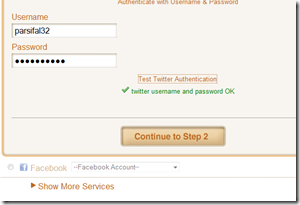
Quando si deve autenticare il nostro account su Twitter bisogna ricordarci di cliccare su "Authenticate with Username & Password" per inserire l'account Twitter del blog e non quello personale
Nello Step 2 diamo un nome al nostro feed e incolliamo l'URL dei feed del blog che sarà del tipo
http://miobloblog.blogspot.com/feeds/posts/default
Si deve andare in Avanced Setting per scegliere la frequenza degli aggiornamenti, il servizio con cui accorciare gli URL, di default è bit.ly e, soprattutto selezionare o Titolo o Descrizione ma non Titolo & Descrizione altrimenti viene un tweet doppio (un grazie a LeBlogger)
Non resta che andare in fondo alla pagina e cliccare su Create Feed. Se vogliamo postare anche i commenti possiamo creare un altro feed sempre con Twitterfeed. Stavolta dopo esserci loggati con l'account Twitter del blog, inseriamo l'URL dei feed dei commenti che per esempio per questo blog è
http://www.ideepercomputeredinternet.com/feeds/comments/default
Procedete nello stesso identico modo inserendo solo il Titolo in "Post Content", mentre in" Post Prefix" si può inserire un'espressione del tipo "Commento:" per non confondere commenti e articoli
In Keyword Filter possiamo inserire dei termini per filtrare i commenti. Se mettiamo il segno di spunta e inseriamo la chiocciola "@" allora verranno pubblicati su Twitter solo i commenti che la contengono come quelli che per esempio delle mie risposte ai lettori che sono quasi sempre precedute da quel simbolo e dal nick del commentatore.
In questo modo si evita che nella pagina di Twitter finiscano i commenti di spam o comunque poco interessanti. Si può anche evitare di inserire questo filtro e di scegliere di pubblicare tutti i commenti.
E' anche possibile creare un piccolo widget per farci seguire anche con Twitter se qualcuno preferisce questa opzione a quella dei feed, della newsletter o della pagina fan.
E' sufficiente andare su TwitterCounter e loggarsi con l'account Twitter del blog, quindi scegliete Buttons nella parte alta della Dashboard
Si sceglie l'aspetto del contatore come colore del testo e di background, quindi si clicca su Generate Preview & Code; si seleziona il codice, si copia e si incolla in Layout > Elementi pagina > Aggiungi un gadget > HTML/Javascript.
Il contatore mostrerà quanti sono coloro che seguono il blog attraverso Twitter. Se ci si cliccherà sopra si verrà indirizzati alla pagina di TwitterCounter che permetterà di seguire il blog semplicemente cliccando su Add Followers?. Saranno anche visibili le statistiche dei sottoscrittori.
Pubblicato il 10/11/09 - aggiornato il | 13 commenti :
Come postare i commenti del blog su Twitter o sulla pagina fan di Facebook con Twitterfeed.
Avevo scritto un articolo su come riuscire ad acquisire i feed dei commenti del blog su Twitter mediante Friendfeed. Mi sono accorto che dopo l'iniziale buon funzionamento del servizio, nei giorni successivi non succedeva nulla e non veniva postato automaticamente nessun commento sul blog.
Mi sono messo alla ricerca di un altro sistema alternativo per inserire anche i commenti nei flussi di tweet che provengono dal blog. Con TwitterFeed si riesce non solo a postare automaticamente i commenti su Twitter ma anche in una eventuale pagina fan su Facebook e anche sul nostro Profilo. Dopo esserci registrati gratuitamente con email e password dobbiamo inserire i feed da inserire in Twitter e Facebook.
Potremo inserire ovviamente i feed del blog, ma per questo forse è meglio Friendfeed, visto che ha una comunità molto vasta di utenti e che ha anche una funzione social molto importante. Vediamo quindi come inserire i feed dei commenti.
Il servizio ci chiede di autenticarsi su Twitter inserendo l'username e la password, cliccare quindi su Test Twitter Authentication per la verifica
Successivamente mettere il segno di spunta a Facebook e autenticarsi con le nostre credenziali cliccando su Connect with Facebook.
Nel menù a tendina possiamo scegliere di pubblicare il feed solo nella nostra Bacheca selezionando "No Page, publish to my wall" oppure anche in una pagina fan, di quelle che abbiamo creato, selezionandola. Possiamo inserire anche tutte e due le opzioni. In ogni caso successivamente andando su Edit possiamo sempre cambiare le impostazioni.
Finalmente clicchiamo su "Continue to Step 2" ed inseriamo i feed dei commenti del blog che avranno un URL di questo tipo
http://nomeblog.blogspot.com/feeds/comments/default
dove al posto di nomeblog inserite il vostro. In fondo alla pagina salvate le impostazioni o gli aggiornamenti (Update Feed). Da questo momento i commenti che voi o i vostri lettori posteranno nel vostro blog andranno automaticamente su Twitter o sulla pagina fan di Facebook.
Nella vostra Dashboard di Twitterfeed saranno visualizzati tutti i feed che avete inserito. Ogni feed che inserite può essere nominato e ulteriormente personalizzato. Se ci si clicca sopra e si va su Edit Feed > Advanced Setting
si può inserire per esempio la durata del tempo di aggiornamento; considerato che si tratta di commenti meglio inserire il minimo cioè 30 minuti. Possiamo anche inserire una frase da visualizzare prima del feed. Io ho messo "Commento:" per far capire a coloro che vedessero il tweet o l'aggiornamento sulla pagina fan che non si tratta di un post.
Ho testato il servizio e funziona decisamente bene.
Pubblicato il 02/04/09 - aggiornato il | Nessun commento :
Come inviare i post del blog a tutti i servizi di microblogging a cui sei iscritto con Twitterfeed.
Twitterfeed ti consente di inviare i feed del tuo blog ai servizi più importanti di microblogging che hai selezionato.
Oltre ad inviare gli articoli del tuo blog puoi farlo anche con qualsiasi altro feed.
Twitterfeed può postare direttamente su Twitter, identi.ca, laconica, HelloTxt e Ping.fm.
Per farlo basta accedere a Twitterfeed con il proprio Open ID cioè con un account che già usiamo per Google o per Yahoo o Windows Live ecc.
Si accede da questa pagina e si sceglie l’Open ID con il quale accedere
quindi si clicca su Login. Cliccare su Go to my twitter feeds
infine su Create new feed. Nella successiva schermata inserite i vostri dati di accesso a Twitter e i dati del feed che volete inserire, per terminare l’inserimento cliccate su Create
Da questo momento in poi i vostri post saranno visibili su Twitter in modo automatico.