Visualizzazione post con etichetta registrazione. Mostra tutti i post

Pubblicato il 08/08/18 - aggiornato il  | Nessun commento :

Come registrare uno streaming audio nella qualità originale

Il web è pieno di sorgenti di video e di audio in streaming, basta pensare alle radio che si possono ascoltare dal browser, alle emittenti di notizie che hanno anche una versione internet. Ci sono però pure sorgenti audio più riservate, come per esempio una conversazione su Skype o una su Google Hangouts.

Tutti questi streaming audio possono essere registrati con un opportuno programma. Se avete un computer Windows, c'è a disposizione l'applicazione Registratore Vocale del Microsoft Store, che però non è facilmente utilizzabile.

Un'altra interessante soluzione, per registrare audio da computer, è quella di usare Audacity, che è un programma gratuito, installabile su Windows, MacOS e Linux. In questo post vedremo come registrare uno streaming audio con un programma per Windows, diventato gratuito da poco tempo.

Con questa soluzione alternativa si può impostare la qualità del file audio che viene creato in fase di registrazione. Si può infatti scegliere la il framework, ovvero la collezione di API multimediali, il device da cui registrare, il formato di uscita e alcuni parametri come la frequenza di campionamento e il bitrate.



Pubblicato il 16/04/18 - aggiornato il  | Nessun commento :

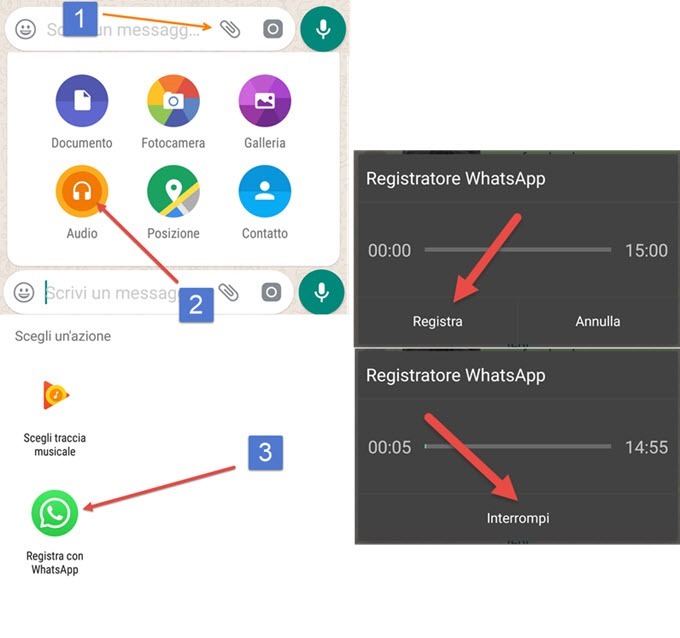
Registratori vocali per Android

Nei computer con sistemi operativi Windows, quando si desidera registrare da microfono si digita Registratore Vocale, dopo aver cliccato sul pulsante Start. Tra i risultati apparirà anche l'app Registratore Vocale del Microsoft Store che è preinstallata nei computer Windows 10. Si clicca sulla icona del microfono e si inizia a registrare.

Si può mettere in pausa e terminare la registrazione con i consueti pulsanti. Il file verrà salvato nella cartella Documenti -> Registrazione di suoni in formato .m4a. Se si desidera registrare, oltre che da microfono, anche quello che esce dalla scheda audio, si può installare il programma gratuito Audacity.

Nei dispositivi mobili Android non esiste una applicazione nativa per registrare l'audio. In questo articolo vedremo come ovviare a questa mancanza, usando applicazioni solitamente utilizzate per altri scopi e applicazioni più specifiche per questa funzionalità. Quello che ci interessa, oltre alla registrazione pura e semplice, è anche la possibilità di salvataggio del file e il suo eventuale trasferimento in altro dispositivo.


Pubblicato il 12/07/15 - aggiornato il  | 2 commenti :

Come registrarsi a Paypal per ricevere e inviare denaro.

Paypal è sicuramente il modo più usato per i pagamenti online. Il sistema è veramente molto semplice e comporta l'associazione di un indirizzo email a un conto Paypal. Non importa neppure inviare del denaro e tutto può essere fatto in modo gratuito. 

Possiamo collegare a un conto Paypal una nostra carta di credito che può essere anche una prepagata. In questo modo potremo spostare del denaro dalla carta di credito al conto Paypal o dal conto Paypal alla carta di credito. Avere almeno un conto Paypal è importante in molte piccole transazioni online come per esempio l'acquisto o il rinnovo di un dominio.


Pubblicato il 15/10/12 - aggiornato il  | 2 commenti :

Come registrare il dominio di un sito su Google Apps.

Google Apps for Business è un servizio di Google che permette a tutti i possessori di un dominio di accedere a moltissime funzionalità. Mi occuperò solo di quelle che vengono offerte in modo gratuito che sono anche sovrabbondanti per chi amministra un sito da dilettante o anche da semiprofessionista.

Con un account gratuito possiamo includere nel nostro network fino a dieci utenti. Ci si può registrare anche senza comunicare i dati della nostra carta di credito. La Homepage di Google Apps viene attualmente rediretta verso la Landing Page per iniziare con Google Apps.

Se si possiede già un dominio se ne incolla l'URL nel campo in alto, se ancora non si possiede, si va a destra su Trova dominio a partire da 8 dollari l'anno. In questo secondo caso se ne verifica la disponibilità e si procede all'acquisto che comporterà una attivazione automatica di tutti i servizi Google.
Facciamo l'ipotesi di avere già un dominio e di registrarlo su Google Apps


Pubblicato il 09/12/11 - aggiornato il  | Nessun commento :

Come difendersi dallo spam usando gli alias di Hotmail quando ci si registra a siti o servizi web.

I blogger che amano sperimentare nuovi servizi, vuoi perché hanno in mente di scrivere una recensione vuoi perché sono semplicemente curiosi, si trovano nella necessità di trovare qualche escamotage per evitare di ritrovarsi la casella email utilizzata per la registrazione piena di messaggi di spam che molto spesso non vengono rilevati neppure come tali e che quindi sono doppiamente fastidiosi.

Se non si è sicuri della correttezza del servizio a cui ci si iscrive è meglio procedere con i piedi di piombo. Ci sono diversi siti che offrono delle email temporanee usa e getta, ne elenco qualcuno: MeltMail, 10 MInute Mail, Mail Expire, Incognito Mail, Note2Mail e NoSPM. Vi dico subito però che la mia preferenza va al servizio di alias offerto dalla Microsoft che è da preferire a tutte quest'altre opzioni per facilità d'uso, sicurezza, velocità e efficienza.

Abbiamo la possibilità di creare fino a cinque alias email con un account Hotmail oppure Live. Dopo aver effettuato l'accesso al nostro account si va nella icona sulla destra di Posta in arrivo e si sceglie Crea un alias di Hotmail


Pubblicato il 28/02/11 - aggiornato il  | 2 commenti :

Come creare un blog chiuso visibile solo a utenti registrati.

L'obiettivo di un blogger è quello di essere letto da più persone possibile, questo nella grande maggioranza dei casi. Ci possono però essere delle esigenze diverse che impongono scelte diametralmente opposte. Si può cioè decidere di rendere visibile il blog e tutti i suoi contenuti solo a persone da noi selezionate. Le ragioni possono essere molteplici ma tutte legate ai contenuti che si mette online. Se si tratta di cose riservate si può fare in modo che queste siano visibili solo da una ristretta cerchia di amici.

Dopo aver creato il blog, per impedire che tutti possono visualizzarlo, occorre andare su Impostazioni > Autorizzazioni e, nella sezione dedicata ai lettori del blog, mettere la spunta a Solo questi lettori, quindi inserire gli indirizzi email delle persone invitate


Pubblicato il 11/01/10 - aggiornato il  | Nessun commento :

Capture Fox è un'estensione di Firefox per registrare tutto quello che accade nello schermo.

Capture Fox è un addon di Firefox che permette di registrare tutto lo schermo oppure solo l'area del browser. Dopo l'installazione e il riavvio di Firefox, comparirà in basso a destra una icona per iniziare la registrazione e un contatore per monitorarne la durata

capture-fox


Sia per cominciare a registrare che per terminare la registrazione si clicca sempre sulla stessa icona. Durante la registrazione il contatore, che nello screenshot è fermo sullo zero, mostrerà i minuti e i secondi della sua durata. Quando si inizia a registrare si aprirà una finestra di configurazione che permetterà di scegliere l'area di registrazione, la qualità del video, i fotogrammi per secondo, le opzioni di registrazione audio e la cartella di uscita del file che sarà in formato AVI.

capture-fox-2

Nella scheda Avanced Setting si possono modificare

  1. I codec audio video di uscita (MJPEG o XVID per il video, WAV o MP3 per l'audio)
  2. Il tempo dopo il quale deve iniziare la registrazione
  3. Il nome di uscita del file di registrazione che comunque sarà sempre in formato AVI.

Un tool interessante se si vogliono fare delle cose non particolarmente sofisticate. Per quelle è meglio usare Camtasia o il gratuito Jing.


Pubblicato il 03/07/09 - aggiornato il  | 5 commenti :

Come inserire un invito alla sottoscrizione dei feed alla fine di un post su Blogger.

In questo blog ho inserito un rettangolo alla fine del post con l’invito ad abbonarsi ai feed. La cosa l’ho fatta un po’ artigianalmente come mi capita spesso.

Si può utilizzare le funzionalità di FeedBurner per ottenere un risultato più professionale. Parto da come si può creare un widget degli ultimi articoli illustrato nel precedente articolo.

Entrate nei vostri feed e scegliete la scheda Publicize quindi, come spiegato nell’articolo citato in precedenza, andate su Headline Animator,  create il widget con la modalità Email Signature

image

e pubblicatelo nel blog. Adesso andate su Layout > Elementi pagina e cliccate su Modifica di quell’elemento. Eliminate tutta la parte che è stata selezionata in questo screenshot

image

in sostanza eliminate tutto quello che viene dopo il tag </p>.

  1. Selezionate e copiate il codice rimasto
  2. Rimuovete l’elemento andando su Rimuovi
  3. Incollate il codice nello strumento Parse e cliccate appunto su Parse
  4. Selezionate e copiate il risultato in un file di testo
  5. Vi verrà una cosa di questo tipo

widget

Adesso incollate all’inizio questa riga di codice

<b:if cond='data:blog.pageType == &quot;item&quot;'>

e alla fine quest’altra riga

</b:if>

Ne verrà fuori un file di testo simile a questo in cui le righe aggiunte sono state evidenziate

image

E’ il momento di mettere mano al modello e andare su Layout > Modifica HTML. Scaricate un modello completo ed espandete i modelli widget. Pigiando su F3 oppure su Ctrl+F cercate la seguente riga di codice

<div class='post-footer'>

E’ la riga che indica la fine del post quindi in quella posizione potete già aver inserito i bottoni di voto per votare nei social network e la firma personalizzata. Scegliete voi se inserire questo widget prima o dopo queste altre personalizzazioni, se le avete.

Incollate il file di testo creato in precedenza così come mostrato nello screenshot

image

Infine salvate il modello.

Alla fine del post sarà sempre visibile un widget con il link ai vostri feed e che mostrerà gli ultimi cinque articoli pubblicati. Il widget non sarà visibile in Homepage

feed

Se volete avere un idea di come funziona andate nel blog Foto & Foto che ho tralasciato da molto tempo e che ho usato come cavia. Per vedere il widget dovete cliccare su un articolo perché come detto non si vede in Homepage per questioni estetiche.


Pubblicato il 14/04/09 - aggiornato il  | Nessun commento :

GoView per effettuare gratuitamente screencast anche con l’audio del microfono.

GoView è uno strumento online che permette di effettuare registrazioni di tutto quello che appare nello schermo. Sotto certi aspetti è simile a Screen Toaster di cui ho parlato ieri. Si richiede Windows XP o Vista come sistema operativo.

La differenza sostanziale è che in questo caso bisogna scaricare un software gratuito oltre a doversi registrare. Appena fatte entrambe le cose ed aver attivato l’account tramite email

image 

apparirà un’icona nella parte destra del desktop. Prima di iniziare la registrazione si può scegliere Preferences per settare il microfono

image
Per iniziare la registrazione vera e propria bisogna cliccare con il destro del mouse sull’icona di GoView e selezionare Record Screen & Audio. L’icona diventerà rossa e si animerà. Per fermare la registrazione bisogna premere su Stop Recording

image

Successivamente si aprirà un modulo per salvare il filmato che si è registrato e che possiamo riempire a piacere con titolo e descrizione,

image
si può anche richiedere una password, in questo caso bisogna ovviamente inserirla, infine si clicca su Save Recording. Viene quindi fornito un link per la eventuale condivisione o pubblicazione


image
Ci vuole ovviamente un po’ di tempo affinché la registrazione sia disponibile, la diventerà quando l’icona sarà ritornata del colore iniziale e sarà tornata immobile.

Durante il mio test ci sono voluti tre minuti per salvarne una registrazione di un paio. Comunque è uno strumento interessante.


Pubblicato il 28/03/09 - aggiornato il  | 2 commenti :

Come utilizzare BugMeNot per entrare nei forum senza bisogno di registrarsi.

In un precedente articolo ho parlato di User Agent e di come utilizzarlo per bypassare la registrazione di un forum.

Possiamo sfruttare anche un’altra possibilità che ci viene offerta da BugMeNot.

image

E’ un sito che consente di accedere ai forum sfruttando un archivio di nomi di utenti e password utilizzabili in diversi portali che abbisognano della registrazione. Occorre digitarne l’URL nell’apposito form e quindi cliccare su Get Login per accedere.

Possiamo utilizzare anche un’estensione per Firefox che può essere scaricata da questo collegamento.

Dopo avere installato l’estensione e riavviato il browser proviamo ad andare su un forum o portale che vuole la registrazione. Cliccate con il destro del mouse sul modulo di login e scegliete Accedere con BugMeNot

image


Con un po’ di fortuna potete entrare e se non vi riuscite avete sempre l’opzione di utilizzare il metodo spiegato nell’articolo del collegamento all’inizio del post che sfrutta User Agent Switcher.