Visualizzazione post con etichetta screen. Mostra tutti i post

Pubblicato il 14/06/11 - aggiornato il  | 18 commenti :

Quando lo schermo del computer portatile diventa nero, come risolvere

Guest Post scritto da Fabio Nicolosi

Durante il lavoro o lo studio se improvvisamente lo schermo del notebook diventa nero, sarà sicuramente un'esperienza fastidiosa. E se succede all'improvviso e senza un motivo apparente, è sicuramente ancora più fastidioso. Ci sono una serie di possibili ragioni per cui questo problema potrebbe verificarsi. Per risolvere questo tipo di problema, molto spesso , è necessario andare alla radice. In questo articolo si avranno alcuni suggerimenti utili per risolvere direttamente il problema, senza rivolgersi ad attività di informatica o a professionisti del settore internet. Forse non sapete che il vostro portatile contiene un componente chiamato l'inverter FL. Questo controlla sostanzialmente la retro illuminazione dello schermo LCD del notebook. Se c'è qualche problema o guasto dell'inverter FL lo schermo può diventare nero. Oltre a questo, ci potrebbe essere qualche problema con qualche cavo che si è allentato col tempo. È consigliabile, in questi casi, collegare il portatile con un monitor esterno per verificare se funziona correttamente o meno. Se il monitor esterno funziona bene, allora non c'è problema con l'inverter FL.


Pubblicato il 11/01/10 - aggiornato il  | Nessun commento :

Capture Fox è un'estensione di Firefox per registrare tutto quello che accade nello schermo.

Capture Fox è un addon di Firefox che permette di registrare tutto lo schermo oppure solo l'area del browser. Dopo l'installazione e il riavvio di Firefox, comparirà in basso a destra una icona per iniziare la registrazione e un contatore per monitorarne la durata

capture-fox


Sia per cominciare a registrare che per terminare la registrazione si clicca sempre sulla stessa icona. Durante la registrazione il contatore, che nello screenshot è fermo sullo zero, mostrerà i minuti e i secondi della sua durata. Quando si inizia a registrare si aprirà una finestra di configurazione che permetterà di scegliere l'area di registrazione, la qualità del video, i fotogrammi per secondo, le opzioni di registrazione audio e la cartella di uscita del file che sarà in formato AVI.

capture-fox-2

Nella scheda Avanced Setting si possono modificare

  1. I codec audio video di uscita (MJPEG o XVID per il video, WAV o MP3 per l'audio)
  2. Il tempo dopo il quale deve iniziare la registrazione
  3. Il nome di uscita del file di registrazione che comunque sarà sempre in formato AVI.

Un tool interessante se si vogliono fare delle cose non particolarmente sofisticate. Per quelle è meglio usare Camtasia o il gratuito Jing.


Pubblicato il 22/08/09 - aggiornato il  | 6 commenti :

Viewlike.us ovvero come testare il proprio sito con schermi di diverse risoluzioni.

Questo blog ha un layout molto ampio, la larghezza è ben oltre i 1000 pixel che dovrebbe essere il limite ottimale, cosa che ne permette facilmente l’inserimento di widget, video, immagini di grandi dimensioni; questo nel caso che il visitatore abbia uno schermo del tipo widescreen, ma cosa vede un navigatore con una risoluzione inferiore?

ViewLike.us è un tool online che, soltanto digitando l’URL, permette di testare come viene visualizzato un sito a seconda della risoluzione dello schermo

viewlike.us

Le risoluzioni vanno dalla più bassa dell’iPhone fino alla massima di 1920x1200 pixel. E’ sufficiente inserire l’URL del sito che si vuole testare, cliccare su Check UP e sulla visualizzazione desiderata per avere immediatamente l’aspetto del blog.

Per dare un’idea riporto lo screenshot di questo blog con 1024x768 e 1280x800

parsifal32           idee-per-computer-ed-internet

Si notano delle differenze evidenti nel titolo e anche nel testo, benché non sia visibile nello screenshot, ma tutto sommato la visualizzazione è comunque accettabile. La cosa diventa decisamente peggiore se si sceglie la risoluzione 800x600 pixel ma credo che così bassa non ce l’abbiano più neppure i netbook.

E’ comunque interessante vedere quale sia la risoluzione dello schermo che hanno i visitatori di questo blog. Occorre andare nel nostro account di Google Analytics e, nella colonna di sinistra scegliere Visitatori > Funzionalità del browser > Risoluzioni dello schermo, ed ecco il grafico

schermo

Come si vede la maggioranza ha una risoluzione 1280x800, seguita a poca distanza da 1024x768. Come terze, quarte, quinte, seste e settime ci sono risoluzioni ancora maggiori. La risoluzione 800x600 si colloca all’ottavo posto con una percentuale irrisoria, questo mi fa stare sufficientemente tranquillo.


Pubblicato il 17/04/09 - aggiornato il  | Nessun commento :

ScreenCastle per registrare tutto quello che accade nello schermo (Screencast).

ScreenCastle va ad aggiungersi ai già recensiti Screen Toaster e GoView e sembra anche più semplice da usare dei precedenti.

L’applicazione è gratuita. Per cominciare basta premere nel grande bottone rosso di registrazione presente nella pagina. Si aprirà un’altra finestra nella quale daremo il consenso ad eseguire un’applicazione. E’ necessario avere Java installato, ma chi non ce l’ha!

image
La finestra successiva mostrerà il vostro schermo in una finestra in primo piano ridimensionata. Si devono scegliere le dimensioni della registrazione in alto a destra,  selezionare o meno l’audio del microfono, quindi si clicca su OK.

In cima allo schermo vedrai una freccia rossa e una barra che dice Start Recording. Cliccaci sopra e cominci a registrare. Per terminare la registrazione trascini il mouse in alto a sinistra e ti apparirà il comando Stop Recording. Successivamente potrai scegliere tra Preview this screencast e Save this screencast now

image
La registrazione sarà quindi processata
 

image


la cosa è abbastanza rapida ma non rapidissima. Una registrazione di 30 secondi può impiegare più di tre minuti per essere pronta. E’ quindi adatta per catture di breve durata.

Quando ScreenCastle è pronto ti darà una serie di opzioni di condivisione del filmato. Il link alla tua creazione sarà comunque sempre disponibile per condividerlo con le persone che desideri. La cosa veramente notevole è che non occorre registrazione!


Pubblicato il 15/04/09 - aggiornato il  | 5 commenti :

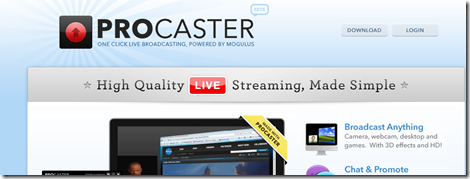
Con Procaster si riesce a trasmettere non solo le immagini della webcam ma anche tutto quello che avviene nello schermo.

I servizi di broadcasting online come UStream.Tv, Justin TV o Qik hanno reso possibile a tutti diventare dei produttori televisivi. Altro sito molto interessante per questo scopo è Mogulus TV e una sua estensione può essere considerato Procaster.

Con Procaster si può mettere online anche il desktop e dei giochi oltre naturalmente ai classici webcam e microfono

image

Occorre scaricare e installare un software gratuito che può essere fatto da qui. Il software serve solo per chi trasmette e non occorre per chi riceve.

Per adesso funziona solo su Windows ma gli sviluppatori stanno lavorando anche a renderlo compatibile con Mac.

Dopo l’installazione vengono richiesti i dati di registrazione alla piattaforma Mogulus, quindi se non siete iscritti vi conviene farlo prima di installare il software. Occorre anche creare un canale di trasmissione per poterlo utilizzare con Procaster. Non appena siete entrati nell’account di Mogulus cliccate su Launch a New Channel

image 
e compilate il modulo seguente con l’URL di secondo livello del vostro canale

image

quindi cliccate su Launch Channel. Il canale è stato creato e adesso occorre che sia sottomesso a verifica. Bisogna riempire un altro modulo online con tutte le caratteristiche della nostra emissione ed aspettare che ci venga approvata. In genere occorre meno di 48 ore, ma possiamo iniziare a trasmettere da subito anche senza verifica

image 
Quando siamo a posto con Mogulus possiamo passare ad utilizzare Procaster che ci apparirà così

image
come vedete si può scegliere tra camera, screen e game, quindi si clicca su Go Live. Se si sceglie screen trasmetteremo tutto quello che accade nel nostro schermo 

image

L’area dello schermo trasmessa viene racchiusa tra angoli di colore verde. In basso sono presenti da sinistra a destra


  • L’anteprima, cioè quello che vedono effettivamente coloro che si sono collegati con il nostro canale
  • Il tempo di trasmissione trascorso
  • Il tasto per terminare il broadcasting
  • I tasti di zoom e di ridimensionamento

Come si veda dall’anteprima in basso a sinistra viene trasmesso il movimento del mouse ma non la finestra di Procaster.

Il canale della vostra trasmissione via schermo del PC può essere visto da chiunque vi si sintonizzi. Quello che ho creato per prova si può vedere in questa pagina (ovviamente quando leggerete questo post non starò trasmettendo!).

Sulla destra c’è anche una chat per interagire e le immagini possono essere inserite in un blog acquisendo  il codice HTML che si ottiene cliccando su Embed in basso a sinistra dello schermo.

Un video tutorial può essere visto su


Pubblicato il 14/04/09 - aggiornato il  | Nessun commento :

GoView per effettuare gratuitamente screencast anche con l’audio del microfono.

GoView è uno strumento online che permette di effettuare registrazioni di tutto quello che appare nello schermo. Sotto certi aspetti è simile a Screen Toaster di cui ho parlato ieri. Si richiede Windows XP o Vista come sistema operativo.

La differenza sostanziale è che in questo caso bisogna scaricare un software gratuito oltre a doversi registrare. Appena fatte entrambe le cose ed aver attivato l’account tramite email

image 

apparirà un’icona nella parte destra del desktop. Prima di iniziare la registrazione si può scegliere Preferences per settare il microfono

image
Per iniziare la registrazione vera e propria bisogna cliccare con il destro del mouse sull’icona di GoView e selezionare Record Screen & Audio. L’icona diventerà rossa e si animerà. Per fermare la registrazione bisogna premere su Stop Recording

image

Successivamente si aprirà un modulo per salvare il filmato che si è registrato e che possiamo riempire a piacere con titolo e descrizione,

image
si può anche richiedere una password, in questo caso bisogna ovviamente inserirla, infine si clicca su Save Recording. Viene quindi fornito un link per la eventuale condivisione o pubblicazione


image
Ci vuole ovviamente un po’ di tempo affinché la registrazione sia disponibile, la diventerà quando l’icona sarà ritornata del colore iniziale e sarà tornata immobile.

Durante il mio test ci sono voluti tre minuti per salvarne una registrazione di un paio. Comunque è uno strumento interessante.