Guida all'utilizzo della VPN gratuita del browser Opera che ha anche una versione PRO. Si può usare da desktop con il browser omonimo installandolo da questa pagina web o da dispositivi mobili Android e iPhone. La VPN gratis si utilizza solo su Opera. Si può però attivare la VPN PRO a pagamento per utilizzare la VPN in tutto il dispositivo e per scegliere la posizione tra 60 località. Un'alternativa desktop a Opera è Proton VPN Free.

Visualizzazione post con etichetta opera. Mostra tutti i post
Visualizzazione post con etichetta opera. Mostra tutti i post
Pubblicato il 19/06/25 - aggiornato il | Nessun commento :



Pubblicato il 04/03/20 - aggiornato il | 1 commento :
Cartella Opera AutoUpdate in Download: come risolvere il bug
con etichette
opera
Personalmente uso il browser Opera solo saltuariamente e lo apro soprattutto quando ho bisogno di una connessione VPN per visualizzare siti altrimenti inaccessibili dall'Italia. Infatti Opera offre gratuitamente un servizio VPN, sia con il browser desktop sia con il browser per i dispositivi mobili.
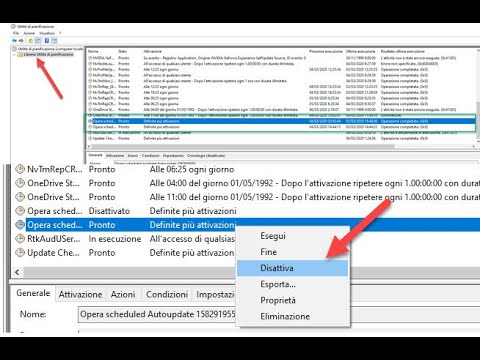
Da qualche giorno ho però notato uno strano comportamento di questo browser che mi ha irritato. Ad ogni accensione del computer viene creata in modo automatico, nella cartella Download, una sottocartella denominata opera autoupdate che a sua volta contiene un file di log, opera_autoupdate.log, con delle righe di testo difficilmente comprensibili. Contiene pure un'altra cartella denominata Crash Report di cui non comprendo la necessità visto che il browser Opera non era mai andato in crash.
All'inizio ho reagito a questa situazione semplicemente cancellando la cartella e inviandola nel Cestino. Dopo diverse cancellazioni mi sono però posto il problema di come risolvere la situazione in modo più radicale, che pur non essendo particolarmente grave, mi procurava comunque un certo fastidio. Ho quindi effettuato delle ricerche in rete in lingua inglese per controllare se altri utenti avessero il mio stesso problema.
Pubblicato il 18/11/19 - aggiornato il | Nessun commento :
Come scoprire i siti che ci tracciano nel web
con etichette
opera
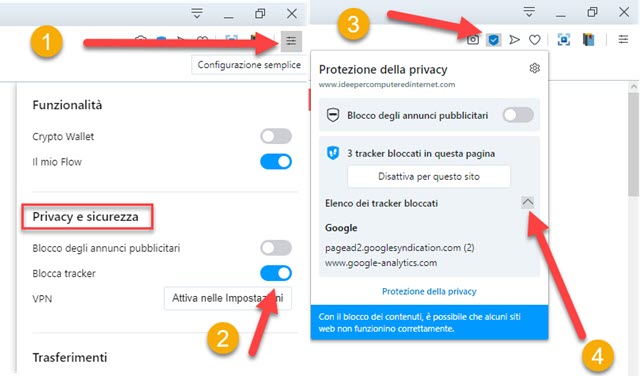
Vi sarete certamente accorti che dopo aver fatto una ricerca di un dato prodotto su internet, ecco che Facebook vi propone un annuncio pubblicitario pertinente con quello che avete cercato e che Amazon o eBay magari vi inviano pure una email proponendovi un acquisto correlato alle pagine che avete visitato. La profilazione dei navigatori è una delle attività più importanti per chi fa business online ma anche offline.
Conoscere la cronologia dei siti visitati e delle ricerche effettuate, permette di creare dei profili per ciascun utente in modo da mostrargli gli annunci che dovrebbero interessarlo maggiormente. Personalmente non mi preoccupo molto di questo aspetto di internet perché, come la maggior parte delle persone, non ho nulla da nascondere e non ho nessun problema a condividere quelli che sono i miei interessi.
Ci sono però individui a cui la profilazione degli utenti dà particolarmente fastidio, non tanto perché si vergognino dei siti che visitano, quanto per una questione di principio di protezione della loro privacy. D'altra parte le disposizioni europee sulla Cookie Law e sul GDPR sono state dettate proprio da queste esigenze.
Pubblicato il 03/04/19 - aggiornato il | Nessun commento :
VPN gratis per desktop e Android con Opera
VPN è l'acronimo della espressione inglese Virtual Private Network cioè di una rete di comunicazione privata che utilizza un protocollo di trasporto di informazioni, come appunto la rete internet. Possono essere quindi create delle reti virtuali denominate WAN equivalenti a strutture fisiche.
L'utente medio di internet viene a conoscenza di VPN e WAN perché con queste strutture, che si sovrappongono a quelle pubbliche ufficiali, si riesce a camuffare l'ID degli utenti che accedono a internet. L'ID individua l'area geografica da cui il navigatore si è connesso alla rete.
Ci sono siti, aziende e servizi web che consentono l'accesso solo se i navigatori provengono da una data area geografica e talvolta lo impediscono a chi invece arriva da altra area. Si potrebbero fare gli esempi di canali RAI e Mediaset accessibili solo da utenti con IP italiano ma non visualizzabili con IP situato in altra area geografica.
Queste limitazioni sono utilizzate anche da governi non democratici per limitare la navigazione in determinati social network. Sono stati inventati molti sistemi per bypassare queste limitazioni. Ricordo per esempio il celebre browser TOR, con cui si può scegliere l'IP con cui navigare. Si può camuffare l'IP anche navigando da cellulare tramite delle applicazioni per browser che supportano TOR.

Pubblicato il 16/08/17 - aggiornato il | 2 commenti :
Come navigare con una VPN con Opera senza estensioni.
Quando navighiamo in internet viene individuato il nostro indirizzo IP che tra l'altro rivela la nostra posizione. Quando si apre una scheda per navigare in Incognito in un browser qualsiasi non si nasconde tale ID ma semplicemente si impedisce ai siti che visitiamo di depositare cookie nel browser e allo stesso browser di prendere nota delle pagine aperte durante la navigazione.
Uno dei sistemi più conosciuti per nascondere l'indirizzo IP e quindi la posizione è quello di usare il browser TOR che può servire anche per accedere al cosiddetto Deep Web o internet nascosto.
Con TOR cvi si collega con una rete invece che con una connessione diretta e questo ci permette di nascondere l'indirizzo IP facendo rimbalzare tale indirizzo in modo casuale da un server all'altro rendendo impossibile la reale localizzazione.
TOR può essere usato anche per navigare nascosti anche su Android installando delle applicazioni specifiche. Oltre alla rete TOR si può nascondere l'indirizzo IP anche con una rete VPN che sta per Virtual Private Network e che ci permette di creare una connessione protetta in un altro luogo.

Pubblicato il 10/01/17 - aggiornato il | Nessun commento :
Come installare le estensioni di Chrome su Opera e viceversa.
con etichette
chrome
,
estensioni
,
opera
Il browser Opera è arrivato alla versione 42 e fin dalla versione 15 è stato preso come base del browser lo stesso motore webkit di Chrome. Per questa ragione da qualche anno le estensioni di Chrome e Opera sono diventate compatibili. Gli addon di Chrome hanno estensione .crx e gli addon di Opera hanno estensione .nex.
Non mi risulta esistano dei tool per effettuare questa conversione però visto che si tratta dello stesso motore si potrebbe pensare semplicemente di rinominare il file dell'addon da .nex a .crx o viceversa. In realtà l'installazione di estensioni di Chrome su Opera è facilitata da un addon specifico per tale operazione.

Pubblicato il 22/11/16 - aggiornato il | Nessun commento :
Come eliminare i dati di navigazione su Chrome, Firefox e Opera nei cellulari e nei tablet.
con etichette
android
,
applicazione
,
chrome
,
firefox
,
opera
Quando si apre una pagina con il browser senza utilizzare la navigazione in Incognito rimane traccia nella Cronologia dello stesso browser. La maggior parte dei siti depositano nel browser anche dei cookie che sono utili per memorizzare i login o altri aspetti che permettono di velocizzare la navigazione.
I dati di navigazione presenti nei vari browser web possono essere cancellati facilmente tutti insieme. Su Chrome si va su Menù -> Impostazioni -> Mostra Impostazioni avanzate -> Privacy -> Cancella dati di navigazione mettendo la spunta a quello che si vuole eliminare (Cronologia, Cookie, Password salvate, ecc). Su Firefox si clicca sul menù il alto a destra quindi si sceglie Opzioni -> Privacy per poi rimuovere la cronologia o rimuovere i singoli cookie. Infine su Opera si va sul menù in alto a sinistra quindi si sceglie Impostazioni -> Riservatezza & Sicurezza -> Riservatezza -> Elimina dati della navigazione.

Pubblicato il 11/11/16 - aggiornato il | 3 commenti :
Come aggiungere motori di ricerca personalizzati al browser.
I maggiori browser hanno tutti un sistema di gestione dei motori di ricerca. La maggior parte delle ricerche vengono fatte con Google che è il motore di ricerca predefinito per la quasi totalità degli utenti del web.
In determinate circostanze però può essere utile fare una ricerca su Wikipedia, su Yandex, su Bing o altro motore con più privacy come Startpage.com o DuckDuckgo.com.
In questa guida vedremo come aggiungere motori di ricerca ai vari browser e come cercare parole chiave direttamente dal browser.
COME AGGIUNGERE NUOVI MOTORI SU GOOGLE CHROME
Per gestire i motori di ricerca si va su Menù -> Impostazioni -> Cerca -> Gestisci i motori di ricerca. Alternativamente si può aprire la pagina chrome://settings/searchEngines che aprirà una finestra popup con tutti i motori di ricerca già disponibili

Pubblicato il 26/08/16 - aggiornato il | Nessun commento :
Quali estensioni installare in Opera e come farlo.
Opera è un browser molto interessante che viene utilizzato stabilmente solo da un piccola percentuale di navigatori. Ha anche nativamente l'opzione per non visualizzare gli annunci pubblicitari senza dover installare addon come AdBlock. Personalmente uso Opera come browser secondario quando mi serve accedere con account diversi a uno stesso servizio. Si può installare gratuitamente dalla sua Pagina di Download. Opera non ha la miriade di addon di Chrome o Firefox però quelle principali e irrinunciabili non mancano.
Per installare le estensioni si clicca sulla icona del menù posta in alto a sinistra per poi scegliere Estensioni -> Scarica nuove estensioni. Si può anche aprire la pagina degli Addon di Opera per poi scegliere quelle da installare. Alcuni addon possono anche essere posizionati in una barra laterale posta a sinistra per facilitare l'accesso ad alcuni siti e per migliorarne l'esperienza d'uso. Gli addon possono poi essere gestite e eventualmente disinstallate o disabilitate andando sempre nel menù su Estensioni -> Gestione delle estensioni

Pubblicato il 12/08/16 - aggiornato il | Nessun commento :
Come ripristinare le ultime schede chiuse su Chrome, Firefox, Opera, Internet Explorer e Edge.
con etichette
browser
,
chrome
,
cronologia
,
firefox
,
opera
Credo che sia capitato a tutti di chiudere una scheda in modo troppo precipitoso e quindi cercare di ritrovarla. In alternativa può capitare di aver aperto una pagina web interessante anche una settimana prima dimenticandoci però di metterla nei Preferiti e quindi di avere il desiderio di ritrovarla.
In questo articolo mostrerò come riaprire l'ultima scheda che si è chiusa e come accedere alla Cronologia per riaprire pagine web che si sono navigate anche diversi giorni prima. Per ottenere risultati occorre non aver cancellato i dati di navigazione e che le pagine che si vogliono ritrovare non siano state aperte con una scheda in Incognito.
GOOGLE CHROME
Per riaprire una scheda appena chiusa in Chrome si va in alto a destra nel menù quindi con il mouse si sceglie Cronologia -> Chiuse di recente per poi scegliere una delle schede in elenco

Pubblicato il 07/09/15 - aggiornato il | 1 commento :
Come installare Opera e importare e sincronizzare i Segnalibri degli altri browser.
con etichette
browser
,
chrome
,
firefox
,
opera
,
segnalibri
Ognuno ha il suo modo personale di approcciarsi alla navigazione su internet. Non è raro che mi capiti di aprire fino a tre browser e connettermi con account diversi in ciascuno di essi. D'altra parte avere più account nei vari social o servizi online è diventata una esigenza per chi quotidianamente accede al web non solo per lavoro o per studio ma anche per solo divertimento.
Oltre a Chrome e Fifefox da diverso tempo uso anche Opera che trovo molto interessante e veloce. Internet Explorer lo utilizzo solo in casi particolari ripromettendomi di testare il nuovo browser Microsoft nel momento in cui la Sony mi avvertirà che c'è la completa compatibilità del mio Vaio con Windows 10. Negli altri due computer di casa lascerò invece rispettivamente Windows 8.1 e Windows 7. Nel primo caso perché c'è una incompatibilità tra la scheda grafica e W10 mentre nel secondo caso semplicemente per scelta. Non utilizzo invece Safari perché la versione per Windows mi risulta non sia aggiornata da anni e quindi anche come test ha scarso interesse.

Pubblicato il 17/06/15 - aggiornato il | 4 commenti :
Come installare gli script su Chrome, Firefox, Opera e Safari.
I browser più recenti danno la possibilità agli utilizzatori di installare una grande mole di estensioni soprattutto i più usati. Le personalizzazioni dei browser però non si esauriscono con gli addon perché è possibile installarvi anche quelli che vengono definiti "script" e che sono dei file in formato javascript che permettono di aggiungere ai browser delle funzionalità ulteriori.
Il primo a introdurre questa funzione fu Firefox e gli script potevano essere installati tramite l'addon Greasemonkey mentre su Chrome addirittura si potevano installare anche senza una estensione specifica. Gli script sono gli stessi per tutti i browser e possono essere cercati su siti specifici. Fino a qualche tempo fa la maggior parte di questi era ospitata dal portale Userscripts.org che però ha smesso di funzionare ed è stato rediretto. I repository ancora disponibili sono: Gist su GitHub, GreasyFork che ha anche una versione italiana e che attualmente è il migliore, OpenUserJs e Userscipts Mirror che è appunto un mirror di Userscripts che è down dal 2014.

Pubblicato il 20/05/11 - aggiornato il | 1 commento :
Come cancellare una richiesta di amicizia su Facebook con Unfriend Finder.
con etichette
addon
,
amici
,
amicizia
,
applicazione
,
cancellare
,
chrome
,
estensioni
,
facebook
,
firefox
,
greasemonkey
,
opera
,
safari
Qualche giorno fa l'estensione Unfriend Finder ha portato un sacco di problemi a chi l'aveva installata. Un bug dello script obbligava di volta in volta gli utenti che l'avevano installata a riloggarsi su Facebook. Lo sviluppatore della applicazione ha fortunatamente posto rimedio al problema e adesso funziona benissimo. UnFriend Finder serve soprattutto per visualizzare i cosiddetti Ex Amici, cioè coloro che ti hanno tolto dalla loro cerchia di amicizie. Può essere installata in tutti i browser (Chrome, Firefox, Opera e Safari) escluso Internet Explorer.
Se si ha Chrome si può installare senza ulteriori configurazioni. Con Firefox bisogna prima avere nel browser l'altro addon GreaseMonkey. In ogni caso si va su Télécharger (il sito è francese) e si seguono le istruzioni. Si può selezionare anche la lingua inglese se si ha poca dimestichezza con l'idioma dei transalpini. Nel caso di Chrome è sufficiente cliccare su una icona e confermare la volontà di installazione. Quando si aprirà Facebook, vedremo la nuova voce degli Ex Amici in cui saranno visualizzati i nominativi di coloro che ci hanno cancellato dai contatti

Pubblicato il 26/10/10 - aggiornato il | 3 commenti :
UnFriendFinder per sapere chi ti cancella da Facebook e conoscere le richieste di amicizia in sospeso.
Casualmente mi sono imbattuto in uno script veramente interessante per la gestione delle amicizie su Facebook. Si tratta di UnfriendFinder, è un prodotto francese ma supporta molte lingue tra cui anche l'italiano. E' possibile installarlo nei principali browser con la solita eccezione di Intenet Explorer, vale a dire Firefox, Chrome, Opera e Safari.
Esisteva già uno script per Greasemonkey in grado di notificare la fine di una amicizia, Facebook Friend Checker, ma quello che vado a illustrarvi ha molte più opzioni. Riesce anche a vedere quali sono le richieste di amicizia che hai in sospeso e,eventualmente, a cancellarle.
Per scegliere il browser su cui installare l'estensione andiamo su Home e clicchiamo sopra al nome. C'è una specie di procedura guidata. Per Firefox si deve prima installare Greasemonkey quindi cliccare sul logo dello script

Pubblicato il 19/09/10 - aggiornato il | 11 commenti :
Come visualizzare una favicon personalizzata di un blog su Blogger anche con Chrome oltre che con Firefox, Opera e Internet Explorer 8.
Le favicon sono quelle piccole immagini che si vedono accanto agli URL nella barra degli indirizzi del browser o che si visualizzano nei Preferiti quando si apre una cartella. Non tutti i siti ne hanno una personalizzata ma quelli che ce l'hanno sono avvantaggiati in quanto a visibilità quando si vanno a cercare tra i Segnalibri

I blog su Blogger hanno tutti di default una B bianca su sfondo arancio che non è il massimo della esteticità e, quello che è peggio, non si distinguono uno dall'altro
Pubblicato il 04/06/10 - aggiornato il | Nessun commento :
Come trasmettere online degli streaming video attraverso Opera Unite e Stream Media.
con etichette
applicazione
,
filmato
,
opera
,
trasmettere
,
video
In qualche commento del blog mi è stato chiesto un metodo per effettuare degli streaming video che riguardassero dei filmati e non emissioni di webcam. Si può usare per esempio un servizio di streaming tipo JustinTv o Livestream in accoppiata con il programma Camtrack. Questo software, non gratuito, è in grado di trasmettere filmati in SWF al posto del normale video della webcam. E' utilizzato anche da qualche mattacchione nelle videochat per far credere di essere chi non si è. Ha però la limitazione massima di venti minuti per la durata dei video da trasmettere.
Un mezzo molto semplice per mettere in rete uno streaming lo offre Opera Unite. Le versione 10 di questo browser contiene anche questa interessantissima feature. Dopo aver aperto Opera andate nella pagina dell'applicazione Stream Media e cliccate su Install Application. Dopo un rapido download si avvierà l'applicazione e si dovrà scegliere la cartella in cui sono caricati i filmati da mettere in onda

Pubblicato il 05/03/10 - aggiornato il | Nessun commento :
E' disponibile per il download Opera 10.50, la versione finale del browser più veloce del web.
L'introduzione del cosiddetto Ballot Screen in Europa a partire da questi primi giorni di Marzo ha indotto gli sviluppatori norvegesi di Opera 10 ad accelerare i tempi per il rilascio della nuova versione del browser. Se avete un OS Windows e avete come browser predefinito Internet Explorer, da poche ore nel momento in cui aprirete il browser, dovreste visualizzare una schermata di scelta con ordine casuale dei principali browser (IE, Firefox, Safari e Opera). Se non sono stati installati è presente anche il link per il download.
E' stata la UE a obbligare la Microsoft ad inserire questa funzione per mitigare la concorrenza sleale di Internet Explorer rispetto agli altri browser. E' in questo contesto che è stata rilasciata le versione finale di Opera 10 per approfittare appunto del momento storico.
Sembra che la scelta sia stata premiante visto che in questi giorni si sono triplicati i download del browser. Per scaricarla andate al sito ufficiale di Opera e cliccate su Download Opera 10.50. Per adesso è disponibile solo per Windows ma le versioni per Mac e Linux sono in arrivo.
Durante l'installazione togliete il segno di spunta a "Scegli Opera come browser predefinito" se ne preferite un altro.

Le novità riguardano una nuova interfaccia utente, l'integrazione della navigazione privata ed è anche possibile aprire i widget con Opera chiuso. Opera 10.50 si autodefinisce il browser più veloce del web.
Per concludere ricordo quelle che sono le caratteristiche principali di questo prodotto e che possono essere gestite attraverso le icone poste in basso sulla sinistra: Opera Link, Opera Unite e Opera Turbo.
Pubblicato il 24/11/09 - aggiornato il | Nessun commento :
E' disponibile per il download Opera 10 con il Turbo e con Unite.
con etichette
opera
Opera è un grande browser che è molto spesso ingiustamente sottovalutato; il suo problema è che è schiacciato da una concorrenza che si fa sempre più agguerrita. Dopo aver rilasciato Opera Unite, lo strumento che avrebbe rivoluzionato il web, e dopo aver introdotto lo strumento Turbo da utilizzare in caso di connessioni lente con Opera 10, siamo giunti finalmente alla riunificazione di tutti i progetti.
E' infatti disponibile Opera 10.10 che racchiude sia il Turbo che Opera Unite.
Oltre a questo browser ci sono le interessanti versioni di Opera Mini 4.2 per cellulari, Opera Mobile per Windows Mobile e smartphones Nokia, My Opera per condividere file e creare blog gratis e Business Solutions per aziende.
L'installazione non presenta difficoltà, è sufficiente scegliere la lingua italiana. L'interfaccia è la seguente

Sulla sinistra può essere aperta la barra laterale con tutti gli strumenti a disposizione (segnalibri, widget, Unite, trasferimenti, cronologia), mentre in basso sulla sinistra sono visibili le icone di Opera Link, Opera Unite e Opera Turbo.
E' infatti disponibile Opera 10.10 che racchiude sia il Turbo che Opera Unite.
Oltre a questo browser ci sono le interessanti versioni di Opera Mini 4.2 per cellulari, Opera Mobile per Windows Mobile e smartphones Nokia, My Opera per condividere file e creare blog gratis e Business Solutions per aziende.
L'installazione non presenta difficoltà, è sufficiente scegliere la lingua italiana. L'interfaccia è la seguente

Sulla sinistra può essere aperta la barra laterale con tutti gli strumenti a disposizione (segnalibri, widget, Unite, trasferimenti, cronologia), mentre in basso sulla sinistra sono visibili le icone di Opera Link, Opera Unite e Opera Turbo.
Pubblicato il 01/09/09 - aggiornato il | Nessun commento :
Scarica la versione definitiva, ufficiale e in italiano di Opera 10 col Turbo.
La versione definitiva di Opera 10 è disponibile per il download da oggi 1 Settembre come promesso dagli sviluppatori. Le precedenti versioni di Opera 10 contenevano la funzione Turbo ma non erano ancora stabili. Per effettuare il download accedi a
e clicca sull’icona del Download. Dalla stessa pagina si può anche scaricare Opera Mini che è la versione portatile del browser.

Il turbo si può installare da Strumenti > Preferenze veloci > Attiva Opera Turbo oppure andando a fondo pagina sulla sinistra, cliccando su Configura Opera Turbo


e scegliendo l’opzione che si preferisce. Attivare Opera Turbo è particolarmente importante per chi ha una connessione lenta e vuole navigare più velocemente.
In basso a destra ci sono le icone che concernono
- La regolazione della larghezza
- Il modo in cui caricare (o no) le immagini nella cache
- Lo zoom

E’ stato anche pubblicato un video con le istruzioni per le principali funzioni di Opera 10
L’unico neo se così si può dire è che ancora non è stata inserita Opera Unite, la realizzazione che doveva reinventare il web e che invece sta avendo delle difficoltà impreviste e per molti immeritate.
Se hai già una versione di Opera nel computer automaticamente verranno importate tutte le impostazioni quali i Segnalibri, Widget, Preferenze, ecc.

Pubblicato il 04/08/09 - aggiornato il | Nessun commento :
FavBackup 1.1.2 per conservare tutti i preferiti, le estensioni e impostazioni dei nostri browser.
FavBackup è un’interessante applicazione per Windows 2000/XP/Vista/7 che non ha bisogno di installazione e può essere utilizzata per salvare le impostazioni dei seguenti browser
- Internet Explorer 8
- Internet Explorer 7
- Internet Explorer 6
- Firefox 3.5
- Firefox 3
- Firefox 2
- Opera 9
- Safari 4
- Safari 3
- Google Chrome 3
- Google Chrome 2
- Google Chrome 1
Può essere facilmente scaricato dai seguenti link
- Scarica FavBackup in formato exe oppure in formato ZIP(secondo link)
Si possono seguire anche gli aggiornamenti del progetto nel suo account di Twitter, @FavBackup.
Aperto il programma si sceglie l’operazione da compiere ed il browser, quindi si clicca su Next

Nella finestra successiva si selezionano le cose che vogliamo salvare e la cartella in cui destinare i file di backup

Cliccando nuovamente su Next saranno salvati i vari file corrispondenti a quello che abbiamo voluto salvare in formato reg.
Per eventualmente ripristinare le impostazioni del browser, apriamo FavBackup, mettiamo il segno di spunta a Restore e indichiamo la cartella dove sono tutti i file reg che avevamo salvato in precedenza, quindi si clicca su Finish.
Il test che ho effettuato con Internet Explorer 8 ha funzionato perfettamente.

Iscriviti a:
Post
(
Atom
)