Visualizzazione post con etichetta wlw. Mostra tutti i post

Pubblicato il 18/03/10 - aggiornato il  | Nessun commento :

Come ripristinare Windows Live Writer se smette di funzionare correttamente.

Windows Live Writer è il programma più usato dai blogger per scrivere gli articoli. Si sa che quando un software viene aperto molto spesso il rischio di problemi di funzionamento aumentano. In questi casi con un normale programma si procederebbe alla sua disinstallazione e alla successiva nuova installazione.

Con WLW non si può fare perché fa parte della suite Windows Live che ingloba altri software e si deve procedere in modo diverso. Se si ha un OS Windows si accede al Pannello di Controllo e si clicca su Programmi e funzionalità (o analogo), si cerca l'icona di Windows Live Essentials, si seleziona e si va su Disinstalla/Cambia (o analogo)


Pubblicato il 05/03/10 - aggiornato il  | 1 commento :

La Microsoft si appresta a rilasciare Windows Live Writer 10 con molte novità.

Windows Live Writer è senza ombra di dubbio il programma preferito dai blogger per scrivere i loro articoli. E' ormai certo che la Microsoft sta preparando la versione 10 del prodotto che ricordo è associato agli altri software della suite Windows Live che attualmente è alla versione 9.

La novità più succosa è una grafica in stile Office 2007 (o Office 2010) con il ribbon al posto del classico menù orizzontale

windowslivewriteroffice1

Anche se per il momento ci dobbiamo accontentare di screenshot della versione inglese sembra che gli strumenti a disposizione aumenteranno considerevolmente per la gioia dei blogger che potranno scrivere articoli di migliore qualità estetica, più funzionali, più ricchi e, si spera, anche in modo più rapido.


Pubblicato il 09/05/09 - aggiornato il  | 4 commenti :

Come scaricare gratis migliaia di nuovi tipi di caratteri (font) e come usarli per il testo di un blog su Blogger o su altra piattaforma.

Le cose vanno fatte per gradi quindi per prima cosa andiamo a cercare i caratteri che ci piacciono in Free Premium Fonts che consente di scaricare gratis migliaia di famiglie caratteri suddivisi in categorie. Questi font sono veramente di tipo professionale e soddisfano pienamente tutte le esigenze. Come detto sono divisi in sezioni che sono visibili sulla destra della Homepage, accanto a ciascuna è riportato il numero delle famiglie disponibili

3D (246), Antiques (622), Art Deco (81), Broken (466), Calligraphy (277), Capitals (2917), Christmas (Xmas) (173), Classic (217), Cool (837), Cyrillic (59), Decorative (4318), Dotted (267), Elegant (221), Formal (761), Fun (718), Futuristic (1670), Gothic (464), Handwritten (1655), Images & Symbols (1793), Kids (1727), Military (838), Non-Latin (194), Outline (1622), Pixel (508), Quirky (1176), Retro (198), Sans Serif (1102), Script (648), Serif (316), Stencil (191), Technical (121),Typewriter (1079)

Per scegliere i font che ci piacciono clicchiamo prima sulla categoria quindi li possiamo vedere all’opera singolarmente digitando un testo di prova

ballet font
Per scaricare quelli che ci piacciono bisogna ovviamente cliccare su Download.

I fonts vengono scaricati in formato ZIP quindi devono essere scompattati p.e. con ZIP Genius. Sono tutti del tipo TTF, cioè True Type Fonts, e dobbiamo caricarli nel nostro sistema operativo. Se si ha Vista o XP la cosa non presenta particolari difficoltà perché

  1. Dobbiamo andare su Pannello di Controllo
  2. Cercare la icona Caratteri
  3. Aprirla e con il mouse trascinare i file di font che abbiamo scaricato
  4. Riavviare il computer in modo da rendere le modifiche effettive

Il trascinamento di un file in una cartella significa copiarlo.

image    image 

Se vogliamo utilizzarli per il nostro blog non ci resta che andare nell’editor di Blogger oppure su Windows Live Writer e scrivere il testo scegliendo un carattere diverso da quello di default del blog. Passando alla modalità HTML sarà visualizzata la famiglia di font cui appartiene il carattere

image

in questo caso lucida grande e tutto l’HTML sarà

<span style="font-family:lucida grande;">Prova dell'inclusione dei font</span>

Se vogliamo cambiarlo con i font che si sono scaricati basta inserirne il nome al posto di quello evidenziato di rosso.

image

Per prova ho scaricato dal sito e caricato su Windows i seguenti tipi di font Arruba, BalletEngraved, Edda. Ecco come vengono i testi con questi tre caratteri

Prova dell'inclusione dei font  - Arruba 

Prova dell'inclusione dei font  - BalletEngraved 

Prova dell'inclusione dei font – EddaCaps

Due ultime considerazioni –

1) Delle volte il nome del file non corrisponde a quello della famiglia dei font. Per esempio il file Edda contiene la famiglia di file EddaCaps. Basta andare a controllare, dopo aver riavviato il computer, nella cartella dei fonts il nome giusto

image

2) Se postate i vostri articoli con Windows Live Writer non occorrerà andare a scomodare l’HTML perché i caratteri che avete caricato saranno visibili andando su Formato > Carattere


image

Ecco per esempio come si presenta un testo con i font della famiglia Gunplay 3D che ho scaricato  ed installato da Free Premium Fonts

Questo testo è scritto con la famiglia di font Gunplay 3d -

Un vero blogger non può non avere queste funzionalità a portata di mano Smile.


Pubblicato il 29/04/09 - aggiornato il  | Nessun commento :

Come dare un effetto Polaroid alle nostre foto o immagini.

Se si usa l’editor Windows Live Writer esiste un plug-in specifico per dare un effetto Polaroid alle foto.
Questo componente aggiuntivo può essere scaricato da qui. Per utilizzarlo si sceglie Polaroid Picture nell’elenco dei plug-in
image
Successivamente si inserisce la foto e si personalizza. Ecco un esempio di come si può modificare con un prima e un dopo
ecco-la-donna-piu-bella-del-mondo.asp7019img1          

Questa funzionalità può anche essere utilizzata online, per coloro che non usano WLW, usando il sito web 2.0 Cuteness.ws
image
Basta inserire i dati evidenziati nel modulo che sono sfondo con colori RGB, URL, riposizionamento, inclinazione, testo, quindi si clicca su Onize Now
L’immagine può quindi essere copiata e utilizzata come meglio si desidera. Ecco un esempio


 image
Fonte | Technospot – Photocredit -


Pubblicato il 09/03/09 - aggiornato il  | 1 commento :

Fare il backup di Windows Live Writer.

Ho già parlato altre volte dell’utilità di Windows Live Writer per i blogger. Si riesce a pubblicare articoli con un risparmio di tempo che si può valutare sicuramente superiore al 50% e in modo decisamente più efficace.

E’ noto che WLW scarica il modello e lo stile del blog o dei blog che gestite. Si possono inoltre installare diversi plugin come quelli per inserire video, emoticon, foto formato polaroid, codice ecc.

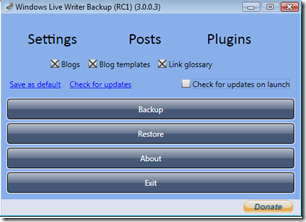
Si può fare il backup di tutte queste impostazioni con il programma Windows Live Writer Backup che permette di salvare in un file tutto quello che c’è in WLW, vale a dire Blog, modelli, plugin, collegamenti del glossario, bozze, articoli recenti.


image

Per effettuare il backup si clicca naturalmente su Backup e tutto quello che vogliamo salvare sarà compreso in un file come questo

image

Per ripristinare si clicca su Restore e si sceglie il file di backup, ovviamente va prima chiuso WLW. 


Questo serve per fare il backup di Windows Live Writer e non del blog per il quale occorre seguire le istruzioni di questo articolo.

Download Windows Live Writer Backup -


Pubblicato il 25/02/09 - aggiornato il  | 6 commenti :

Come inserire Nofollow ad un collegamento con Windows Live Writer

Sul Nofollow sono stati scritti migliaia di post, una volta si sarebbe detto che sono stati usati fiumi di inchiostro; si tratta di un sistema per dire al crawler del motore di ricerca di non seguire il link.
In genere questa funzionalità viene usata nei commenti, in Wordpress è addirittura di default, quindi se lasci un commento in questi blog con il collegamento al tuo sito non ne avrai alcun beneficio in termini di numero di link se la funzione non è stata disabilitata.

Questa funzionalità è presente nell’ultima versione di Windows Live Writer. Per continuare a leggere questo articolo consiglio di leggere prima quello relativo al programma appena citato.
Quando in questo editor di post si inserisce un collegamento ad un testo o ad una immagine viene visualizzata una finestra di dialogo di questo tipo

image

Analizziamo brevemente le possibilità che ci vengono offerte

  • Nel menù a discesa Collega a si può scegliere di collegare la selezione all’articolo precedente o a una voce di glossario precedentemente salvata
  • Mettendo il segno di spunta a Apri collegamento in un’altra finestra consenti al visitatore di rimanere nel tuo blog anche se guarda la pagina che hai linkato. Consiglio di mettere sempre questo segno di spunta.
  • In Collega automaticamente a questo testo generi una nuova voce del glossario. Quando la scriverai automaticamente WLW la collegherà alla pagina che hai linkato
  • Sulla funzionalità Titolo si potrebbero dire un sacco di cose, mi limito a due. Ha un aspetto pratico perché se si passa con il  mouse sopra al collegamento, viene visualizzato quello che si è scritto nel titolo e quindi dà delle indicazioni al lettore. Ha anche una efficacia, ancora non dimostrata, sulla indicizzazione della pagina. Sembra infatti che Google abbia un algoritmo che consideri poco collegamenti con il classico leggi qui o analoghe espressioni e che invece dia molta più importanza ai link che hanno un Titolo che è anche una spiegazione.
  • In Rel possono essere inserite delle informazioni aggiuntive sul collegamento come tag, enclosure (allegato) e license.
 Esiste anche l’opzione nofollow che conviene utilizzare in queste circostanze
  • Se si fa un link ad un sito di cui non ci si fida molto e che quindi potrebbe essere fonte di penalizzazione da parte dei motori di ricerca
  • Se il link riguarda un sito per adulti che ugualmente potrebbe danneggiare il posizionamento degli articoli del blog
  • Quando non si è sicuri meglio essere prudenti.
Aggiornamento: Windows Live Writer è stato sostituito da Open Live Writer.


Pubblicato il 31/01/09 - aggiornato il  | 2 commenti :

Le novità in Windows Live Writer nel nuovo pacchetto di software Windows Live Messenger 2009.

Le novità sono parecchie e riguardano tutti i software del pacchetto della Microsoft che può essere scaricato a questa pagina, in cui tra l’altro sono presenti anche interessanti guide per scoprire le novità.


Noi blogger naturalmente siamo interessati maggiormente alle novità presenti in Windows Live Writer che è l’editor di post che viene usato dalla maggior parte di noi.
Per scaricare tutto il pacchetto o solo una parte dei software presenti cliccare su Scarica Messenger. Si salverà un piccolo file che funzionerà da installatore per tutto il pacchetto.
Quando si aprirà infatti ci sarà una finestra di dialogo su quali software installare,  quali aggiornare e quelli che sono già presenti


image

Appena installata la nuova versione di Writer vi accorgerete subito di alcuni miglioramenti.


VISUALIZZAZIONE DEL CODICE HTML A FONDO PAGINA


Per passare dalla modalità normale a quella HTML o all’anteprima web basterà cliccare l’opzione desiderata in fondo alla pagina in uno stile FrontPage

image

CORRETTORE ORTOGRAFICO ITALIANO

Non ci sarà più bisogno di usare gli escamotage utilizzati con la precedente versione. Per averlo basta cliccare su Strumenti>Opzioni>Controllo Ortografia e selezionare Italiano

image


Le parole che non sono presenti nel dizionario italiano ma sono usate da noi blogger come p.e. add-on, script, firefox o altre possono essere aggiunte al dizionario cliccandoci sopra con il destro del mouse e scegliendo Aggiungi al dizionario

image

SUGGERITORE AUTOMATICO DELLE CATEGORIE

Nella versione precedente quando si voleva inserire una tag dovevamo controllare se era già presente oppure se ne erano presenti di simili. Adesso quando si inizia a digitare un’etichetta automaticamente appaiono in ordine alfabetico

image

MAGGIORE FACILITA’ NELLO SCARICARE I PLUG-IN

Per scaricare i Plug-in dovevamo impostare il browser in lingua inglese, visto che solo così era possibile visualizzarli. Adesso se si vogliono aggiungere basta andare in basso a destra e cliccare su Aggiungi Plug-in e sei subito indirizzato alla pagina da cui puoi scaricarli.

La pagina è questa e attualmente ne sono presenti 112. Alcuni di questi sono veramente interessanti come quello per aggiungere video solo mediante link. Quello per inserire le emoticon di tutti i servizi di messaggeria istantanea, quello per le immagini in stile polaroid sono delle personalizzazioni per i post davvero carine.

image   image

Per installarli basta cliccare su Download quindi due volte su Esegui. Il plug-in aggiunto sarà disponibile solo dopo aver riavviato il programma.

Andando su Strumenti>Opzioni>Plug-in possiamo eventualmente disabilitare i plug-in che momentaneamente non ci servono

image

COLLEGAMENTO AUTOMATICO ALLE VOCI DEL GLOSSARIO

Nella versione precedente poteva essere assegnato un collegamento ad un testo prestabilito con Strumenti>Opzioni>Glossario oppure spuntando il quadratino Collega automaticamente a questo testo.

image   image

Adesso ci sono ulteriori due opzioni che sono attivate di default


  • Collega automaticamente i termini corrispondenti ad una URL – Nel senso che se ho messo nel glossario il termine Blogger associato all’URL della piattaforma tutte le volte che la scrivo in WLW automaticamente mi si crea il collegamento
  • Attiva il collegamento automatico di ciascun termine solo una volta per post – Nelsenso se scrivo una seconda volta Blogger il collegamento non si genera più in modo automatico. Questo per evitare link sovrabbondanti

SI PUO’ INSERIRE UN’IMMAGINE AL CENTRO DEL POST

Finalmente dopo aver selezionato un’immagine oltre che metterla a sinistra,  a destra ed in linea con il testo, potrà essere inserita anche al centro scegliendo l’apposita opzione nel menù sulla destra

image


Pubblicato il 02/01/09 - aggiornato il  | 8 commenti :

Come inserire immagini animate in formato GIF in un blog su Blogger.

Inserire dei video prelevati da Youtube o da siti simili è piuttosto semplice; se non sapete come fare consultate questo articolo.

Ho anche parlato in quest'altro articolo di come inserire delle immagini in formato flash, segnatamente in formato SWF, che possono servire per creare un banner pubblicitario o comunque per arricchire il blog.

Ho anche accennato a come utilizzare un nostro filmato per creare una animazione in flash ed inserirla nel blog, vedi l'articolo relativo.

Adesso voglio parlare di una funzionalità molto usata tra gli webmaster professionisti ma credo poco conosciuta tra i dilettanti appassionati, come del resto sono anch'io.

Quando si inserisce un filmato p.e. da Youtube appare anche il Player che deve essere usato per visualizzarlo; vogliamo invece inserire dei filmati che siano immediatamente visibili senza nessuna operazione da parte visitatore e che non siano però estremamente pesanti per il caricamento della pagina.

Il formato GIF è quello che fa per noi. E' un formato di immagini che può però anche servire per una successione di immagini e quindi per dei filmati (che non sono altro che successioni di immagini con frequenza prestabilita). Procediamo così

  1. Acquisiamo il filmato che vogliamo inserire nel blog
  2. Estraiamo il pezzo che ci interessa
  3. Convertiamolo in formato GIF
  4. Inseriamolo nel blog

    Per il punto 2) possiamo utilizzare easy video splitter o SID video Cutter come mostrato in questo articolo. Un'altra opzione è, per i formati in flash, il fantastico programma Moyea FLV Pro.

    Per convertirlo in GIF il miglior programma di cui sono a conoscenza è Total Video Converter che però ha il difetto di non essere gratuito, possiamo comunque scaricarne una versione trial.

    Si può comunque utilizzare una conversione gratuita online utilizzando il sito Media Convert che è un po' lento ma funziona che è una meraviglia.

    Con Total Video Converter si apre il programma si va su New Task>Import file e si seleziona il file da convertire quindi si clicca sul formato prescelto

    image

    Si sceglie la cartella di destinazione, nome del file quindi si pigia su Convert Now.

    Un'alternativa a Total Video Converter è Cyber - D's MOV2GIF che consente di trasformare un filmato dal formato .mov  (MPEG4), usato principalmente in QuickTime, a GIF. Di positivo c'è che è freeware, di negativo che agisce solo un solo tipo di formato (mov). E' un programma però molto interessante perché si possono scegliere i singoli fotogrammi dal video che vogliamo trasformare

    image

    Infatti con Browser si seleziona il video, con il rettangolo verde si sceglie la finestra che si vuole registrare, quindi si fanno scorrere i fotogrammi con il cursore e si scelgono premendo su Grab. Più fotogrammi si selezionano e più l'animazione sarà fluida; infine si clicca su Save per salvare l'animazione in GIF.

    Adesso vediamo come metterla nel blog. Se utilizziamo il solito editor di Blogger viene visualizzato solo il primo fotogramma e non si vede nient'altro.

    Dobbiamo invece usare Windows Live Writer per inserire tutta la nostra animazione in GIF.

    Un'altra cosa da tenere a mente è che per i blog su Blogger le immagini vengono caricate su Picasa, che è un servizio di raccolta foto di Google, e che non ha capacità infinita, tutt'altro! Non si possono infatti caricare più di 1024MB di file totali. Io sono ancora lontano ma è meglio essere previdenti

    image

    I file GIF sono molto pesanti quindi conviene caricarli su SkyDrive che offre fino a 25GB di stoccaggio gratuito e successivamente  postarli nel blog con WLW.

    Appena caricato il file GIF su SkyDrive occorre copiarne l'indirizzo quindi cliccare su Inserisci immagine nell'Editor WLW


     image       image   

    Quindi scegliere Inserisci immagine dal Web ed incollare l'indirizzo appena copiato, infine cliccare su Inserisci

    image

    L'immagine per essere visualizzata in forma animata deve essere privata dell'ombreggiatura che in WLW è di default. Può anche essere ridimensionata tramite le maniglie e si può anche aggiungere un collegamento selezionandola con il mouse. Per vedere un esempio guardate questa pagina. 

    Questo tipo di tecnica può essere utilizzata per creare banner pubblicitari e per mille altre possibilità, non poniamo limiti alla fantasia. Come nel caso dei filmati in SWF queste animazioni in GIF non si interrompono mai ma ricominciano dall'inizio senza soluzione di continuità.

    La prossima volta tratterò dell'argomento di come utilizzare un filmato di questo tipo per creare una video icona, tanto per non farci mancare proprio nulla.

    Per vedere se la conversione in GIF ha funzionato basta aprire il file GIF con un browser tipo Explorer o Firefox, cliccando con il destro del mouse sul file GIF e scegliendo Apri con>Internet Explorer (o analogo)

    image

    Con questo tipo di formato è bene adoperare dimensioni piuttosto piccole perché altrimenti la resa in termini di qualità non è ottimale. D'altra parte avevo già detto che questi tipi di file servono per dei banner o per cose di questo tipo.

    Possono anche sorgere difficoltà nell'apertura della pagina se il file è troppo grande.


    Pubblicato il 17/09/08 - aggiornato il  | Nessun commento :

    Inserire emoticon negli articoli di un blog.

    Alcune piattaforme non danno la possibilità di inserire le emoticon nei post, per esempio su Blogger di default non è possibile. Per i patiti di questa forma di comunicazione ci vengono incontro dei plugin da aggiungere a Windows Live Writer. Per conoscere cosa sia WLW cliccate sul collegamento mentre per sapere come si fanno ad aggiungere i plugin visionate questo mio articolo. Seguite la procedura indicata nel post e aggiungete i seguenti plugin

    • Insert a smiley
    • Insert a Space Emoticon

    I plugin saranno visualizzati in basso a destra e quando volete inserire un emoticon non vi resta che cliccarci sopra

    image

    In Inserisci Space Emoticon sono presenti le emoticon di Live Space di cui presento una breve carrellata

    fingerscrossed rainbow messenger hug_dude girl_handsacrossamerica blacksheep smile_speedy smile_sad heart cake snail coffee airplane money hug_girl heart_broken cloud_rain umbrella smile_embaressed guy_handsacrossamerica handcuffs present pizza car smoking turtle bat smile_regular smile_omg mobile lightbulb smile_devil smile_nerd

    phone music_note island cat camera xbox martini smile_yawn smile_wink rose moon envelope thumbs_down sun smile_party clock smile_thinking smile_teeth smile_cry

    image

    Altre emoticon sono presenti nello screenshot e per inserirle basta selezionarle e cliccare su OK.

    In Inserisci a smiley c'è addirittura una scelta ancora maggiore visto che sono presenti le emoticon di MSN, quelle di Yahoo, quelle nascoste di Yahoo, ci sono anche emoticon personalizzate e la possibilità di aggiungerne altre

    image

    Se ancora non fossero sufficienti ecco dei link in cui si possono caricare altre emoticon sul plugin

    Gli inserimenti delle emoticon da tastiera funzionano in genere solo nei programmi per cui sono create.