Guida per trascrivere audio e video e salvare il risultato come testo normale o anche come sottotitoli da visualizzarli automaticamente su VLC Media Player e caricarli in DaVinci Resolve. Per questa funzionalità bisogna installare il programma open source Vibe per Windows e MacOSX.

Visualizzazione post con etichetta sottotitoli. Mostra tutti i post
Visualizzazione post con etichetta sottotitoli. Mostra tutti i post
Pubblicato il 20/10/25 - aggiornato il | Nessun commento :


Pubblicato il 09/10/23 - aggiornato il | Nessun commento :
Generare sottotitoli automatici nei video con Adobe Express
con etichette
adobe
,
sottotitoli
La società Adobe ha migliorato significativamente il suo strumento online Express e ha creato il New Adobe Express. Si tratta di uno strumento gratuito che resterà tale per sempre, come viene evidenziato nello stesso sito.
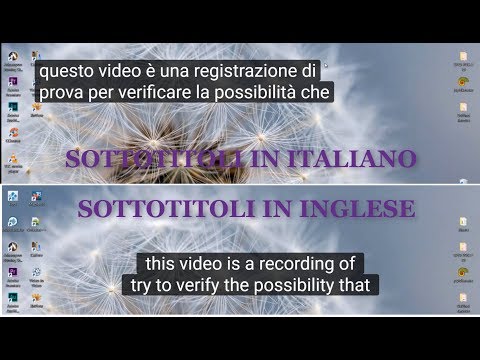
Per poterlo utilizzare basta accedere a Adobe Express con un account Google, Facebook o Apple. Alternativamente si può creare un account con mail e password che funzionerà anche come Adobe ID per accedere a tutti i servizi Adobe. Abbiamo già visto come con gli strumenti di Express si possa tra l'altro rimuovere lo sfondo dalle foto, creare immagini con la AI, creare e editare pagine di PDF, creare fotomontaggi e generare personaggi animati in sincrono con l'audio parlato. In questo post vedremo come da un video con un parlato si possano generare automaticamente dei sottotitoli per poi essere sovrimpressi.

Pubblicato il 13/04/19 - aggiornato il | 6 commenti :
Aggiungere sottotitoli automatici in tutte le lingue ai video parlati
con etichette
shotcut
,
sottotitoli
,
video
Una buona percentuale dei post che pubblico mi vengono richiesti o ispirati dai commenti dei lettori qui nel blog, nella pagina Facebook o sul canale Youtube collegato al sito.
Giusto ieri mi è stato chiesto se fosse possibile sottotitolare automaticamente un video parlato che doveva essere condiviso anche con persone non udenti. Sul momento ho risposto che questa funzionalità non era supportata da programmi facilmente reperibili.
Pensandoci un po' sopra ho però trovato un escamotage per venire incontro alle esigenze di questo lettore. Ricordo che ci sono programmi e strumenti specifici per inserire i sottotitoli nei video. Ho recentemente proposto una procedura per farlo con il programma gratuito e multipiattaforma Shotcut.
Però si tratta di digitare il testo del parlato sequenza dopo sequenza e la cosa diventa molto noiosa, specie se si tratta di un video piuttosto lungo. Mi è allora venuta in mento una funzionalità del player di Youtube che sottotitola automaticamente i video con del parlato che vi vengono caricati.
Pubblicato il 20/07/18 - aggiornato il | Nessun commento :
Come aggiungere i sottotitoli a un video
con etichette
sottotitoli
,
video
Se si carica un video su Youtube per pubblicarlo, si possono aggiungere dei sottotitoli con lo strumento che ci mette a disposizione lo stesso servizio di video sharing. Si tratta però di un tool piuttosto limitato e che non permette un completo controllo della edizione dei sottotitoli.
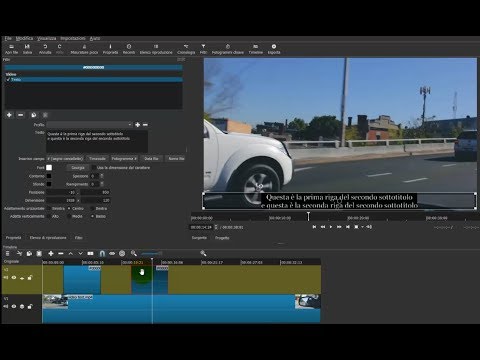
In questo tutorial vedremo come inserire i sottotitoli in un video con un programma gratuito e multipiattaforma, con la possibilità di personalizzarne lo stile nella famiglia di font, nella posizione, nelle dimensioni di caratteri e nei colori del testo e dello sfondo.
Vedremo in sostanza come creare una serie di segmenti video, da aggiungere a una nuova traccia, in cui visualizzare il testo dei sottotitoli. I segmenti aggiunti potranno essere posizionati con precisione e si potrà anche scegliere la loro durata. Il programma che utilizzeremo per questa interessantissima funzionalità è Shotcut.
Si tratta di un video editor molto potente, gratuito e multipiattaforma che abbiamo già incontrato tra l'altro nella guida su come creare delle transizioni anche personalizzate. Nella Home di Shotcut si va su Click to Download per poi scegliere il file di installazione del nostro sistema operativo.
Pubblicato il 20/07/16 - aggiornato il | Nessun commento :
Come scaricare sottotitoli dal web o con programmi gratuiti.
con etichette
player
,
sottotitoli
,
video
I file video di film o di serie televisive possono essere integrati con i sottotitoli che sono organizzati in file solitamente in formato .srt (ci sono però anche file di sottotitoli in .sbv, .sub, .mpsub, .lrc e .cap). La presenza di sottotitoli è particolarmente importante quando non si conosca la lingua del video o la si conosca non abbastanza bene.
Molti player supportano la riproduzione di filmati con sottotitoli ricordo tra gli altri VLC Media Player e Kodi. Anche su Youtube si possono aggiungere i sottotitoli a un nostro video manualmente oppure caricando un apposito file.

Pubblicato il 24/10/14 - aggiornato il | 6 commenti :
Come sottotitolare un video di Youtube, caricare un file di sottotitoli o trascrivere l'audio.
con etichette
sottotitoli
,
youtube
Credo che più o meno tutti gli assidui frequentatori di internet abbiano caricato almeno un video su Youtube se non altro per provare a vedere come si fa. Tra gli utenti di questo celeberrimo sito di video sharing ci sono anche quelli che hanno scelto una impronta più professionale o che usano un canale di Youtube come supporto del loro blog o della loro attività commerciale o imprenditoriale.
Una funzionalità diventata comune nei video è quella dell'inserimento dei sottotitoli che può rispondere a esigenze linguistiche, a una volontà di una maggiore chiarezza o semplicemente a una scelta editoriale. La creazione di sottotitoli per i video di Youtube è meno complicata di come ci si potrebbe aspettare. Esiste anche un tool specifico di Youtube creato per questo scopo ma esistono anche Editor di sottotitoli online che in certe circostanze possono anche essere da preferire.

Pubblicato il 05/03/10 - aggiornato il | 2 commenti :
Sottotitoli automatici con traduzioni nei video di Youtube.
con etichette
sottotitoli
,
traduzioni
,
video
,
youtube
Youtube stavolta si rivolge soprattutto al mondo dei disabili, segnatamente a quello dei non udenti, e implementa nei video un sistema automatico di riconoscimento vocale con la trascrizione delle parole in stile sottotitoli automatici. Avevo già parlato di questa funzionalità dell"Automatic Captions" quando era ancora in Beta.
Adesso è disponibile per tutti i video in inglese e l'obbiettivo è quello di ampliarla a tutte le 51 lingue supportate da Google. Sembra che il francese sarà la seconda lingua che potrà usufruire di questa opportunità.
Esiste anche da tempo la possibilità (in Beta) di tradurre i sottotitoli di Youtube. Si può unire queste due funzioni per avere i sottotitoli in italiano per esempio di una lezione accademica di una Università americana. La qualità della traduzione non è certamente il massimo ma consente di aiutare la comprensione del video.
Ho fatto la prova con un video di Matt Cutts, del Team Google, che spiega il modo in cui fare del buon building links, cioè come creare una struttura di link che possa migliorare la posizione degli articoli e del blog nei risultati di Google. Per prima cosa si va su Trascrivi audio che è sopra all'icona rossa CC

quindi si clicca su OK e appariranno i sottotitoli in inglese. Si va quindi su Traduci sottotitoli

Si clicca sul menù a tendina che appare e si seleziona Italiano, quindi si va su OK. Il risultato non è eccezionale ma comunque utile a capire il senso del discorso

A proposito di building links ricordo quali sono i comportamenti migliori ormai acclarati
- Linkare articoli e siti di qualità porta beneficio a chi riceve i link ma anche a chi li inserisce specie se quell'articolo o quel blog hanno ottimi contenuti
- Scrivere articoli di alto livello per suscitare l'interesse dei lettori che li linkeranno nei loro blog portando un aumento della popolarità
- Evitare i cosiddetti schemi di link che sono una variante degli scambi di link. Il sito A linka quello B, quello B linka quello C e quello C linka quello A. Non porteranno alcun vantaggio se non addirittura danni.
Pubblicato il 03/12/09 - aggiornato il | 2 commenti :
Video sulle principali funzioni di Google Wave con sottotitoli in italiano.
con etichette
google wave
,
guida
,
italiano
,
sottotitoli
,
tutorial
,
video
,
wave
,
youtube
Qualche giorno fa Youtube ha introdotto la funzione di traduzione automatica dei sottotitoli. Nel Canale GoogleVideos sono presenti diversi video tutorial riguardo a Google Wave.
Sono tutti in inglese ma anche tutti sottotitolati, quindi coloro che non avessero particolare dimestichezza con la lingua britannica possono visualizzare i sottotitoli andando nella icona in basso a destra del player e attivarli

Quando i sottotitoli sono attivati l'icona si colorerà di rosso e saranno immediatamente visibili. Se vogliamo i sottotitoli in italiano possiamo puntare la freccetta con il mouse e scegliere Traduci i sottotitoli quindi impostare la traduzione in italiano


La traduzione sarà quella di Google quindi non perfetta ma darà modo a tutti di capire meglio il significato del tutorial. Bisogna anche avere l'avvertenza di ricordarsi che la traduzione riguarda anche la parola wave che viene sostituita da onda. Ecco una serie di video che possono essere utili per comprendere meglio Google Wave.
Google Wave - trattazione generale -
15 Importanti funzioni di Google Wave -
Come aggiungere contatti in Google Wave -
Come ridimensionare le finestre in Google Wave -
Come cercare le wave -
La funzione Playback -
Ricordo che sono sempre a disposizione dei lettori di questo blog una dozzina di inviti per Google Wave e coloro che volessero approfittarne possono inserire il proprio account GMail nei commenti.

Pubblicato il 25/11/09 - aggiornato il | Nessun commento :
Su Youtube sono disponibili le traduzioni dei sottotitoli in 51 lingue.
con etichette
sottotitoli
,
traduzioni
,
video
,
youtube
Questo articolo è un compendio a quello che ha trattato l'inserimento automatico di sottotitoli in Youtube. Questa funzione è per il momento disponibile solo in un numero limitato di canali e funziona con la stessa tecnologia di Google Voice che non è ancora attiva in Italia.
Nel post avevo accennato alla possibilità di tradurre i sottotitoli anche in altre lingue. Qui bisogna fare un po' di chiarezza
- L'inserimento automatico di sottotitoli è per il momento limitato solo a alcuni canali prevalentemente accademici e culturali come: Google, Youtube, PBS, National Geographic, MIT e UCLA.
- L'opzione di traduzione dei sottotitoli è ancora in fase Beta ma è presente in tutti i video di Youtube in cui sono inseriti
Per attivarla bisogna andare in basso a destra in Azioni per i sottotitoli e scegliere Traduci sottotitoli

Successivamente si dovrà selezionare la lingua nella quale tradurli. Possiamo quindi tradurre automaticamente in italiano tutti i tutorial di Youtube con sottotitoli in inglese. La traduzione sarà quella classica di Google, quindi tutt'altro che perfetta, ma sarà comunque un aiuto importante per tutti coloro che non sono particolarmente ferrati con le lingue straniere. Ovviamente possiamo divertirci a tradurre i sottotitoli in italiano anche in altri idiomi

Ecco uno screenshot di un video di Marco Travaglio con i sottotitoli tradotti in finlandese


Pubblicato il 21/11/09 - aggiornato il | Nessun commento :
Youtube introduce un generatore automatico di sottotitoli per i suoi video.
con etichette
sottotitoli
,
video
,
youtube
Già da tempo è disponibile il servizio Google Voice che permette di convertire in testo dei messaggi audio per poi spedirli per email. Non ne ho ancora parlato perché tale servizio non è ancora disponibile in Italia. Usando la stessa tecnologia i tecnici di Google hanno creato un sistema per aggiungere in modo automatico i sottotitoli ai video di Youtube.
Per gli utenti con problemi di udito questa è certamente una grande innovazione. Lo stesso Google precisa che il passaggio dall'audio al testo è tutt'altro che perfetto ma che migliorerà in futuro. Considerando che Google è in grado di tradurre in 51 lingue diverse questa è una grande opportunità per comprendere meglio il significato di video con l'audio in un'altra lingua. Ecco il video esplicativo pubblicato dallo stesso Google
Attualmente i video disponibili con questa nuova feature sono in numero limitato e si possono guardare nei seguenti canali: Google, Youtube, PBS, National Geographic, MIT e UCLA. Le ultime due sono rispettivamente l'Istituto di Tecnologia del Massachusetts e l'Università di Los Angeles.
Per attivare o disattivare i sottotitoli ricordo che bisogna cliccare nell'icona posta in basso a destra del player


Pubblicato il 24/10/09 - aggiornato il | 4 commenti :
Scaricare gratis WinX DVD Author per creare DVD in alta qualità con tutti i formati di video.
con etichette
creare
,
dvd
,
filmato
,
masterizzare
,
menu
,
sottotitoli
,
video
WinX DVD Author in genere ha un prezzo di 29.95$ ma dal 20 al 31 Ottobre si può scaricarne una copia gratuitamente senza bisogno di registrazione della licenza. E' un'occasione da non perdere perché si può avere gratis un software che ha le seguenti prestazioni
- Converte filmati in DVD e masterizza DVD da cartelle di file VOB
- Si possono creare DVD dai seguenti formati video AVI, MPEG, WMV, FLV, MP4, ASF, DivX, XviD, MOV, RM, ecc.
- Si possono estrarre dei videoclip dai filmati inserendo il punto di inizio e di fine del video
- Supporta sia il PAL che il NTSC per quanto riguarda il formato dei DVD
- Si possono masterizzare DVD-9 e DVD-5
- Supporta sia i video standard a 4:3 che quegli widescreen a 16:9
- Alta velocità di conversione e alta qualità dei DVD creati
- Si può creare un Menù nel DVD. Vale a dire si inseriscono più filmati e si crea il menù con le icone per sceglierli
- Supporta l'inserimento di tracce musicali e immagini di sottofondo
- Supporta l'audio Dolby Digital AC-3
- Supporta praticamente qualsiasi tipo di disco: DVD+/-R, DVD+/-RW, DVD DL+R, DVD DL+/-RW, ecc
- Può salvare i filmati come file in formato VOB nell'hard-disk
- Si possono aggiungere anche sottotitoli ai DVD creati con il programma
Il programma viene inserito nella cartella Digiarty e si presenta con questa interfaccia

Nell'icona Impostazioni, in basso a sinistra si possono settare, tra l'altro, la lingua, il formato video se 4:3 o 16:9, PAL o NTSC, la durata del menù in secondi e la sua distanza in pixel ed anche la lingua; è presente pure l'italiano. Nell'icona Video DVD Author si creano direttamente i DVD da filmati presenti nel nostro PC, in Convert Video to Vob si convertono filmati nel formato VOB per poi effettuare la creazione del DVD in un secondo momento, in Vob to DVD Complier si crea il menù del DVD e si sceglie la cartella in cui far finire il file VOB da masterizzare in seguito.
Infine su DVD Disc Burner si masterizza la cartella o i file VOB creati con le opzioni precedenti. Ecco la pagina principale dell'editor del DVD con la spiegazione dei principali comandi

Un programma veramente interessante che vi conviene scaricare; affrettatevi perché c'è tempo solo fino al 31 Ottobre.

Pubblicato il 28/08/08 - aggiornato il | 1 commento :
Come rendere i video più divertenti con scritte, suoni, fumetti e quant'altro.
con etichette
cartoon
,
sottotitoli
,
video
,
youtube
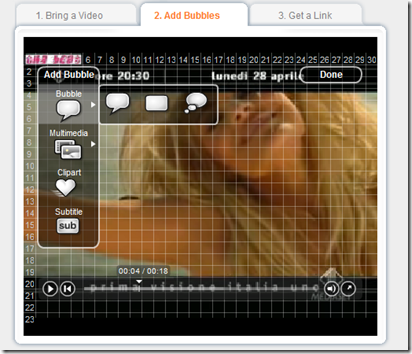
Vi voglio segnalare alcuni siti per divertirvi a modificare i vostri video o i video degli altri. Ominisio che è stato recentemente acquisito da Google per implementarlo maggiormente in Youtube è un sito che permette di mixare i video e di commentarli con nuvolette di testo stile fumetti. I video così generati possono essere condivisi mediante l'utilizzo del codice HTML. Si dovrebbe dire che lo permetteva fino a poco tempo fa perché adesso il servizio è disabilitato in attesa di maggiori sinergie con l'accoppiata Google-Youtube. Bubble Ply invece non ha smesso di funzionare ed ha funzionalità analoghe a Omnisio. Si incolla l'URL di un video nell'apposito spazio si clicca su Next quindi si possono aggiungere in qualsiasi parte del video dei fumetti, dei link, dei sottotitoli o anche file multimediali

Eccolo implementato nel blog
Qui sotto c'è invece un video postato su TubePopper altro sito che dà dei servizi simili. A titolo di esempio guardate la "romantica" realizzazione di una ragazza orientale.
Pubblicato il 19/07/08 - aggiornato il | 3 commenti :
Sottotitolare gratuitamente un video di YouTube con Overstream.
con etichette
sottotitoli
,
youtube
Talvolta si sente l'esigenza di mettere dei sottotitoli ad un video per tradurlo o per porre meglio l'attenzione su i dialoghi che vengono ripresi; può essere interessante sottotitolare dei videoclip specialmente se sono in lingua inglese.
C'è un sito gratuito fatto veramente bene e che serve egregiamente allo scopo Overstream.
Dopo che si è entrati bisogna registrarsi e quindi attivare la registrazione attraverso la mail che ci viene inviata. Per meglio comprendere come inserire i sottotitoli c'è un tutorial multimediale che lo spiega benissimo. Comunque per maggiore chiarezza darò anch'io delle indicazioni. Fatto il login occorre scegliere l'opzione Create Overstream quindi vedrete questa schermata in cui dovete inserire l'URL del video di Youtube che volete sottotitolare. Mi sono dilettato a sottotitolare la prima parte della conferenza stampa di Adrian Mutu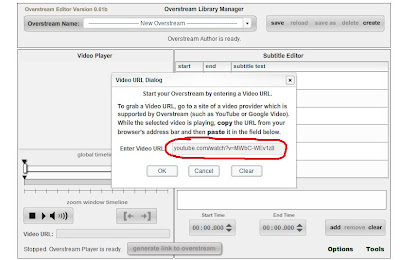 Il campo dove si inserisce l'URL l'ho cerchiato di rosso. Si clicca su OK quindi viene acquisito il video.
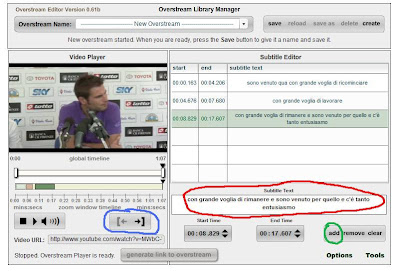
Il campo in cui inserire il testo dei sottotitoli l'ho cerchiato di rosso. Il punto iniziale di inserimento di un sottotitolo si ha nel momento si clicca su Add che ho cerchiato di verde. Per defaul il tempo in cui il sottotitolo rimane è di 3 secondi ma può essere variato a piacimento attraverso le parentesi quadre cerchiate di azzurro nello screenshot. Mi sono limitato solo ai primi secondi del video. Quando avete finito cliccare su Save in alto della pagina. Il vostro video viene salvato. I sottotitoli potete cambiarli quando volete andando su Edit Overstream, andando inoltre su Overstream Properties dovete mettere il segno di spunta su Pubblic per rendere visibile a tutti il vostro lavoro.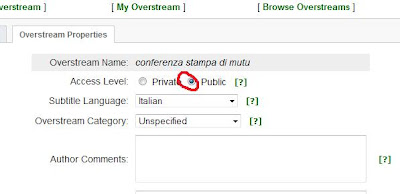 Ecco qui la mia realizzazione: non è un granché ma è la prima volta che lo faccio.
C'è un sito gratuito fatto veramente bene e che serve egregiamente allo scopo Overstream.
Dopo che si è entrati bisogna registrarsi e quindi attivare la registrazione attraverso la mail che ci viene inviata. Per meglio comprendere come inserire i sottotitoli c'è un tutorial multimediale che lo spiega benissimo. Comunque per maggiore chiarezza darò anch'io delle indicazioni. Fatto il login occorre scegliere l'opzione Create Overstream quindi vedrete questa schermata in cui dovete inserire l'URL del video di Youtube che volete sottotitolare. Mi sono dilettato a sottotitolare la prima parte della conferenza stampa di Adrian Mutu
 Il campo dove si inserisce l'URL l'ho cerchiato di rosso. Si clicca su OK quindi viene acquisito il video.
Il campo in cui inserire il testo dei sottotitoli l'ho cerchiato di rosso. Il punto iniziale di inserimento di un sottotitolo si ha nel momento si clicca su Add che ho cerchiato di verde. Per defaul il tempo in cui il sottotitolo rimane è di 3 secondi ma può essere variato a piacimento attraverso le parentesi quadre cerchiate di azzurro nello screenshot. Mi sono limitato solo ai primi secondi del video. Quando avete finito cliccare su Save in alto della pagina. Il vostro video viene salvato. I sottotitoli potete cambiarli quando volete andando su Edit Overstream, andando inoltre su Overstream Properties dovete mettere il segno di spunta su Pubblic per rendere visibile a tutti il vostro lavoro.
 Ecco qui la mia realizzazione: non è un granché ma è la prima volta che lo faccio.
Iscriviti a:
Post
(
Atom
)