31 gennaio, 2009

Le novità in Windows Live Writer nel nuovo pacchetto di software Windows Live Messenger 2009.

Le novità sono parecchie e riguardano tutti i software del pacchetto della Microsoft che può essere scaricato a questa pagina, in cui tra l’altro sono presenti anche interessanti guide per scoprire le novità.

image

Noi blogger naturalmente siamo interessati maggiormente alle novità presenti in Windows Live Writer che è l’editor di post che viene usato dalla maggior parte di noi.

Per scaricare tutto il pacchetto o solo una parte dei software presenti cliccare su Scarica Messenger. Si salverà un piccolo file che funzionerà da installatore per tutto il pacchetto.

Quando si aprirà infatti ci sarà una finestra di dialogo su quali software installare,  quali aggiornare e quelli che sono già presenti

image

Appena installata la nuova versione di Writer vi accorgerete subito di alcuni miglioramenti.

VISUALIZZAZIONE DEL CODICE HTML A FONDO PAGINA

Per passare dalla modalità normale a quella HTML o all’anteprima web basterà cliccare l’opzione desiderata in fondo alla pagina in uno stile FrontPage

image

CORRETTORE ORTOGRAFICO ITALIANO

Non ci sarà più bisogno di usare gli escamotage utilizzati con la precedente versione. Per averlo basta cliccare su Strumenti>Opzioni>Controllo Ortografia e selezionare Italiano

image

Le parole che non sono presenti nel dizionario italiano ma sono usate da noi blogger come p.e. add-on, script, firefox o altre possono essere aggiunte al dizionario cliccandoci sopra con il destro del mouse e scegliendo Aggiungi al dizionario

image

SUGGERITORE AUTOMATICO DELLE CATEGORIE

Nella versione precedente quando si voleva inserire una tag dovevamo controllare se era già presente oppure se ne erano presenti di simili. Adesso quando si inizia a digitare un’etichetta automaticamente appaiono in ordine alfabetico

image

MAGGIORE FACILITA’ NELLO SCARICARE I PLUG-IN

Per scaricare i Plug-in dovevamo impostare il browser in lingua inglese, visto che solo così era possibile visualizzarli. Adesso se si vogliono aggiungere basta andare in basso a destra e cliccare su Aggiungi Plug-in e sei subito indirizzato alla pagina da cui puoi scaricarli.

La pagina è questa e attualmente ne sono presenti 112. Alcuni di questi sono veramente interessanti come quello per aggiungere video solo mediante link. Quello per inserire le emoticon di tutti i servizi di messaggeria instantanea, quello per le immagini in stile polaroid sono delle personalizzazioni per i post davvero carine.

image   image

Per installarli basta cliccare su Download quindi due volte su Esegui. Il plug-in aggiunto sarà disponibile solo dopo aver riavviato il programma.

Andando su Strumenti>Opzioni>Plug-in possiamo eventualmente disabilitare i plug-in che momentaneamente non ci servono

image

COLLEGAMENTO AUTOMATICO ALLE VOCI DEL GLOSSARIO

Nella versione precedente poteva essere assegnato un collegamento ad un testo prestabilito con Strumenti>Opzioni>Glossario oppure spuntando il quadratino Collega automaticamente a questo testo.

image   image

Adesso ci sono ulteriori due opzioni che sono attivate di default


  • Collega automaticamente i termini corrispondenti ad una URL – Nel senso che se ho messo nel glossario il termine Blogger associato all’URL della piattaforma tutte le volte che la scrivo in WLW automaticamente mi si crea il collegamento
  • Attiva il collegamento automatico di ciascun termine solo una volta per post – Nelsenso se scrivo una seconda volta Blogger il collegamento non si genera più in modo automatico. Questo per evitare link sovrabbondanti

SI PUO’ INSERIRE UN’IMMAGINE AL CENTRO DEL POST

Finalmente dopo aver selezionato un’immagine oltre che metterla a sinistra,  a destra ed in linea con il testo, potrà essere inserita anche al centro scegliendo l’apposita opzione nel menù sulla destra

image

Il fallimento della pubblicità AdSense nei feed.

Google aveva annunciato con grande enfasi la novità di inserire la pubblicità di Adsense oltre che nel blog anche nei feed, e la funzionalità era supportata da tutti i lettori presenti sul mercato.
Anche il mio blog si era adeguato e così nella parte alta dei feed, coloro che li avevano  sottoscritti, hanno visto apparire un banner pubblicitario.
A distanza di diverse settimane quale è il bilancio che si può trarre da questa nuova possibilità di incremento di guadagni per i blogger?
Definirlo assolutamente insoddisfacente credo sia riduttivo e penso sia più giusto parlare di fallimento. Certo parlo per il mio blog ma credo che la tendenza sia assolutamente simile anche per gli altri.
Addirittura i ricavi per le ricerche personalizzate su Google dal blog risultano nettamente superiori a fronte di un numero di ricerche decisamente più basso.
Ho provato a spostare gli annunci alla fine del post non è cambiato nulla. Quali le cause di questi risultati decisamente scarsi? Il fatto è che
  1. Chi legge i feed è un utente abituale che sa bene dove si trova la pubblicità ed è talmente abituato che neppure la guarda
  2. I click vengono, nella maggior parte dei casi, da lettori che, o ti trovano per caso oppure attraverso una precisa ricerca. In subordine chi clicca sulla pubblicità proviene da  un social bookmarking ed è stato incuriosito dal titolo del post. 
Adesso proverò a togliere gli annunci illustrati dai feed e consentirò solo quelli testuali. Questi dovrebbero essere maggiormente attinenti  all’argomento dell’articolo e quindi stimolare di più anche i lettori più scafati.
Tra un mese vi farò sapere se sarà cambiato qualcosa ma ci credo poco.

Un widget che fa vedere il numero dei post e dei commenti presenti in un blog su Blogger. Si chiama BloggerStat.

Il widget è stato realizzato un paio di mesi fa da Weblogin e nel collegamento potete trovare il post originale.

Per inserirlo nel blog andare su Layout>Elementi pagina>Aggiungi gadget>HTML/Javascript

  • Si può fare a meno di inserire il titolo del widget
  • Copiare ed incollare il codice seguente nel campo Sezioni del sito

image


<!-- BloggerStat: Inizio -->
<style>

.gadget_stat {
width: 110px;
height: auto !important;
min-height: 25px;
padding: 4px;
background: #CC0000; // Sfondo della parte superiore del gadget
border: 2px solid #CC0000;
}

.gadget_stat li {
clear: both;
font-family: Verdana, Arial, Sans-serif;
font-size: 0.75em;
text-align: left;
color: #fff;
}

.credit {
width: 110px;
padding: 2px 4px 2px 4px;
clear: both;
background: transparent; // Sfondo della parte inferiore del gadget
border: none;
font-family: Verdana, Arial, Sans-serif;
font-size: 0.75em;
text-align: center;
color: #000;
}

.credit a:hover {
text-decoration: underline;
color: #CC0000;
}

</style>

<script style="text/javascript">

function numberOfPosts(json) {
document.write('<b>' + json.feed.openSearch$totalResults.$t + '</b>');
}

function numberOfComments(json) {
document.write('<b>' + json.feed.openSearch$totalResults.$t + '</b>');
}

</script>

<div class="gadget_stat">
<ul>
<li>
<span style="float:left;">Articoli:</span>
<span style="float:right;">
<script src="http://nome_blog.blogspot.com/feeds/posts/default?alt=json-in-script&callback=numberOfPosts">
</script>
</span>
</li>
<li>
<span style="float:left;">Commenti:</span>
<span style="float:right;">
<script src="http://nome_blog.blogspot.com/feeds/comments/default?alt=json-in-script&callback=numberOfComments">
</script>
</span>
</li>
</ul>
</div>
<div class="credit">
<a href="http://web-login.blogspot.com/2008/12/bloggerstat-mostra-il-numero-dei-post-e.html" target="_blank">Gadget per Blogger</a>
</div>
<!-- BloggerStat: Fine -->


L’URL del blog deve essere sostituito a nome_blog.blogspot.com scritto in rosso.


Non resta che salvare e visualizzare il risultato. Volendo possono anche essere personalizzati il colore di background, la larghezza e la famiglia di font usata.


A seconda del modello del blog può capitare che il risultato non sia esteticamente identico a quello presente nel blog di Weblogin.


30 gennaio, 2009

Con Scribd si possono inserire nel blog documenti di tutti i formati, compresi Word e PDF.

Ho già parlato in un precedente articolo del servizio Embeddit che consente di implementare documenti di vario tipo nel layout del blog con grande facilità.
E’ adesso il momento di parlare di Scribd un servizio ancora più interessante, recentemente salito agli onori della cronaca perché usato da Barack Obama per caricare in rete i documenti dei suoi piani economico-finanziari.
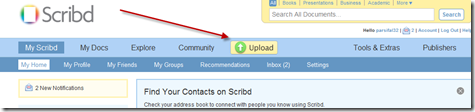
Occorre dare un indirizzo email e attivare il servizio
image
Si clicca su Upload per caricare il file che vogliamo implementare nel blog. I file supportati sono
  • Microsoft Office – doc, docx, ppt, pptx, pps, xls, xlsx
  • PDF – pdf, ps
  • Open Office - odt, odp, sxw, sxi, etc.
  • Testo - txt, rtf
Si può caricare il file dall’hard disk, ma anche da un URL del web o facendo copia-incolla direttamente con il testo.

Si possono aggiungere descrizione, etichette, scegliere se rendere i file pubblici o privati; alcune funzionalità sono ovviamente opzionali. Infine si clicca su Save Change. Del documento che abbiamo caricato ci vengono forniti URL e codice HTML, con un’ulteriore personalizzazione per chi ha Wordpress
image
Se si incolla il codice in modalità HTML in Blogger questo è il risultato
La Teoria Della Relatività Speciale Devo dire che il risultato è anche migliore di quello che si ottiene con Embeddit. Nella parte iniziale è presente il collegamento al file su Scribd mentre in quella finale ci sono dei collegamenti al sito
image   image
Volendo possono anche essere eliminati anche se non è molto leale con Scribd che ha gratuitamente caricato i tuoi documenti.
Il documento può anche essere ingrandito con lo zoom e se ne può selezionare una parte per copiarla con il mouse


image
Per selezionare parte del documento si clicca su I, mentre pigiando sul pulsante a fianco si ha una visione di tutte le pagine in una sola finestra. Attraverso Search immettendo una keyword possiamo trovarla all’interno del documento; se si clicca sul pulsante in alto a destra abbiamo una visione a schermo intero.
E’ inoltre possibile per chiunque prelevare il codice HTML del documento per postarlo in un altro sito
image
Sotto alla finestra di Scribd si formano automaticamente delle tag che possono essere utilizzate per ampliare la ricerca sullo stesso sito di eventuali documenti correlati. Cliccando in basso a sinistra si scopre una barra verticale con altri documenti che potrebbero avere attinenza con quello postato, e che possono essere aperti direttamente dal post.
La larghezza della finestra di Scribd è del 100%, quindi automaticamente prende tutto lo spazio dell’articolo in larghezza, mentre l’altezza è 500 pixel. L’oggetto che materialmente vediamo sul blog è un’applicazione in flash. A parte quest’ultima peculiarità per quanto riguarda le dimensioni presumo che possano essere  cambiate anche se non mi sono preso la briga di provare a farlo.

Creare un'immagine del nostro indirizzo email.

Per cercare di diminuire lo spam a cui siamo quotidianamente sottoposti bisogna cercare di rendere la vita più difficile ai robot che carpiscono gli indirizzi email dai siti web.

Una cosa certamente utile è quella di inserire l'indirizzo sotto forma di immagine per evitare che sia scansionato. In un precedente post ho già parlato di Needasig, però in rete ne esistono altri di servizi di questo tipo. Eccone alcuni

Spam Proof - genera del codice HTML che può essere incollato nel sito. Si può personalizzare font, colori del testo e colori dello sfondo. L'immagine può anche essere copiata con il destro del mouse

image

CheckIP - che però supporta solo i domini Gmail, Hotmail, Yahoo, msn, aol

Hidetext -  Trasforma testo in immagini. L'immagine ottenuta si può scaricare in formato GIF

09kuWkmkxF

Chxo - molto spartano ma efficace. Si inserisce l'indirizzo e si può scegliere font, dimensioni, colore del testo e dello sfondo

Nexodine Generator - ha il limite che supporta solo .com e non .it

Signature Generator - Carino ma supporta solo gli stessi domini di CheckIP


Sr-Ultimate GMail Signature - supporta solo Gmail

Mailon Pix - basta inserire l'indirizzo della email e si crea un'immagine. Successivamente si può cambiare colore, salvarla in GIF o acquisire il codice HTML.


29 gennaio, 2009

Cuoricini animati che cadono da mettere nel blog per il giorno di San Valentino o per personalizzare una pagina web da inviare come originale cadeau.

Mi sono già occupato in questo articolo e poi in quest'altro di come inserire una cascata di cuoricini nel blog.

I risultati non mi avevano del tutto soddisfatto ed allora ritorno sull'argomento promettendo che questo è il post definitivo.

Questo per non stancare coloro che hanno un cuore poco romanticoSmile.

Ho inserito due effetti nuovi che spero incontrino il gradimento dei lettori.

Effetto cuori che lampeggiano cuore_che_lampeggia . Ecco il codice

<script src="http://anonimotoscano.googlepages.com/cuorechelampeggia.js?download" type="text/javascript"></script>


Effetto cuori che pulsano cuore_che_pulsa . Questo è il codice

<script src="http://anonimotoscano.googlepages.com/cuorechepulsa.js?download" type="text/javascript"></script>


Per osservare gli effetti guardate questi esempi che ho messo nel web

Per coloro che hanno Blogger che vogliono inserirli basta andare in Layout>Aggiungi gadget>HTML/Javaswcript, e copiare il codice prescelto nel corpo dell'elemento senza mettere il titolo, quindi Salvare.

L'effetto è migliore se si tratta di un elemento centrale posto nella parte alta del blog.

Alcune particolarità sono che si possono inserire anche due elementi, uno più in alto e l'altro più in basso, per avere un effetto più intenso.


L'effetto maggiore sarà quando si aprirà la pagina o quando ci sposteremo all'interno della pagina stessa, mentre se la visualizziamo senza interagire l'effetto sarà inferiore.

In sostanza c'è un effetto iniziale imponente che poi tenderà a smorzarsi.

Collegarsi in videochat con Ubiqq senza dare account Messenger o Skipe.

E' nato da poco un nuovo modo per effettuare un collegamento audiovideo senza dare all'interlocutore il proprio account messenger o skipe.

Ubiqq è un servizio che consente di collegarci con una persona in audio e video senza che questo conosca i nostri account di servizi tipo MSN o Skipe.

Il servizio è inoltre gratuito e basta andare sul sito e consentire l'accesso al nostro hardware audio video cliccando su Consenti

image

Per il funzionamento della videochat occorre aver installato Adobe Player ma chi non ce l'ha?

Dopo aver dato il consenso basta copiare il link a fondo pagina ed inviarlo al nostro interlocutore via email.

image


Se volete evitare che il vostro interlocutore venga a conoscere il vostro indirizzo email, potete inviargli il link con un servizio che nasconde il mittente come spiegato in questo articolo.


28 gennaio, 2009

Scoprire chi ti copia sul web con tre servizi appositi.

Quando un blog comincia ad avere un suo spazio nel web  uno comincia a chiedersi se qualcuno approfitta dell'impegno profuso e scopiazza gli articoli pubblicati.

Voglio segnalare tre servizi che consentono di scoprirlo facilmente anche se controllare tutto ciò che si è pubblicato può essere oggettivamente un po' lungo.

Copygator - E' un servizio gratuito che monitorizza i feed del nostro blog e avverte se qualcuno li ha ripubblicati. Nel caso in cui ci iscriviamo veniamo avvertiti via email di pubblicazioni sospette ai nostri danni.

Attualmente stanno monitorando più di due milioni di feed!

image

Ci sono due opzioni

  • Si può inserire un badge di Copygator nel blog che rileverà automaticamente l'utilizzo dei feed
  • Si può inserire l'URL dei nostri feed per poi andare a ricontrollare eventuali scopiazzature

Copyrightspot.com - E' meno sofisticato, dobbiamo inserire l'URL della pagina che supponiamo copiata e controllare se esistono sul web pagine di contenuto simile cliccando su Search. Facendo una prova con una mia pagina ho visto che i contenuti simili erano in social bookmarking come Diggita perché ce li avevo postati...

image

Copyspace - solo una pagina di risultati, per le altre bisogna pagare Sad.

Ho visto che ci sono molti potenziali plagi ma sono un errore del sito visto che risultano copiate le pagine di quei blog che hanno inserito alla fine del post la stessa formula di invito a sottoscrivere i feed che ho inserito io.

Questo breve escursus mi fa pensare che in questo settore ci sia ancora molto da fare.


Come aprire i file djvu, cosa sono e come convertirli in File PDF.

Cercando un trattato di Fisica Cosmologica degli anni 70 mi sono imbattuto in un file di formato djvu che confesso non conoscevo. E' probabile che nessuno di voi lettori si trovi di fronte ad un documento di questo tipo ma all'occorrenza vi dirò come sono riuscito ad aprirlo e convertirlo.

Per la definizione di file djvu (pronuncia dejavù alla francese) vi rimando a wikipedia; dico solo che si tratta di un formato simile al PDF che è stato creato per comprimere immagini e documenti per poterli inviare mantenendo il loro aspetto.

Per aprirlo occorre un programmino che si può scaricare da questa pagina. Il file da scaricare è il primo WinDjView-0.5.exe e non ha bisogno neppure di installazione.

Se si ha necessità di aprire un file in formato djvu come questo

image

e non si sa che pesci prendere basta fare doppio clic sul programmino appena scaricato. Si aprirà una finestra e cliccando su File>Open si riuscirà ad aprire il file che però sarà in formato difficilmente gestibile

image

Sulla sinistra ci saranno le miniature di tutte le pagine (in questo caso 399) e nella zona centrale sarà visualizzata quella selezionata.

Per convertirlo in PDF occorre andare in File>Print e scegliere una stampante virtuale per creare file PDF.

Quale scegliere dipende dai programmi per la conversione in PDF che avete installato. Potrebbero essere

  • Adobe Acrobat Pro
  • PDF Creator
  • PDF Creator Plus

e altri ancora. In questo caso ho usato PDF Creator Plus perché ultimamente Adobe Acrobat Pro mi dà dei problemi

image

Dopo aver scelto la stampante virtuale si clicca su Print in basso a destra

image

Si vede avanzare la stampa virtuale fino al termine delle operazioni

image

A questo punto sarà possibile salvare il documento in formato PDF senza nessuna difficoltà. Nel caso di PDF Creator Plus basterà cliccare su  Create PDF


image

Infine ecco il documento in un formato decisamente più gestibile

image


Cercare libri su Google e crearsi una biblioteca online.

Una feature di Google spesso negletta è quella della ricerca di libri; non è che non si cerchino ma, se lo si fa, si utilizza il motore principale invece di andare nella sezione specifica dedicata all'argomento.

Google Ricerca Libri è ancora in versione beta ma ha già delle funzionalità interessanti che meritano attenzione.

image

Ci sono già delle sezioni speciali in cui cercare delle opere di argomento specifico ma per avere una conoscenza approfondita di come funziona vi consiglio di leggere la guida ricerca libri che è molto dettagliata. Qui di seguito riporto alcuni concetti fondamentali

  • La ricerca avviene mediante l'inserimento di parole chiave come il titolo o una frase del libro
  • I libri vengono messi a disposizione da biblioteche partner
  • Ci sono libri di tutti i generi
  • Alcuni libri sono visibili totalmente, altri solo parzialmente, per ragioni di copyright, altri ancora sono visibili dopo essersi loggati su Google.
  • Per i libri non totalmente visibili esiste l'opzione Compra questo libro oppure Trova questo libro in biblioteca
  • Gli editori e gli autori possono aggiungere i propri libri attraverso il Programma Partner Google Libri.
  • In futuro è in programma di digitalizzare molte biblioteche del mondo

E' possibile anche crearsi una Biblioteca Personale virtuale attraverso strumenti intuitivi. Infatti quando hai trovato un libro che ti interessa nel riquadro a destra basta cliccare su Aggiungi alla mia Biblioteca. Si può anche aggiungere un intero Elenco di libri agendo nella colonna di sinistra.

Si può personalizzare la Biblioteca Personale aggiungendo recensioni, valutazioni ed etichette.

La Biblioteca Personale sarà pubblicata online per condividerla con gli altri utenti. Il suo link che sarà del tipo http://books.google.it/... potrà essere comunicato agli amici o pubblicato nel proprio blog.

Passiamo ad esempi pratici. Ho cercato "Canzoniere Dante Alighieri"

image

C'è la possiblità di Visualizzazione completa considerato che essendo un libro decisamente antico non esiste più copyright. Cliccando su Add my shared library inserisco tale libro nella mia Biblioteca Personale. La prima volta che si inserisce un libro comparirà una finestra di dialogo per inserire il nickname che sarà visualizzato da gli altri utenti che vorranno condividere la mia Biblioteca.

image

Cercando Il nome della rosa  si vede che non ci sono edizione a Visualizzazione completa ma solo Visualizza frammento tra l'altro voce non attiva


image

In conclusione una iniziativa comunque lodevole che spero possa avere sviluppi positivi.

Screengrab un'estensione di Firefox per salvare come immagini intere pagine web.

In un precedente articolo avevo parlato della possibilità di salvare una pagina web in formato PDF con PDF Download, successivamente avevo scritto un altro post perché era subentrata un'altra funzionalità.

Un sistema ancora più semplice per salvare il layout di una pagina web è fare il classico screenshot, vale a dire fare una copia di quello che viene mostrato nello schermo.

Esistono molti programmi in grado di farlo, ricordo solo Paint che è il più semplice e si trova in tutti i computer con sistema operativo Windows e Snagit 9 che è il più sofisticato e quello con maggiori funzionalità.

Questi sistemi hanno il proprio limite nel fatto che scattano una foto solo di quello che è visibile nello schermo; per catturare una intera pagina web come un'immagine, quindi in sostanza facendo uno screenshot anche di quello che non è visibile sullo schermo ci vuole Screengrab che è un'estensione di Firefox.

Dopo averla installata ed aver riavviato il browser due volte (non so perché ma la prima volta non mi ha funzionato!) nel momento in cui siete in una qualsiasi pagina web cliccate sul destro del mouse e scegliete Screengrab>Salva>Pagina Riquadro completo se volete salvare l'immagine oppure Screengrab>Copia>Pagina Riquadro completo se volete copiare la pagina come immagine

image

Nel primo caso salvate l'immagine direttamente in una cartella in formato PNG, nel secondo caso l'immagine potrà essere Incollata in un editor di screenshot come i succitati Paint o Snagit.

image


Con nessun programma di screenshot sarebbe stato possibile copiare interamente come immagine questa pagina così lunga. E' una modalità che può essere utile per catturare delle informazioni dai siti e salvarle senza bisogno di doverci poi ritornare.

Questa estensione ha avuto quasi un milione e quattrocentomila download e questo significa che è molto utilizzata quindi da installare se si ha Firefox.

27 gennaio, 2009

Come creare strisce di fumetti, vignette e cartoni animati.

In rete ci sono un sacco di creatori di strisce (strip) di fumetti che si basano su concetti analoghi. Ecco un elenco di alcuni siti

Be Funky - Non è richiesta registrazione. Si carica una foto e si trasforma in un disegno da grande cartoonist

image

Bit Strips - Ci vuole una registrazione gratuita e mediante un editor, attraverso il mouse si possono trascinare oggetti e realizzare facilmente un fumetto che può essere pubblicato e condiviso. Si può pure acquisire il codice HTML per implementarlo in un sito

image

Bubblr - Si basa su Flickr e sul suo archivio. Si effettua una ricerca con una parola chiave e si trascina l'immagine nel campo in basso dove si aggiunge una nuvoletta di testo

image

Captioner - Trasforma una foto in fumetti. Si può caricare una foto o immettere l'URL di una già sul web. E' collegato con Flickr. Si possono inserire fino a quattro fumetti per foto

Caricatool.com - E' in lingua francese e occorre la registrazione. Si realizzano fumetti sfruttando la galleria di caricature presenti sul sito. C'è pure una demo di istruzioni.

Comeeko - Consente, tramite registrazione gratuita, di creare dei fumetti con le proprie foto. Si può anche pubblicare la nostra realizzazione e acquisirne il codice per pubblicarla nel blog.

Comicstripgenerator - Permette di creare dei fumetti e vignette utilizzando un archivio di disegni animati e personalizzando testi, caratteri e colori. La vignetta creata può anche essere salvata come immagine.

image

Comiqs - Tramite registrazione possiamo creare i fumetti con le immagini presenti nella galleria o caricando delle foto dal nostro hard disk. Ci vuole una registrazione gratuita. Sul sito è presente anche un video con le istruzioni per l'utilizzo.

Com-mix.org - Permette di creare fumetti in bianco e nero con uno stile da grandi disegnatori. Ci vuole una registrazione gratuita e si utilizzano i disegni presenti nella galleria del sito.

Famous People Image Maker - Crea delle vignette con personaggi famosi le cui foto si possono ricercare nel sito. I testi possono essere digitati dal realizzatore.

Fuzzwich - E' un sito web 2.0 che consente di creare delle animazioni. Infatti l'editor registra tutti gli spostamenti fatti dagli oggetti, presenti nella galleria, con il drag and drop e ne ricava una clip. Occorre una registrazione gratuita e si può esportare il nostro lavoro attraverso il codice HTML generato.

Historic Tale Construction Kit - Si possono personalizzare immagini su pergamena tali da sembrare reperti archeologici. Molto originale, ha però il limite che possono essere usati solo disegni del sito.

Kiolo - E' essenziale e semplicissimo. Si caricano foto e si inseriscono i fumetti digitando il testo. Le immagini possono essere lasciate sul sito e salvate cliccando sul destro del mouse. La foto con fumetti qui sotto ne è un esempio e ci tengo a dire che non l'ho realizzata io

image

MaiNada Comics - Ci vuole una registrazione gratuita. Si possono creare fumetti, cartoon e disegni che poi possono essere salvati. E' pure disponibile l'opzione per acquisire il codice HTML da incollare nel blog.

Make Beliefs Comics - Si clicca su Enter here e si possono creare fumetti in più lingue (anche in italiano e latino!). C'è una striscia con tre scene che devono essere riempiti da personaggi e fumetti. Si può anche inserire il nome dell'autore e quello della vignetta

image

Pikikids - Come dice il nome è un servizio che si rivolge ai bambini che possono creare delle strisce di fumetti con le proprie foto. E' presente pure una community per condividerle.


Pixton - Generatore di vignette dal tratto leggero. Si possono utilizzare i personaggi e gli oggetti presenti nella galleria. Occorre registrazione ed è un sito anche in italiano. Ha anche un servizio specifico per le scuole che possono ottenere anche un account.

Strip Creator - Si generano vignette e fumetti utilizzando disegni predefiniti. Ci vuole la registrazione e si possono vedere le realizzazioni fatte dagli altri

Strip Generator - Per realizzare vignette e fumetti scegliendo tra personaggi e oggetti della galleria. Possono naturalmente essere inserite le classiche nuvolette di testo. Si possono ammirare anche i lavori degli altri utenti. Registrazione gratuita.

ToonDoo - Permette di realizzare vignette e fumetti personalizzati. Ci vuole anche una registrazione gratuita. I lavori possono essere salvati e lasciati in una galleria. Sono attivi anche i commenti sulle singole realizzazioni.

image

Toonlet - Simile ai precedenti con una registrazione gratuita consente di creare fumetti e strisce. E' presente anche un motore di ricerca interno per trovare vignette di un particolare autore o su un tema che viene immesso come keyword.

Witty Comics - Consente di creare delle vere e proprie storie a fumetti. I personaggi ed i luoghi sono da scegliere tra quelli presenti nel database. Le vignette possono anche essere votate e segnalate come inappropriate.

image