Visualizzazione post con etichetta msn. Mostra tutti i post

Pubblicato il 23/02/10 - aggiornato il  | 1 commento :

Come inserire la chat di Messenger in un blog.

Nonostante lo straordinario sviluppo di Facebook, il buon vecchio Messenger è tuttora uno dei mezzi preferiti per chattare e anche per videochattare. Dopo aver illustrato come inserire GTalk, la chat di Google nel blog, vediamo come sia possibile farlo anche con Messenger o MSN come lo chiamano gli affezionati.
Si deve accedere al nostro account che può essere del tipo hotmail o del tipo live (nome@hotmail.it oppure nome@live.it). Si entra in questa pagina e si mette la spunta a "Consenti a tutti gli utenti sul web di visualizzare il mio stato e di inviarmi messaggi"
messenger-blog-1
Si clicca su Salva per salvare le impostazioni e si va su Crea HTML per generare il codice da incollare nel nostro sito. Sono presenti tre opzioni: una finestra di chat, l'inserimento di un pulsante e quello di un'icona di stato.
messenger-blog-2

L'icona di stato non è altro che quella che vedono i nostri contatti accanto al nostro nick che adesso sarà visibile anche nel blog. Il pulsante serve per accedere direttamente a Messenger da parte dei visitatori mentre la finestra di messaggistica istantanea è la personalizzazione più interessante e serve per iniziare una sessione di chat da parte del visitatore con l'autore del blog, se risulta essere disponibile.
In questo caso si possono personalizzare le dimensioni (in pixel) per adattarle al nostro blog e scegliere anche il tema tra i sette proposti. In basso sarà visibile il codice da selezionare e copiare. Si tratta di un iFrame che, per gli utenti di Blogger, può essere incollato in Layout > Elementi pagina > Aggiungi un gadget > HTML/Javascript.
L'uso è semplicissimo visto che sarà sufficiente cliccare su Avvia una conversazione e digitare il messaggio.
messenger-blog-3
Questo sarà possibile solo se chi ha messo la chat sarà in linea. Da notare che il servizio della Microsoft è ancora in Beta.


Pubblicato il 07/11/09 - aggiornato il  | 1 commento :

TwitOnMSN per inviare e ricevere i tweet di Twitter anche dal Messenger.

Se si ha un account Messenger di tipo "hotmail" o di tipo "live" possiamo facilmente implementarlo con Twitter per ricevere i tweet direttamente in MSN. TwitOnMSN fa da tramite tra i due servizi ed è sufficiente aggiungere il seguente contatto

TwitOnMSN005@Live.com

agli altri che abbiamo sul nostro Messenger. Andiamo in Contatti > Aggiungi contatto  ed incolliamo l'indirizzo email di TwitOnMSN. Clicchiamo su Avanti per concludere l'inserimento. Ovviamente saremo accettati nel giro di due secondi

image               twitonmsn

Si aprirà una  finestra nel quale vi verrà chiesto di digitare signin per accedere al vostro account di Twitter. Successivamente occorrerà cliccare nel collegamento che ci verrà inviato quindi su Allow (nel browser!) per consentire all'applicazione di accedere a Twitter

image

I tweet potranno essere ricevuti in MSN attraverso questo contatto virtuale. Per ulteriori informazioni sul funzionamento di TwitOnMSN è sufficiente digitare help  nella casella dei messaggi

twitonmwn_help

 Riassumo brevemente:

  1. Per postare un tweet è sufficiente digitare il messaggio (max 140 caratteri) e inviarlo
  2. Per postare un'immagine si può trascinarla con il mouse nella finestra
  3. Per rispondere a un tweet si digita "@username risposta"
  4. Per mandare un messaggio diretto ad un twitterer digitare "d username messaggio"
  5. Per ritweettare un tweet digitare "rt contenuto tweet"
  6. Per seguire qualcuno digitare "follow username"
  7. Per recuperare i tweet digitare "home" e visualizzerai l'ultima lista dei tweet
  8. Digita "commands" per scoprire nuove funzioni
  9. Il flusso dei tweet potrà essere visualizzato perfettamente anche stando su MSN

twitonmsn

Fonte | Dario Salvelli -


Pubblicato il 06/05/09 - aggiornato il  | Nessun commento :

Come chattare con Messenger MSN, Yahoo o AIM attraverso la traduzione simultanea.

Un paio di anni fa mi ricordo di aver avuto delle conversazioni via Messenger con delle ragazze dei Caraibi. Il problema era che conoscevano solo lo spagnolo e, per avere una conversazione un po’ più ricca, dovevo usare dei programmi di traduzione piuttosto pesanti e fare un copia-incolla continuo.

Adesso la cosa mi sarebbe risultata sicuramente più semplice con MeGlobe che è un servizio che provvede all’automatica traduzione dei testi delle chat di Messenger, Yahoo e AIM.

image
Per cominciare occorre iscriversi dando un nome, una password, un indirizzo email e compilare una Captcha 

image
Infine cliccare su Accetto Crea il mio Acconto (certo che queste traduzioni fanno un po’ schifo!). Appena entrati aggiungete il vostro account per uno o più dei tre servizi a disposizione, andando su Add Account

 account messenger


Selezionate la lingua nella quale volete tradurre il vostro testo dopo aver scelto l’italiano come vostra lingua di input

image

e scegliete Join Room se volete chattare con qualcuno a caso presente nella chat pubblica del sito. Le lingue a disposizione sono ben 15. C’è pure il russo, il cinese, l’arabo, il coreano, il tedesco e lo svedese oltre a quelle più conosciute. Se invece volete iniziare una conversazione con un amico/a dovete fare doppio click in basso a destra per selezionarlo. Saranno infatti visibili tutti i vostri contatti nei vari servizi.

image
Dovete ovviamente impostare la lingua madre del vostro contatto. Il tuo testo sarà tradotto automaticamente nella lingua che avete scelto così come lo sarà quello del vostro interlocutore.

 image

Un servizio veramente carino!


Pubblicato il 10/04/09 - aggiornato il  | Nessun commento :

Si può scaricare l’ultima versione di Messenger MSN Live 9 anche in italiano.

Probabilmente sarete già stati avvertiti per email ma, se vi fosse sfuggita, ricordo che è possibile effettuare il download di Messenger Live 9.

Insieme al celebre programma di chat audio video e messaggistica istantanea si possono anche scaricare gli aggiornamenti per altri programmi di largo uso come

Mail, Writer, Raccolta foto, Movie Maker Beta, Family Safety, Toolbar MSN.

I software sono tutti gratuiti. I requisiti di sistema possono essere controllati in questa pagina.

In aggiunta possono anche essere installati altri programmi interessanti come

Microsoft Office Outlook Connector, Componente aggiuntivo di Office Live e Microsoft Silverlight.

Ricordo che Sillverlight è un sistema di riproduzione video e Office Live Workspace è un servizio ancora in Beta che funziona come Google Documenti per creare e salvare file online


image


Pubblicato il 31/01/09 - aggiornato il  | 2 commenti :

Le novità in Windows Live Writer nel nuovo pacchetto di software Windows Live Messenger 2009.

Le novità sono parecchie e riguardano tutti i software del pacchetto della Microsoft che può essere scaricato a questa pagina, in cui tra l’altro sono presenti anche interessanti guide per scoprire le novità.


Noi blogger naturalmente siamo interessati maggiormente alle novità presenti in Windows Live Writer che è l’editor di post che viene usato dalla maggior parte di noi.
Per scaricare tutto il pacchetto o solo una parte dei software presenti cliccare su Scarica Messenger. Si salverà un piccolo file che funzionerà da installatore per tutto il pacchetto.
Quando si aprirà infatti ci sarà una finestra di dialogo su quali software installare,  quali aggiornare e quelli che sono già presenti


image

Appena installata la nuova versione di Writer vi accorgerete subito di alcuni miglioramenti.


VISUALIZZAZIONE DEL CODICE HTML A FONDO PAGINA


Per passare dalla modalità normale a quella HTML o all’anteprima web basterà cliccare l’opzione desiderata in fondo alla pagina in uno stile FrontPage

image

CORRETTORE ORTOGRAFICO ITALIANO

Non ci sarà più bisogno di usare gli escamotage utilizzati con la precedente versione. Per averlo basta cliccare su Strumenti>Opzioni>Controllo Ortografia e selezionare Italiano

image


Le parole che non sono presenti nel dizionario italiano ma sono usate da noi blogger come p.e. add-on, script, firefox o altre possono essere aggiunte al dizionario cliccandoci sopra con il destro del mouse e scegliendo Aggiungi al dizionario

image

SUGGERITORE AUTOMATICO DELLE CATEGORIE

Nella versione precedente quando si voleva inserire una tag dovevamo controllare se era già presente oppure se ne erano presenti di simili. Adesso quando si inizia a digitare un’etichetta automaticamente appaiono in ordine alfabetico

image

MAGGIORE FACILITA’ NELLO SCARICARE I PLUG-IN

Per scaricare i Plug-in dovevamo impostare il browser in lingua inglese, visto che solo così era possibile visualizzarli. Adesso se si vogliono aggiungere basta andare in basso a destra e cliccare su Aggiungi Plug-in e sei subito indirizzato alla pagina da cui puoi scaricarli.

La pagina è questa e attualmente ne sono presenti 112. Alcuni di questi sono veramente interessanti come quello per aggiungere video solo mediante link. Quello per inserire le emoticon di tutti i servizi di messaggeria istantanea, quello per le immagini in stile polaroid sono delle personalizzazioni per i post davvero carine.

image   image

Per installarli basta cliccare su Download quindi due volte su Esegui. Il plug-in aggiunto sarà disponibile solo dopo aver riavviato il programma.

Andando su Strumenti>Opzioni>Plug-in possiamo eventualmente disabilitare i plug-in che momentaneamente non ci servono

image

COLLEGAMENTO AUTOMATICO ALLE VOCI DEL GLOSSARIO

Nella versione precedente poteva essere assegnato un collegamento ad un testo prestabilito con Strumenti>Opzioni>Glossario oppure spuntando il quadratino Collega automaticamente a questo testo.

image   image

Adesso ci sono ulteriori due opzioni che sono attivate di default


  • Collega automaticamente i termini corrispondenti ad una URL – Nel senso che se ho messo nel glossario il termine Blogger associato all’URL della piattaforma tutte le volte che la scrivo in WLW automaticamente mi si crea il collegamento
  • Attiva il collegamento automatico di ciascun termine solo una volta per post – Nelsenso se scrivo una seconda volta Blogger il collegamento non si genera più in modo automatico. Questo per evitare link sovrabbondanti

SI PUO’ INSERIRE UN’IMMAGINE AL CENTRO DEL POST

Finalmente dopo aver selezionato un’immagine oltre che metterla a sinistra,  a destra ed in linea con il testo, potrà essere inserita anche al centro scegliendo l’apposita opzione nel menù sulla destra

image


Pubblicato il 15/11/08 - aggiornato il  | Nessun commento :

Cam Track un programma per giocare con la webcam.

Se amate chattare con Messenger o Skipe, se siete intrigati dalle nuove funzionalità di GMail o frequentate le videochat non potete fare a meno di un programma che serve per accrescerne il divertimento. Cam Track della Digital Peers è infatti un software che consente una gestione delle immagini che emettiamo con la nostra webcam in modo pressoché totale. Si possono inserire infatti animazioni, testo, bandiere, banner; si può inoltre inserire un filmato facendo credere che esca dalla propria cam. Diciamo subito che il programma non è gratuito ma può essere scaricata una versione di prova; è noto poi che esiste anche il P2P. Attualmente la versione più recente è la 2.5 mentre sul PC ho la 2.3 che ha però poco meno rispetto all'altra. Se apriamo il programma si installerà una icona in basso a destra dello schermo con delle opzioni che si visualizzano con il destro del mouse. Si può scegliere di farla partire direttamente all'accensione del PC oppure all'accensione della webcam


image


Quando si apre il programma ci appare una delle tre finestre seguenti


image   image   image


Nel primo possiamo zoomare sul nostro volto o metterlo in primo piano, nel secondo si possono inserire delle opzioni sulle immagine come invertire i colori; il più usato è senza dubbio il terzo che consente di inserire gli effetti. Basta infatti mettere un segno di spunta all'effetto voluto che magicamente appare in cam. Cliccando sulla freccia che punta a destra possiamo visualizzare tutta una serie di effetti da inserire


image


Quelli  usati per ultimi vengono inseriti automaticamente nella pagina principale. Cam Track fornisce diversi effetti opzionali; p.e. ci sono tutte le bandiere del mondo ma non occorre che uno le inserisca tutte! Ci sono anche molti temi che si possono inserire nel programma. Per farlo si apre la cartella Extra Camtrack Effects, si sceglie il tipo di effetto, in questo caso ho fatto l'esempio con Flags


image  image


Si clicca due volte fino a che non ci viene comunicato che l'effetto è stato correttamente inserito.
Una funzionalità particolarmente importante è quella che inserisce filmati direttamente nella nostra webcam. Il filmato inserito dovrà però essere del formato SWF e non potrà superare i 20 minuti. Si possono anche inserire brani musicali basta convertirli nel formato SWF. Per poterlo fare occorre un programma come Total Video Converter oppure leggersi questo articolo e convertire il file online gratuitamente come è lì spiegato. Cam Track supporta praticamente tutte le webcam in commercio con l'unica eccezione di quelle Veo.


Pubblicato il 19/10/08 - aggiornato il  | 1 commento :

Dopo Skipe ecco EvaPhone per chiamare gratis via Internet.

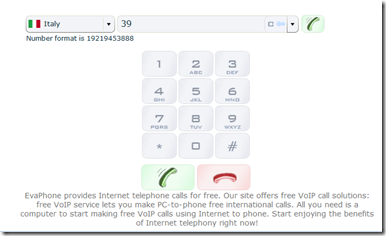
La maggior parte di voi conoscerà Skipe  come del resto conoscerà e sarà utente di Messenger, sulla falsariga di questi due servizi ecco arrivare EvaPhone che offre funzionalità analoghe. Il concetto base è denominato Voip cioè Voice over IP, questo tipo di tecnologia permette a EvaPhone, come agli altri servizi, di chiamare numeri fissi o di cellulari di tutto il mondo senza pagare assolutamente nulla. Inquesto caso c'è la limitazione di due chiamate al giorno per un massimo di minuti che dipende dal Paese che si chiama. Si va da pochi secondi a più di 4 minuti, per vedere i dettagli consultate questa pagina del sito.

image


Sembra incredibile ma non occorre neppure la registrazione! Esiste anche una versione a pagamento che consente di parlare per un periodo di tempo illimitato. In questo caso occorre la registrazione e se volete conoscere i prezzi consultate questa pagina. Come indicazione vi basti sapere che per telefonare negli USA bastano pochi centesimi al minuto.


Pubblicato il 07/10/08 - aggiornato il  | 26 commenti :

Segnalare il blog e la sua struttura ai motori di ricerca per aumentare le visite.

Se si parla di Google in genere non ha bisogno della segnalazione per indicizzare un sito, né ha bisogno di altre particolari informazioni. Comunque dare ogni tanto uno sguardo alla situazione del nostro blog in relazione ai motori di ricerca può essere interessante oltre che utile.

GOOGLE

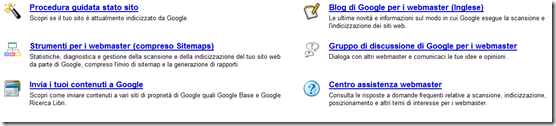
Per avere una visione completa di tutte le possibilità che offre Google occorre andare nella pagina che dedica agli Webmaster italiani. Le features sono veramente molte e sinceramente alcune non le ho neppure esplorate.


image

Scegliendo Invia i tuoi contenuti a Google si accede alla pagina che più ci interessa. Meglio comunque andare in questa che è analoga ma in italiano. Basta digitare il nostro indirizzo e pigiare su Aggiungi URL. Nella pagina successiva ti viene indicato che potresti essere interessato a Google Sitemap quindi non resta che cliccare sul collegamento. Entri quindi nella tua Bacheca personale

    image

Ti verrà chiesto di verificare che tu sei proprio l'amministratore del sito attraverso due opzioni

  • Attraverso una metatag che ti verrà chiesto di inserire nel modello
  • Attraverso la creazione di una pagina HTML da caricare nel sito

Se si sceglie una metatag questa va inserito dopo <head> e prima di <body> cioè nella parte non visibile della pagina

image

Appena fatto, cliccare su Verifica e successivamente apparirà la pagina Verifica completata con successo. Sarete avvertiti che non avete ancora aggiunto la Sitemap del sito e allora facciamolo! Ritornate sulla Bacheca e cliccate su Aggiungi quindi su Sitemap. Per quanto riguarda il tipo dipende dal blog ma credo che Generale vada bene più o meno per tutti. Se avete Blogger nel campo da completare dopo il vostro indirizzo aggiungete

atom.xml                            se non usate FeedBurner
  atom.xml?redirect=false      se usate FeedBurner

Sarai avvertito che ci vorranno alcune ore per avere i dati a disposizione. Andando su Introduzione che si trova sulla parte sinistra della pagina possiamo verificare lo stato delle scansioni. Quando pubblichiamo un nuovo post torniamo in questa pagina e pigiamo su Reinvia Selezione questo aiuterà Google a indicizzare il nostro blog più rapidamente.

image


YAHOO

Nel caso di Yahoo per prima cosa dobbiamo avere un account, se non si ha possiamo procurarcelo a questa pagina. Per segnalare il sito bisogna andare invece a quest'altra pagina ed inserire l'indirizzo dei feed del vostro sito. Se usate FeedBurner inserite l'indirizzo che vi ha fornito quel servizio, quindi cliccate su Proponi il feed. Per inserire la Sitemap bisogna andare al sito Yahoo Site Explorer inserire l'indirizzo del proprio blog in My Sites poi cliccare su Ads my sites. Anche in questo caso dovremo autenticarlo quindi cliccare su Explore quindi su Authentication. Il procedimento di autenticazione è identico a quello seguito con Google. Si inserisce una metatag nel modello.


image

Se il modello non accetta l'inserimento della

Metatag (come è successo a me!) perché la tag non è chiusa inserite accanto al codice che vi viene fornito anche la sua chiusura </META>, cioè dovete inserire dopo <head> il codice 
<META name=".........">
  </META>
la parte in rosso essendovi fornita da Yahoo. Dalla Bacheca del sito con Explore vediamo quali pagine sono state indicizzate da Yahoo, mentre con Manage si gestisce la Sitemap in modo analogo a quanto visto per Google. Su Yahoo esiste la versione di Yahoo Explorer a pagamento ma questo serve solo a chi ha siti professionali. Pensate che per il momento Yahoo mi ha indicizzato solo 14 pagine eppure ho già scritto più di 150 post. L'opzione Manage sarà visibile solo dopo l'autenticazione.

MICROSOFT

Per inviare le coordinate del nostro sito al motore di ricerca di Microsoft bisogna aprire questa pagina quindi inserire l'URL del nostro blog, compilare il riconoscimento visivo quindi Invia URL. Per segnalare la Sitemap andare su Webmaster Center e procurarsi un account Live. Anche in questo caso ci vuole la verifica che può essere fatta inserendo del codice HTML dopo il tag <head> e prima del tag <body>

image