Visualizzazione post con etichetta irfanview. Mostra tutti i post

Pubblicato il 01/07/24 - aggiornato il  | Nessun commento :

Aggiungere ombre, bordi e cornici alle foto e ritagliarle con IrfanView

Tra i programmi per visualizzare le immagini un posto di assoluto rilievo le merita IrfanView, di cui ho parlato qualche giorno fa. Si tratta di un software esclusivamente per Windows, supportato da tutti i sistemi operativi, da Windows XP fino a Windows 11. Pur essendo molto leggero ha un sacco di funzioni dovute anche ai suoi plugin.

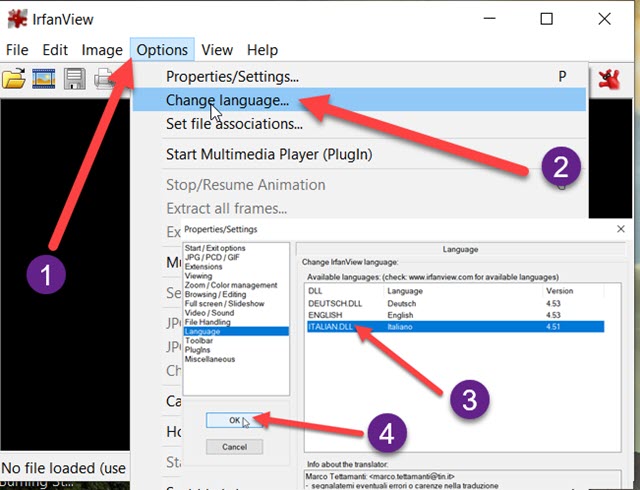
Per la installazione di IrfanView aprite il link appena mostrato e seguite le indicazioni del post, il cui collegamento si trova nella prima riga dell'articolo. Sintetizzando al massimo si clicca sul pulsante per scaricare il file di installazione per OS da 32-bit o 64-bit. Verrà scaricato automaticamente un file .exe. Si clicca poi nel link per scaricare tutti i plugin sotto forma di un altro file .exe. Nella home di IrfanView si va nel menù su Languages.



Pubblicato il 26/06/24 - aggiornato il  | Nessun commento :

IrfanView per aprire le immagini e convertirle in tutti i formati

Gli utenti di Windows, quando acquistano un nuovo computer, hanno come programma predefinito per aprire le immagini l'applicazione Foto della Microsoft che non è il massimo della leggerezza e della sobrietà, specialmente adesso che è stata dotata anche di strumenti basati sulla intelligenza artificiale. Il programma che usiamo semplicemente per aprire le immagini, o al massimo per effettuare altre piccole cose, deve essere veloce e leggero. 

IrfanView è un'applicazione per Windows che ci permette appunto di aprire praticamente tutti i formati delle immagini in modo rapidissimo e che ha anche altre funzionalità interessanti come quella della conversione in batch.


Pubblicato il 20/04/20 - aggiornato il  | Nessun commento :

Dividere foto in parti con IrfanView per creare poster

In un precedente post ho presentato il programma IrfanView che, essenzialmente è un visualizzatore di foto per sistemi operativi Windows, ma che ha altre interessanti funzionalità. Abbiamo già visto come con questo piccolo software si possano aggiungere bordi e cornici personalizzati alle immagini.

In questo articolo mostrerò invece come si possa dividere una immagine in più parti. Ho già illustrato come procedere con Gimp e con Photoshop, ma nel caso in cui questi programmi non fossero nel vostro computer o non foste troppo bravi nel loro utilizzo, il software IrfanView vi permetterà di dividere le foto in modo semplicissimo.

Per l'installazione di questo programma gratuito per Windows si apre la Homepage di IrfanView e si clicca sul pulsante Download, per scaricare la versione più recente (al momento la 4.54) per 32-bit o per 64-bit.


Pubblicato il 17/04/20 - aggiornato il  | Nessun commento :

Aggiungere bordi e cornici alle foto in modo semplice con IrfanView

Per alcune modifiche da applicare alle immagini non occorre aprire programmi pesanti come Photoshop e lo stesso GIMP ma sono sufficienti dei software molto più leggeri, che sono utili anche come visualizzatori di foto.

Nel mio computer Windows ho installato due visualizzatori di immagini, che ho reso predefiniti per alcune estensioni di file, al posto del programma Foto della Microsoft che è troppo macchinoso nel caricarsi e che serve per funzionalità molto più sofisticate come quella di creare video con filmati, immagini e musica di sottofondo.

Oltre al software XnView, nel mio PC uso anche il visualizzatore IrfanView, soprattutto per aprire le GIF animate. Si tratta di un software per Windows compatibile con sistemi operativi che vanno da Windows XP fino a Windows 10, per macchine che girano a 32-bit o a 64-bit.

IrfanView serve per visualizzare tutti i formati di immagini ma ha anche molti plugin che ci permettono di aprire file anche diversi dalle foto. Vediamo in dettaglio come procedere alla installazione del programma.

Nella sua Home si va sul pulsante Download Current Version (32-bit o 64-bit) quindi si scarica da FossHub il file Installer adatto al nostro sistema operativo sotto forma di file in formato .exe. Al momento la versione corrente è la 4.54. Si va quindi sul pulsante Plugins per aprire la stessa pagina di prima e cliccare su All Plugins Windows Installer. Sempre nella Homepage di IrfanView, si va nel menù su Languages.


Pubblicato il 03/06/19 - aggiornato il  | Nessun commento :

IrfanView per visualizzare immagini in tutti i formati e altri tipi di file

Gli utenti di Windows, quando acquistano un nuovo computer, hanno come programma predefinito per aprire le immagini l'applicazione Foto della Microsoft che non è il massimo della leggerezza e della sobrietà. Magari è utile per altre cose, per esempio con tale app si possono creare video con filtri e effetti 3D.

Come programma predefinito per l'apertura delle immagini è però troppo lento. Non si possono aspettare secondi per visualizzare una immagine facendoci sopra un doppio click. Consiglio quindi di installare un altro programma, molto più leggero che serva essenzialmente per la visualizzazione di immagini.

Nel mio computer Windows 10 ho due programmi per l'apertura delle immagini, entrambi molto validi e la scelta tra uno e l'altro è soggettiva. Del primo, XnView, ho già parlato in modo esauriente e mostrato come non sia soltanto un visualizzatore di foto, perché permette anche di convertire le immagini da e verso tutti i formati.

L'altro visualizzatore di foto che ho nel computer è IrfanView, solo per Windows, che non si limita solo a questa funzionalità. Il nome deriva dal suo creatore che è Irfan Skiljan residente a Vienna in Austria. Si clicca su Download sul pulsante per 32-bit o per 64-bit e, successivamente e opzionalmente, si clicca anche sul bottone Plugins per scaricare anche i molti plugins di cui gode questo programma che è gratuito per scopi non commerciali.


Pubblicato il 12/12/18 - aggiornato il  | Nessun commento :

Come estrarre i fotogrammi da una GIF

Le immagini animate in formato GIF sono una serie di fotogrammi che si susseguono con una determinata frequenza, che poi è lo stesso meccanismo che viene usato anche per i video. Le GIF di maggiore qualità sono quelle che hanno un maggior numero di fotogrammi a parità di durata.

Le GIF possono essere facilmente create con computer desktop, con app per il mobile o con strumenti online. Se si apre una GIF con un visualizzatore di immagini che non supporta le animazioni, ne visualizzeremo solo il primo fotogramma. Sarà salvato solo il primo fotogramma anche se si convertono le GIF in JPG o PNG.

In questo articolo vedremo come estrarre un fotogramma a piacere da una GIF, anzi vedremo pure come estrarre tutti i frame da cui è composta. A questo scopo useremo un programma desktop gratuito e dei tool online, sempre gratuiti.


Pubblicato il 09/09/15 - aggiornato il  | Nessun commento :

Come aprire i file SWF e molti altri formati con IrfanView.

Se in un computer è installato il player VLC Videolan si possono aprire quasi tutti i file video con una eccezione che riguarda i file SWF. Adesso il formato Flash sta andando in disuso ma il web è ancora pieno di file di questo tipo che possono essere utilizzati anche dai blogger che amministrano un sito per creare dei banner in proprio per pubblicizzare siti, campagne, o iniziative.  

Ci sono molti programmi standalone creati appositamente come player per riprodurre i file SWF ma se abbiamo già installato nel nostro computer il programma IrfanView allora conviene utilizzare i suoi plugin. Tali plugin sono in grado non solo di aprire i file SWF ma di farlo anche con innumerevoli altri formati. Consiglio di installare tutti i plugin disponibili visto che complessivamente raggiungono un peso di 15MB assolutamente sopportabile per quelle che sono le funzionalità.