- Home
- Post archiviati in flv
Pubblicato il 12/06/15 - aggiornato il | Nessun commento :
Come aprire i file SWF e FLV e riprodurre i video Flash.
Pubblicato il 09/02/11 - aggiornato il | Nessun commento :
Come aprire i file SWF con SWF & FLV Player per Windows.
I file SWF sono dei particolari oggetti in flash che si riproducono in modo continuativo. Sono molto utilizzati nei siti professionali perché sono l'ideale per mostrare messaggi pubblicitari accattivanti sotto forma di video. Questi file possono essere aperti da un qualsiasi browser visto che sono visibili nelle pagine web. Ci si clicca sopra con il destro del mouse e si sceglie Apri con, selezionando il nostro browser preferito.
Questi file possono essere caricati sul nostro blog, scaricati dalle pagine in cui sono presenti e caricati su un nostro spazio come Google Sites o in un servizio dedicato come Mega SWF che è un sito di sharing per questo genere di video in flash.
SWF & FLV Player della Etima è un software gratuito che permette di aprire questi video in modo semplicissimo. Esiste anche una versione Pro ma mi occuperò solo di quella gratuita. Nella pagina di presentazione del prodotto cliccate su Download e installate il software. Per associare questo player ai file SWF cliccate con il destro del mouse su uno di essi e scegliete Proprietà
Pubblicato il 04/05/10 - aggiornato il | Nessun commento :
Free FLV Converter per convertire i file FLV in tutti i formati audio e video.
Nel post precedente ho parlato di Free Youtube Downloader come di un'alternativa per scaricare file video da Youtube e tutti gli altri siti basati nel formato FLV. Il passaggio ulteriore è quello per elaborare questi video a seconda dell'uso che se ne vuole fare.
Free FLV Converter è un software gratuito della stessa casa giapponese Leawo e permette di convertire i video FLV in formati da utilizzare in dispositivi come l'iPhone, l'iPod, la PSP, la PS3, la Wii, la Xbox, ecc. Il programma funziona con tutte le più recenti versioni di Windows
Pubblicato il 21/02/10 - aggiornato il | Nessun commento :
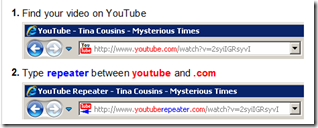
Youtube Repeater per una riproduzione continua dei video di Youtube, anche di una piccola parte.
Non so se in alcuni blog o meglio in alcune pagine di un blog questa funzionalità può essere utile. Presumo comunque che nel caso si volesse mostrare uno spezzone di un video all'infinito nelle nostre pagine web ci sono due vie. La prima è quella di scaricare il video di Youtube, convertirlo da FLV in SWF con Format Factory quindi postarlo nel web come illustrato nell'articolo "Inserire file SWF nel blog secondo i dettami del W3C". La seconda è quella di usare l'applicazione Youtube Repeater.
Il funzionamento è semplicissimo visto che è sufficiente aggiungere "repeater" dopo youtube nell'URL del video
Saremo reindirizzati nel sito di Youtube Repeater dove potremo fare ulteriori personalizzazioni.
Si possono infatti marcare i punti di inizio e di fine della riproduzione in modo che solo un estratto del video venga riproposto all'infinito. Quando li abbiamo inseriti si clicca su OK. Beninteso che possiamo saltare questo passaggio e decidere di utilizzare l'intero video. Ci viene fornito il link diretto al video che potrebbe essere di questo tipo
http://www.YoutubeRepeater.com/watch?v=zBfvkLI6RDs&s=35&e=80
in cui sono presenti anche i parametri relativi alla parte del filmato che si vuole utilizzare. Si può quindi lanciare il Mini Player per visualizzarlo di continuo. Questo piccolo player può essere tenuto sempre in primo piano in una piccola finestra del browser. Per ulteriori informazioni si può visionare la pagina di istruzioni su Youtube Repeater. La dimensione minima dell'estratto è di cinque secondi.
Pubblicato il 13/12/09 - aggiornato il | 2 commenti :
Youtube Enhancer è il miglior metodo per guardare i video di Youtube.
Per quanto riguarda il browser di Google occorre avere la versione Chrome Beta che consente di installare gli script in modo automatico. Tale script è disponibile in varie lingue tra le quali l'italiano. Non occorre nessuna scelta di linguaggio perché automaticamente acquisirà la lingua settata nel browser.
Quando si aprirà un video di Youtube, l'aspetto della finestra sarà radicalmente mutato. Ecco come si presenterà la parte sotto al player video
Si potrà scegliere il formato con cui visualizzare il video tra 320 e 1280 pixel; ci sono anche le opzioni per ritornare all'inizio e per visionare solo un estratto del video attraverso dei bookmark di inizio e fine. Si possono anche scegliere le opzioni Best, Max, Fill e Custom (personalizzate). Sulla destra ci sono altre icone che consentono di minimizzare il video, di vederlo in formato wide oppure con lo schermo a 4:3. Queste ultime opzioni non sono sempre presenti per tutti i video.
Nei link sottostanti si possono fare scelte simili attraverso una visualizzazione del file flv in bassa, media o alta qualità oppure optare per un formato mp4 in alta qualità, in alta definizione o addirittura di dimensioni 1080 pixel.
La lampadina serve per mettere al buio tutto il resto dello schermo e avere il video in primo piano senza distrazioni. Per ritornare indietro basta cliccare in un qualunque punto del desktop.
Nella parte alta del player ci sarà un'icona sulla sinistra che, se si clicca con il mouse, apre due menù di scelta
Nel menù a sinistra si impostano le preferenze mentre nel secondo menù c'è una scelta di opzioni che personalmente amo molto. Si può infatti scegliere come e quando far iniziare la riproduzione
- Iniziare la riproduzione del video manualmente - E' l'opzione che preferisco perché mi piace far partire i video quando mi fa comodo e non immediatamente appena aperta la pagina
- Iniziare la riproduzione automaticamente - quella di default di Youtube
- Iniziare la riproduzione quando è terminato il buffering - opzione interessante per chi voglia vedere i video senza interruzioni di buffer e voglia aspettare che siano interamente caricati.
Accanto al bottone Scaricare sono presenti anche l'icona per spegnere la luce e quella per aprire il video in un'altra finestra. Per finire Youtube Enhancer è uno script che non può mancare nel browser sia se si usa Firefox, sia nel caso si preferisca Chrome.
P.S. L'icona a forma di teschio serve per interrompere il caricamento del video, ci vuole un doppio click.
Pubblicato il 10/10/09 - aggiornato il | Nessun commento :
Shareswf è il sito di sharing delle animazioni e dei video in formato .SWF.
La maggior parte dei siti di video-sharing caricano i video in formato FLV, questo è il caso per esempio di Youtube. Esiste anche un altro formato in flash molto usato che è il SWF, che è utilizzato per animazioni, cartoni animati, creazione di Menù per DVD, ecc.
Entrambi i formati sono di proprietà della società Adobe che comunque implementa Adobe Flash Player in tutti i principali browser per poterli riprodurre.
ShareSWF è un portale per la condivisione di questo particolare tipo di animazioni che si autoriproducono. I programmatori in flash possono condividere le loro opere e i semplici appassionati possono acquisirne i dati per caricarle nel blog.
C'è sono la sezione delle animazioni più recenti, la sezione di quelle più riprodotte e quella delle ultime visionate. Se si va su un'animazione, nella parte destra c'è il codice HTML per implementarla nel blog.
Siccome questi file possono essere piuttosto lunghi da caricare, si può estrapolare il link diretto (hotlink) al file swf e mettere il collegamento nel post. Per esempio dalla pagina dello Tsunami, ho acquisito il codice sulla destra
da cui è stato semplice estrarre l'URL del file SWF che è l'Hotlink dell'animazione (Vedi Tsunami SWF).
Esiste un metodo per caricare i file SWF su ImageShack anche se si tratta di un servizio particolarmente vocato per le immagini. Si può passare dal formato FLV a quello SWF e viceversa con grande facilità utilizzando il programma gratuito Format Factory.
Pubblicato il 09/10/09 - aggiornato il | Nessun commento :
Come riparare i file video in formato FLV.
Il formato FLV è quello più usato per le riproduzioni video nelle pagine web. Qualche volta può capitare di trovare un file che non funziona perché corrotto. In questi casi l'opzione più semplice è quella di scaricarlo nuovamente ma non sempre questo è possibile.
Se non lo fosse si può tentare di risolvere il problema aggiungendo nuovamente i metadati del video.
FLV MetaData Injector è un programma che permette di farlo automaticamente e che può essere utilizzato in due modalità distinte. La prima è quella di utilizzare il comando online e la seconda di usare un'interfaccia. Ovviamente la seconda opzione è da preferire. Si devono comunque scaricare entrambi i file
Sono tutti e due in formato ZIP che vanno scompattati e inseriti nella stessa cartella. Adesso si apre FLVMDIGUI.exe e si seleziona il file .FLV da riparare, si selezionano le varie opzioni opzioni quale la cartella di uscita e si clicca su Run FLVMDI
Dopo questa operazione il file corrotto dovrebbe essere nuovamente funzionante. Come mostrato dallo screenshot si può anche riparare contemporaneamente tutti i video FLV presenti in una cartella. Funziona con tutti gli OS Windows, Windows 7 compreso.
Pubblicato il 03/09/09 - aggiornato il | Nessun commento :
Cosa sono i video F4V e come convertirli con Media Convert in un altro formato quale FLV, AVI, WMV, 3GP, SWF ecc.
Il formato F4V è stato messo a punto da Adobe e rappresenta un’evoluzione del formato classico FLV che è quello usato nei siti di video quali Youtube. Il formato F4V è anche chiamato HD FLV proprio perché probabilmente in un futuro, neppure tanto lontano, è destinato a prendere il posto del formato Flash per antonomasia per le sue migliori prestazioni e la migliore qualità di riproduzione.
Nel caso in cui ci trovassimo di fronte ad un video di questo tipo che volessimo trasformare in uno di più facile usabilità cosa bisogna fare? Ho trovato due modi per convertirlo ma non escludo possano essere di più
- Usare il programma non gratuito FLV To Video Converter Pro -
- Convertirlo gratis online con Media Convert -
Un altro convertitore online come ZamZar per il momento non supporta questo formato. Per la conversione, dopo essere entrati nel sito si seleziona sia Formato entrata FLV che Formato uscita FLV, quindi andando su Sfoglia si sceglie dal computer il file da convertire. Si clicca su OK, che implicitamente significa anche accettare anche i termini di servizio del sito
Verrà comunicata in percentuale la progressione della conversione ed il file potrà essere scaricato cliccando sul primo link che viene proposto. Il secondo link riguarda una possibile condivisione online del video convertito che rimarrà nel server di Media Convert per 24 ore.
Nel test che ho effettuato la conversione è stata eccellente e ragionevolmente rapida. Ovviamente il video in formato F4V può essere convertito anche in qualsiasi altro formato quale AVI, 3GP, WMV, MP4, MPG, SWF, GIF, ecc.
Pubblicato il 08/05/09 - aggiornato il | Nessun commento :
Convertire i file FLV in AVI, WMV, MP4, iPOD, PSP, Mobile con Convert FLV.
Ci sono convertitori universali molto più potenti di questo come Format Factory ma per chi voglia un tool specifico e gratis Convert FLV and Video Convert fa al caso suo.
Il file è in formato RAR che dovrà essere scompattato. Se non si ha un programma specifico per farlo tipo WinRar si può usare un tool online come Zamzar.
La particolarità di questo tool è che non solo converte da FLV a Video ma converte anche da Video a FLV. Infatti il layout del programma è diviso in due schede
Molto utile per i blogger che vogliono convertire un video in flv prima di caricarlo su Youtube per pubblicarlo.
Pubblicato il 30/12/08 - aggiornato il | 1 commento :
Moyea FLV Editor Pro scaricato gratis su Giveaway permette di gestire i video in formato FLV (quello di Youtube per indenderci).
Tutti i giorni il sito Giveaway consente di scaricare gratis un software commerciale che in genere è invece a pagamento. Ci sono 24 ore di tempo per scaricarlo ed attivarlo; il download comprende in genere un file zip che deve essere aperto che contiene il programma vero e proprio con una chiave di attivazione che vale solo per il periodo di tempo prestabilito.
In genere i programmi proposti non sono di grandissimo interesse però qualche volta capitano delle cose veramente utili, anche se quello che può piacere ad uno non è detto che piaccia ad un altro e viceversa.
Comunque adesso ho messo un link sul sito per essere sempre informato del programma che è attualmente disponibile per evitare di perdere occasioni interessanti.
Ieri ho scaricato ed attivato il software Moyea FLV Editor Pro che è veramente utile per chi bazzica Youtube e che ha delle funzionalità veramente sorprendenti. Personalmente quando lavoravo su dei video per postare su Youtube dovevo prima convertirli in un altro formato e poi usare programmi quali Windows Movie Maker e riconvertirli nuovamente. Adesso con questo programma è tutto più facile visto che
- Importa vari file FLV;
- Unisce più FLV;
- Salva i filmati per visualizzarli sui dispositivi mobili;
- Interfaccia grafica personalizzabile;
- Anteprima in tempo reale durante la conversione;
- Aggiunge watermark grafici o testuali;
- Aggiunge effetti speciali, quali Emboss, Purple, InvertColor ed altri.
Accenno solo alle funzionalità che più mi hanno interessato.
Unire più file FLV - Basta importarli andando su Import>Import Merge quindi selezionare i file che vogliamo unire con il drag & drop e cliccare su Merge>Copy Merge e scegliere la cartella di destinazione dopo aver cliccato con il destro del mouse e scelto Export Selected. Si può agire sulle frecce per modificare l'ordine di unione
Scegliere il fotogramma iniziale o thumbnail - Basta andare nel display dell'anteprima e cliccare sulla macchina fotografica
Estrarre uno spezzone del video - Basta scegliere Clip e impostare il momento di partenza e la fine della clip che vogliamo estrarre quindi andare su Crop in basso a destra
Inserire degli watermark - Quando si producono dei video può essere interessante mettere il proprio logo (la Rai ha la farfalla, la sfera, il cubo e il triangolo!); bisogna andare nell'area anteprima e cliccare su watermark quindi scegliere + per aggiungerne uno che può essere un'immagine o un testo e che può essere posizionato dove si vuole
Pubblicato il 29/01/08 - aggiornato il | Nessun commento :
TROVARE IMPORTARE E CONVERTIRE VIDEO E AUDIO
Video gratis rari
MTV
Skylife
Alice video
Youtube italia
inoltre c'è luztv metello bastardi dentro ecc.
-internazionali:Youtube Metacafè Blastro break.com findvideos.com grouper ifilm ecc.
Vedere i video è facile ma come fare per scaricarli? esistono dei siti convertitori .
Tra i programmi per la conversione dei file un posto di assoluto rilievo merita AVS Video Converter 4 che è di una versatilità incredibile e che riesce anche a unire più video un po' come fa Nero Vision e poi volendo li salva in un DVD. Se invece si vuole fare l'opposto cioè estrarre un filmato da un video allora procurarsi Easy Video Splitter . Inutile dire che ci si procurano tutti con emule. Per quanto riguarda l'audio è sufficiente MP3 Splitter & joiner per unire tra di loro brani di canzoni o per estrarre delle parti. Esiste anche MP3 Cutter & Joiner e Total Audio Converter per convertire i vari formati audio che si volesse ascoltare.
Per vedere un video occorre un Player cioè un programma che sia in grado di riprodurlo e così per ascoltare della musica o comunque dei suoni. Windows Media Player e Nero Show Time che sono già presenti sul computer fanno vedere e ascoltare quasi tutto ma possono essere integrati con FlVPlayer appunto per i filmati in formato flv con QuickTime che è il player di Itunes che serve tra l'altro per i filmati in formato 3GP e successivi che è lo standard dei telefonini. Può essere utile anche Nokia Player per le immagini da cellulare ma pur essendo possibile il download gratuito l'installazione è in finlandese e bisogna andare un po' a caso. In ultimo vorrei parlare dei programmi per rippare cioè per estrarre dei videoclip per esempio da un DVD. Vi consiglio la suite Xilsoft che contiene oltre a DVD Ripper Platinum plus anche un convertitore per file 3gp e un convertitore di file audio MP3 Wav. Delle volte per aprire un file video il PC vi chiederà di importare un codec apposito da cercare nel web.