Visualizzazione post con etichetta winrar. Mostra tutti i post

Pubblicato il 16/03/09 - aggiornato il  | Nessun commento :

7-Zip un programma gratuito per comprimere i file che è migliore di WinZip e WinRar.

7-Zip è un’ottima alternativa ai software citati nel titolo ed ha il vantaggio di essere gratuito.

image

Per scaricarlo basta cliccare su Download Now. Ecco i maggiori programmi di questo tipo a confronto in una tabella

image
La forza di 7-Zip, come quella di Zip Genius è che sono gratuiti, la loro debolezza è che funzionano solo in Windows. 

Dopo l’installazione cliccando con il destro del mouse su un file apparirà l’opzione 7-Zip

image

Selezionando Add to archive si può scegliere se compattare il file come 7z o in altri formati come Zip. Si potrà inoltre inserire una password per impedire l’apertura del file se contiene dati sensibili

image

Per aprire un file compresso con 7-Zip bisogna cliccarci sopra con il destro del mouse e selezionare Extract files

image


Secondo un’analisi fatta da Online Tech Tips addirittura questo software freeware sarebbe migliore di WinRar e WinZip  che invece gratuiti non sono.

L’analisi è stata fatta paragonando le prestazioni con file di documenti, file JPG, file MP3 e file BMP.



Pubblicato il 21/02/09 - aggiornato il  | Nessun commento :

Come comprimere e criptare qualsiasi file o cartella con WinRar.

Winrar è un programma che consente di comprimere i file e le cartelle nei formati ZIP e in quello RAR che è quello canonico del programma. Si può scaricare una versione di prova anche in italiano da questi collegamenti – per Windowsper Linux .

Oltre a questa funzione ne ha un’altra meno conosciuta che è quella di criptare cn password a propria scelta qualsiasi tipo di file o cartella.

Dopo aver installato Winrar basta cliccare con il destro del mouse sul file o la cartella da comprimere o criptare e scegliere Aggiungi ad un archivio


image
Nella finestra successiva
 scegliere la scheda Avanzati e cliccare su Parola chiave che si deve inserire due volte. Si può mettere il segno di spunta anche alle opzioni Visualizza parola chiave e Crittografa anche le informazioni sul file, infine si clicca su OK per quanto riguarda la parola chiave e per la scheda precedente. Il file compresso e criptato sarà quindi visibile accanto a quello originale

image       image

Per aprirlo si fa il percorso inverso; si clicca con il destro del mouse e si sceglie Estrai qui quindi si immette la password che ci viene richiesta e si clicca su OK

image     

image


Pubblicato il 08/02/09 - aggiornato il  | 1 commento :

Come suddividere i file di grandi dimensioni in tanti file più piccoli per poterli gestire meglio.

Se si vuole immagazzinare in supporti di piccola capienza un file di grandi dimensioni o se si vuole inviarlo per email ed il servizio non lo consente perché troppo grosso, possiamo pensare a spezzettarlo in tanti file più piccoli.

Si può usare il programma WinRar e procedere così: si clicca sul destro del mouse e si sceglie Aggiungi ad un archivio, quindi scegli Dividi in volumi di byte selezionando l’opzione desiderata


image

Il programma però mi risulta che sia tuttora shareware e quindi dopo un po’ o si compra o smette di funzionare.

Un’alternativa sempre shareware è Winzip che funziona per 21 giorni ed il cui costo è attualmente di 29$.

Esiste anche un’alternativa gratuita che è GSplit che consente di spezzettare file di grosse dimensioni e di riunirli automaticamente. L’installazione è semplicissima ed è compatibile con Vista. Il programma si presenta così

image

  • In File to Split attraverso Browser si seleziona il file da spezzettare
  • In Destination Folder si seleziona la cartella di uscita
  • Nel menù Pieces possiamo selezionare la dimensione (Size) dei file spezzettati
  • Con Split File si dà inizio allo spezzettamento, quindi Split
  • Dopo che l’operazione è stata completata insieme ai file spezzettati sarà stato creato un file eseguibile che, se aperto, riunirà automaticamente i vari pezzi del file origine

L’estensione dei file è gsd mentre l’eseguibile ha ovviamente estensione exe

image

Per riunire i file non occorre avere GSplit installato ma basterà cliccare sul file EXE, quindi su Unite


image

Ed ecco che insieme ai singoli file si viene a materializzare anche il file origine perfettamente ricostituito

image

E’ un programma che in certe circostanze può anche far comodo anche se è era chiaramente più utilizzato quando si usavano i floppy disc e le chiavette USB avevano poca capienza.


Pubblicato il 09/10/08 - aggiornato il  | Nessun commento :

Come risolvere definitivamente il problema dei file zippati.

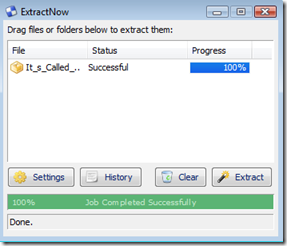
 Tutti noi abbiamo a che fare con file compressi che ci troviamo a dover scompattare. Nel computer molti di voi avranno Zip Genius, Win Zip, Win Rar o magari qualche altro ancora. Adesso con il programma ExtractNow, peraltro gratuito, possiamo estrarre file o cartelle da archivi compressi di tutti i formati.

Extact Now funziona infatti con estensioni

ZIP, RAR, ISO, BIN, IMG, IMA, IMZ, 7Z, ACE, JAR, GZ, LZH, LHA, TAR e SIT

e scusate se è poco. Dopo che si è scaricato il programma e si è installato il suo funzionamento si basa sul drag & drop classico, vale a dire si trascina il file o la cartella da decomprimere all'interno della finestra del programma e si clicca su Extract e il gioco è fatto.

Il file viene salvato nella stessa cartella di origine e viene inserito all'interno di un'altra cartella per non fare confusione. Comunque cliccando su Setting si possono cambiare le opzioni a nostro piacimento. Mentre su History c'è la cronologia delle nostre azioni.

image