I servizi di broadcasting online come UStream.Tv, Justin TV o Qik hanno reso possibile a tutti diventare dei produttori televisivi. Altro sito molto interessante per questo scopo è Mogulus TV e una sua estensione può essere considerato Procaster.
Con Procaster si può mettere online anche il desktop e dei giochi oltre naturalmente ai classici webcam e microfono
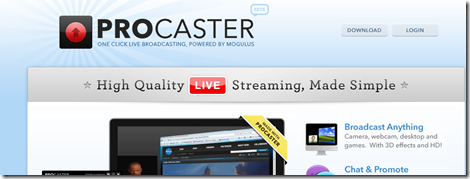
Occorre scaricare e installare un software gratuito che può essere fatto da qui. Il software serve solo per chi trasmette e non occorre per chi riceve.
Per adesso funziona solo su Windows ma gli sviluppatori stanno lavorando anche a renderlo compatibile con Mac.
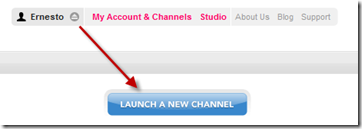
Dopo l’installazione vengono richiesti i dati di registrazione alla piattaforma Mogulus, quindi se non siete iscritti vi conviene farlo prima di installare il software. Occorre anche creare un canale di trasmissione per poterlo utilizzare con Procaster. Non appena siete entrati nell’account di Mogulus cliccate su Launch a New Channel
e compilate il modulo seguente con l’URL di secondo livello del vostro canale

quindi cliccate su Launch Channel. Il canale è stato creato e adesso occorre che sia sottomesso a verifica. Bisogna riempire un altro modulo online con tutte le caratteristiche della nostra emissione ed aspettare che ci venga approvata. In genere occorre meno di 48 ore, ma possiamo iniziare a trasmettere da subito anche senza verifica

Quando siamo a posto con Mogulus possiamo passare ad utilizzare Procaster che ci apparirà così

come vedete si può scegliere tra camera, screen e game, quindi si clicca su Go Live. Se si sceglie screen trasmetteremo tutto quello che accade nel nostro schermo

L’area dello schermo trasmessa viene racchiusa tra angoli di colore verde. In basso sono presenti da sinistra a destra
- L’anteprima, cioè quello che vedono effettivamente coloro che si sono collegati con il nostro canale
- Il tempo di trasmissione trascorso
- Il tasto per terminare il broadcasting
- I tasti di zoom e di ridimensionamento
Come si veda dall’anteprima in basso a sinistra viene trasmesso il movimento del mouse ma non la finestra di Procaster.
Il canale della vostra trasmissione via schermo del PC può essere visto da chiunque vi si sintonizzi. Quello che ho creato per prova si può vedere in questa pagina (ovviamente quando leggerete questo post non starò trasmettendo!).
Sulla destra c’è anche una chat per interagire e le immagini possono essere inserite in un blog acquisendo il codice HTML che si ottiene cliccando su Embed in basso a sinistra dello schermo.
Un video tutorial può essere visto su





