- Home
- Post archiviati in label-cloud
Pubblicato il 18/04/12 - aggiornato il | 25 commenti :
Come installare su Blogger una nuvola animata di etichette.
Pubblicato il 06/03/11 - aggiornato il | 9 commenti :
Blogumus per Blogger ovvero il widget di una nuvola animata di etichette.
Pubblicato il 02/05/10 - aggiornato il | 4 commenti :
Tagxedo per creare delle affascinanti label cloud (nuvole di etichette).
In molti blog sono presenti dei widget che mostrano le label cloud del sito, cioè una nuvola di etichette sui temi più trattati. Per Blogger esiste anche la versione in flash Blogumus che è stata ripresa da un plugin di Wordpress. Da qualche tempo questa piattaforma offre anche l'opzione per inserire le etichette in versione nuvola andando su Aggiungi un gadget > Etichette e mettendo la spunta appunto a nuvola.
Tagxedo ha invece il compito di creare delle rappresentazioni di parole chiave inserite in delle forme prestabilite. Si possono importare le parole da un sito web o incollare un testo nell'apposito form.
Pubblicato il 14/11/09 - aggiornato il | 11 commenti :
Come inserire la tag-cloud in flash Blogumus in un blog su Blogger.
Il metodo illustrato è stato creato da Amanda Fazani che ha riadattato per Blogger lo script di Roy Tanck, "WP Cumulus" che è un plugin di Wordpress (da qui il nome Blogumus = Blogger + Cumulus). Andare in Layout > Modifica HTML e cercare la seguente riga
<b:section class='sidebar' id='sidebar' preferred='yes'>
o una analoga. Quindi immediatamente sotto inserite quest'altro codice
<b:widget id='Label99' locked='false' title='Etichette' type='Label'>
<b:includable id='main'>
<b:if cond='data:title'>
<h2><data:title/></h2>
</b:if>
<div class='widget-content'>
<script src='http://halotemplates.s3.amazonaws.com/wp-cumulus-example/swfobject.js' type='text/javascript'/>
<div id='flashcontent'>Blogumulus by <a href='http://www.roytanck.com/'>Roy Tanck</a> and <a href='http://www.bloggerbuster.com'>Amanda Fazani</a></div>
<script type='text/javascript'>
var so = new SWFObject("http://halotemplates.s3.amazonaws.com/wp-cumulus-example/tagcloud.swf", "tagcloud", "120", "150", "7", "#ffffff");
// uncomment next line to enable transparency
//so.addParam("wmode", "transparent");
so.addVariable("tcolor", "0x333333");
so.addVariable("mode", "tags");
so.addVariable("distr", "true");
so.addVariable("tspeed", "100");
so.addVariable("tagcloud", "<tags><b:loop values='data:labels' var='label'><a expr:href='data:label.url' style='14'><data:label.name/></a></b:loop></tags>");
so.addParam("allowScriptAccess", "always");
so.write("flashcontent");
</script>
<b:include name='quickedit'/>
</div>
</b:includable>
</b:widget>
Le personalizzazioni da fare sono:
- Nome del widget - in questo caso "Etichette"
- Dimensioni del widget - in questo caso 120 pixel di larghezza e 150 di altezza che possono essere variati a seconda della grandezza della sidebar nella quale si inserisce
- Colori - in questo caso #ffffff è il colore di sfondo (completamente bianco) e #333333 è il colore del testo (grigio chiaro) del gadget
- Dimensioni del carattere - in questo caso 14 pixel
Dopo aver salvato il template, il gadget sarà visualizzato nella parte alta della prima sidebar; per inserirlo nella posizione voluta o in altra sidebar, andate in Layout > Elementi pagina e, con il mouse, posizionatelo a piacimento. Se si vuole cambiare il nome al widget occorre farlo andando sul modello e non aprendo l'elemento pagina. Può anche essere inserito in contemporanea al widget di default di Blogger oppure da solo. Quando si clicca su un etichetta della nuvola appaiono tutti i post relativi, cioè una pagina del tipo http://nomeblog.blogspot.com/search/label/nome-etichetta che conterrà tutti quelli pubblicati.
Per vedere all'opera questo widget recatevi nel blog Glamour che uso per fare delle prove e guardate in alto a sinistra. In quel caso le etichette sono poche e la sidebar è piccola ma se si ha un blog con molti articoli, molte categorie e più spazio è di grande effetto. Si visualizza con tutti i browser.
Pubblicato il 26/08/09 - aggiornato il | 11 commenti :
Blogger ha inserito la possibilità di aggiungere il widget della nuvola di etichette o label-cloud.
Molti blogger si sono dovuti arrangiare ed inserire una nuvola di etichette sfruttando dei codici messi a disposizione nel web per gli utenti di questa piattaforma. Adesso è possibile fare a meno di questa personalizzazione usando direttamente un widget di Blogger.
Se avevate già inserito quello già disponibile di cui è presente anche un articolo in questo blog
dovete procedere in questo modo
- Salvare il modello perché se il nuovo widget non vi piace potete sempre tornare indietro
- Andare su Latout > Elementi pagina e rimuovere il widget precedente (se lo avevate), altrimenti passate al punto seguente
- Andare su Layout > Aggiungi un gadget > Etichette
- Si presenterà una finestra di questo tipo
Ci sono alcune personalizzazioni da fare a seconda delle esigenze.
- Possiamo scegliere il Titolo del Widget
- Possiamo scegliere se mostrare tutte le etichette o solo alcune
- Se mostrarle in ordine alfabetico o per frequenza partendo dalle più usate
- Se visualizzarle come elenco o come nuvola (ovvio che dobbiamo scegliere questa seconda ipotesi)
- Se mostrare il numero di articoli presenti per ogni etichetta
Nel caso scegliessimo di mostrare solo alcune etichette clicchiamo su Modifica e togliamo il segno di spunta alle etichette che non vogliamo mostrare, per esempio quelle che sono in un solo post
Quando abbiamo finito clicchiamo su Completato. L’aspetto del widget sarà di questo tipo
con le etichette che ricorrono maggiormente mostrate con caratteri più grandi. Il colore del testo delle etichette sarà il colore del testo della sidebar in cui le avete inserite e può essere modificato andando su layout > Caratteri e Colori.
Per concludere -
- Per il momento mi tengo il mio widget in quanto mi piace di più e ha un metodo di gestione molto più semplice visto che basta inserire il numero delle volte che una etichetta deve essere presente per visualizzarla e non gestirle una per una. Inoltre ha la possibilità di variare il colore del testo delle etichette a secondo della loro frequenza
- Ringrazio Phoebe dell’Indirizzario dei Web per avermi segnalato questa nuova funzione di Blogger
- Se volete ritornare alla situazione precedente non basta ricaricare il modello completo che avete salvato ma dovete anche selezionare l’opzione di mostrare tutte le etichette.
Pubblicato il 05/10/08 - aggiornato il | 4 commenti :
Rappresentazione dei colori nelle pagine Web ed inserimento di una immagine come sottofondo in un post.
Questo è il seguito dei miei articoli di consigli ai blogger che non conoscono l'HTML, per visualizzare i precedenti cliccate sull'etichetta HTML nella label-cloud.
I colori nel sistema HTML sono rappresentati mediante triple di numeri che vanno da 0 a 255 (RGB=Red Green Blue), 0 significa nessun contributo 255 massimo contributo. Da notare che i colori primari Rosso Blu e Giallo sono diversi da quelli usati nell'HTML, il concetto è comunque lo stesso, nel senso che ciascun colore è presente nella misura del numero che lo caratterizza.
Alcuni esempi possono chiarire
| (0,0,0,) | Nero | (0,0,255) | Blu |
| (255,255,255) | Bianco | (255,0,255) | Magenta |
| (255,0,0) | Rosso | (255,255,0) | Giallo |
| (0,255,0) | Verde | (128,128,128) | Grigio |
Nell'ultima cella della tabella si vede che i grigi sono rappresentati da triple che hanno lo stesso numero, più il numero è piccolo più il grigio è scuro.
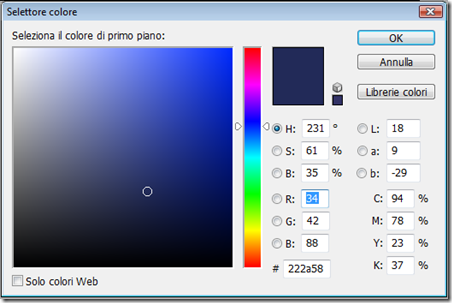
Un altro sistema di rappresentazione è attraverso le notazioni esadecimali formate dai dieci numeri decimali più dalle lettere A, B, C, D, E, F che rappresentano rispettivamente i numeri 10, 11, 12, 13, 14, 15. Con questa notazione per esempio il colore magenta si denota con #FF00FF. Notare il cancelletto prima dei sei simboli esadecimali. . Il numero di colori che possono essere contrassegnati con questo sistema sono di 256x256x256=16 milioni e settecentomila colori circa. Vediamo come si possono ricavare i valori esadecimali di un colore qualsiasi, p.e. il colore delle lettere dell'intestazione di questo blog. Per prima cosa facciamo uno screenshot e ritagliamo la porzione che ci interessa con Paint quindi apriamo il file salvato su Photoshop o Gimp quindi con lo Strumento contagocce (I) puntiamo il colore di una lettera e clicchiamo su Imposta colore di primo piano che mostrerà il colore delle lettere
Il colore cercato ha quindi la notazione (34,42,88) oppure #222A58.
Per rappresentare i colori in una pagina web si usa l'attributo bgcolor per il colore di background della pagina o della sezione di pagina mentre per il testo si usa
<font color="#ff0000" size="3">testo</font> dove ovviamente i valori scritti in rosso possono variare a seconda del colore e della grandezza (size) del font. Per esempio utilizziamo il dato che abbiamo appena ricavato per l'intestazione del blog allora il codice diventa
<font color="#222A58" size="3">idee per computer ed internet</font>
Che da questo risultato come si vede utilizzando questo strumento
INSERIRE UNA IMMAGINE COME SOTTOFONDO DI UN POST
Per prima cosa bisogna scegliere l'immagine che si vuole come sottofondo e caricarla su un servizio di hosting come Google Page Creator o SkyDrive. Ottenuto l'indirizzo dell'immagine come spiegato nei post dei collegamenti si digita il seguente codice all'inizio del post
<div style="background:url(URL dell'immagine);">
dove al posto di URl dell'immagine si inserisce quello ricavato dal servizio sul quale si è caricata. Nel punto in cui si vuol far finire l'inserimento dell'immagine si inserisce la tag
</div>
Qui potete vedere un esempio pratico. Le tag vanno inserite con la pagina in visualizzazione HTML e nel momento in cui passate all'anteprima il sottofondo sarà immediatamente visibile. Usare immagini non troppo colorate per non disturbare la visione del testo.
L'immagine sarà automaticamente ripetuta per tutta la porzione di post nel quale la avete inserita. Può essere un sistema molto carino per blog di poesie o comunque di argomento letterario per corredare il post con questa interessante aggiunta. Si possono fare delle personalizzazioni ulteriori
-
<div style="background:url(URL dell'immagine) no-repeat;"> (l'immagine non si ripeterà)
-
<div style="background:url(URL dell'immagine) repeat-y;"> (l'immagine si ripeterà solo in verticale)
-
<div style="background:url(URL dell'immagine) repeat-x;"> (l'immagine si ripeterà solo in orizzontale)
-
<div style="background:url(URL dell'immagine) no-repeat center;"> (l'immagine verrà messa al centro senza ripetizioni)
-
<div style="background:url(URL dell'immagine) repeat-y center;"> (l'immagine verrà messa al centro e si ripeterà in verticale)
-
<div style="background:url(URL dell'immagine) no-repeat bottom center;"> (l'immagine verrà messa al centro in basso)
-
<div style="background:url(URL dell'immagine) no-repeat bottom center;"> (l'immagine verrà messa al centro in alto)
Se postate su Blogger potete impostare anche tutto il blog con un'immagine di sfondo. Basterà fare la stessa operazione fatta con gli articoli sintetici e andare su Impostazioni>Formattazione>Modello post ed inserite le due righe di codice. Quando scriverete un post questo va inserito all'interno di queste righe, eventualmente passate alla modalità HTML per essere sicuri.
Pubblicato il 23/07/08 - aggiornato il | 19 commenti :
Inserire una label-cloud in Blogger.

Salvare il tutto e andare su Modifica Html quindi senza espandere i modelli widget cercare questa linea di codice]]></b:skin>
ed immediatamente prima inserire questo codice
/* Label Cloud Styles
----------------------------------------------- */
#labelCloud {text-align:center;font-family:arial,sans-serif;}
#labelCloud .label-cloud li{display:inline;background-image:none !important;padding:0 5px;margin:0;vertical-align:baseline !important;border:0 !important;}
#labelCloud ul{list-style-type:none;margin:0 auto;padding:0;}
#labelCloud a img{border:0;display:inline;margin:0 0 0 3px;padding:0}
#labelCloud a{text-decoration:none}
#labelCloud a:hover{text-decoration:underline}
#labelCloud li a{ }
#labelCloud .label-cloud { }
#labelCloud .label-count {padding-left:0.2em;font-size:9px;color:#000}
#labelCloud .label-cloud li:before{content:"" !important}
quindi immediatamente dopo di
]]></b:skin>
ma prima del codice
</head>
inserire quest'altro codice
<script type='text/javascript'>
// Label Cloud User Variables
var cloudMin = 1;
var maxFontSize = 20;
var maxColor = [0,0,255];
var minFontSize = 10;
var minColor = [0,0,0];
var lcShowCount = false;
</script>
Salvare il modello ed espandere i modelli widget mettendo il segno di spunta, quindi cercare questa riga di codice
<b:widget id='Label1' locked='false' title='Etichette' type='Label'/>
Selezioniamo e cancelliamo tutto il codice da questa linea fino alla linea che chiude il widget cioè fino alla linea
</b:widget>
Quindi al posto del codice cancellato incolliamo quest'altro codice
<b:widget id='Label1' locked='false' title='ETICHETTE' type='Label'>
<b:includable id='main'>
<b:if cond='data:title'>
<h2><data:title/></h2>
</b:if>
<div class='widget-content'>
<div id='labelCloud'/>
<script type='text/javascript'>
// Don't change anything past this point -----------------
// Cloud function s() ripped from del.icio.us
function s(a,b,i,x){
if(a>b){
var m=(a-b)/Math.log(x),v=a-Math.floor(Math.log(i)*m)
}
else{
var m=(b-a)/Math.log(x),v=Math.floor(Math.log(i)*m+a)
}
return v
}
var c=[];
var labelCount = new Array();
var ts = new Object;
<b:loop values='data:labels' var='label'>
var theName = "<data:label.name/>";
ts[theName] = <data:label.count/>;
</b:loop>
for (t in ts){
if (!labelCount[ts[t]]){
labelCount[ts[t]] = new Array(ts[t])
}
}
var ta=cloudMin-1;
tz = labelCount.length - cloudMin;
lc2 = document.getElementById('labelCloud');
ul = document.createElement('ul');
ul.className = 'label-cloud';
for(var t in ts){
if(ts[t] < cloudMin){
continue;
}
for (var i=0;3 > i;i++) {
c[i]=s(minColor[i],maxColor[i],ts[t]-ta,tz)
}
var fs = s(minFontSize,maxFontSize,ts[t]-ta,tz);
li = document.createElement('li');
li.style.fontSize = fs+'px';
li.style.lineHeight = '1';
a = document.createElement('a');
a.title = ts[t]+' Posts in '+t;
a.style.color = 'rgb('+c[0]+','+c[1]+','+c[2]+')';
a.href = '/search/label/'+encodeURIComponent(t);
if (lcShowCount){
span = document.createElement('span');
span.innerHTML = '('+ts[t]+') ';
span.className = 'label-count';
a.appendChild(document.createTextNode(t));
li.appendChild(a);
li.appendChild(span);
}
else {
a.appendChild(document.createTextNode(t));
li.appendChild(a);
}
ul.appendChild(li);
abnk = document.createTextNode(' ');
ul.appendChild(abnk);
}
lc2.appendChild(ul);
</script>
<noscript>
<ul>
<b:loop values='data:labels' var='label'>
<li>
<b:if cond='data:blog.url == data:label.url'>
<data:label.name/>
<b:else/>
<a expr:href='data:label.url'><data:label.name/></a>
</b:if>
(<data:label.count/>)
</li>e
</b:loop>
</ul>
</noscript>
<b:include name='quickedit'/>
</div>
</b:includable>
</b:widget>
Salviamo nuovamente il modello e visualizziamo il blog. Se avete seguito il procedimento dovrebbe apparire la vostra "nuvoletta di etichette" che può essere personalizzata a seconda della forma e dei colori del vostro modello. Vediamo come:
- andando sul secondo codice immesso troviamo la riga var cloudMin = 1; questo è il numero minimo di occorrenze per un'etichetta per essere visualizzata, cambiando 1 con 2 avrete una "nuvola" molto più compatta.
- sempre nella stessa parte di codice maxFontSize e minFontSize rappresentano, in pixel, la grandezza massima dell'etichetta
- possiamo inoltre cambiare colore considerando che è rappresentato in formato RGB. In sostanza minColor è il colore delle etichette più piccole, in questo caso RGB =[0,0,0] cioè sono di colore nero, mentre maxColor è il colore delle etichette più grandi, in questo caso RGB=[0,0,255] che sono i numeri che definiscono il colore blu.
- per una spiegazione su come impostare IcShowCount e la sezione CSS vi rimando al post originale.
- se vuoi personalizzare il titolo del widget lo puoi fare in un secondo momento. Al posto di ETICHETTE ho messo "Clicca sull'etichetta per visualizzare i post corrispondenti".