Visualizzazione post con etichetta form. Mostra tutti i post

Pubblicato il 09/03/11 - aggiornato il  | 24 commenti :

Come creare un menù a tendina con una lista di link.

Non si tratta di un menù in senso classico; è un semplice trucco per risparmiare spazio se si vogliono inserire nella sidebar parecchi link per esempio a blog amici o a fonti di informazione. Il codice da usare è il seguente inteso naturalmente solo come esempio:
<form name="form1" method="post" action="">
<label>ETICHETTE</label>
<select name="collegamenti1">
<option value="http://www.ideepercomputeredinternet.com/search/label/antivirus">Antivirus</option>
<option value="http://www.ideepercomputeredinternet.com/search/label/editor">Editor</option>
<option value="http://www.ideepercomputeredinternet.com/search/label/icone">GMail</option>
<option value="http://www.ideepercomputeredinternet.com/search/label/wikipedia">Wikipedia</option>
</select><input onclick="location.href=form1.collegamenti1.value;" type="button" value="VAI" name="button">
</form>


Pubblicato il 04/06/09 - aggiornato il  | Nessun commento :

Come mettere nel blog un modulo per sottoscrivere i feed via email, come iscriversi ai feed di un altro sito e come cancellarsi.

Per inserire nel blog un modulo che permette ai ricevitori di ricevere i vostri articoli via email occorre

  1. Iscriversi e loggarsi a FeedBurner
  2. Andare nella scheda Publicize
  3. Cliccare su Email Subscription
  4. Scegliere un linguaggio che conosciamo – l’italiano non c’è -
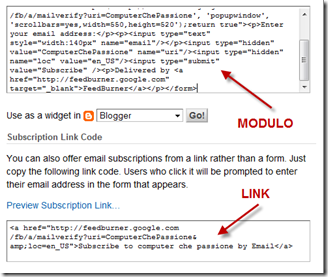
  5. Selezionare se vogliamo inserire un modulo o solo un link per la sottoscrizione

image

Nel caso di Blogger si può inserire il gadget direttamente selezionando la piattaforma e andando su GO. Vengono inoltre visualizzati il numero di sottoscrittori via email dei tuoi feed

 blogger-feed-email

Occorre notare che comunque il widget può essere modificato in un secondo tempo cambiando le parole inglesi con espressioni italiane e modificando le dimensioni per adattarlo alla sidebar (nel caso del modulo)

CODICE-FEEDBURNER

Se invece si vuole sottoscrivere i feed di un altro sito bisogna riempire il modulo con la nostra email quindi compilare la captcha.

Quotidianamente ti arriverà una email con gli articoli del blog di cui hai sottoscritto i feed. La email sarà unica anche se il blog pubblica dieci articoli al giorno. La visualizzazione delle immagini nelle email è migliore di quella nei normali lettori di feed. Ecco come si presenta

 email-feed

Nella parte alta sono elencati tutti gli articoli pubblicati e successivamente vengono visualizzati uno di seguito all’altro. Nella parte finale della email c’è anche un collegamento per annullare l’iscrizione, basta cliccare su Unsubscrive Now

unsubscrive


Pubblicato il 21/04/09 - aggiornato il  | 2 commenti :

JotForm per creare moduli da inserire nel blog.

Con JotForm si possono creare moduli di tutti i tipi e direttamente in italiano. Ecco l’elenco (incompleto)

  1. Modulo vuoto
  2. Contattaci (per emali)
  3. Cognome
  4. Domanda di lavoro
  5. Segnala sito web
  6. Registrazione – Iscrizione a sito o forum
  7. E’ gradita la conferma della presenza
  8. Partecipazione nozze
  9. Carrello degli acquisti e invii

Dopo una rapida registrazione, che non ha bisogno di conferma via email, si entra nell’editor e si sceglie il tipo di form da realizzare dopo aver cliccato il alto a sinistra su Nuovo

image
Se p.e. vogliamo creare un modulo per contattarci via email andiamo su Contattaci, quindi su Avanti, selezioniamo il tema, quindi andiamo su Fine. Il modulo è già pronto

image
Per inserirlo nel nostro blog clicchiamo su HTML, avremo a disposizione due opzioni per copiare ed incollare il codice. Per gli utenti di Blogger la prima opzione è da preferire

image
Si può scegliere di incollarlo in un post o in un elemento pagina o anche in una tabella. Ho fatto una prova nel mio blog di supporto e guardate qui per vedere come si presenta.


Ho anche testato il funzionamento e la email mi è arrivata dopo pochi secondi con questa forma

image

Come vedete vengono riportati tutti i dati che sono stati inseriti oltre alla data, l’orario (fuso orario del Pacifico) e l’indirizzo IP.

Se si vuole utilizzare come modulo per email basta creare un post retrodatato e inserire il link in Homepage come è stato fatto attualmente in questo blog nella sezione del menù Email.


Pubblicato il 10/12/08 - aggiornato il  | 16 commenti :

Farsi mandare delle mail direttamente dal proprio sito senza aprire nessun programma di posta elettronica.

Questa funzionalità se inserita nel proprio sito ha il doppio vantaggio di evitare a chi vuole contattarci di aprire un programma di posta elettronica e, soprattutto, di limitare lo spam che una esibizione palese del nostro indirizzo comporta inevitabilmente.


In rete ho trovato diversi servizi che non ho testato completamente ma che vi voglio comunque segnalare:


123 Contact form genera moduli per la posta o anche generici moduli HTML. Li gestisce e fornisce anche le statistiche di come sono usati. E' gratuito e occorre la registrazione

Tele-pro ha una sezione dedicata a questo servizio

Response-O-Matic mette il contatto in rete in 8 minuti (lo dichiarano loro!), è gratuito e per crearlo non occorre conoscere niente di HTML
Facciamo una prova con quest'ultimo servizio e vediamo come procedere. Appena entrati occorre effettuare una registrazione andando su Get Started e confermando la registrazione attraverso il link che ci viene spedito per email. Quindi si clicca su Create a Form per iniziare, si inserisce il nome del form, in questo caso ho messo Contattami. Nell'editor che si apre ci sono già due form di default Name e E-mail Address. Clicchiamo su Delete e sostituiamoli con i più italiani Nome e Indirizzo email


response-o-matic


Si può mettere il segno di spunta se si vuole rendere obbligatorio il dato. Per aggiungere altri dati si clicca su Add a question. Cliccando invece su Move up o Move Down si sposta l'ordine delle domande. Possiamo anche inserire un form per specificare il sito di chi ci invia il messaggio. In questo caso mettiamolo senza spuntare Required e quindi non obbligatorio. Adesso inseriamo il campo con il testo da inserire e che il lettore del nostro blog ci vuole inviare.

Finita questa prima parte andiamo in basso a destra su Save e Continue to Step 2. Nella prima opzione scegliamo che chi ci ha inviato il messaggio ritorni nella home del nostro blog quindi ne inseriamo l'URL.
response-o-matic-indirizzo
Nella seconda opzione scegliamo di ricevere una copia per email del messaggio inviato e l'oggetto della mail per capire subito a cosa si riferisce
responce-o-matic-posta-elettronica .
Adesso è il momento di premere su Save and Continue to Step 3. Ci sarebbero anche altre opzioni che però non sono gratuite. Occorre copiare e salvare il codice in un documento di testo che per il momento terremo da parte.

Bisogna adesso inserirlo in una pagina del nostro blog o nella Homepage scegliendo Aggiungi gadget>HTML/Javascript. 

Preferisco la prima ipotesi quindi dobbiamo agire d'astuzia come nel caso della pagina degli SCAMBI LINK. Questa pagina non è altro che un articolo che ho postato con una data decisamente retroattiva. Adesso dobbiamo fare lo stesso. Apriamo l'editor di Blogger e chiamiamo il post Messaggi dei lettori quindi passiamo alla visualizzazione in HTML ed incolliamo il codice del form che abbiamo appena acquisito da Responce-O-Matic. Come data mettiamo una data antecedente alla creazione dello stesso blog andando su Opzioni post. Non mettiamo ovviamente tag. Questo articolo, dopo che è stato pubblicato, non si vedrà ma sarà rintracciabile andando p.e. in Modifica post e scegliendo Meno recenti.


editor-pagina-statica


Questa pagina potrà quindi essere visualizzata e ne potrà essere acquisito l'indirizzo.
A questo punto non resta che mettere in Homepage un testo o una immagine con un collegamento a questa pagina ed il gioco è fatto.

Nel mio caso ho creato una barra dei menù in cui è presente la voce EMAIL e metterò il collegamento proprio a quella. Se volete sapere come ho creato una barra dei menù in un modello che non lo prevede leggetevi questo articolo.

Se cliccherete su EMAIL per mandarmi un messaggio sarete quindi indirizzati alla pagina che ho appena creato. Dopo aver riempito i campi ed inserito il messaggio occorre cliccare su Invia messaggio (dimenticavo che nel codice acquisito dal sito ho sostituito Submit Form con Invia messaggio). Ci sarà un controllo visivo da superare e la mail sarà finalemente inviata.

invio-messaggio


Questo sistema consente di ricevere messaggi senza mostrare direttamente il nostro indirizzo per evitare spam. E' un po' macchinoso per chi lo deve utilizzare ma molto interessante. I messaggi arrivano con qualche minuto di ritardo ma arrivano.